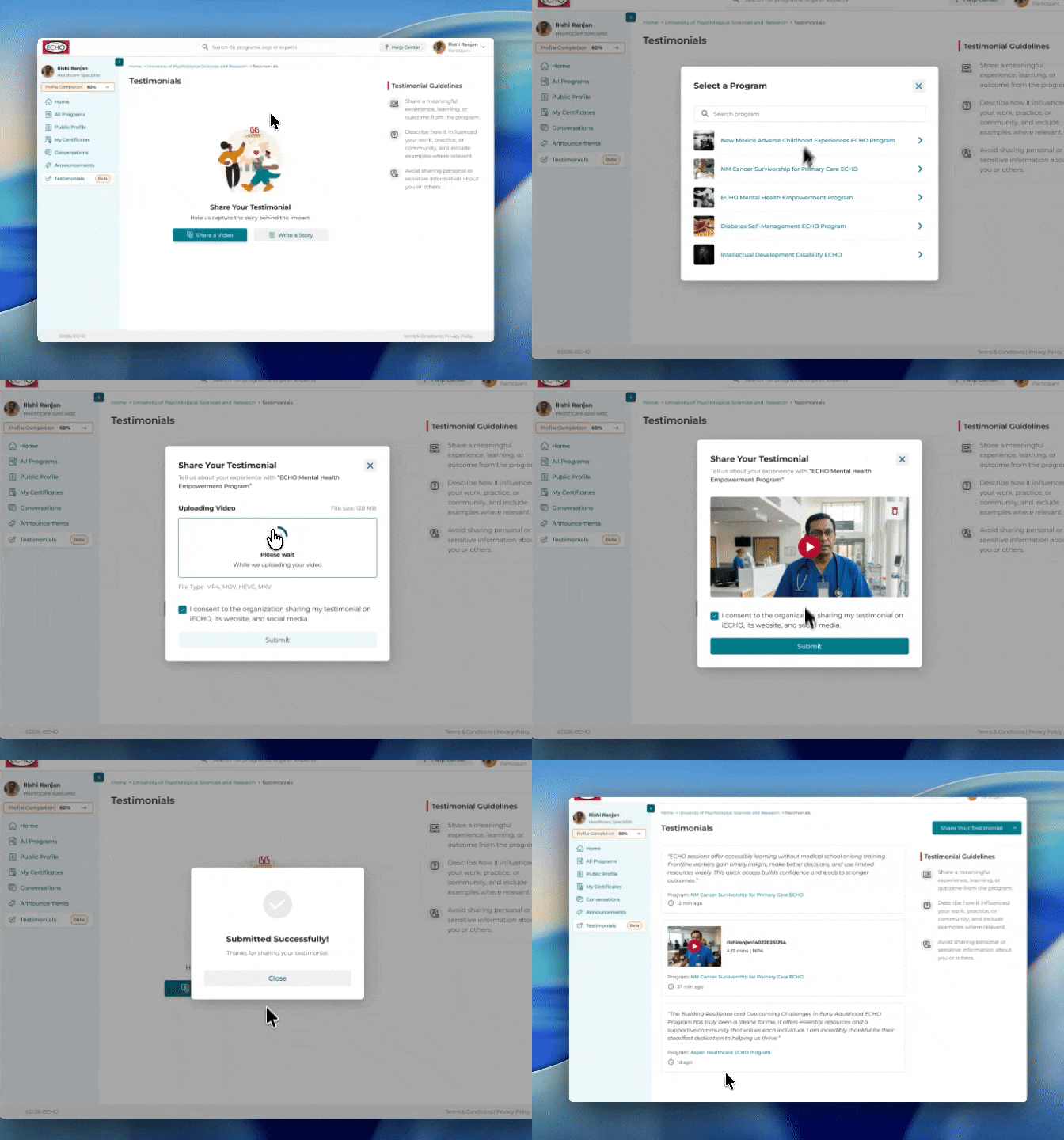
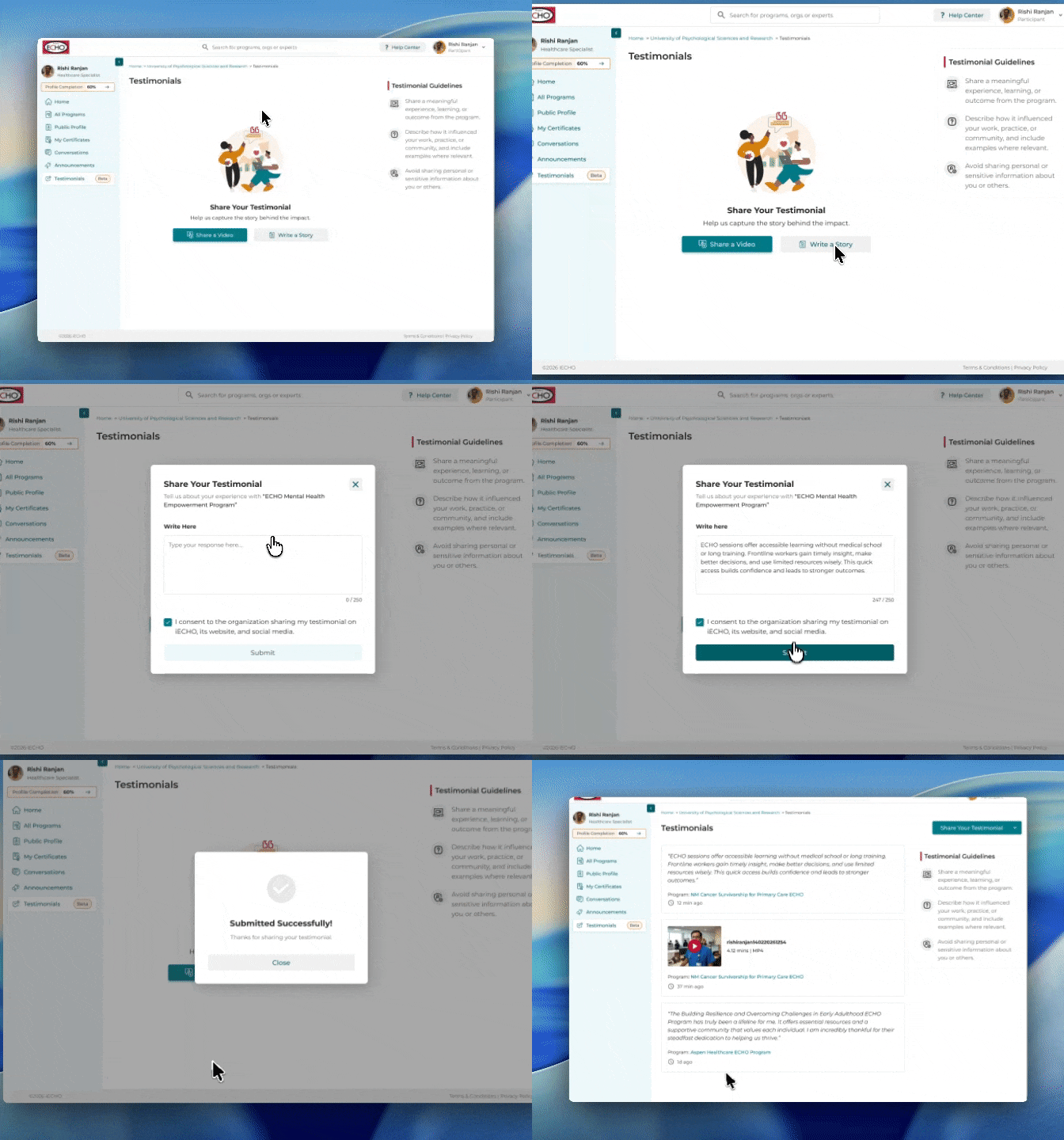
टेस्टिमोनियल्स हे iECHO वरील सहभाग्यांनी दिलेल्या कार्यक्रमाच्या मजकूर किंवा व्हिडिओ-आधारित समीक्षा असतात. संस्था पथकाने ते प्रकाशित केल्यानंतर हे सार्वजनिक कार्यक्रम आणि संस्थांच्या प्रोफाईल पृष्ठांवर सहभाग्यांना दिसतात.
- विश्वसनीयता निर्माण करण्यात मदत होते
- सहभाग्यांच्या नोंदणीमध्ये मदत होते
टीप: केवळ सहभागी ज्यांनी कार्यक्रमातील किमान दोन सत्रांना उपस्थिती लावली आहे तेच टेस्टिमोनियल देऊ शकतात.
टेस्टिमोनियल्सचे व्यवस्थापन
- iECHO.org वर लॉग इन करा.
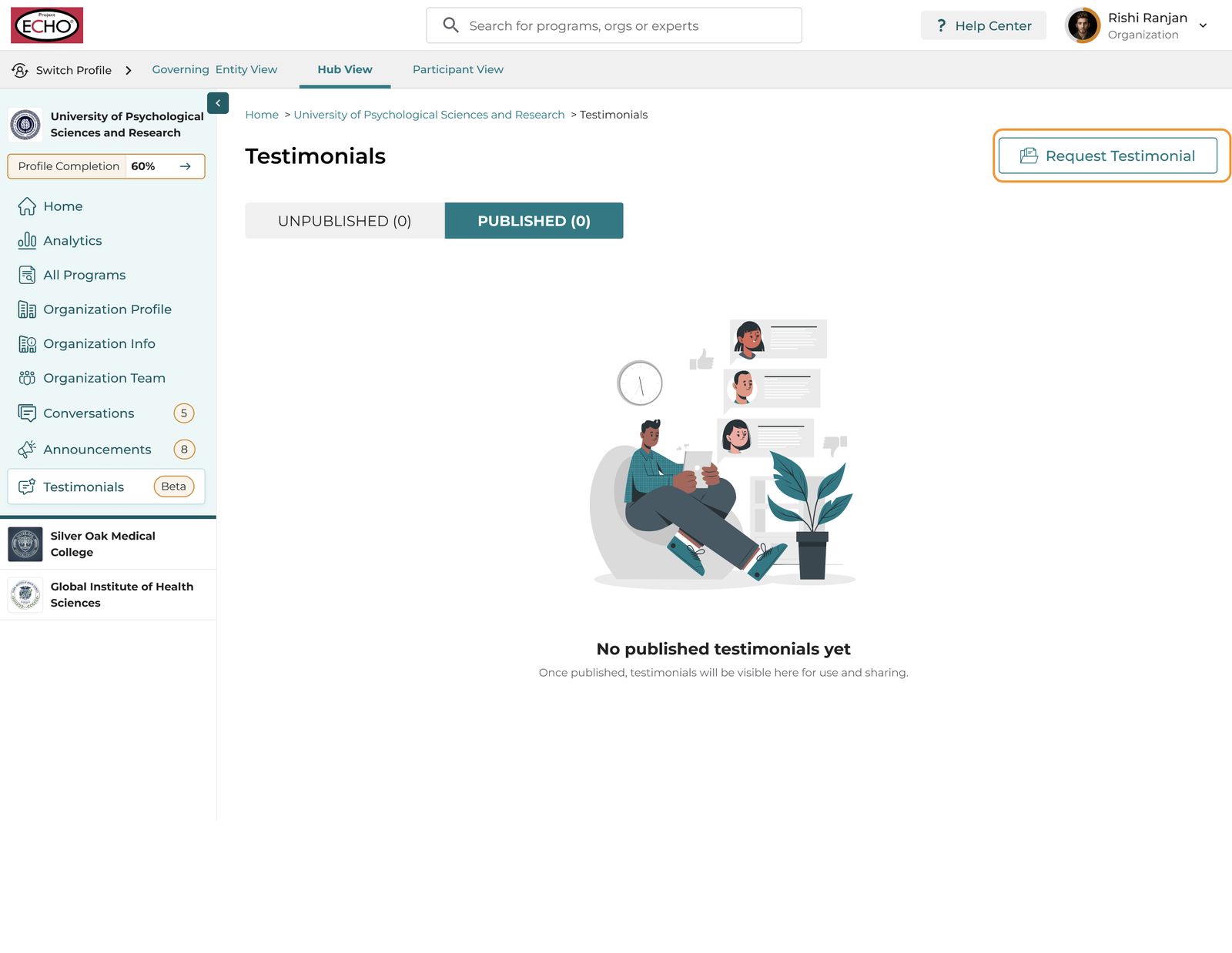
- डाव्या पॅनेलवरून, Testimonials (टेस्टिमोनियल्स) निवडा.
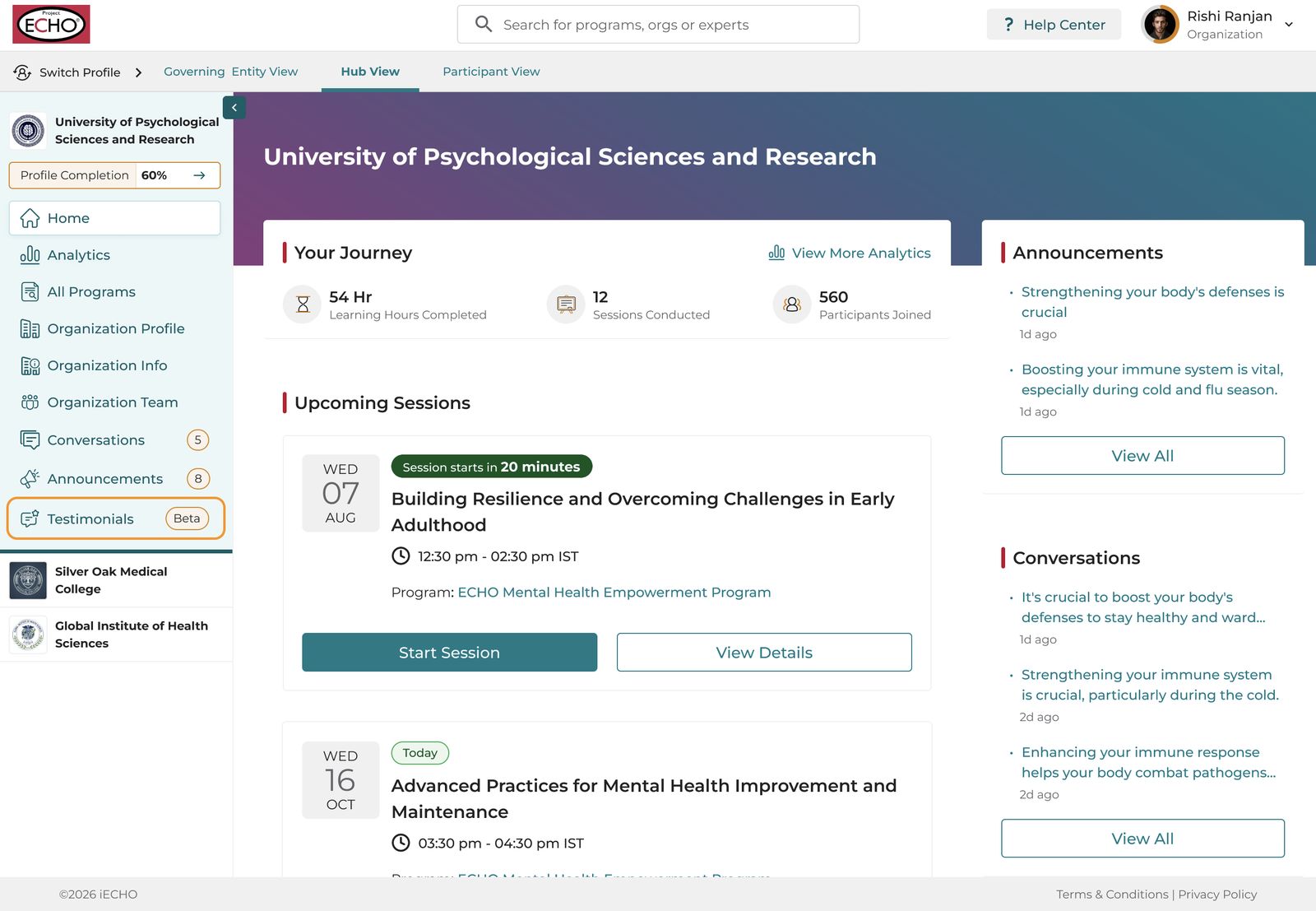
- टेस्टिमोनियल्स अंतर्गत दोन टॅब असतात: Unpublished (अप्रकाशित) किंवा Published (प्रकाशित)
Unpublished (अप्रकाशित): सबमिट केल्यानंतर सर्व टेस्टिमोनियल्स येथे सूचीबद्ध केले जातात.
Published (प्रकाशित): सर्व प्रकाशित केलेले टेस्टिमोनियल्स येथे सूचीबद्ध केले जातात. संस्था पथक हे कार्यक्रम आणि संस्थेच्या पृष्ठांवर प्रकाशित करणे निवडू शकते.
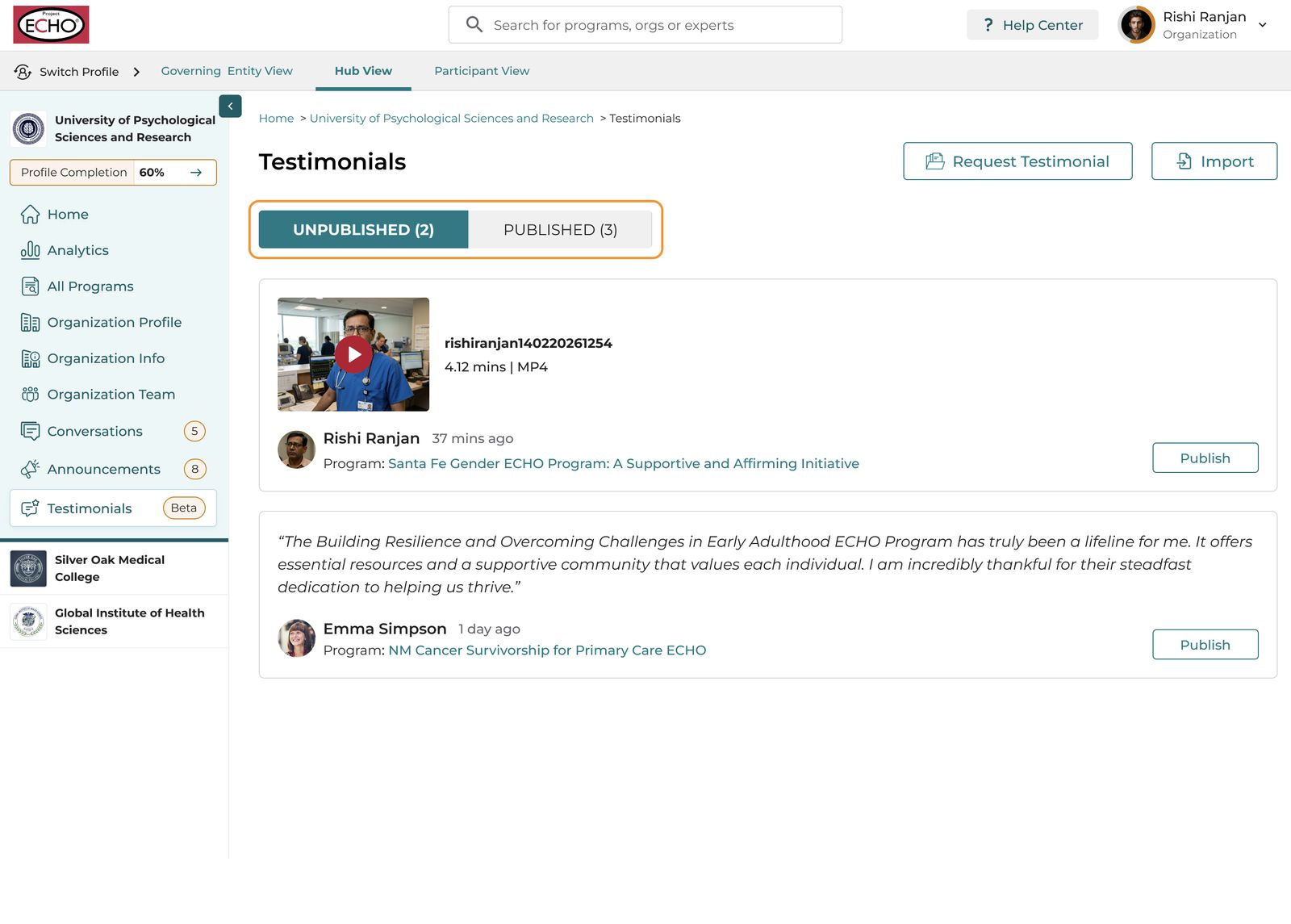
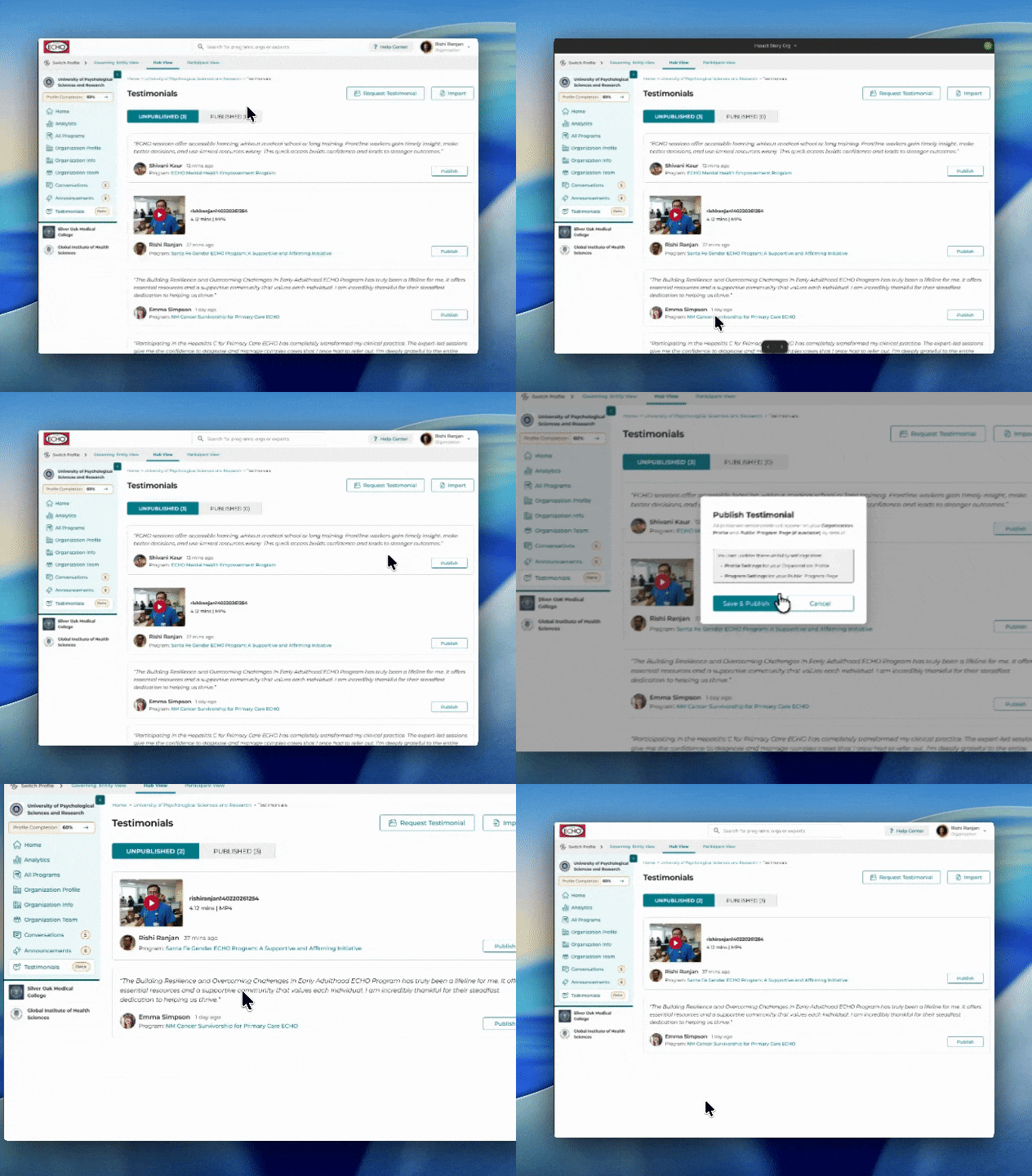
- तुम्हाला जे टेस्टिमोनियल प्रकाशित करायचे आहे ते शोधा, नंतर Publish निवडा.
- एक पॉप-अप दिसेल, ज्यामध्ये टेस्टिमोनियल संस्था आणि सार्वजनिक कार्यक्रम पानांवर (उपलब्ध असल्यास) पोस्ट केले जाईल असे नमूद केलेले असेल. पुष्टी करण्यासाठी Save & Publish निवडा.
टीप:
- जर तुम्हाला संस्थेच्या प्रोफाईलवरून किंवा कार्यक्रमाच्या पानावरून टेस्टिमोनियल हटवायचे असेल, तर तुम्ही त्यांच्या संबंधित सेटिंग्जमधून ते करू शकता.
- तुम्ही एकदा टेस्टिमोनियल प्रकाशित केल्यानंतर, ते प्रकाशित टॅबमध्ये जाते.
- Published टॅबवर जा
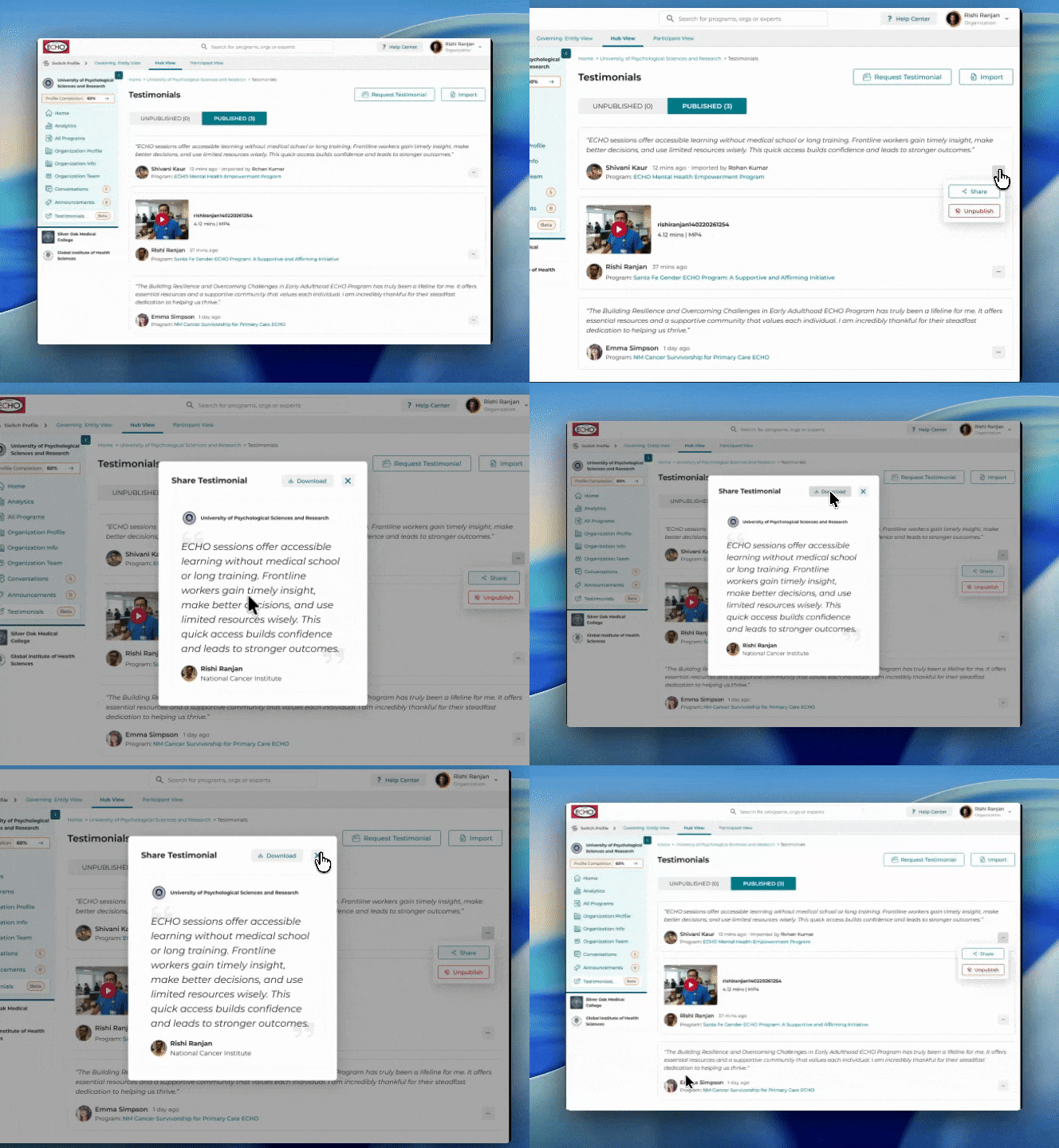
- तुम्हाला शेअर करायचे असलेले टेस्टिमोनियल शोधा आणि त्याच्या शेजारी दिलेल्या तीन-बिंदूंच्या मेनूवर क्लिक करा.
- Share निवडा, त्यानंतर चित्र किंवा व्हिडिओ सेव्ह करण्यासाठी Download वर क्लिक करा. तुमच्या सोशल मीडिया चॅनेलवर ते मोकळेपणाने शेअर करा.
- Published टॅबवर जा.
- तुम्हाला अप्रकाशित करायचे असलेले टेस्टिमोनियल शोधा आणि त्याच्या शेजारी दिलेल्या तीन-बिंदूंच्या मेनूवर क्लिक करा.
- Unpublished निवडा, आणि टेस्टिमोनियल Unpublished टॅबवर जाईल.
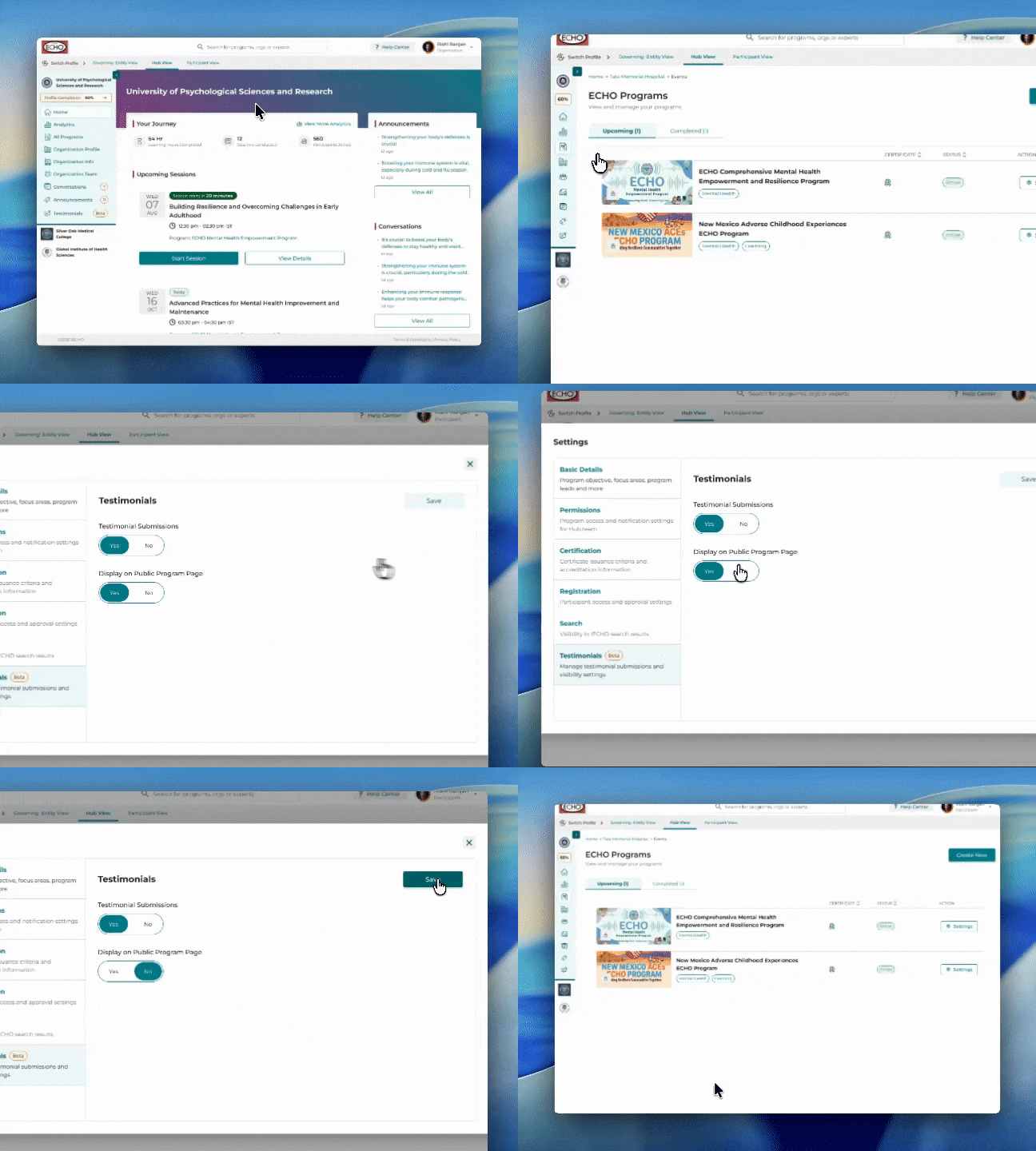
- डाव्या पॅनेलवरून, All Programs (सर्व कार्यक्रम) निवडा.
- ज्या सार्वऌनिक प्रोग्रामवर तुम्हाला कोणतेही टेस्टिमोनियल प्रकाशित करायऊ नाहीत तो प्रोग्राम ओ़खा, आणि नंतर Settings निवडा.
- मोडालमभील डाव्या प्यानेलमभून Testimonial निवडा.
- सहभागींना या प्रोग्रामसाठी टेस्टिमोनियल सबमिट करण्यापासून रोखण्यासाठी Testimonial Submissions टॉगल बंद करा.
- या प्रोग्रामसाठी सबमिट केलेले टेस्टिमोनियल्स सार्वऌनिक प्रोग्राम पेऌवरून लपवण्यासाठी Display on public program page टॉगल बंद करा.
- यावर क्लिक करा Save.
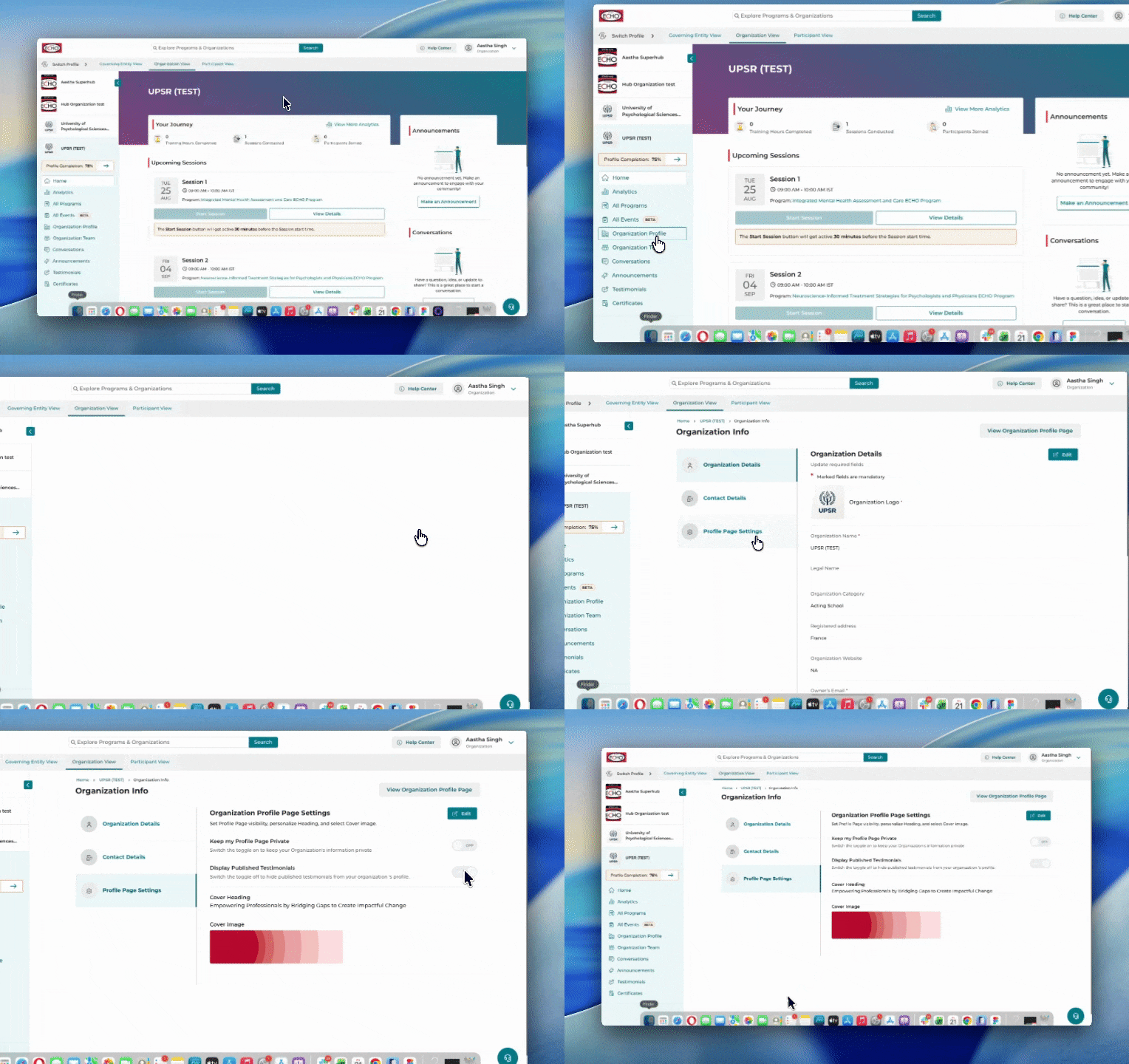
- डाव्या प्यानेलमभून, Organization Profile निवडा.
- यावर क्लिक करा Edit.
- डाव्या प्यानेलमभून Profile Settings निवडा.
- संस्थेच्या प्रोभाईल (Organisation Profile) पेऌवरून टेस्टिमोनियल्स लपवण्यासाठी Display Published Testimonials टॉगल बंद करा.
- यावर क्लिक करा Save.
सार्वऌनिक प्रोग्राम आणि संस्था प्रोभाईल पेऌसवर टेस्टिमोनियल्स कुठे दिसतात?
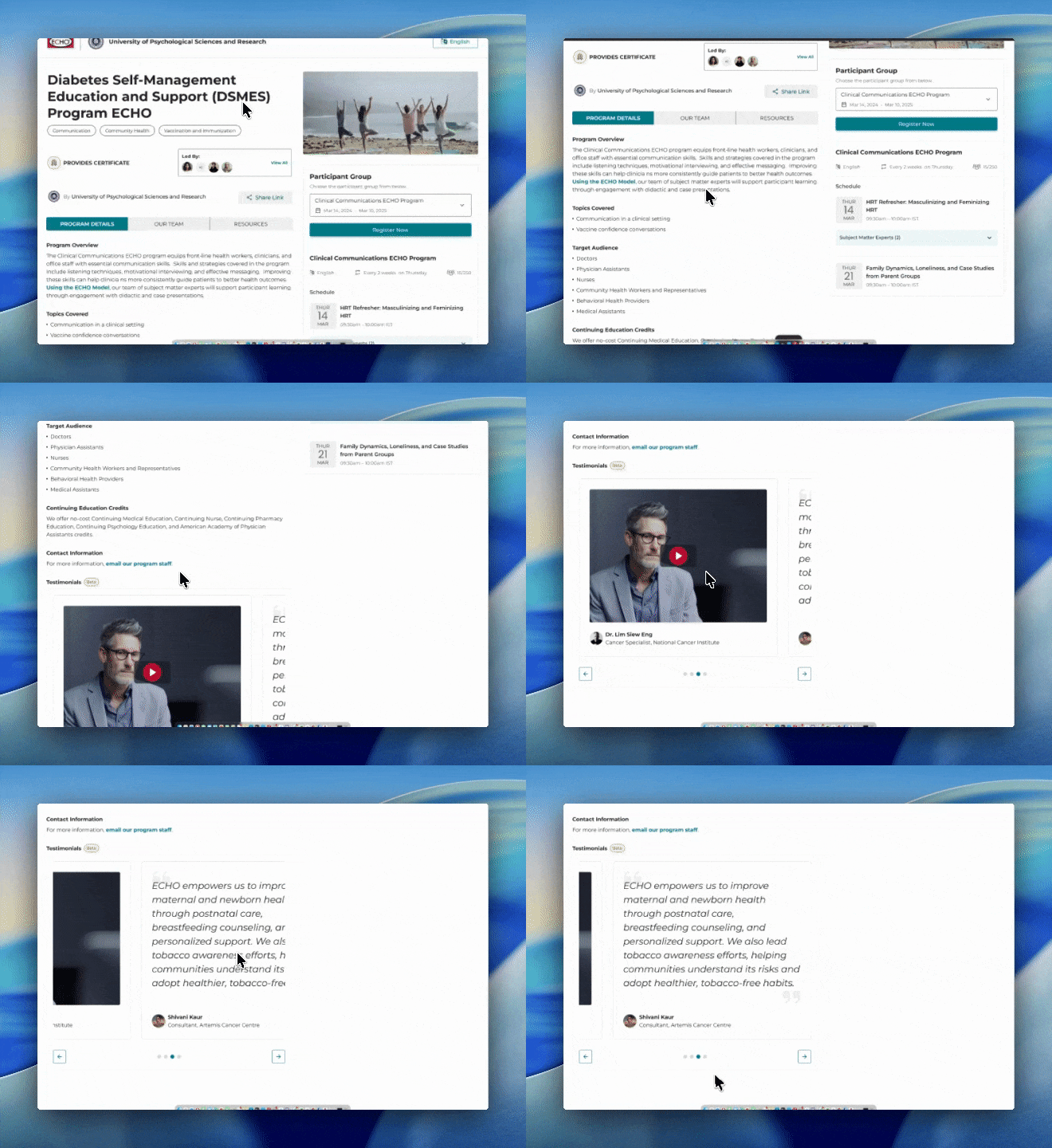
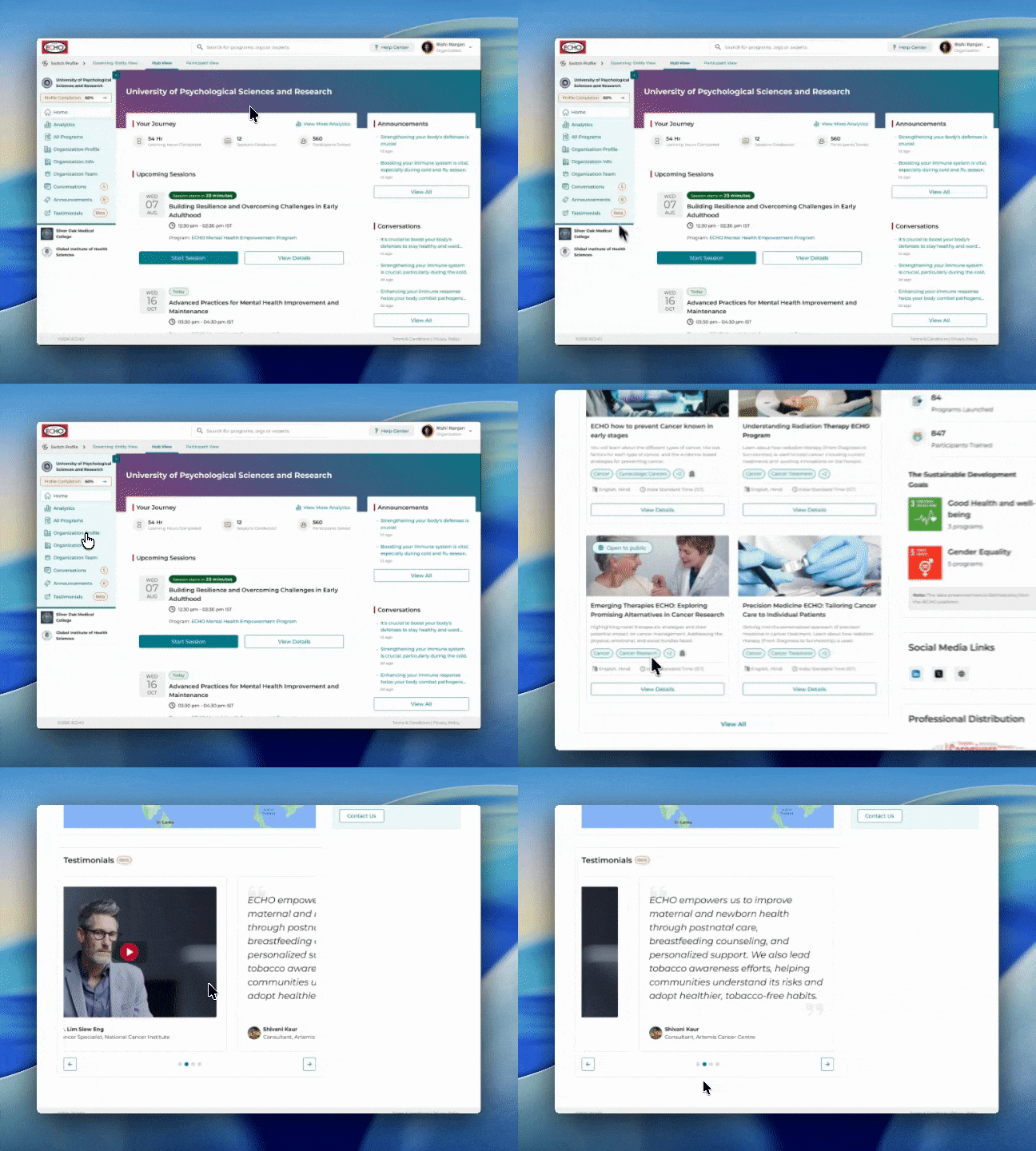
टेस्टिमोनियल्सची विनंती करणे
संस्था टेस्टिमोनियल्स विभागात दिलेल्या या सबमिशन लिंकचा वापर करून टेस्टिमोनियल्सची विनंती करू शकतात.
सहभागी टेस्टिमोनियल कसे सबमिट करतात?
- जर एखाद्या सहभागीने प्रोग्राममठील किमान दोन सत्रांना हजेरी लावली असेल, तर ते टेस्टिमोनियल सबमिट करण्यासाठी पात्र ठरतात आणि त्यांना डाव्या न्याव्हिगेशनमठील Testimonial ट्याब दिसतो
- ते Share a Video किंवा Share a story यापैकी कोणत्याही ँप्शनचा वापर करून टेस्टिमोनियल सबमिट करू शकतात.
- जर ते एकापेक्षा जास्त प्रोग्राममठील नोंदणीकृत असतील, तर ज्या प्रोग्रामसाठी ते टेस्टिमोनियल सबमिट करत आहेत तो प्रोग्राम त्यांना निवडावा लाइेल.
- आता, जर सहभागीने व् meडिओ टेस्टिमोनियल सबमिट करण्याचे ठरवले असेल, तर ते पूर्व-रेकॉर्ड केलेला व्हिडिओ अपलोड करू शकतात किंवा तो फ्रत्यक्ष रेकॉर्ड करून अपलोड करू शकतात.
जर त्यांनी मजकूर-आठारित (text-based) टेस्टिमोनियल्स निवडले असतील, तर अक्षर मर्यादा १५७ अक्षरे आहे - Consent चेकबॉक्स निवडा आणि यावर क्लिक करा Submit.

पूर्वअटी
व्हिडिओ सबमिशन
- कमाल फाइल आकार: 500 MB
- ऑडिओमध्ये बोलणे स्पष्ट ऐकू येत असल्याची आणि व्हिडिओमध्ये पुरेसा प्रकाश असल्याची खात्री करा
- स्वीकारार्ह फाइल प्रकार- MP4, MOV, HEVC, MKV
मजकूर सबमिशन
- अक्षर मर्यादा: 250 अक्षरे