టెస్టిమోనియల్స్ అనేవి iECHO లో ప్రోగ్రామ్ సమీక్షలు, ఇవి పాల్గొనేవారు అందించే టెక్స్ట్ లేదా వీడియో రూపంలో ఉంటాయి. పబ్లిక్ ప్రోగ్రామ్ మరియు సంస్థ ప్రొఫైల్ పేజీలలో, సంస్థ బృందం వీటిని ప్రచురించిన తర్వాత ఇవి కనిపిస్తాయి.
- నమ్మకాన్ని పెంచడంలో సహాయపడుతుంది
- పాల్గొనేవారిని ఆకర్షించడంలో సహాయపడుతుంది
గమనిక: ప్రోగ్రామ్లో పాల్గొనేవారు కనీసం రెండు సెషన్లకు హాజరైన తర్వాత మాత్రమే టెస్టిమోనియల్ను అందించగలరు.
టెస్టిమోనియల్స్ నిర్వహణ
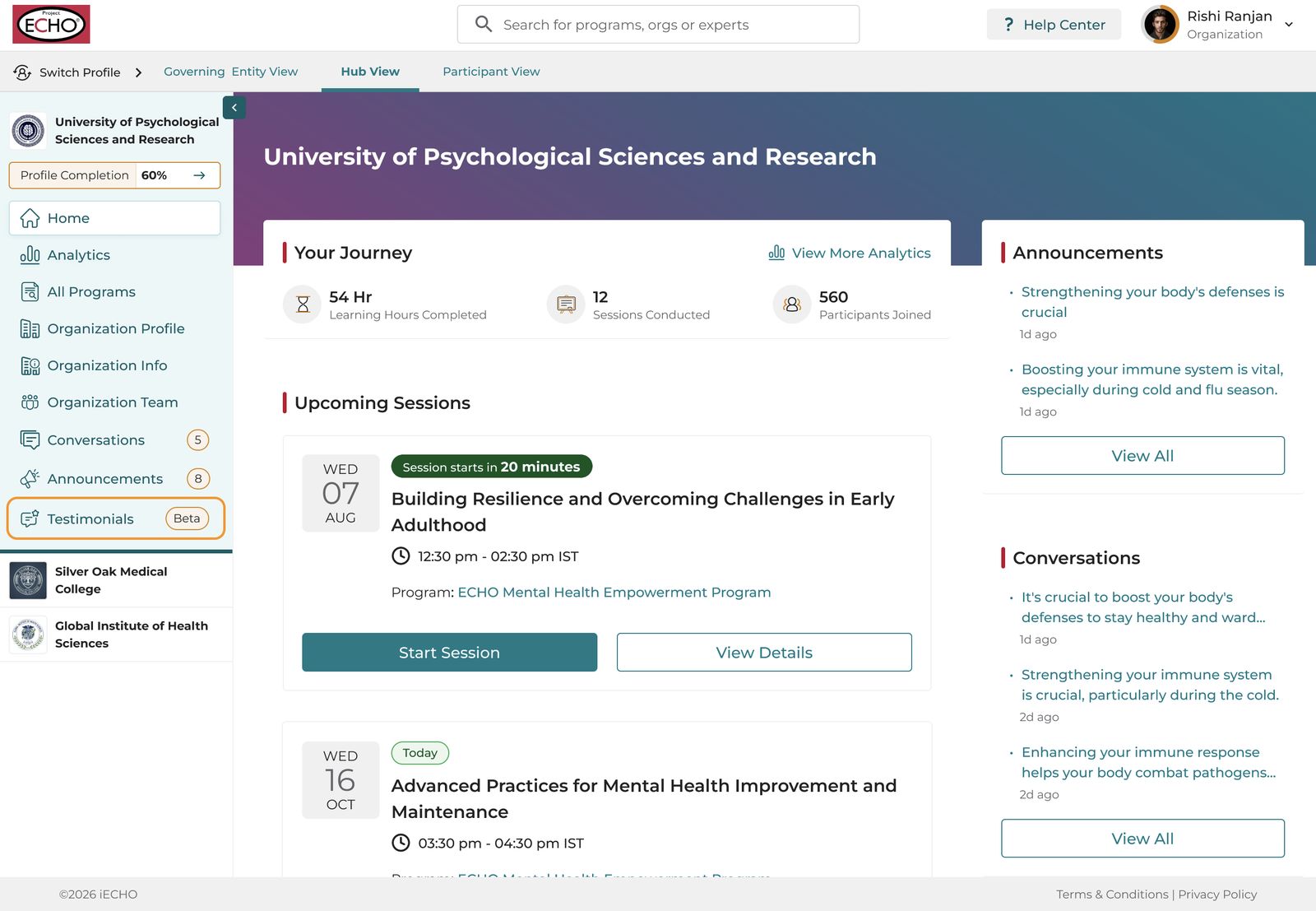
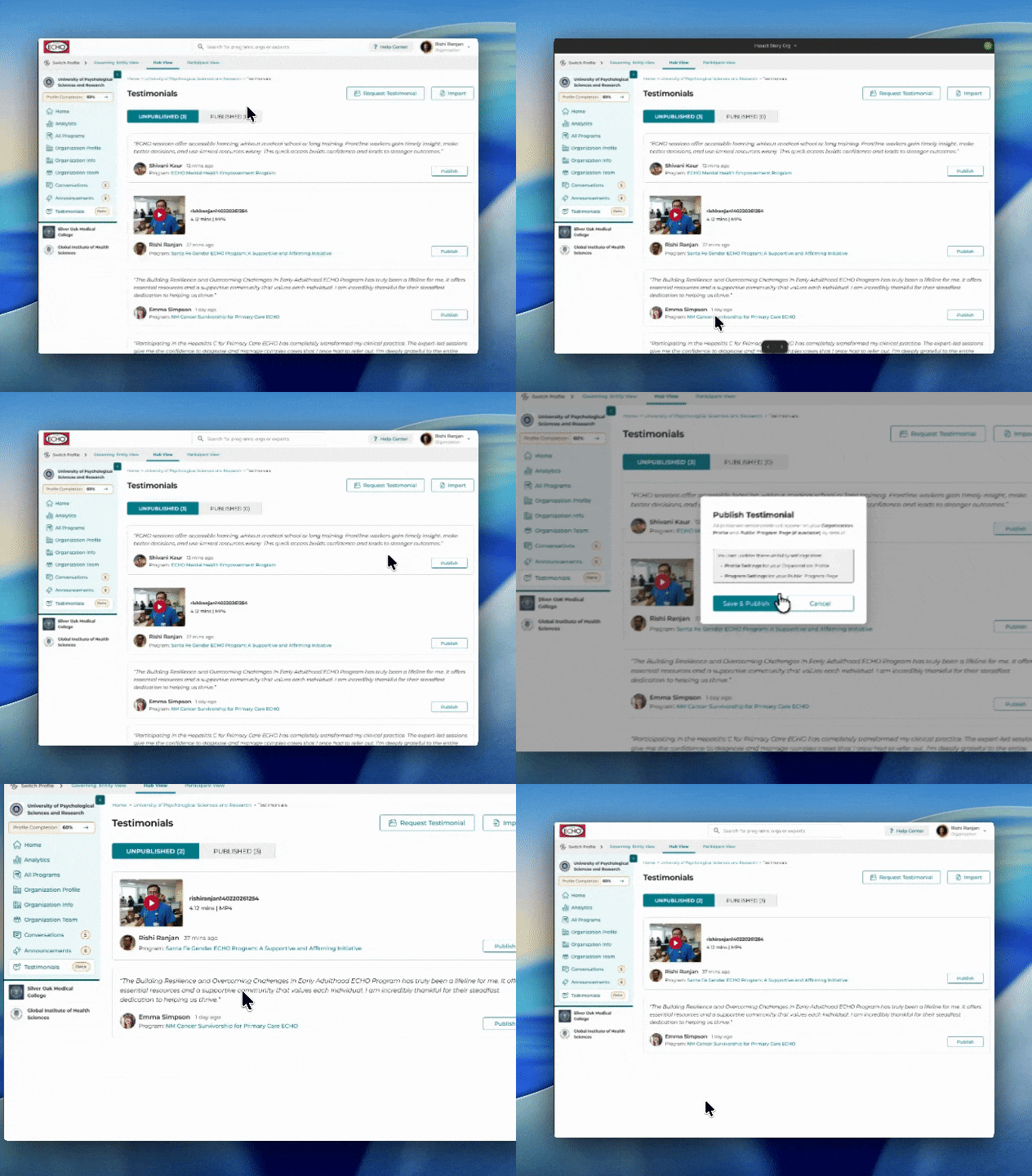
- iECHO.org లోకి లాగిన్ అవ్వండి.
- ఎడమ ప్యానెల్ నుండి, Testimonials.
- టెస్టిమోనియల్స్ కింద రెండు ట్యాబ్లు ఉన్నాయి: Unpublished లేదా Published
Unpublished: సమర్పించిన తర్వాత అన్ని టెస్టిమోనియల్లు ఇక్కడ జాబితా చేయబడతాయి.
Published: ప్రచురించబడిన అన్ని టెస్టిమోనియల్లు ఇక్కడ జాబితా చేయబడతాయి. సంస్థ బృందం వీటిని ప్రోగ్రామ్ మరియు సంస్థ పేజీలకు ప్రచురించడానికి ఎంచుకోవచ్చు.
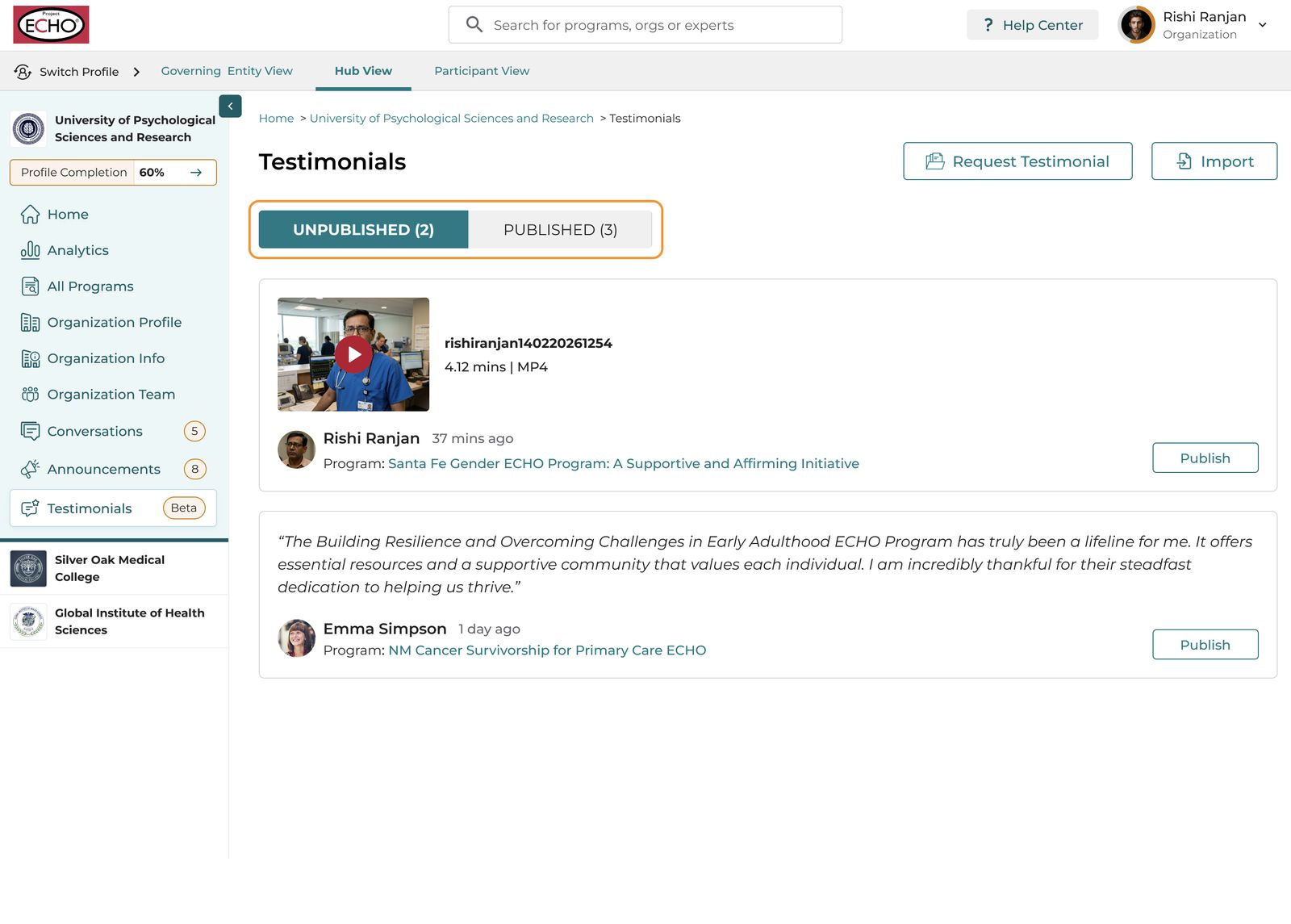
- మీరు ప్రచురించాలనుకుంటున్న టెస్టిమోనియల్ను గుర్తించి, ఆపై Publish ని ఎంచుకోండి.
- టెస్టిమోనియల్ సంస్థ మరియు పబ్లిక్ ప్రోగ్రామ్ పేజీలలో (లభ్యతను బట్టి) పోస్ట్ చేయబడుతుందని తెలియజేసే ఒక మోడల్ కనిపిస్తుంది. ధృవీకరించడానికి Save & Publish ని ఎంచుకోండి.
గమనిక:
- మీరు టెస్టిమోనియల్ను సంస్థ ప్రొఫైల్ లేదా ప్రోగ్రామ్ పేజీ నుండి తొలగించాలనుకుంటే, వాటి సంబంధిత సెట్టింగ్ల నుండి కూడా చేయవచ్చు.
- మీరు టెస్టిమోనియల్ను ప్రచురించిన తర్వాత, అది ప్రచురించబడిన (Published) ట్యాబ్కు మారుతుంది.
- Published ట్యాబ్కు వెళ్లండి
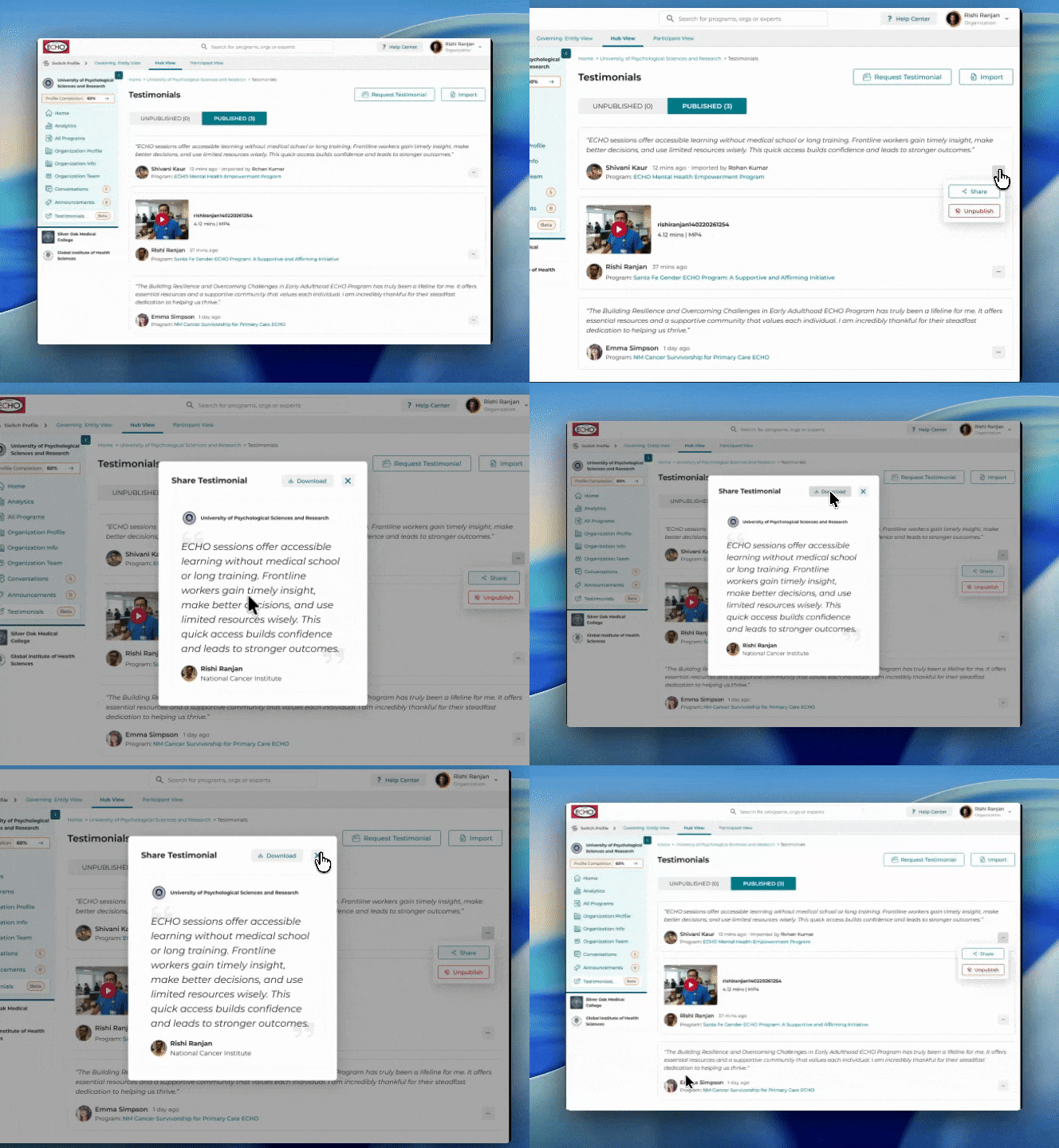
- మీరు షేర్ చేయాలనుకుంటున్న టెస్టిమోనియల్ను గుర్తించి, దానికి పక్కన ఉన్న మూడు చుక్కల మెనూపై క్లిక్ చేయండి.
- Share ని ఎంచుకోండి, ఆపై చిత్రం లేదా వీడియోను సేవ్ చేయడానికి Download పై క్లిక్ చేయండి. దీన్ని మీ సోషల్ మీడియా ఛానెల్లలో నిరభ్యంతరంగా షేర్ చేయండి.
- Published ట్యాబ్కు వెళ్లండి.
- మీరు అన్పబ్లిష్ చేయాలనుకుంటున్న టెస్టిమోనియల్ను గుర్తించి, దానికి పక్కన ఉన్న మూడు చుక్కల మెనూపై క్లిక్ చేయండి.
- Unpublished ని ఎంచుకోండి, అప్పుడు ఆ టెస్టిమోనియల్ Unpublished ట్యాబ్కు మారుతుంది.
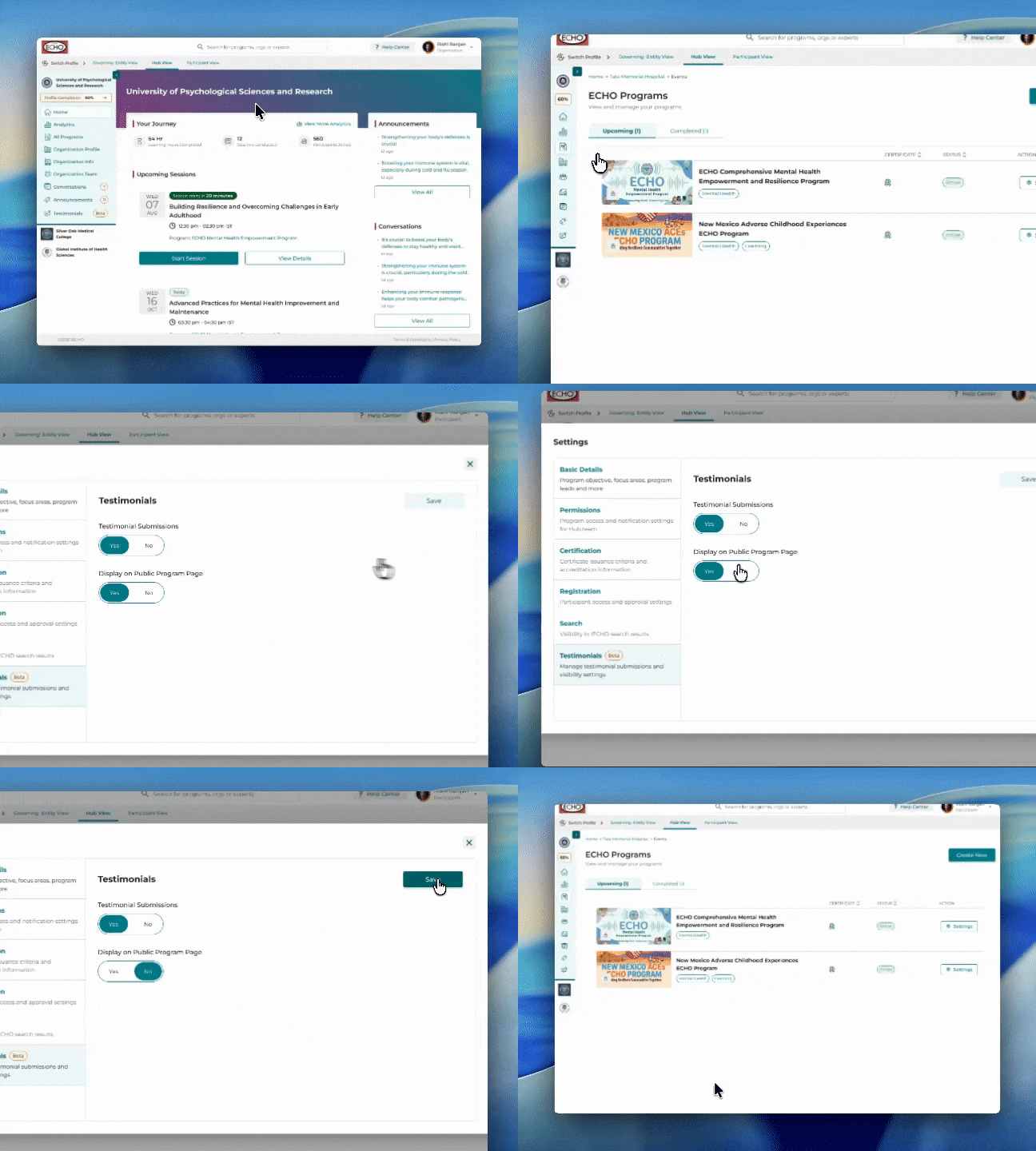
- ఎడమ ప్యానెల్ నుండి, All Programs.
- మీరు ఏ ప్రశంసలను ప్రచురించకూడదనుకుంటున్నారో ఆ పబ్లిక్ ప్రోగ్రామ్ను గుర్తించి, ఆపై సెట్టింగ్లను ఎంచుకోండి.
- మోడల్లోని ఎడమ ప్యానెల్ నుండి ప్రశంసలు ని ఎంచుకోండి.
- ఈ ప్రోగ్రామ్ కోసం పాల్గొనేవారు ప్రశంసలను సమర్పించకుండా నిలిపివేయడానికి ప్రశంసల సమర్పణలు టాగుల్ను ఆఫ్ చేయండి.
- ఈ ప్రోగ్రామ్ కోసం సమర్పించిన ప్రశంసలను పబ్లిక్ ప్రోగ్రామ్ పేజీ నుండి దాచడానికి పబ్లిక్ ప్రోగ్రామ్ పేజీలో ప్రదర్శించు టాగుల్ను ఆఫ్ చేయండి.
- దీనిపై క్లిక్ చేయండి: సేవ్ చేయండి.
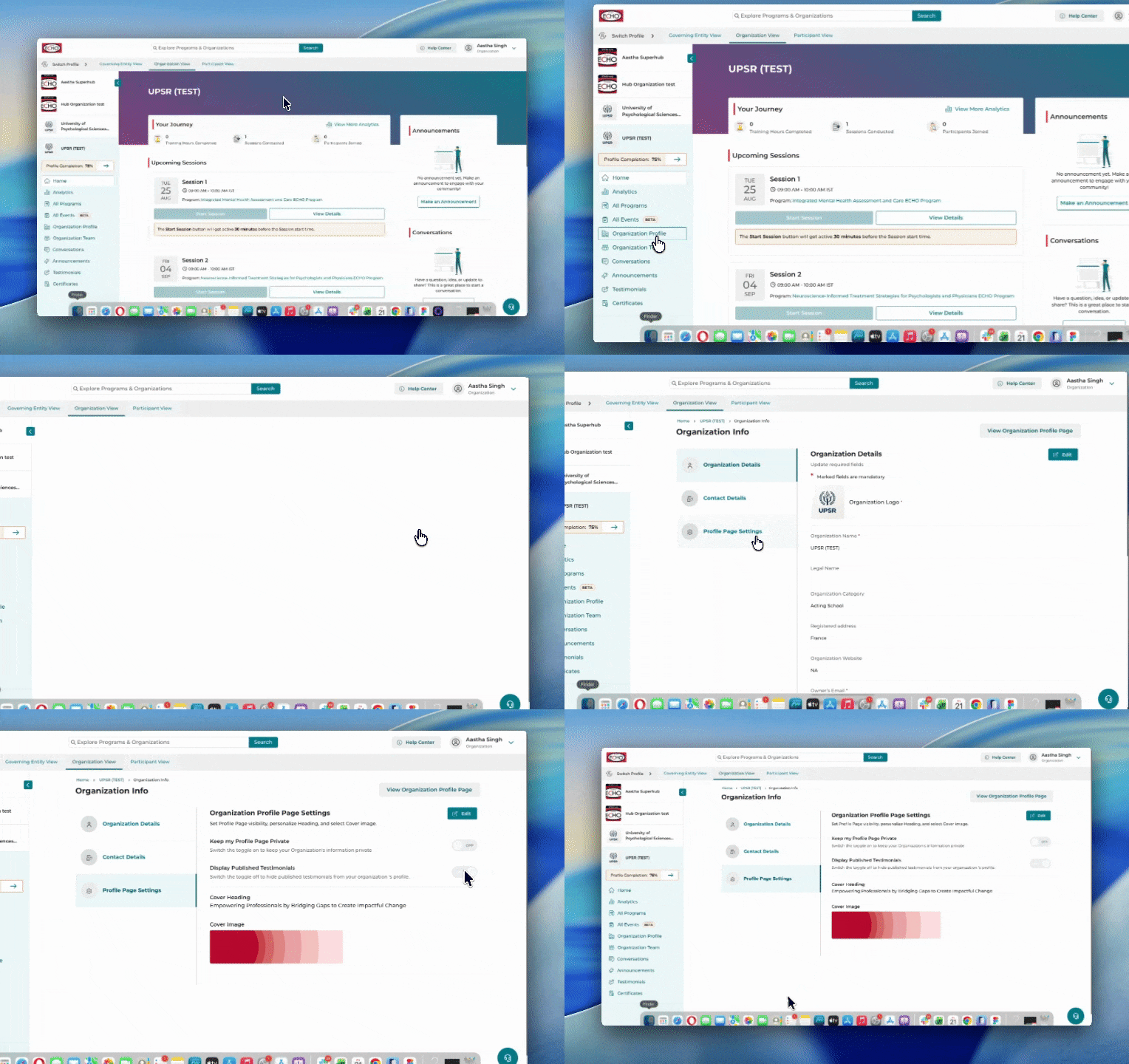
- ఎడమ ప్యానెల్ నుండి, సంస్థ ప్రొఫైల్.
- దీనిపై క్లిక్ చేయండి: సవరించు.
- ఎడమ ప్యానెల్ నుండి ప్రొఫైల్ సెట్టింగ్లు ఎంచుకోండి.
- సంస్థ ప్రొఫైల్ పేజీ నుండి ప్రశంసలను దాచడానికి ప్రచురించిన ప్రశంసలను ప్రదర్శించు టాగుల్ను ఆఫ్ చేయండి.
- దీనిపై క్లిక్ చేయండి: సేవ్ చేయండి.
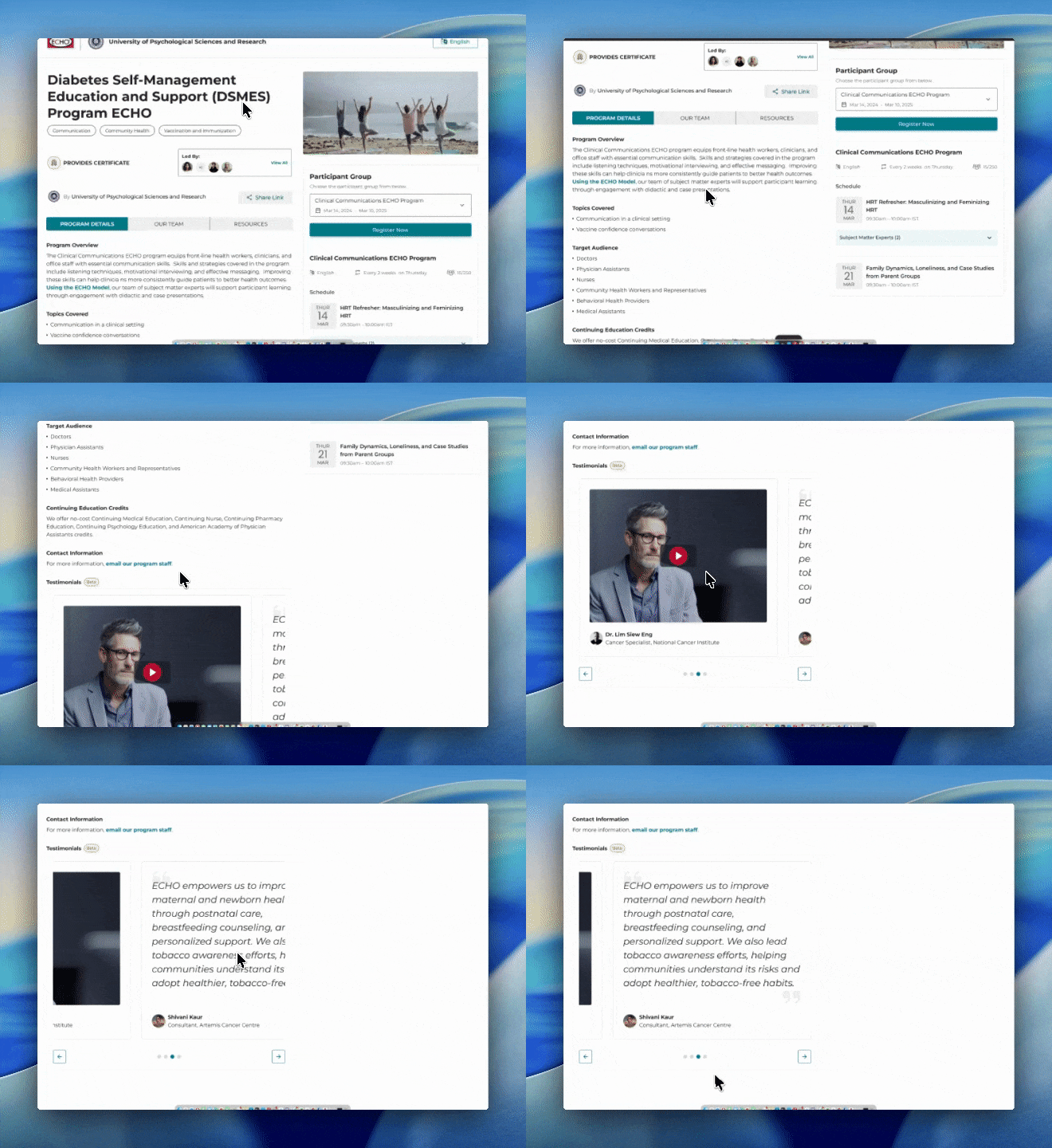
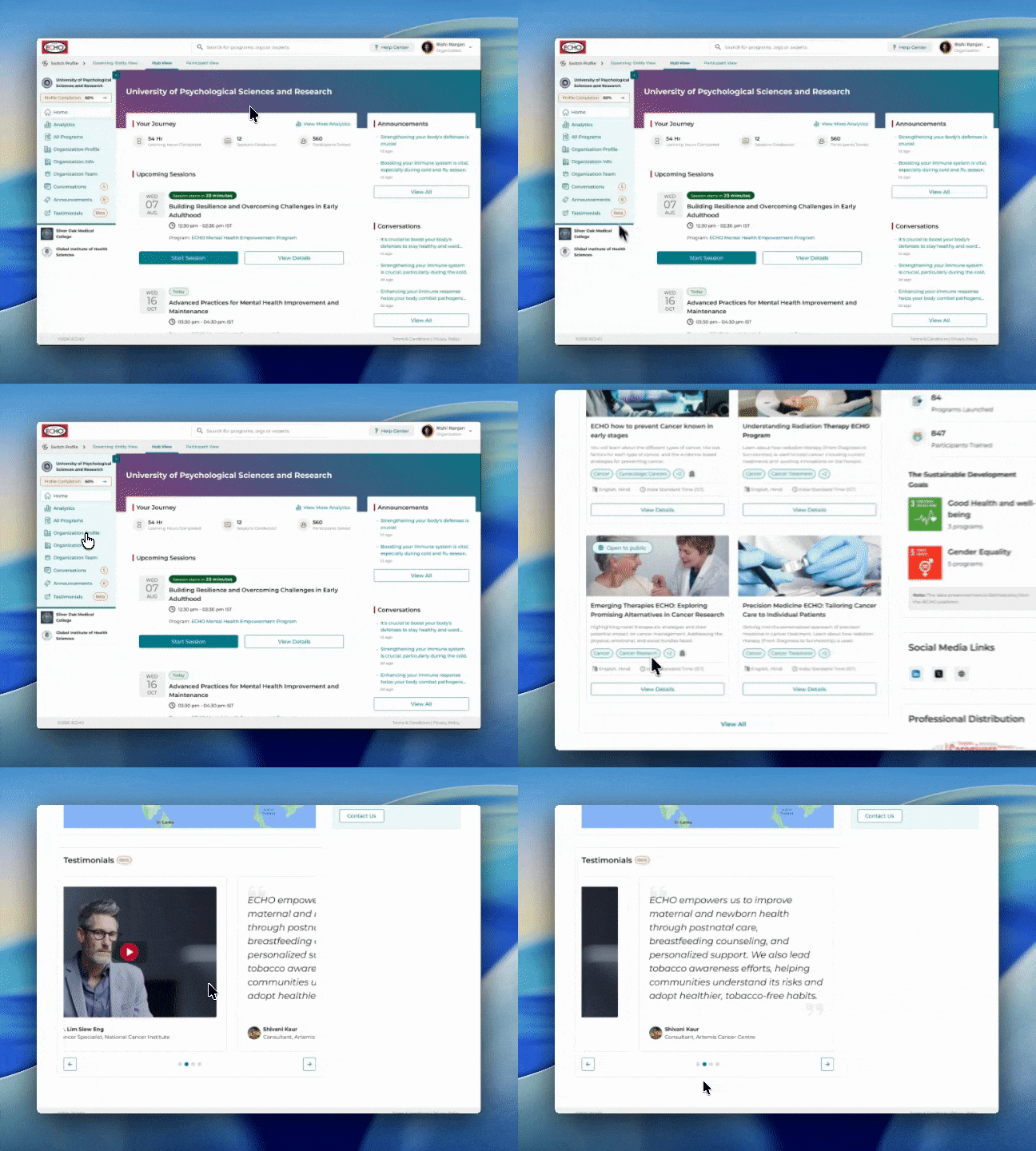
పబ్లిక్ ప్రోగ్రామ్ మరియు సంస్థ ప్రొఫైల్ పేజీలలో ప్రశంసలు ఎక్కడ కనిపిస్తాయి?
ప్రశంసలను అభ్యర్థించడం
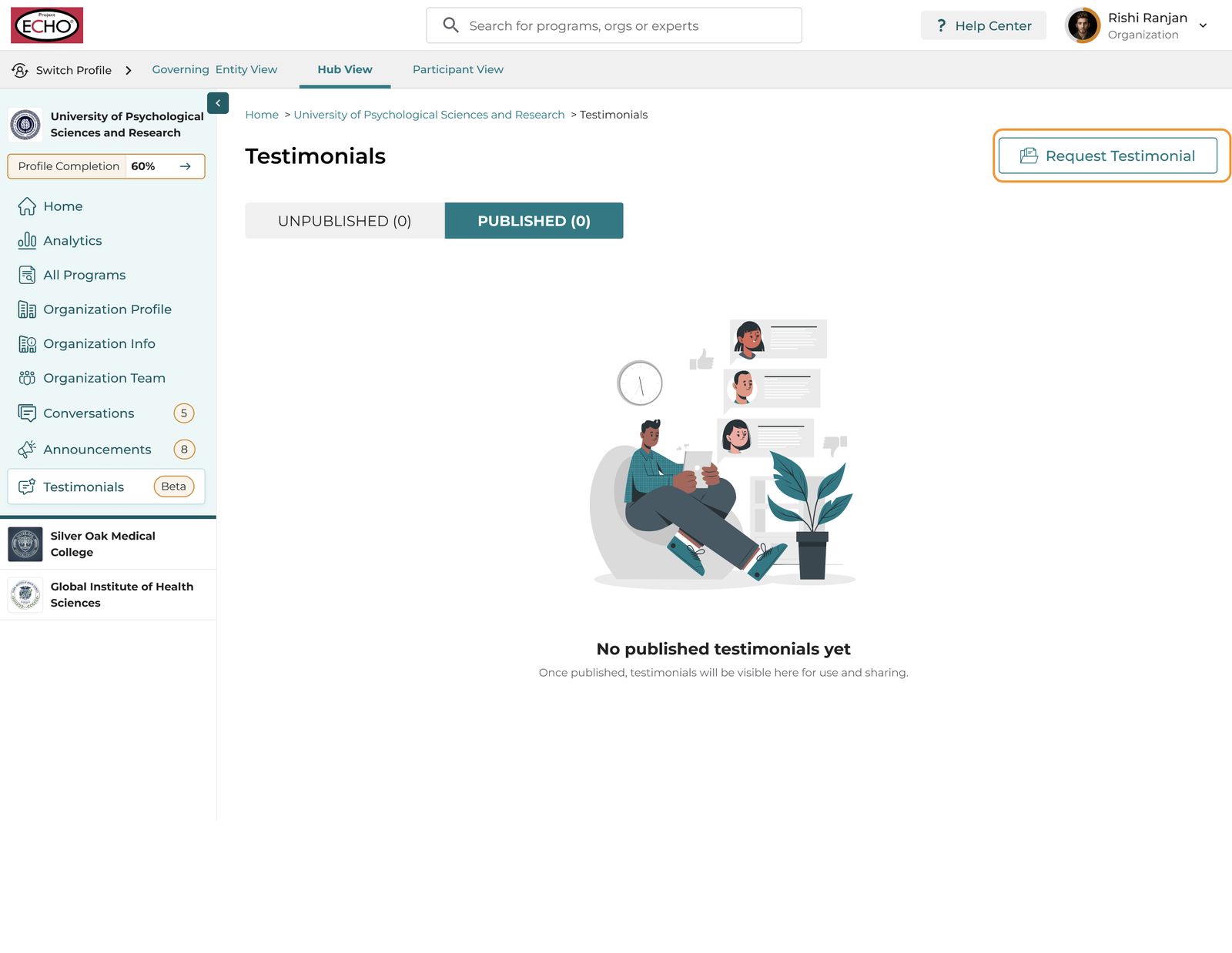
ప్రశంసల విభాగంలో అందించిన ఈ సమర్పణ లింక్ను ఉపయోగించి సంస్థలు ప్రశంసల కోసం అభ్యర్థించవచ్చు.
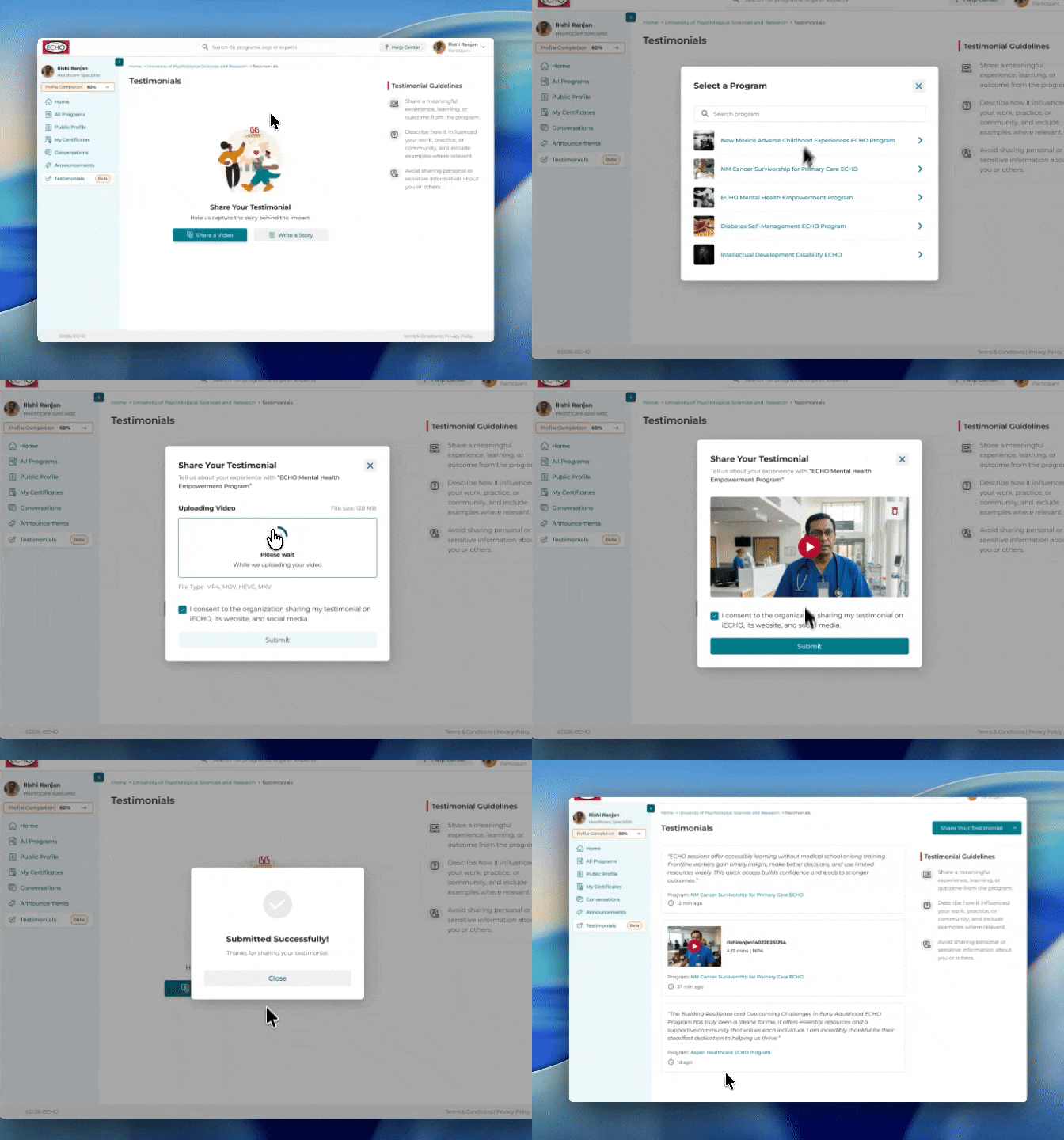
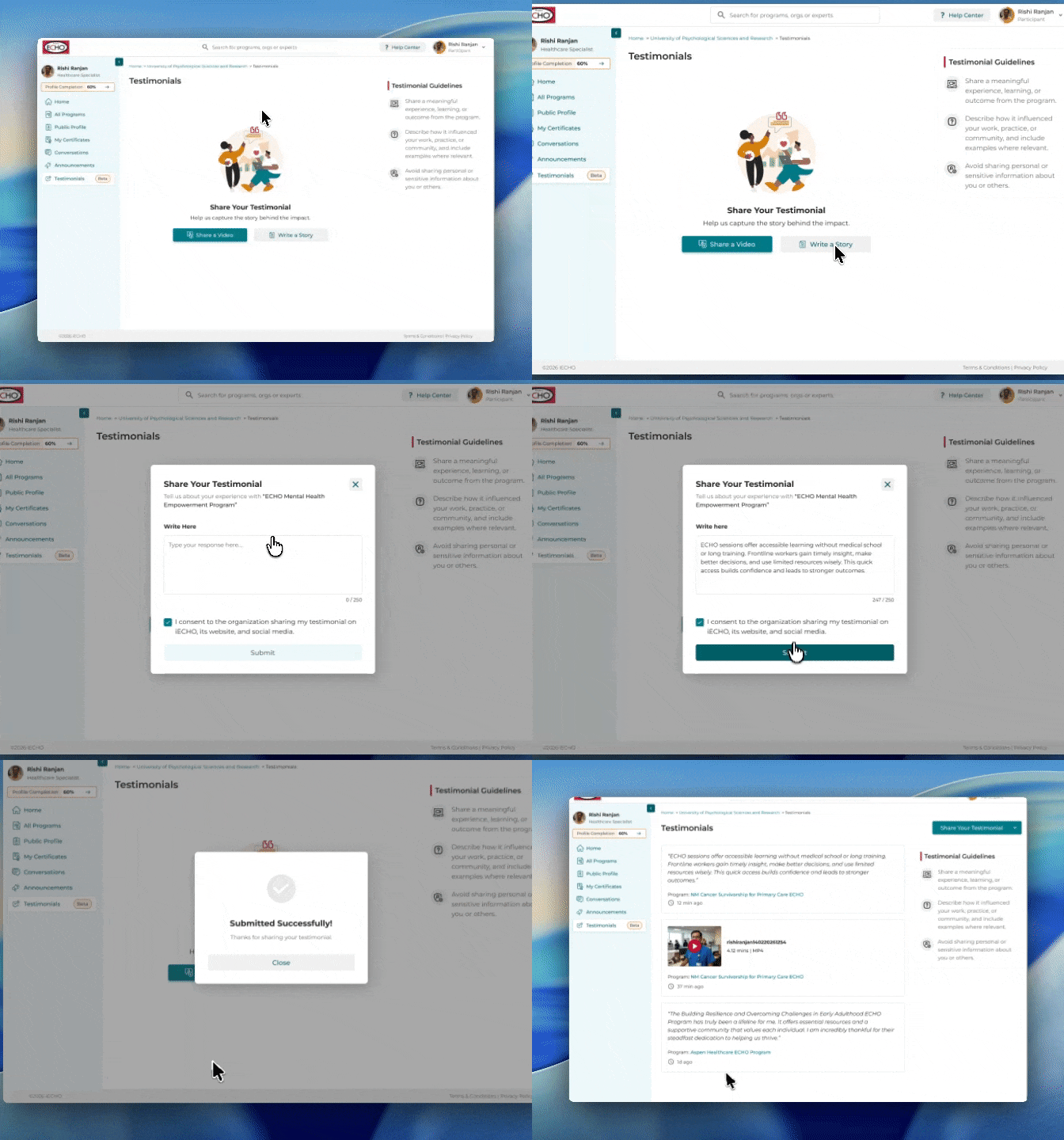
పాల్గొనేవారు ప్రశంసలను ఎలా సమర్పిస్తారు?
- ఒక పాల్గొనేవారు ప్రోగ్రామ్లో కనీసం రెండు సెషన్లకు హాజరైతే, వారు ప్రశంసలను సమర్పించడానికి అర్హులవుతారు మరియు వారికి ఎడమ నావిగేషన్లో ప్రశంసలు ట్యాబ్ కనిపిస్తుంది
- వారు వీడియోను షేర్ చేయండి లేదా కథనాన్ని షేర్ చేయండి ఆప్షన్లలో ఏదో ఒకదానిని ఉపయోగించి ప్రశంసలను సమర్పించవచ్చు.
- వారు ఒకటి కంటే ఎక్కువ ప్రోగ్రామ్లలో నమోదు చేసుకున్నట్లయితే, వారు ప్రశంసలను సమర్పిస్తున్న ప్రోగ్రామ్ను ఎంచుకోవాలి.
- ఇప్పుడు, పాల్గొనేవారు వీడియో ప్రశంసను సమర్పించాలని నిర్ణయించుకుంటే, వారు ముందుగా రికార్డ్ చేసిన వీడియోను అప్లోడ్ చేయవచ్చు లేదా నేరుగా రికార్డ్ చేసి అప్లోడ్ చేయవచ్చు.
వారు వచన ఆధారిత ప్రశంసలను ఎంచుకుంటే, అక్షరాల పరిమితి 250 అక్షరాలు - సమ్మతి చెక్బాక్స్ను ఎంచుకుని, సమర్పించు.

ముందస్తు అవసరాలు
వీడియో సమర్పణలు
- గరిష్ట ఫైల్ పరిమాణం: 500 MB
- ఆడియోలో సంభాషణ స్పష్టంగా వినబడేలా మరియు వీడియో తగినంత వెలుతురుతో ఉండేలా చూసుకోండి
- అనుమతించబడే ఫైల్ రకాలు- MP4, MOV, HEVC, MKV
పాఠ్య సమర్పణలు
- అక్షరాల పరిమితి: 250 అక్షరాలు