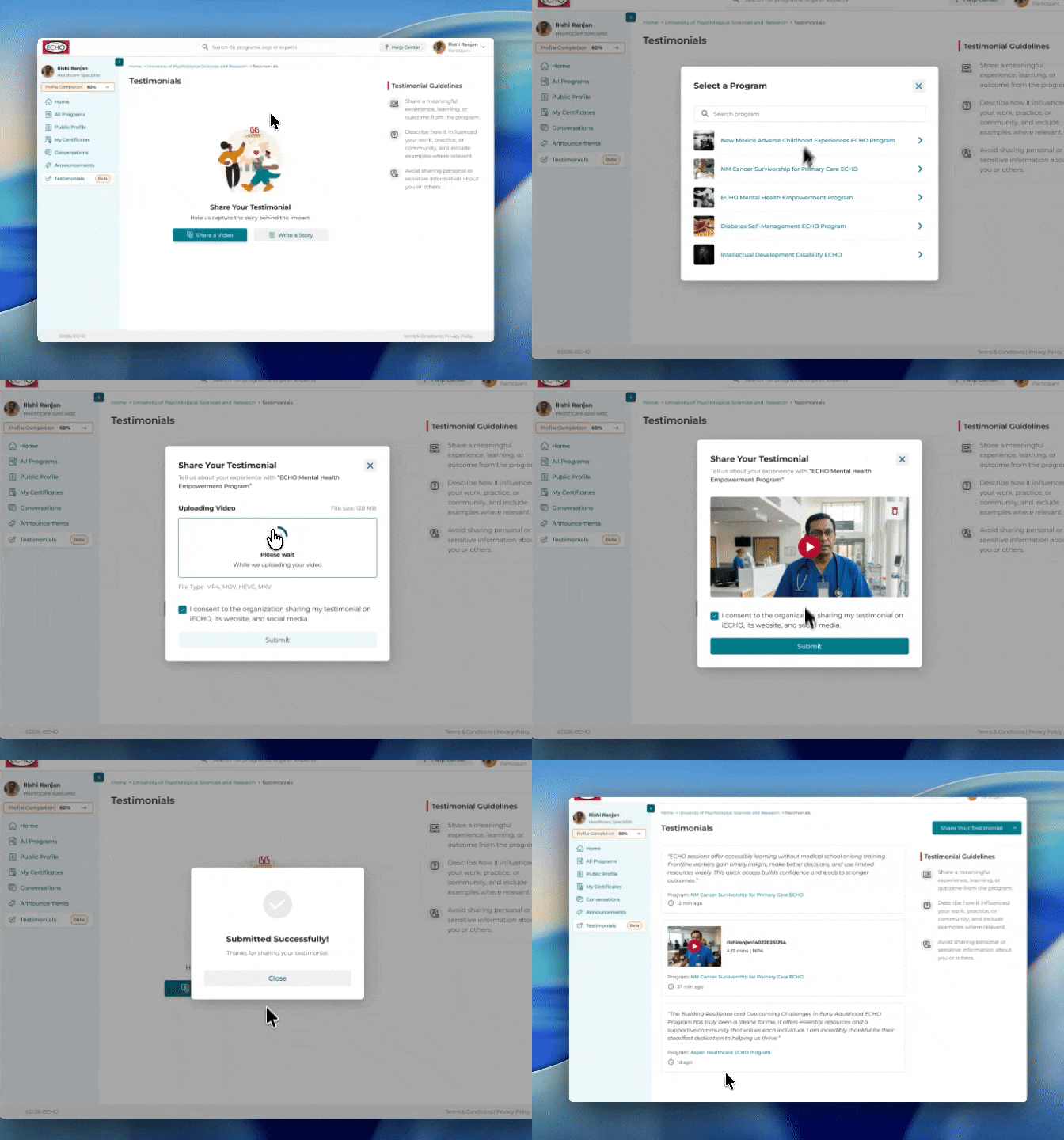
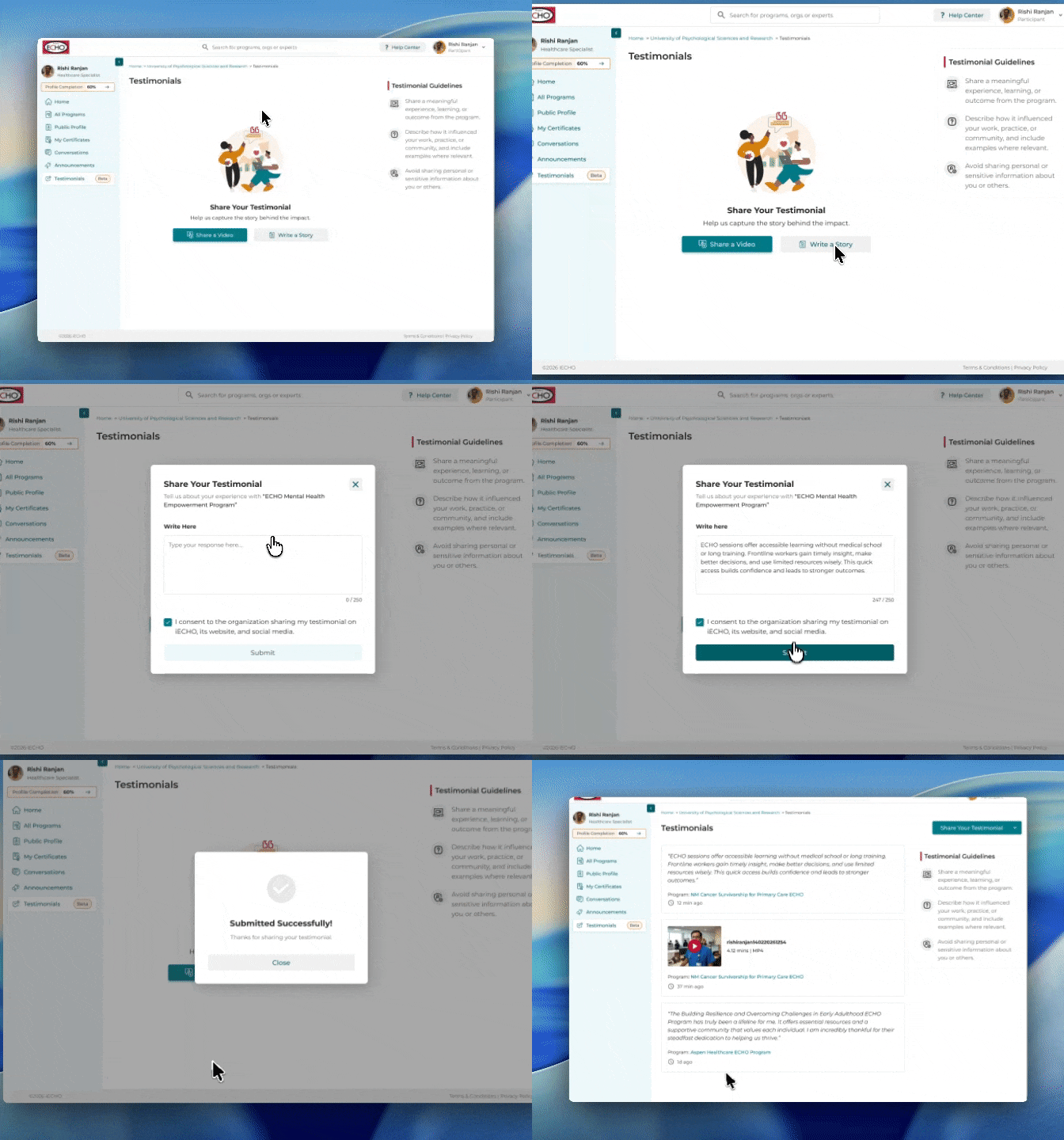
ਪ੍ਰਸ਼ੰਸਾ ਪੱਤਰ iECHO 'ਤੇ ਲਿਖਤੀ ਜਾਂ ਵੀਡੀਓ-ਅਧਾਰਿਤ ਪ੍ਰੋਗਰਾਮ ਸਮੀਖਿਆਵਾਂ ਹਨ ਜੋ ਭਾਗੀਦਾਰਾਂ ਦੁਆਰਾ ਦਿੱਤੀਆਂ ਜਾਂਦੀਆਂ ਹਨ। ਇਹ ਜਨਤਕ ਪ੍ਰੋਗਰਾਮ ਅਤੇ ਸੰਸਥਾਵਾਂ ਦੇ ਪ੍ਰੋਫਾਈਲ ਪੰਨਿਆਂ 'ਤੇ ਉਦੋਂ ਦਿਖਾਈ ਦਿੰਦੇ ਹਨ, ਜਦੋਂ ਸੰਸਥਾ ਟੀਮ ਉਨ੍ਹਾਂ ਨੂੰ ਪ੍ਰਕਾਸ਼ਿਤ ਕਰਦੀ ਹੈ।
- ਭਰੋਸੇਯੋਗਤਾ ਬਣਾਉਣ ਵਿੱਚ ਮਦਦ ਕਰਦੇ ਹਨ
- ਭਾਗੀਦਾਰਾਂ ਨੂੰ ਜੋੜਨ ਵਿੱਚ ਮਦਦ ਕਰਦੇ ਹਨ
ਨੋਟ: ਕੇਵਲ ਉਹੀ ਭਾਗੀਦਾਰ ਪ੍ਰਸ਼ੰਸਾ ਪੱਤਰ ਦੇ ਸਕਦੇ ਹਨ ਜਿਨ੍ਹਾਂ ਨੇ ਇੱਕ ਪ੍ਰੋਗਰਾਮ ਵਿੱਚ ਘੱਟੋ-ਘੱਟ ਦੋ ਸੈਸ਼ਨਾਂ ਵਿੱਚ ਭਾਗ ਲਿਆ ਹੋਵੇ।
ਪ੍ਰਸ਼ੰਸਾ ਪੱਤਰਾਂ ਦਾ ਪ੍ਰਬੰਧਨ
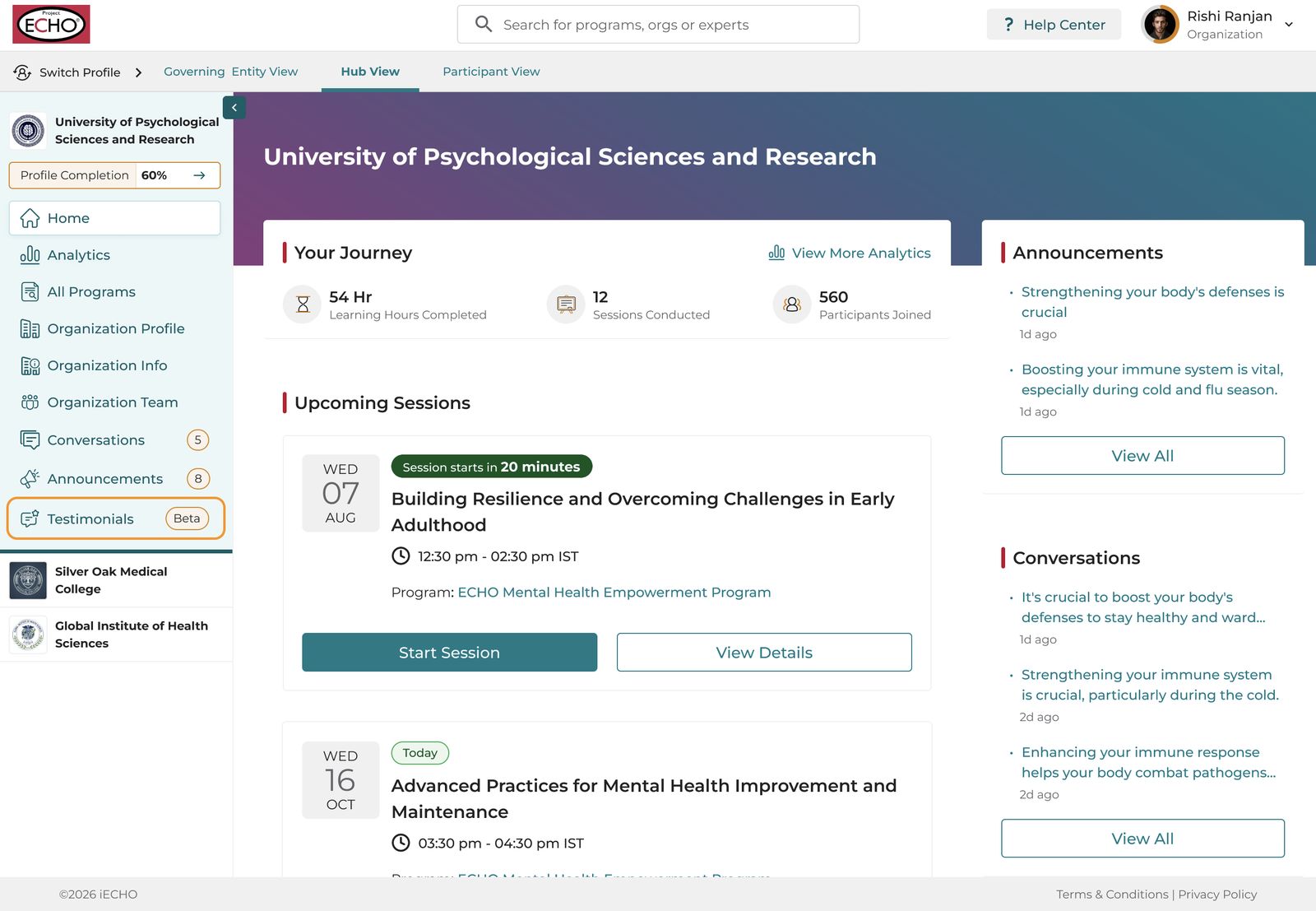
- iECHO.org 'ਤੇ ਲੌਗ ਇਨ ਕਰੋ।
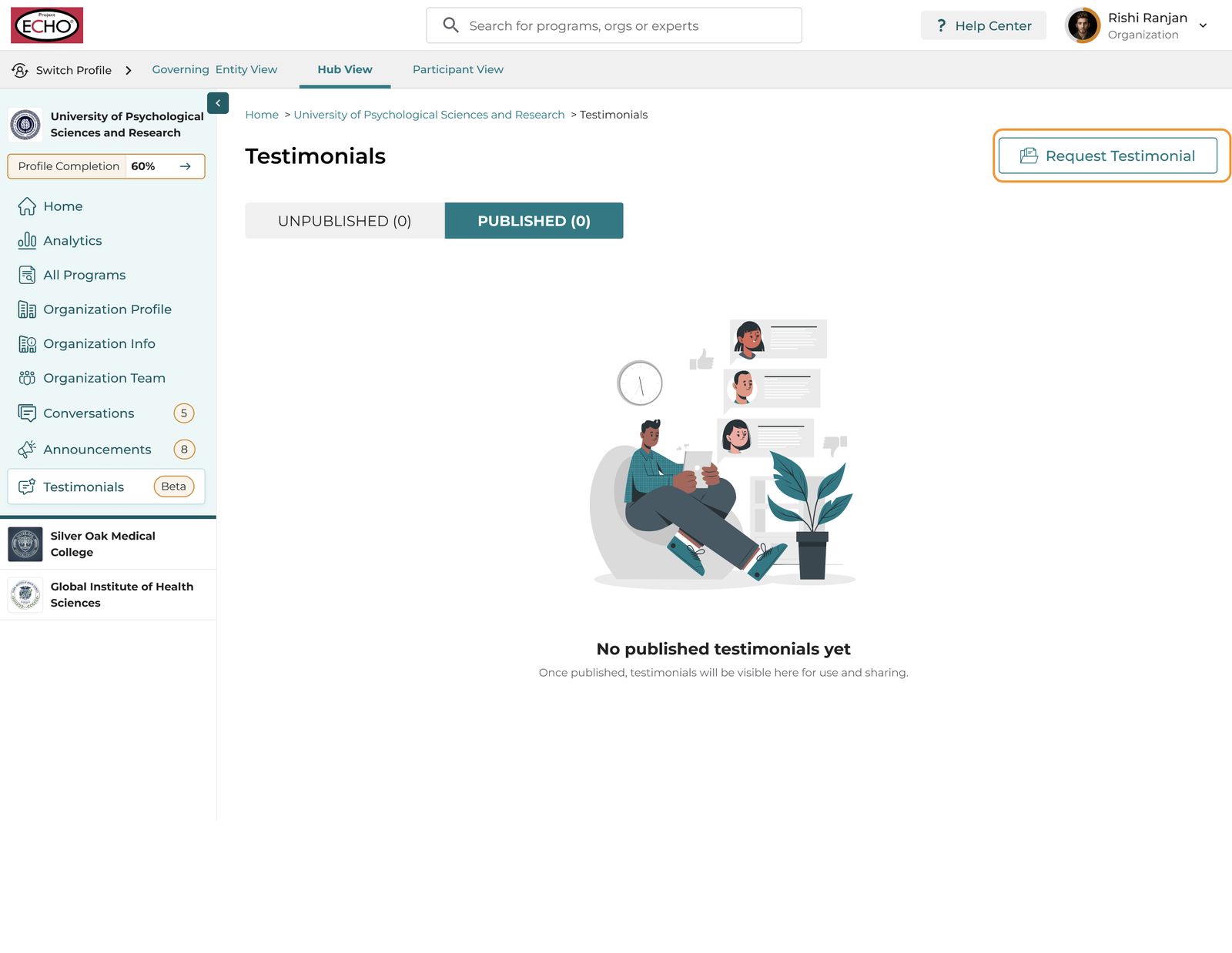
- ਬਾਂਏ ਪੈਨਲ ਤੋਂ, ਪ੍ਰਸ਼ੰਸਾ ਪੱਤਰ ਚੁਣੋ।
- ਪ੍ਰਸ਼ੰਸਾ ਪੱਤਰਾਂ ਦੇ ਅਧੀਨ ਦੋ ਟੈਬਾਂ ਹਨ: ਅਣ-ਪ੍ਰਕਾਸ਼ਿਤ ਜਾਂ ਪ੍ਰਕਾਸ਼ਿਤ
ਅਣ-ਪ੍ਰਕਾਸ਼ਿਤ: ਜਮ੍ਹਾਂ ਕਰਵਾਉਣ 'ਤੇ ਸਾਰੇ ਪ੍ਰਸ਼ੰਸਾ ਪੱਤਰ ਇੱਥੇ ਸੂਚੀਬੱਧ ਹੁੰਦੇ ਹਨ।
ਪ੍ਰਕਾਸ਼ਿਤ: ਸਾਰੇ ਪ੍ਰਕਾਸ਼ਿਤ ਪ੍ਰਸ਼ੰਸਾ ਪੱਤਰ ਇੱਥੇ ਸੂਚੀਬੱਧ ਹਨ। ਸੰਸਥਾ ਟੀਮ ਇਹਨਾਂ ਨੂੰ ਪ੍ਰੋਗਰਾਮ ਅਤੇ ਸੰਸਥਾ ਦੇ ਪੰਨਿਆਂ 'ਤੇ ਪ੍ਰਕਾਸ਼ਿਤ ਕਰਨ ਦਾ ਵਿਕਲਪ ਚੁਣ ਸਕਦੀ ਹੈ।
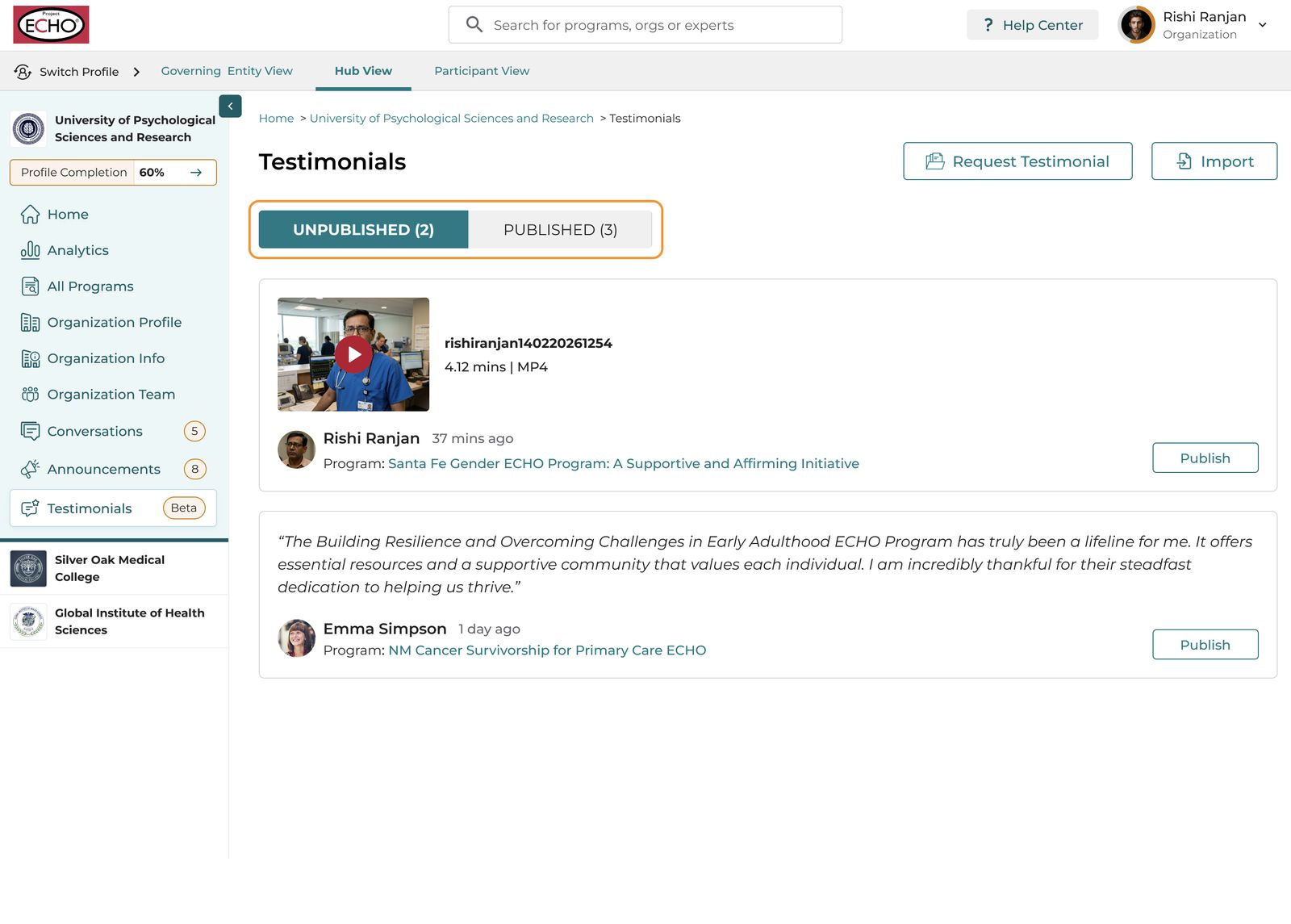
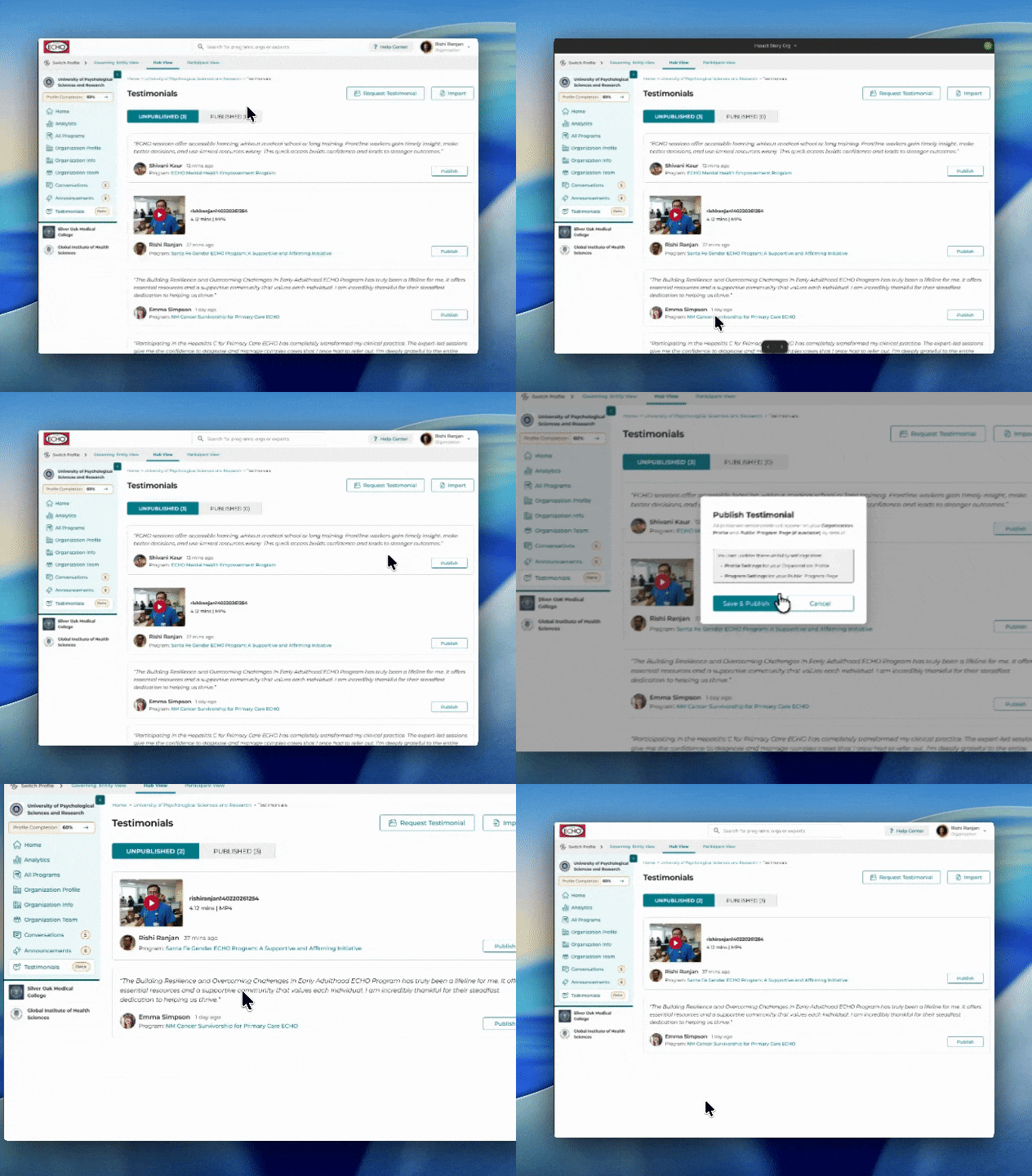
- ਉਹ ਪ੍ਰਸ਼ੰਸਾ ਪੱਤਰ ਪਛਾਣੋ ਜਿਸਨੂੰ ਤੁਸੀਂ ਪ੍ਰਕਾਸ਼ਿਤ ਕਰਨਾ ਚਾਹੁੰਦੇ ਹੋ, ਫਿਰ ਪ੍ਰਕਾਸ਼ਿਤ ਕਰੋ ਚੁਣੋ।
- ਇੱਕ ਮੋਡਲ ਦਿਖਾਈ ਦੇਵੇਗਾ, ਜਿਸ ਵਿੱਚ ਦੱਸਿਆ ਜਾਵੇਗਾ ਕਿ ਪ੍ਰਸ਼ੰਸਾ ਪੱਤਰ ਸੰਸਥਾ ਅਤੇ ਜਨਤਕ ਪ੍ਰੋਗਰਾਮ ਪੰਨਿਆਂ 'ਤੇ ਪੋਸਟ ਕੀਤਾ ਜਾਵੇਗਾ (ਜੇ ਉਪਲਬਧ ਹੋਵੇ)। ਪੁਸ਼ਟੀ ਕਰਨ ਲਈ ਸੁਰੱਖਿਅਤ ਕਰੋ ਅਤੇ ਪ੍ਰਕਾਸ਼ਿਤ ਕਰੋ ਚੁਣੋ।
ਨੋਟ:
- ਜੇਕਰ ਤੁਸੀਂ ਪ੍ਰਸ਼ੰਸਾ ਪੱਤਰ ਨੂੰ ਸੰਸਥਾ ਪ੍ਰੋਫਾਈਲ ਜਾਂ ਪ੍ਰੋਗਰਾਮ ਪੰਨੇ ਤੋਂ ਹਟਾਉਣਾ ਚਾਹੁੰਦੇ ਹੋ, ਤਾਂ ਤੁਸੀਂ ਉਨ੍ਹਾਂ ਦੀਆਂ ਸੰਬੰਧਿਤ ਸੈਟਿੰਗਾਂ ਤੋਂ ਅਜਿਹਾ ਕਰ ਸਕਦੇ ਹੋ।
- ਇੱਕ ਵਾਰ ਜਦੋਂ ਤੁਸੀਂ ਇੱਕ ਪ੍ਰਸ਼ੰਸਾ ਪੱਤਰ ਪ੍ਰਕਾਸ਼ਿਤ ਕਰ ਦਿੰਦੇ ਹੋ, ਤਾਂ ਇਹ ਪ੍ਰਕਾਸ਼ਿਤ ਟੈਬ ਵਿੱਚ ਚਲਾ ਜਾਂਦਾ ਹੈ।
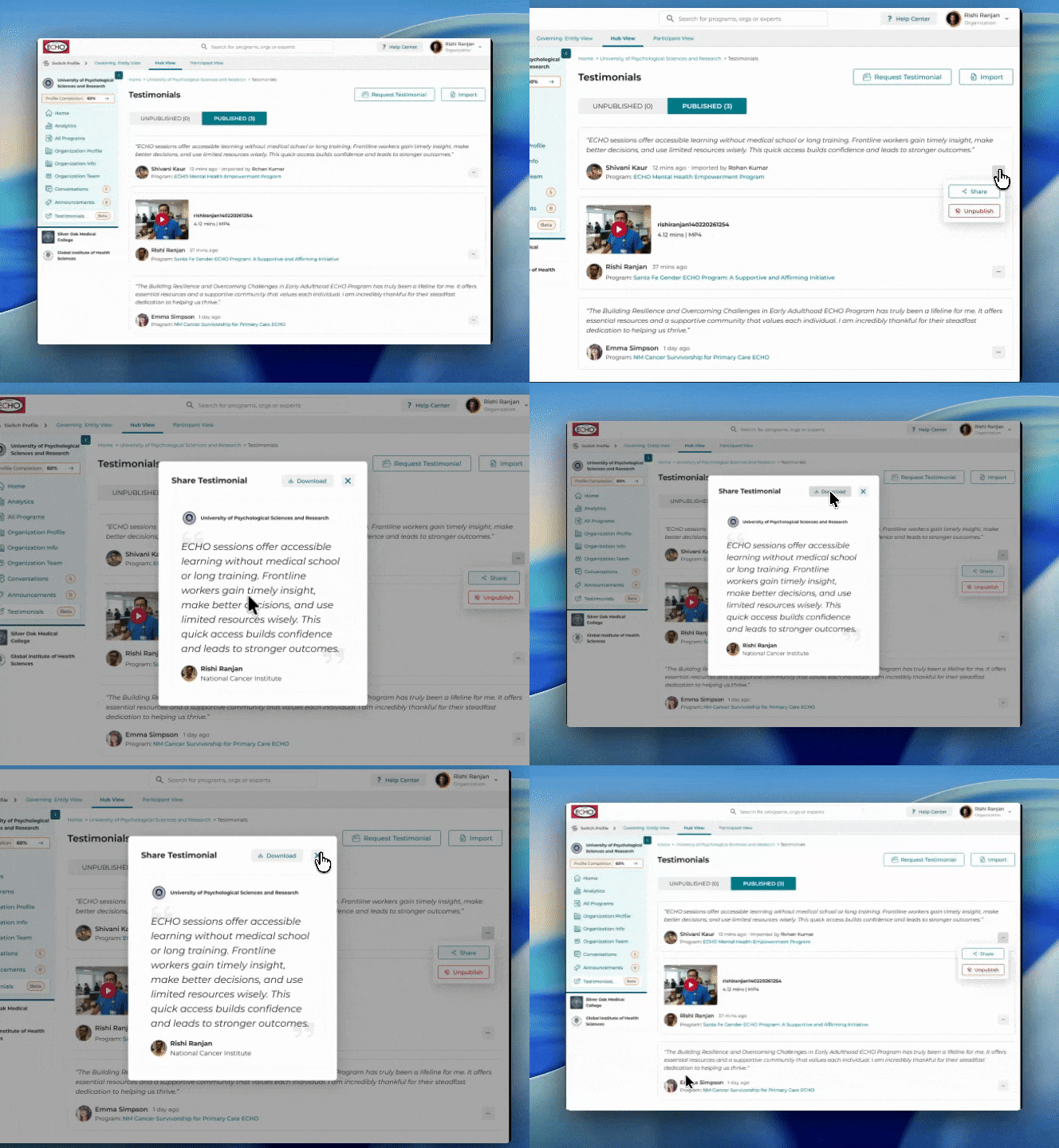
- ਨਵੀਗੇਟ ਕਰਕੇ ਪ੍ਰਕਾਸ਼ਿਤ ਟੈਬ 'ਤੇ ਜਾਓ
- ਜਿਸ ਪ੍ਰਸ਼ੰਸਾ ਪੱਤਰ ਨੂੰ ਤੁਸੀਂ ਸਾਂਝਾ ਕਰਨਾ ਚਾਹੁੰਦੇ ਹੋ ਉਸਦੀ ਪਛਾਣ ਕਰੋ ਅਤੇ ਇਸਦੇ ਬਿਲਕੁਲ ਨਾਲ ਦਿੱਤੇ ਤਿੰਨ-ਬਿੰਦੂਆਂ ਵਾਲੇ ਮੀਨੂ 'ਤੇ ਕਲਿੱਕ ਕਰੋ।
- ਚੁਣੋ ਸਾਂਝਾ ਕਰੋ, ਫਿਰ ਤਸਵੀਰ ਜਾਂ ਵੀਡੀਓ ਨੂੰ ਸੁਰੱਖਿਅਤ ਕਰਨ ਲਈ ਡਾਊਨਲੋਡ ਕਰੋ 'ਤੇ ਕਲਿੱਕ ਕਰੋ। ਆਪਣੇ ਸੋਸ਼ਲ ਮੀਡੀਆ ਚੈਨਲਾਂ 'ਤੇ ਇਸਨੂੰ ਬੇਝਿਜਕ ਸਾਂਝਾ ਕਰੋ।
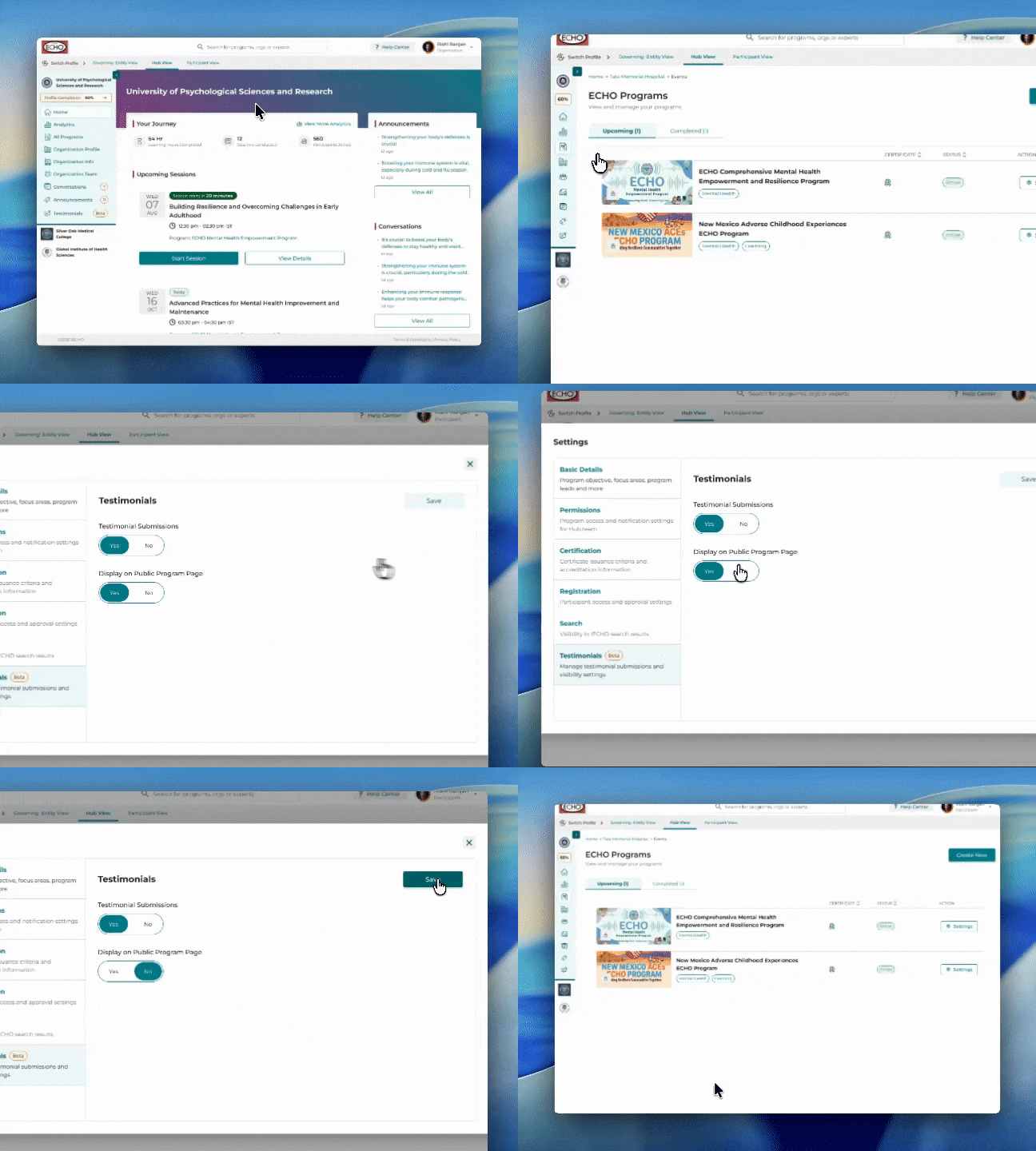
- ਨਵੀਗੇਟ ਕਰਕੇ ਪ੍ਰਕਾਸ਼ਿਤ ਟੈਬ 'ਤੇ ਜਾਓ।
- ਜਿਸ ਪ੍ਰਸ਼ੰਸਾ ਪੱਤਰ ਨੂੰ ਤੁਸੀਂ ਅਣ-ਪ੍ਰਕਾਸ਼ਿਤ ਕਰਨਾ ਚਾਹੁੰਦੇ ਹੋ ਉਸਦੀ ਪਛਾਣ ਕਰੋ ਅਤੇ ਇਸਦੇ ਬਿਲਕੁਲ ਨਾਲ ਦਿੱਤੇ ਤਿੰਨ-ਬਿੰਦੂਆਂ ਵਾਲੇ ਮੀਨੂ 'ਤੇ ਕਲਿੱਕ ਕਰੋ।
- ਚੁਣੋ ਅਣ-ਪ੍ਰਕਾਸ਼ਿਤ ,ਅਤੇ ਪ੍ਰਸ਼ੰਸਾ ਪੱਤਰ ਅਣ-ਪ੍ਰਕਾਸ਼ਿਤ ਟੈਬ ਵਿੱਚ ਚਲਾ ਜਾਵੇਗਾ।
- ਬਾਂਏ ਪੈਨਲ ਤੋਂ, ਸਾਰੇ ਪ੍ਰੋਗਰਾਮ।
- ਉਸ ਜਨਤਕ ਪ੍ਰੋਗਰਾਮ ਦੀ ਪਛਾਣ ਕਰੋ ਜਿੱਥੇ ਤੁਸੀਂ ਕੋਈ ਪ੍ਰਸ਼ੰਸਾ ਪੱਤਰ ਪ੍ਰਕਾਸ਼ਿਤ ਨਹੀਂ ਕਰਨਾ ਚਾਹੁੰਦੇ, ਫਿਰ ਸੈਟਿੰਗਾਂ ਦੀ ਚੋਣ ਕਰੋ।
- ਮੋਡਲ ਵਿੱਚ ਖੱਬੇ ਪੈਨਲ ਤੋਂ ਪ੍ਰਸ਼ੰਸਾ ਪੱਤਰ ਚੁਣੋ।
- ਇਸ ਪ੍ਰੋਗਰਾਮ ਲਈ ਭਾਗੀਦਾਰਾਂ ਦੁਆਰਾ ਪ੍ਰਸ਼ੰਸਾ ਪੱਤਰ ਜਮ੍ਹਾਂ ਕਰਾਉਣ ਨੂੰ ਅਯੋਗ ਕਰਨ ਲਈ ਪ੍ਰਸ਼ੰਸਾ ਪੱਤਰ ਸਬਮਿਸ਼ਨ ਟੌਗਲ ਨੂੰ ਬੰਦ ਕਰੋ।
- ਇਸ ਪ੍ਰੋਗਰਾਮ ਲਈ ਜਮ੍ਹਾਂ ਕੀਤੇ ਗਏ ਪ੍ਰਸ਼ੰਸਾ ਪੱਤਰਾਂ ਨੂੰ ਜਨਤਕ ਪ੍ਰੋਗਰਾਮ ਪੰਨੇ ਤੋਂ ਲੁਕਾਉਣ ਲਈ ਜਨਤਕ ਪ੍ਰੋਗਰਾਮ ਪੰਨੇ 'ਤੇ ਦਿਖਾਓ ਟੌਗਲ ਨੂੰ ਬੰਦ ਕਰੋ।
- ਕਲਿੱਕ ਕਰੋ ਸੰਭਾਲੋ।
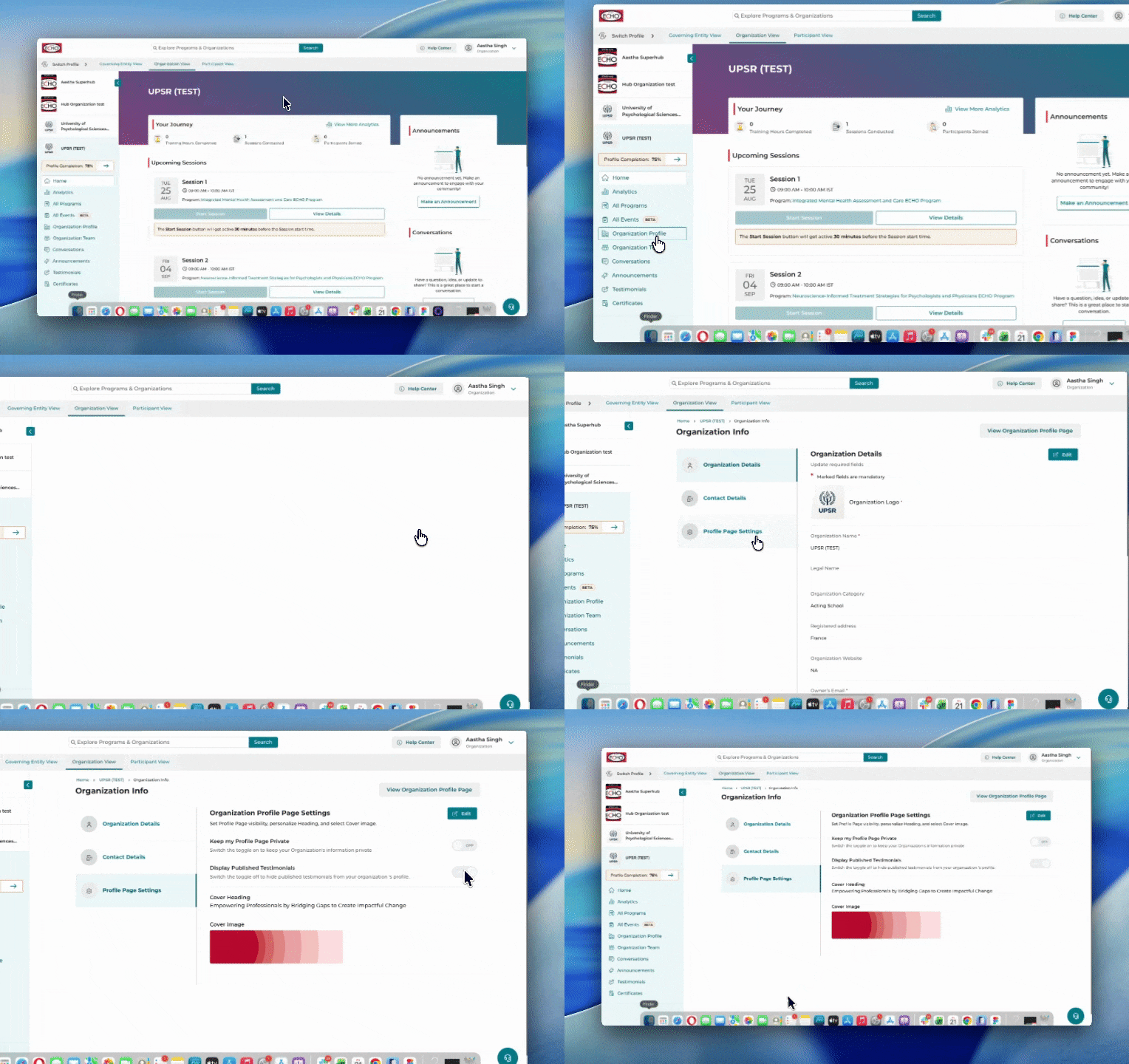
- ਖੱਬੇ ਪੈਨਲ ਤੋਂ, ਚੁਣੋ ਸੰਸਥਾ ਪ੍ਰੋਫਾਈਲ।
- ਕਲਿੱਕ ਕਰੋ ਸੰਪਾਦਨ ਕਰੋ।
- ਖੱਬੇ ਪੈਨਲ ਤੋਂ ਪ੍ਰੋਫਾਈਲ ਸੈਟਿੰਗਾਂ ਦੀ ਚੋਣ ਕਰੋ।
- ਸੰਸਥਾ ਦੇ ਪ੍ਰੋਫਾਈਲ ਪੰਨੇ ਤੋਂ ਪ੍ਰਸ਼ੰਸਾ ਪੱਤਰਾਂ ਨੂੰ ਲੁਕਾਉਣ ਲਈ ਪ੍ਰਕਾਸ਼ਿਤ ਪ੍ਰਸ਼ੰਸਾ ਪੱਤਰ ਦਿਖਾਓ ਟੌਗਲ ਨੂੰ ਬੰਦ ਕਰੋ।
- ਕਲਿੱਕ ਕਰੋ ਸੰਭਾਲੋ।
ਜਨਤਕ ਪ੍ਰੋਗਰਾਮ ਅਤੇ ਸੰਸਥਾ ਪ੍ਰੋਫਾਈਲ ਪੰਨਿਆਂ 'ਤੇ ਪ੍ਰਸ਼ੰਸਾ ਪੱਤਰ ਕਿੱਥੇ ਦਿਖਾਈ ਦਿੰਦੇ ਹਨ?
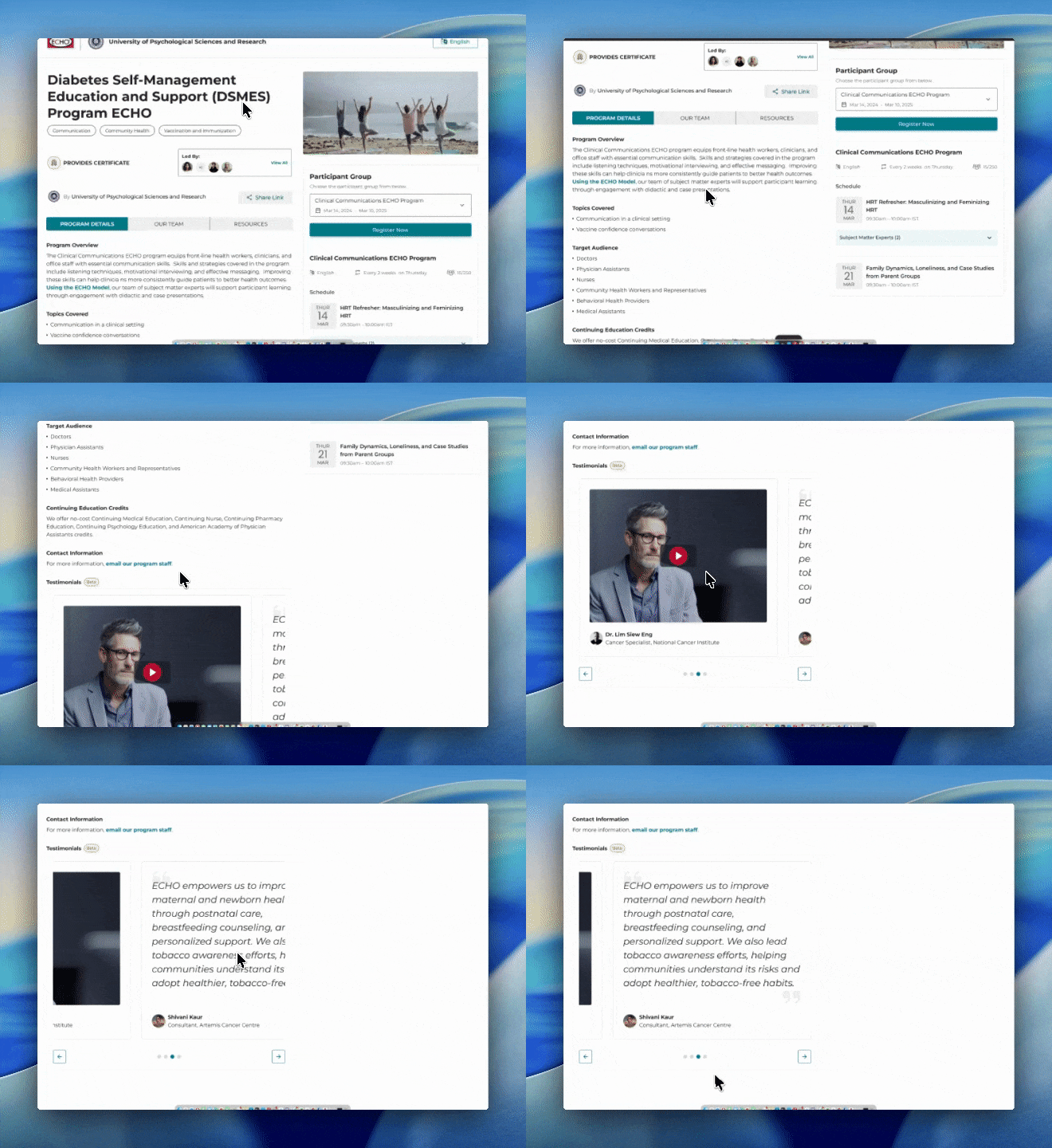
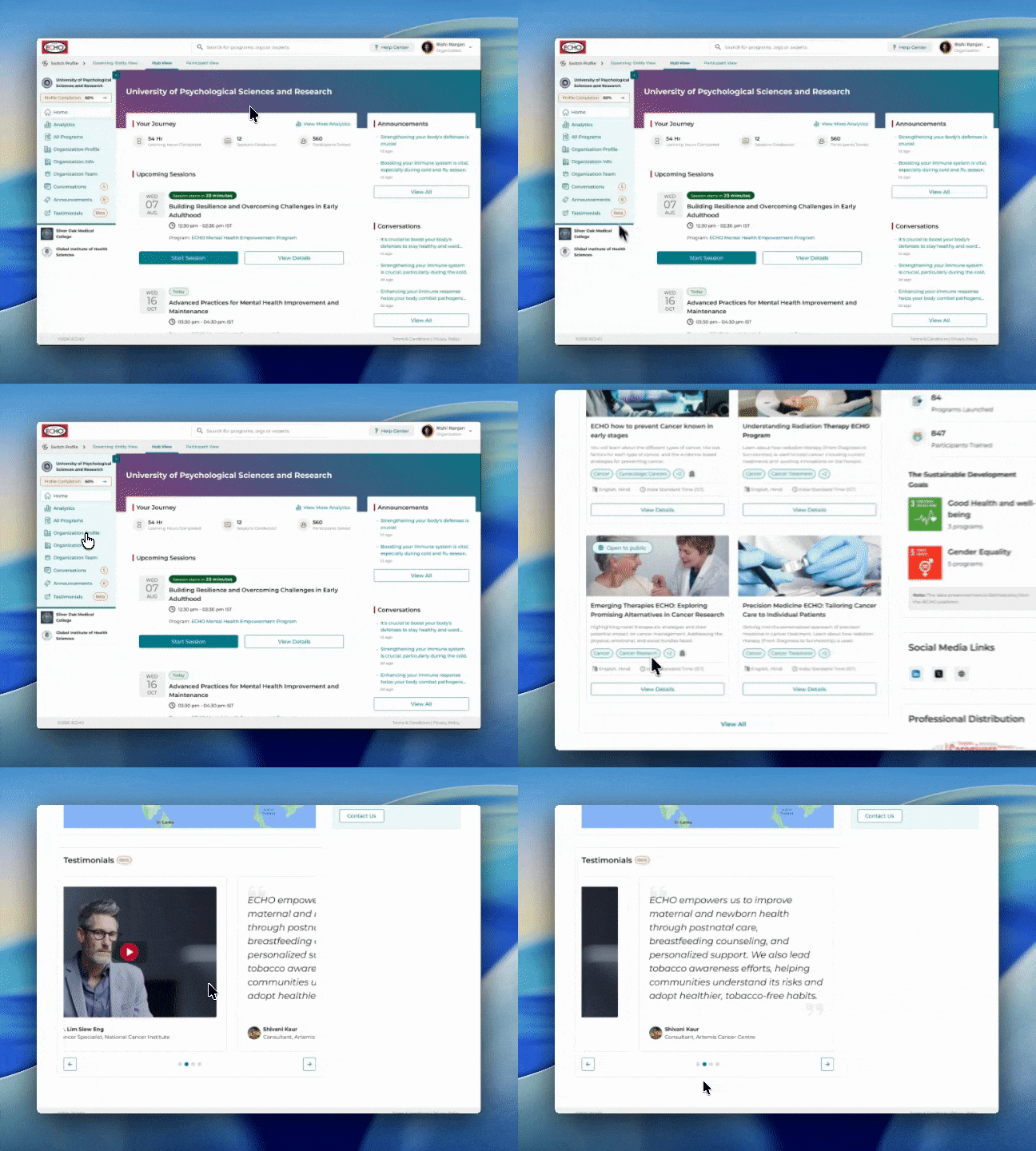
ਪ੍ਰਸ਼ੰਸਾ ਪੱਤਰਾਂ ਲਈ ਬੇਨਤੀ ਕਰਨਾ
ਸੰਸਥਾਵਾਂ ਪ੍ਰਸ਼ੰਸਾ ਪੱਤਰ ਸੈਕਸ਼ਨ ਵਿੱਚ ਦਿੱਤੇ ਗਏ ਇਸ ਸਬਮਿਸ਼ਨ ਲਿੰਕ ਦੀ ਵਰਤੋਂ ਕਰਕੇ ਪ੍ਰਸ਼ੰਸਾ ਪੱਤਰਾਂ ਲਈ ਬੇਨਤੀ ਕਰ ਸਕਦੀਆਂ ਹਨ।
ਭਾਗੀਦਾਰ ਪ੍ਰਸ਼ੰਸਾ ਪੱਤਰ ਕਿਵੇਂ ਜਮ੍ਹਾਂ ਕਰਵਾਉਂਦੇ ਹਨ?
- ਜੇਕਰ ਕਿਸੇ ਭਾਗੀਦਾਰ ਨੇ ਪ੍ਰੋਗਰਾਮ ਵਿੱਚ ਘੱਟੋ-ਘੱਟ ਦੋ ਸੈਸ਼ਨਾਂ ਵਿੱਚ ਭਾਗ ਲਿਆ ਹੈ, ਤਾਂ ਉਹ ਪ੍ਰਸ਼ੰਸਾ ਪੱਤਰ ਜਮ੍ਹਾਂ ਕਰਾਉਣ ਦੇ ਯੋਗ ਹਨ ਅਤੇ ਉਹਨਾਂ ਨੂੰ ਖੱਬੇ ਨੇਵੀਗੇਸ਼ਨ ਵਿੱਚ ਪ੍ਰਸ਼ੰਸਾ ਪੱਤਰ ਟੈਬ ਦਿਖਾਈ ਦਿੰਦੀ ਹੈ
- ਉਹ ਜਾਂ ਤਾਂ ਵੀਡੀਓ ਸਾਂਝੀ ਕਰੋ ਜਾਂ ਕਹਾਣੀ ਸਾਂਝੀ ਕਰੋ ਵਿਕਲਪਾਂ ਦੀ ਵਰਤੋਂ ਕਰਕੇ ਪ੍ਰਸ਼ੰਸਾ ਪੱਤਰ ਜਮ੍ਹਾਂ ਕਰਵਾ ਸਕਦੇ ਹਨ।
- ਜੇਕਰ ਉਹ ਇੱਕ ਤੋਂ ਵੱਧ ਪ੍ਰੋਗਰਾਮਾਂ ਵਿੱਚ ਰਜਿਸਟਰਡ ਹਨ, ਤਾਂ ਉਹਨਾਂ ਨੂੰ ਉਹ ਪ੍ਰੋਗਰਾਮ ਚੁਣਨ ਦੀ ਲੋੜ ਹੈ ਜਿਸ ਲਈ ਉਹ ਪ੍ਰਸ਼ੰਸਾ ਪੱਤਰ ਜਮ੍ਹਾਂ ਕਰਵਾ ਰਹੇ ਹਨ।
- ਹੁਣ, ਜੇਕਰ ਭਾਗੀਦਾਰ ਨੇ ਵੀਡੀਓ ਪ੍ਰਸ਼ੰਸਾ ਪੱਤਰ ਜਮ੍ਹਾਂ ਕਰਾਉਣ ਦਾ ਫੈਸਲਾ ਕੀਤਾ ਹੈ, ਤਾਂ ਉਹ ਜਾਂ ਤਾਂ ਪਹਿਲਾਂ ਤੋਂ ਰਿਕਾਰਡ ਕੀਤੀ ਵੀਡੀਓ ਅੱਪਲੋਡ ਕਰ ਸਕਦੇ ਹਨ ਜਾਂ ਇਸਨੂੰ ਸਿੱਧਾ ਰਿਕਾਰਡ ਕਰਕੇ ਅੱਪਲੋਡ ਕਰ ਸਕਦੇ ਹਨ।
ਜੇਕਰ ਉਹਨਾਂ ਨੇ ਟੈਕਸਟ-ਆਧਾਰਿਤ ਪ੍ਰਸ਼ੰਸਾ ਪੱਤਰ ਚੁਣਿਆ ਹੈ, ਤਾਂ ਅੱਖਰਾਂ ਦੀ ਸੀਮਾ 250 ਅੱਖਰ ਹੈ - ਸਹਿਮਤੀ ਵਾਲੇ ਚੈੱਕਬਾਕਸ 'ਤੇ ਨਿਸ਼ਾਨ ਲਗਾਓ ਅਤੇ ਕਲਿੱਕ ਕਰੋ ਜਮ੍ਹਾਂ ਕਰੋ।

ਪੂਰਵ-ਲੋੜਾਂ
ਵੀਡੀਓ ਸਬਮਿਸ਼ਨ
- ਵੱਧ ਤੋਂ ਵੱਧ ਫਾਈਲ ਆਕਾਰ: 500 MB
- ਯਕੀਨੀ ਬਣਾਓ ਕਿ ਆਡੀਓ ਵਿੱਚ ਆਵਾਜ਼ ਸਾਫ਼ ਸੁਣਾਈ ਦੇਵੇ ਅਤੇ ਵੀਡੀਓ ਵਿੱਚ ਚੰਗੀ ਰੋਸ਼ਨੀ ਹੋਵੇ
- ਸਵੀਕਾਰਯੋਗ ਫਾਈਲ ਕਿਸਮਾਂ- MP4, MOV, HEVC, MKV
ਟੈਕਸਟ ਸਬਮਿਸ਼ਨ
- ਅੱਖਰ ਸੀਮਾ: 250 ਅੱਖਰ