
iECHO संगठन टीम के सदस्यों को आमंत्रित और प्रबंधित करने की प्रक्रिया को सरल बनाता है, जिससे कुशल भूमिका असाइनमेंट और उनकी गतिविधियों पर नियंत्रण संभव होता है। यह सुविधा सुगम टीम प्रबंधन सुनिश्चित करती है, जिससे सभी सदस्य संगठन के संचालन में एकीकृत रहते हैं।
संगठन के मालिक और एडमिन उचित कार्यक्रम अनुमतियां सुनिश्चित करने के लिए एक्सेस स्तरों को अनुकूलित कर सकते हैं, जिससे सहयोग और सुरक्षा में सुधार होता है।
अनुमति स्तर:
| संपादित करें | कार्यक्रमों का प्रबंधन करने, सत्रों को बनाने और प्रतिभागियों के साथ संवाद करने की पूर्ण पहुंच। |
| देखें | केवल देखने की अनुमति (रीड-ओनली), जिससे टीम के सदस्य बिना कोई बदलाव किए कार्यक्रम का डेटा, एनालिटिक्स, अंतर्दृष्टि और फ़ॉर्म देख सकते हैं। |
| अधिसूचनाएं | कार्यक्रम में बदलावों के बारे में अपडेट प्राप्त करें, जैसे सत्र रिमाइंडर या घोषणाएं। |
यदि कोई अनुमति असाइन नहीं की गई है, तो टीम के सदस्य को कार्यक्रम पृष्ठ पर एक Access Restricted संदेश दिखाई देगा।
मालिक द्वारा प्लेटफॉर्म पर पंजीकरण करने के बाद, टीम के अन्य सदस्यों को संगठन में आमंत्रित किया जा सकता है।
संगठन टीम के सदस्य को आमंत्रित करना
- अपने iECHO खाते में लॉग इन करें।
- यदि आप एक से अधिक संगठनों से जुड़े हैं, तो होमपेज से खोज विकल्प का उपयोग करें या संगठन बदलने के लिए बाएं पैनल में संगठन के लोगो पर क्लिक करें।
- मौजूदा सदस्यों को देखने या संपादित करने के लिए बाएं पैनल में संगठन टीम पर क्लिक करें, या अपने संगठन में नए सदस्यों को आमंत्रित करने के लिए सदस्य जोड़ें पर क्लिक करें।
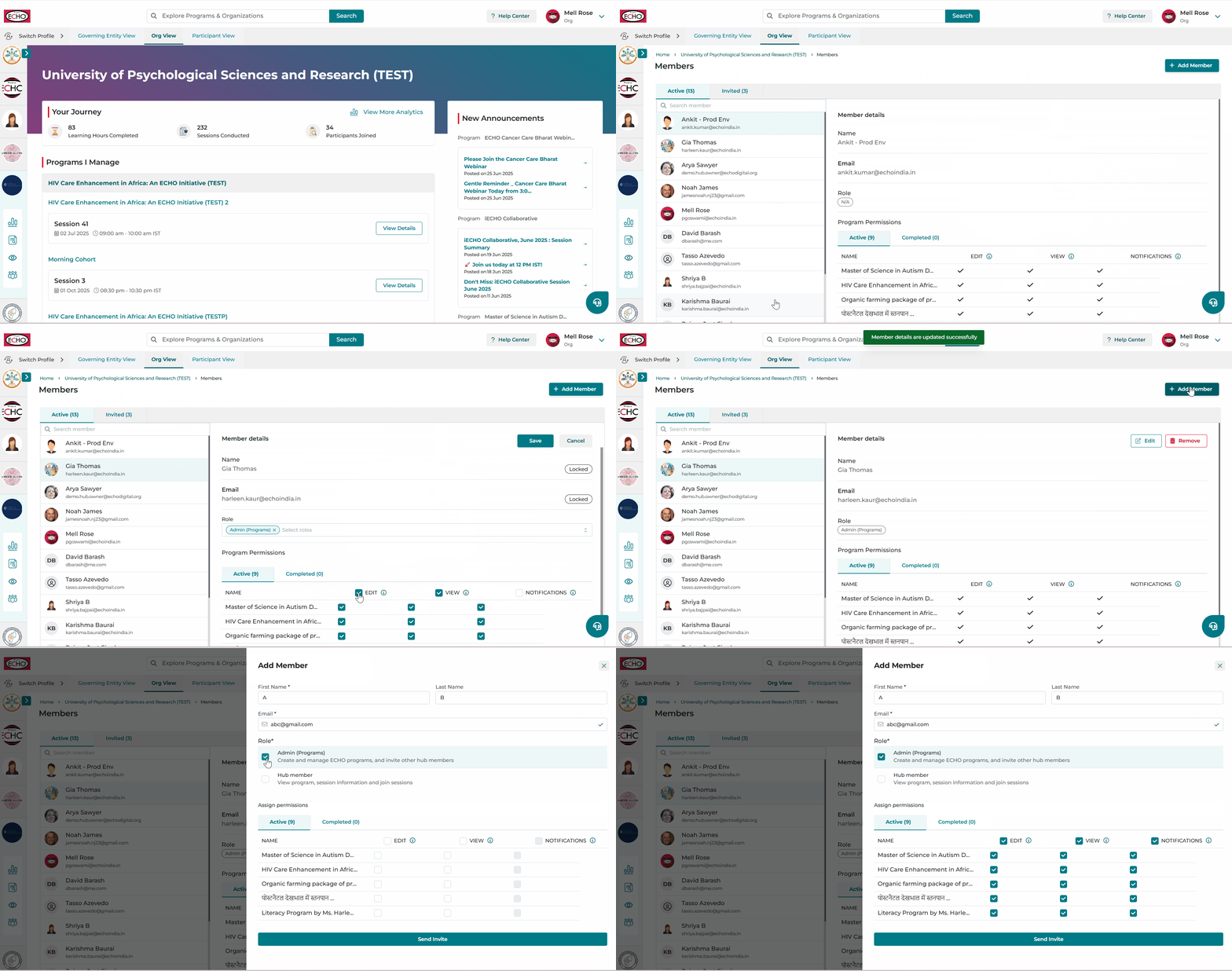
- प्रासंगिक भूमिका का चयन करने पर, संगठन के अंतर्गत आने वाले कार्यक्रमों की सूची प्रदर्शित की जाएगी।
- कार्यक्रम अनुमतियां असाइन करने के बाद, निमंत्रण भेजें पर क्लिक करें।
✅ सभी कार्यक्रमों की अनुमतियां 'सभी चुनें' विकल्प का उपयोग करके या आवश्यकतानुसार व्यक्तिगत रूप से कार्यक्रम स्तर पर असाइन की जा सकती हैं।
महत्वपूर्ण:
- अनुमतियां असाइन करना: यदि 'संपादित करें' अनुमति चुनी जाती है, तो 'देखें' अनुमति स्वचालित रूप से असाइन हो जाएगी।
- अधिसूचनाएं असाइन करने के लिए कम से कम Edit या View एक्सेस होना आवश्यक है।
- निमंत्रण स्थिति: आमंत्रित सदस्य अपना पंजीकरण पूरा करने तक आमंत्रित सूची में दिखाई देंगे। पंजीकरण पूरा होने पर उन्हें एक्सेस प्राप्त होगा।
- टीम के किसी सदस्य की अनुमतियों को आमंत्रित चरण के दौरान भी बदला जा सकता है।
- Owners के पास डिफ़ॉल्ट रूप से Organization के सभी कार्यक्रमों तक पहुंच होती है, साथ ही उनके पास अधिसूचना एक्सेस को संशोधित करने की क्षमता होती है।
किसी भी संगठन में Admin (Programs) की भूमिका एक महत्वपूर्ण पद है। इस व्यक्ति के पास Organization का पूर्ण एक्सेस होता है। वे:
- ECHO सत्र शुरू करना और रिपोर्ट डाउनलोड करना।
- संगठन में शामिल होने के लिए अतिरिक्त Admin (Programs) और Organization सदस्यों को आमंत्रित करना।
यह भूमिका किसी ऐसे व्यक्ति को सौंपने की सिफारिश की जाती है जो दैनिक Organization संचालन को संभालता है और इसके कार्यों को गहराई से समझता है। उन्हें समस्याओं का समाधान करना चाहिए और Organization के सुचारू संचालन को सुनिश्चित करना चाहिए। एक समर्पित Admin (Programs) प्रक्रियाओं को सुव्यवस्थित करता है और दक्षता बढ़ाता है।
एक Organization Member Organization Administrator की तुलना में Organization में सीमित अनुमतियों वाला उपयोगकर्ता होता है।
एक Organization Member:
- उसके पास कार्यक्रम और संगठन की जानकारी केवल देखने (view-only) की अनुमति होती है।
एक Organization Member निम्नलिखित कार्य नहीं कर सकता:
- iECHO पर कार्यक्रम या सत्र बनाना।
हालांकि एक Organization Member के पास Admin (Programs) के समान एक्सेस नहीं हो सकता है, लेकिन Admin या Owner द्वारा आवश्यकतानुसार उन्हें कार्यक्रमों का प्रबंधन करने की अनुमति दी जा सकती है।
टीम के चार सदस्यों के लिए भूमिकाएं असाइन करने का एक उदाहरण यहां दिया गया है:
- Alpha: Program A के लिए Edit और View अनुमतियों के साथ Admin (Programs) असाइन किया गया।
- Charlie: Program B के लिए Edit और View अनुमतियों के साथ Admin (Programs) असाइन किया गया।
- Bravo: View और Notification अनुमतियों के साथ Organization Member असाइन किया गया, ताकि वे बिना संपादन अधिकारों के कार्यक्रम का विवरण देख सकें और अपडेट प्राप्त कर सकें।
- Delta: Bravo की तरह ही View और Notification अनुमतियों के साथ Organization Member असाइन किया गया।
यह Alpha और Charlie के लिए पूर्ण परिचालन नियंत्रण सुनिश्चित करता है, जबकि Bravo और Delta सूचित रहते हैं।
अपनी Organization टीम का प्रबंधन कैसे करें, इस पर यह वीडियो ट्यूटोरियल देखें:
ℹ️ होमपेज के बाएं पैनल में Organization Profile आइकन और Organization Team आइकन का उपयोग करें।
संगठन की टीम के सदस्य को हटाना
संगठन के स्वामी और एडमिन पहुँच की आवश्यकता समाप्त होने पर टीम के सदस्यों को संगठन से हटा सकते हैं।
टीम के सदस्य को हटाने के चरण:
- होम स्क्रीन पर बाएँ पैनल से संगठन की टीम पर क्लिक करें।
- सूची में से स्क्रॉल करके टीम के सदस्य का चयन करें।
- सदस्य विवरण पैनल में हटाएं पर क्लिक करें।
- हटाने की प्रक्रिया पूरी करने के लिए पुष्टि करें।
एक बार हटा दिए जाने पर, टीम के सदस्य के पास संगठन या उसके कार्यक्रमों तक पहुँच नहीं रहेगी।
महत्वपूर्ण बातें
- केवल संगठन के स्वामी और एडमिन (कार्यक्रम) ही टीम के सदस्यों को हटा सकते हैं।
- हटाए गए सदस्य तुरंत अपने सभी आवंटित कार्यक्रमों और अनुमतियों तक पहुँच खो देते हैं।
- यदि आवश्यक हो, तो नया निमंत्रण भेजकर उसी सदस्य को पुनः आमंत्रित किया जा सकता है।
विभिन्न भूमिकाओं के लिए अनुमतियों की सूची
| अनुमतियाँ | संगठन के स्वामी | एडमिन (कार्यक्रम) | संगठन के सदस्य |
|---|---|---|---|
| एडमिन (कार्यक्रम) को आमंत्रित करें | ✅ | ✅ | ❌ |
| एडमिन हटाएं (प्रोग्राम) | ✅ | ✅ | ❌ |
| संगठन के सदस्यों को आमंत्रित करें | ✅ | ✅ | ❌ |
| संगठन के सदस्य को हटाएं | ✅ | ✅ | ❌ |
| प्रोग्राम बनाएं और प्रबंधित करें | ✅ | ✅ | ❌ |
| प्रोग्राम देखें | ✅ | ✅ | ✅ |
| एक प्रतिभागी समूह बनाएं और प्रबंधित करें | ✅ | ✅ | ❌ |
| प्रतिभागी समूह देखें | ✅ | ✅ | यदि एक्सेस प्रदान किया गया है |
| सत्र बनाएं और प्रबंधित करें | ✅ | ✅ | ❌ |
| सत्र और सत्र का विवरण देखें | ✅ | ✅ | यदि एक्सेस प्रदान किया गया है |
| सत्र शुरू करें | ✅ | ✅ | ❌ |
| सामग्री संसाधन जोड़ें और प्रबंधित करें | ✅ | ✅ | ✅ |
| प्रतिभागियों को आमंत्रित करें और प्रबंधित करें | ✅ | ✅ | ❌ |
| प्रतिभागी टैब देखें | ✅ | ✅ | यदि एक्सेस प्रदान की गई है |
| आमंत्रित करें विषय विशेषज्ञ, केस प्रस्तुतकर्ता और अतिथि प्रतिभागी | ✅ | ✅ | ❌ |
| विषय विशेषज्ञ, केस प्रस्तुतकर्ता और अतिथि प्रतिभागी देखें | ✅ | ✅ | यदि एक्सेस प्रदान किया गया है |
| त्वरित ईमेल भेजें | ✅ | ✅ | ❌ |
| प्रमाण पत्र जारी करें | ✅ | ✅ | ❌ |
| मूल्यांकन और अन्य फॉर्म बनाएं और आयोजित करें | ✅ | ✅ | ❌ |
| मूल्यांकन और अन्य फॉर्म देखें | ✅ | ✅ | यदि एक्सेस प्रदान किया गया है |
| घोषणा बनाएं | ✅ | ✅ | यदि एक्सेस प्रदान किया गया है |
| चर्चाओं में बातचीत शुरू करें और उसे प्रबंधित करें | ✅ | ✅ | यदि एक्सेस प्रदान किया गया है |
| रिपोर्ट डाउनलोड करें | ✅ | ✅ | यदि एक्सेस प्रदान किया गया है |
| डैशबोर्ड देखें | ✅ | ✅ | यदि एक्सेस प्रदान किया गया है |
अक्सर पूछे जाने वाले प्रश्न
- क्या सदस्यों को अनुमति परिवर्तनों के बारे में सूचित किया जाएगा?
हां, संबंधित सदस्यों को किसी भी जोड़ या परिवर्तन के बारे में सूचित करते हुए एक ईमेल भेजा जाएगा।
- क्या मैं प्रोग्राम अनुमतियां दिए बिना किसी टीम सदस्य को संगठन में जोड़ सकता हूं?
हां, प्रोग्राम अनुमतियां दिए बिना टीम के सदस्यों को जोड़ा जा सकता है। हालांकि, यदि किसी प्रोग्राम एडमिन को किसी भी प्रोग्राम के लिए बिना अनुमति के जोड़ा जाता है, तो उन्हें उन प्रोग्रामों के लिए देखने की एक्सेस नहीं मिलेगी, और "एक्सेस अस्वीकृत" संदेश प्रदर्शित होगा।
- यदि मैं किसी ऐसे टीम सदस्य को आमंत्रित करता हूं जिसने अभी तक पंजीकरण नहीं कराया है, तो क्या होगा?
आमंत्रित टीम सदस्य अपना पंजीकरण पूरा करने तक आमंत्रित सूची में दिखाई देंगे। आप अभी भी प्रोग्राम अनुमतियां असाइन या संपादित कर सकते हैं, लेकिन उन्हें पंजीकरण करने के बाद ही एक्सेस प्राप्त होगी।
- क्या किसी प्रोग्राम में असाइन किए जाने वाले एडमिन की संख्या पर कोई सीमा है?
नहीं, एडमिन की संख्या की कोई निश्चित सीमा नहीं है। हालाँकि, प्रभावी प्रबंधन के लिए केवल आवश्यक एडमिन को ही असाइन करने की सलाह दी जाती है।
- किसी सदस्य को हटाने के बाद उसकी प्रोग्राम अनुमतियों का क्या होता है?
सदस्य को हटा दिए जाने के बाद सभी प्रोग्राम अनुमतियाँ स्वचालित रूप से वापस ले ली जाती हैं।
- क्या मैं ऐसे सदस्य को हटा सकता हूँ जो अभी भी आमंत्रित सूची में है?
हाँ, आमंत्रित सदस्यों को पंजीकरण पूरा करने से पहले हटाया जा सकता है।