
यदि आपको डेटा में कोई विसंगति मिलती है, तो संपर्क करें support@iecho.org
विभिन्न iECHO कार्यक्रमों और प्रतिभागी समूहों में अपनी सहभागिता और सीखने की यात्रा का अन्वेषण करें। यह डैशबोर्ड आपकी भागीदारी, उपस्थिति, और उन सभी कार्यक्रमों में आपकी गतिविधियों की जानकारी प्रदान करता है जिनमें आप एक प्रतिभागी के रूप में नामांकित हैं।
अपने डैशबोर्ड तक पहुँचने के लिए:
- लॉग इन करें iECHO में।
- क्लिक करें प्रतिभागी दृश्य (केवल तभी उपलब्ध जब आप किसी कार्यक्रम में प्रतिभागी के रूप में पंजीकृत हों)।
- होम पेज पर, एनालिटिक्स आइकन पर क्लिक करें।
डैशबोर्ड के शीर्ष पर, सारांश कार्ड आपकी ECHO यात्रा के प्रमुख आंकड़े दिखाते हैं।
| मीट्रिक | गणना |
|---|---|
| उपस्थिति दर | उपस्थिति दर % = (उपस्थित कुल सत्र / कुल सत्र) * 100 यह मीट्रिक उन सभी कार्यक्रमों और प्रतिभागी समूहों में आपकी समग्र उपस्थिति का प्रतिनिधित्व करता है जिनमें आप नामांकित हैं। |
| प्रमाणपत्र अर्जित किए | सभी कार्यक्रमों में आपको प्रदान किए गए कुल प्रमाणपत्र। |
| पूर्ण किए गए कार्यक्रम | वे कार्यक्रम जिनमें आपने नामांकन किया था और जो समाप्त हो चुके हैं, तथा जिनके आगे कोई सत्र निर्धारित नहीं हैं। |
| प्रस्तुत किए गए मामले | सभी कार्यक्रमों में आपके द्वारा प्रस्तुत किए गए मामलों की कुल संख्या। |
| चल रहे कार्यक्रम | सक्रिय कार्यक्रमों की कुल संख्या जिनमें आप वर्तमान में नामांकित हैं। |
| सबमिट की गई प्रतिक्रिया | आपके द्वारा भाग लिए गए सत्रों में प्रस्तुत सत्र-पश्चात प्रतिक्रिया सर्वेक्षणों की कुल संख्या। |
| पूरे किए गए मूल्यांकन | आपके द्वारा जमा किए गए पूर्व और पश्चात के मूल्यांकनों की कुल संख्या। |

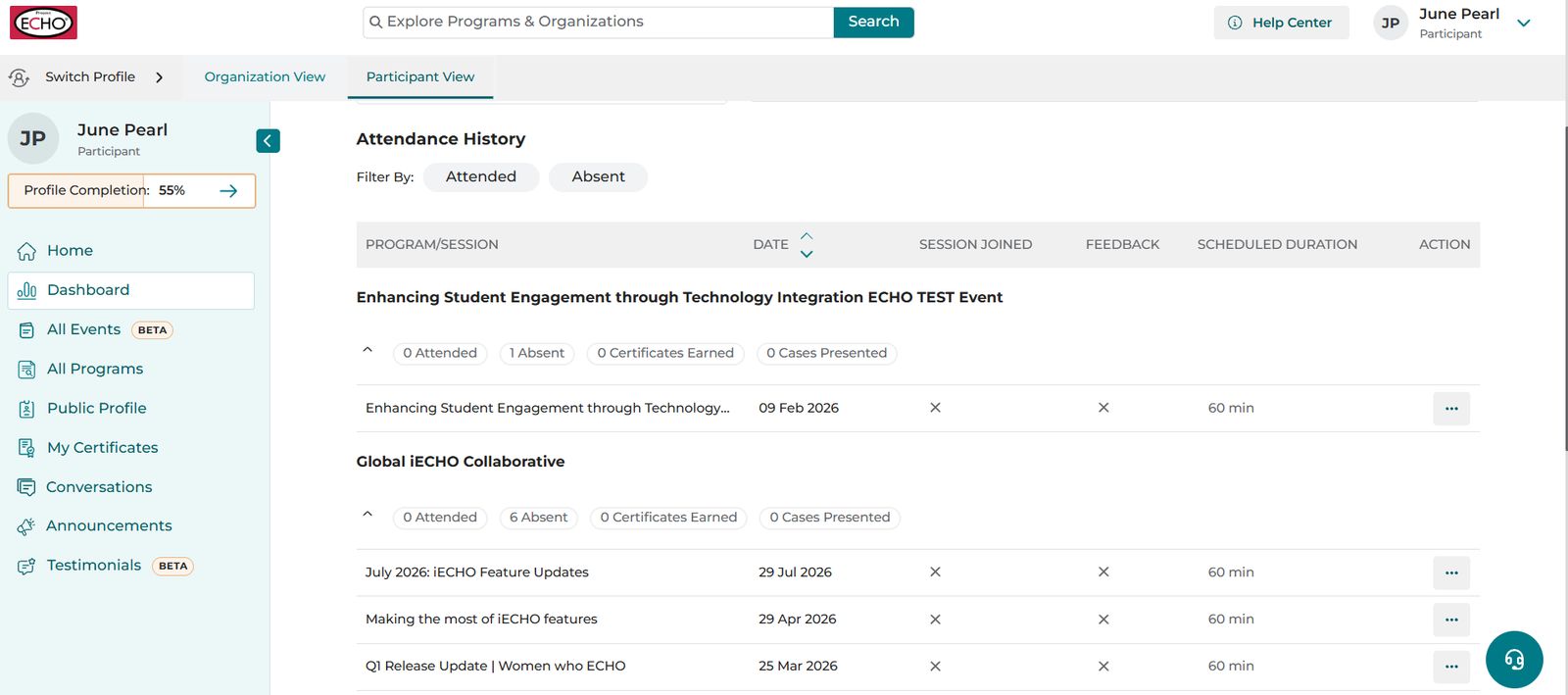
उपस्थिति इतिहास
उपस्थिति इतिहास के अंतर्गत, आप उन सभी कार्यक्रमों के सत्रों का रिकॉर्ड देख सकते हैं जिनमें आप नामांकित हैं। उपस्थिति के आधार पर सत्रों को फ़िल्टर करने के लिए उपस्थित और अनुपस्थित टैब का उपयोग करें।
प्रत्येक कार्यक्रम एक समूह के रूप में दिखाई देता है। इसे खोलने और सत्र विवरण देखने के लिए किसी भी कार्यक्रम के नाम के आगे दिए गए डाउन एरो पर क्लिक करें।
| मैट्रिक | विवरण |
|---|---|
| सत्र में शामिल हुए | यह दर्शाता है कि आप सत्र में शामिल हुए थे या नहीं। |
| प्रतिक्रिया | यह दिखाता है कि आपने सत्र के लिए प्रतिक्रिया फॉर्म जमा किया है या नहीं। किसी सत्र के लिए प्रतिक्रिया जमा करने के लिए तीन-बिंदु मेनू पर क्लिक करें। |
| निर्धारित अवधि | सत्र की कुल निर्धारित अवधि। |
| कार्रवाई (केवल डेस्कटॉप) | इस कॉलम से सीधे सत्र के लिए प्रतिक्रिया जमा करें। |
नोट: आपके कार्यक्रम में आमंत्रित किए जाने के बाद आयोजित किए गए सत्रों को ही आपकी उपस्थित और अनुपस्थित सत्रों की गिनती में शामिल किया जाता है।