iECHO ଆପଣଙ୍କର ECHO ସେସନ୍ଗୁଡ଼ିକର ପରିଚାଳନାକୁ ସହଜ କରିଥାଏ, ଗୋଟିଏ ଅଂଶଗ୍ରହଣକାରୀ ଗ୍ରୁପ୍ ତିଆରି କରିବା ସମୟରେ ଦୁଇଟି ସୁବିଧାଜନକ ସୂଚୀକରଣ ବିକଳ୍ପ ପ୍ରଦାନ କରି:
| ପୁନରାବୃତ୍ତି ହେଉଥିବା (ନିର୍ଦ୍ଦିଷ୍ଟ ସମୟସୂଚୀ) | ଅଧିବେଶନଗୁଡ଼ିକ ଯାହା ଏକ ନିୟମିତ, ନିର୍ଦ୍ଦିଷ୍ଟ ଆଧାରରେ ହୋଇଥାଏ, ଯେପରିକି ସାପ୍ତାହିକ କିମ୍ବା ମାସିକ। |
| ତଦର୍ଥ (Ad-hoc) (କୌଣସି ନିର୍ଦ୍ଦିଷ୍ଟ ସମୟସୂଚୀ ନାହିଁ) | ଅଧିବେଶନଗୁଡ଼ିକ ଯାହା ତଦର୍ଥ ଆଧାରରେ ନିର୍ଦ୍ଧାରିତ ହୋଇଥାଏ, ଯାହା ନମନୀୟତା ଏବଂ ସ୍ୱତଃସ୍ଫୂର୍ତ୍ତତା ପାଇଁ ଅନୁମତି ଦେଇଥାଏ। |
ଆପଣଙ୍କ ପ୍ରୋଗ୍ରାମ୍ ଉପରେ ନିର୍ଭର କରି ଆପଣ କିପରି ଗୋଟିଏ ଅଂଶଗ୍ରହଣକାରୀ ଗ୍ରୁପ୍ରେ ସୂଚୀ ତିଆରି କରିପାରିବେ ତାହା ଏଠାରେ ଦିଆଗଲା:
ଏକ ପୁନରାବୃତ୍ତି ହେଉଥିବା ସମୟସୂଚୀ ସୃଷ୍ଟି କରନ୍ତୁ
iECHO ସଂସ୍ଥାଗୁଡ଼ିକୁ ଅଂଶଗ୍ରହଣକାରୀ ଗ୍ରୁପ୍ ସୃଷ୍ଟି କରିବା ସମୟରେ ପୁନରାବୃତ୍ତି ହେଉଥିବା ଅଧିବେଶନଗୁଡ଼ିକୁ ନିର୍ଦ୍ଧାରଣ କରିବାକୁ ସକ୍ଷମ କରିଥାଏ।
ନିମ୍ନଲିଖିତ ବିବରଣୀ ପ୍ରବିଷ୍ଟ କରନ୍ତୁ:
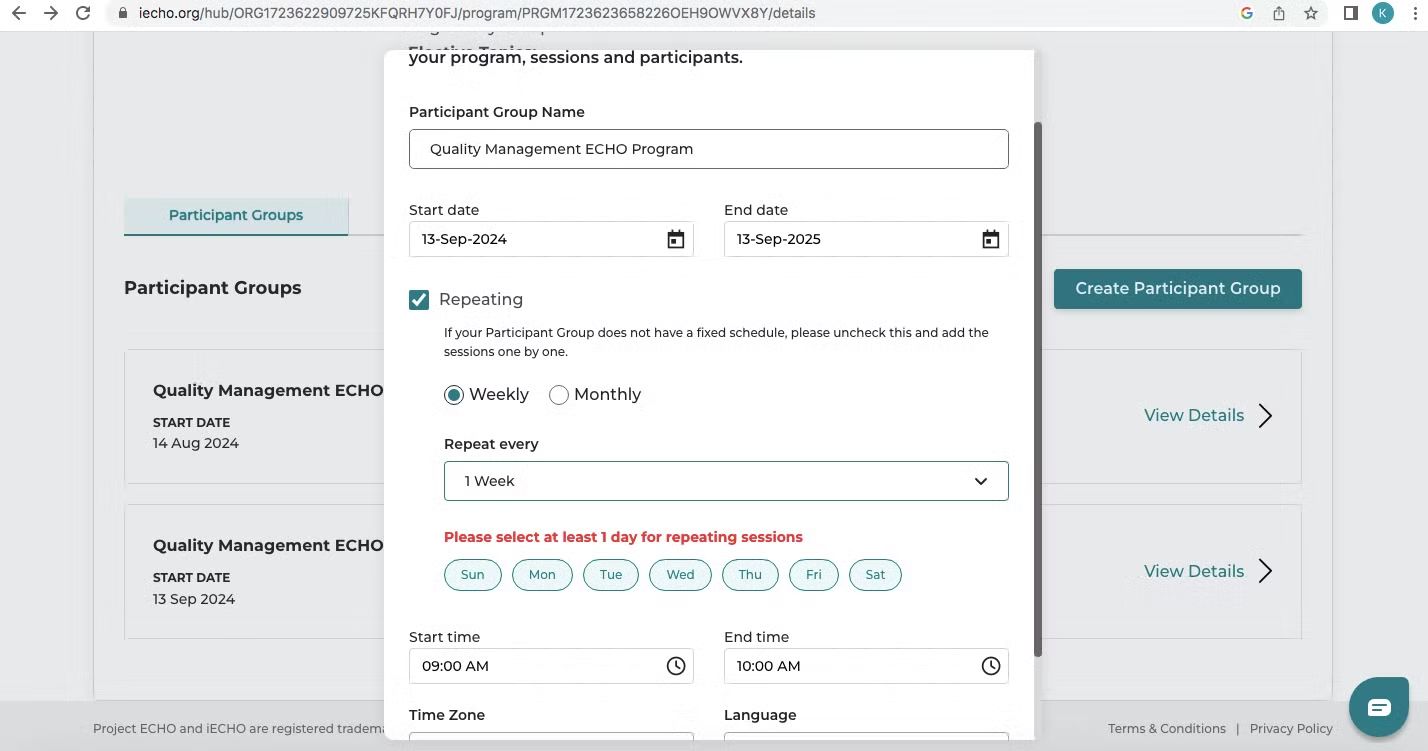
- ଅଂଶଗ୍ରହଣକାରୀ ଗ୍ରୁପ୍ର ନାମ: ଏକାଠି ECHO ଅଧିବେଶନରେ ଯୋଗଦେଉଥିବା ବ୍ୟକ୍ତିବିଶେଷଙ୍କ ପାଇଁ ଏକ ସ୍ୱତନ୍ତ୍ର, ଚିହ୍ନଟଯୋଗ୍ୟ ନାମ ରହିବା ସୁପାରିଶ କରାଯାଏ। ଏହା ସ୍ପଷ୍ଟ ଏବଂ ବର୍ଣ୍ଣନାତ୍ମକ ହେବା ଉଚିତ, ଯାହା ଗ୍ରୁପ୍ର ଉଦ୍ଦେଶ୍ୟକୁ ପ୍ରତିଫଳିତ କରୁଥିବ, ଯେପରିକି "ଡାୟାବେଟିସ୍ କେୟାର ଟିମ୍" କିମ୍ବା "ମାନସିକ ସ୍ୱାସ୍ଥ୍ୟ ପେଶାଦାର"।
- ଆରମ୍ଭ ତାରିଖ: ଅଂଶଗ୍ରହଣକାରୀ ଗ୍ରୁପ୍ର ପ୍ରଥମ ଯୋଜନାବଦ୍ଧ ECHO ଅଧିବେଶନର ତାରିଖ।
- ଶେଷ ତାରିଖ: ଅଂଶଗ୍ରହଣକାରୀ ଗ୍ରୁପ୍ର ଶେଷ ଯୋଜନାବଦ୍ଧ ECHO ଅଧିବେଶନର ତାରିଖ।
ଶେଷ ତାରିଖ କେବଳ ଆରମ୍ଭ ତାରିଖର ୩ ବର୍ଷ ପର୍ଯ୍ୟନ୍ତ ହୋଇପାରିବ। ଶେଷ ତାରିଖ ନଥିବା ଚାଲୁଥିବା ପ୍ରୋଗ୍ରାମଗୁଡ଼ିକ କ୍ଷେତ୍ରରେ, ଆପଣ ୩ ବର୍ଷ ପରେ ଏହାକୁ ଅପଡେଟ୍ କରିପାରିବେ।
- ପୁନରାବୃତ୍ତି: ଯଦି ଆପଣଙ୍କ ଅଂଶଗ୍ରହଣକାରୀ ଗ୍ରୁପ୍ର ଏକ ନିର୍ଦ୍ଦିଷ୍ଟ ସମୟସୂଚୀ ଅଛି, ତେବେ Repeating ପାଖରେ ଥିବା ବାକ୍ସକୁ ଚେକ୍ କରନ୍ତୁ ଏବଂ ଆବଶ୍ୟକତା ଅନୁଯାୟୀ Weekly କିମ୍ବା Monthly ଚୟନ କରନ୍ତୁ।
- Weekly ପାଇଁ, Repeat every ଡ୍ରପ୍-ଡାଉନ୍ ମେନୁରୁ ଚୟନ କରନ୍ତୁ (୧-୩ ସପ୍ତାହ ମଧ୍ୟରେ)।
- Monthly ପାଇଁ, Repeat every ଡ୍ରପ୍-ଡାଉନ୍ ମେନୁରୁ ଚୟନ କରନ୍ତୁ (୧-୬ ମାସ ମଧ୍ୟରେ)। ମାସର ସପ୍ତାହ ପାଇଁ ଡ୍ରପ୍-ଡାଉନ୍ ମେନୁରୁ Repeats On ଚୟନ କରନ୍ତୁ।
- ଆରମ୍ଭ ସମୟ: ଅଧିବେଶନ ଆରମ୍ଭ ହେବାର ଆଶାକରାଯାଉଥିବା ସମୟ।
- ଶେଷ ସମୟ: ଅଧିବେଶନ ଶେଷ ହେବାର ଆଶାକରାଯାଉଥିବା ସମୟ।
- ଭାଷା: ଯେଉଁ ଭାଷାରେ କୋହୋର୍ଟ ପରିଚାଳିତ ହେବ।
ଏକ ପୁନରାବୃତ୍ତି ହେଉଥିବା ସମୟସୂଚୀ କିପରି ସୃଷ୍ଟି କରାଯାଏ ତାହା ଶିଖିବା ପାଇଁ ଏହି ଭିଡିଓ ଦେଖନ୍ତୁ:

ଏକ ଆଡ୍-ହକ୍ ସୂଚୀ ତିଆରି କରନ୍ତୁ
iECHO କୌଣସି ନିର୍ଦ୍ଦିଷ୍ଟ ସୂଚୀ ନଥାଇ ଆବଶ୍ୟକ ସମୟରେ ଆଡ୍-ହକ୍ ଆଧାରରେ ଏକ ଏକକ ସେସନ୍ ତିଆରି କରିବାକୁ ସୁବିଧା ଦେଇଥାଏ।
- ଆପଣଙ୍କ iECHO ହୋମ୍ପେଜ୍କୁ ଯାଆନ୍ତୁ।
- View more ରେ କ୍ଲିକ୍ କରି Programs ପୃଷ୍ଠାକୁ ଯାଆନ୍ତୁ।
- ଆପଣ ଏକ ନିର୍ଦ୍ଦିଷ୍ଟ ଅଂଶଗ୍ରହଣକାରୀ ଗ୍ରୁପ୍ ପାଇଁ ଯେଉଁ ପ୍ରୋଗ୍ରାମ୍ରେ ସେସନ୍ ତିଆରି କରିବାକୁ ଚାହୁଁଛନ୍ତି ତାହା ଚୟନ କରନ୍ତୁ।
- Schedule ବିଭାଗରେ, Create New Session ଉପରେ କ୍ଲିକ୍ କରନ୍ତୁ।
- ତିଆରି ହେବାକୁ ଥିବା ସେସନ୍ର ବିବରଣୀ ପ୍ରବିଷ୍ଟ କରନ୍ତୁ, ଯେପରିକି Topic, Start date, Start time, End time, ଏବଂ Description।
- Submit ଉପରେ କ୍ଲିକ୍ କରନ୍ତୁ। ସେସନ୍ଟି କ୍ରମାନୁସାରୀ ସେସନ୍ ତାଲିକାରେ ଉପଲବ୍ଧ ହେବ।

ଏକ ସେସନ୍ ସମ୍ପାଦନା କରନ୍ତୁ କିମ୍ବା ହଟାନ୍ତୁ
ଯଦି ସୂଚୀ ବଦଳିଯାଏ କିମ୍ବା ଭୁଲରେ ତିଆରି ହୋଇଯାଏ, ତେବେ iECHO ଆପଣଙ୍କୁ ସେସନ୍ ସମ୍ପାଦନା କିମ୍ବା ହଟାଇବାକୁ ଅନୁମତି ଦିଏ:
- ଆପଣଙ୍କ iECHO ହୋମ୍ପେଜ୍ରୁ, ବାମ ପ୍ୟାନେଲ୍ ଖୋଲନ୍ତୁ ଏବଂ All Programs ଚୟନ କରନ୍ତୁ।
- ଆପଣ ଏକ ନିର୍ଦ୍ଦିଷ୍ଟ ଅଂଶଗ୍ରହଣକାରୀ ଗ୍ରୁପ୍ ପାଇଁ ଯେଉଁ ପ୍ରୋଗ୍ରାମ୍ର ସେସନ୍ ସମ୍ପାଦନା କିମ୍ବା ହଟାଇବାକୁ ଚାହୁଁଛନ୍ତି ତାହା ଚୟନ କରନ୍ତୁ।
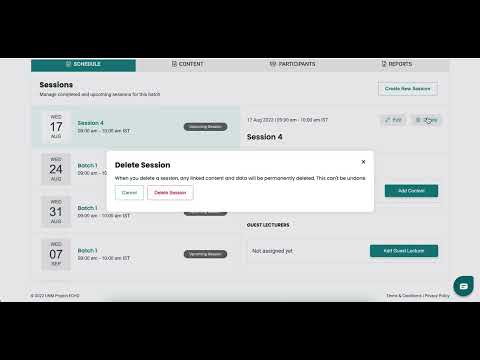
- Schedule ବିଭାଗରେ, Edit କିମ୍ବା Delete ବଟନ୍ ବ୍ୟବହାର କରି ଆପଣ ଆବଶ୍ୟକ କରୁଥିବା ସେସନ୍ ଚୟନ କରନ୍ତୁ।
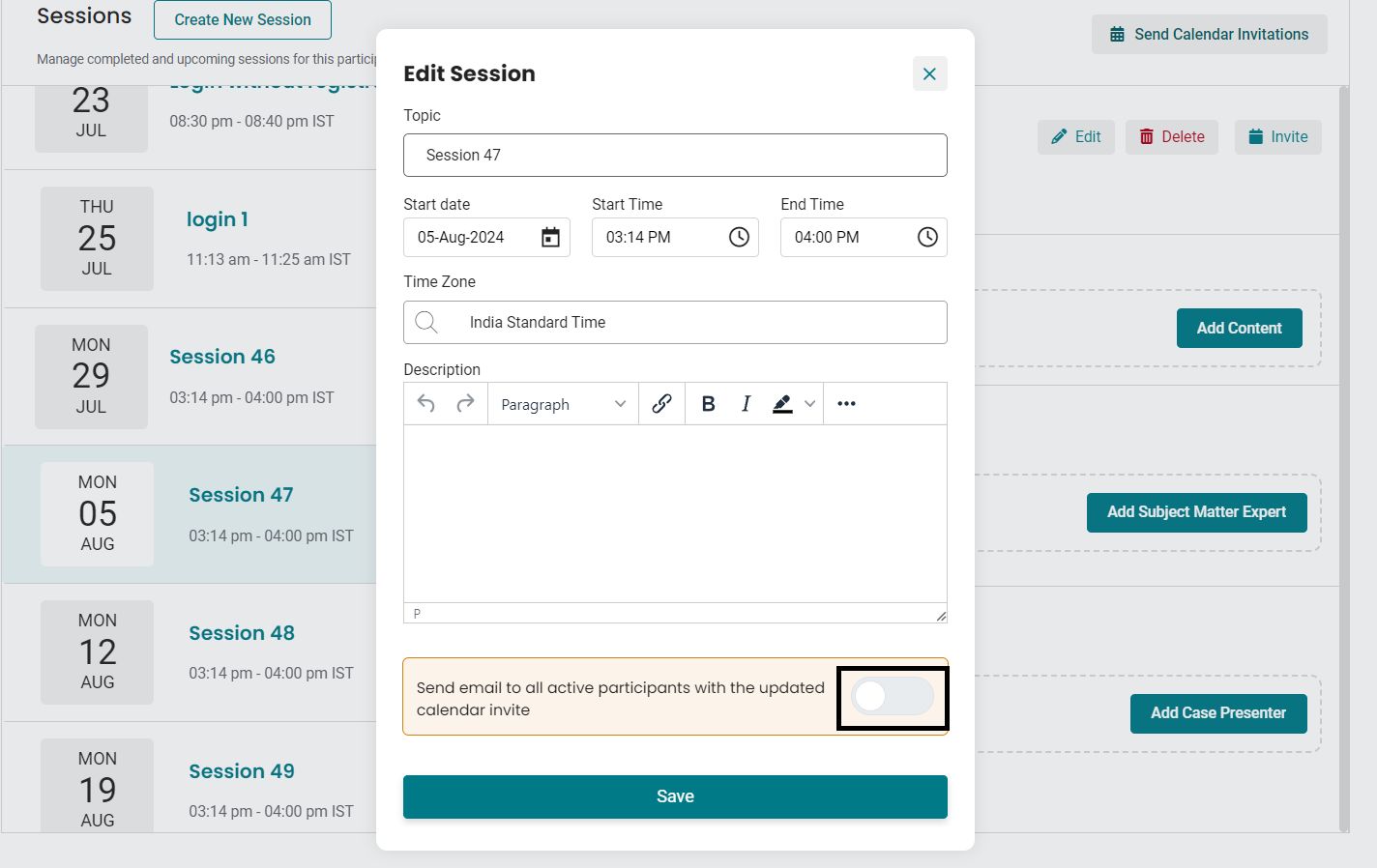
- ସେସନ୍ ଏଡିଟ୍ କରନ୍ତୁ ବ୍ୟବହାର କରି, ଆପଣ ବିଷୟ, ତାରିଖ ଓ ସମୟ, ଏବଂ ବିବରଣୀ ସମେତ ସେସନ୍ ବିବରଣୀ ଅପଡେଟ୍ କରିପାରିବେ। ଟଗଲ୍ ବଟନ୍ ଅନ୍ କରି ଆପଣ ଅପଡେଟ୍ ହୋଇଥିବା କ୍ୟାଲେଣ୍ଡର ନିମନ୍ତ୍ରଣ ସହିତ ଇମେଲ୍ ଜରିଆରେ ଅଂଶଗ୍ରହଣକାରୀମାନଙ୍କୁ ମଧ୍ୟ ସୂଚିତ କରିପାରିବେ।
- Delete ବ୍ୟବହାର କରି, ଆପଣ ଆଉ ଆବଶ୍ୟକ ନଥିବା ସେସନ୍ଗୁଡ଼ିକୁ ହଟାଇ ପାରିବେ।
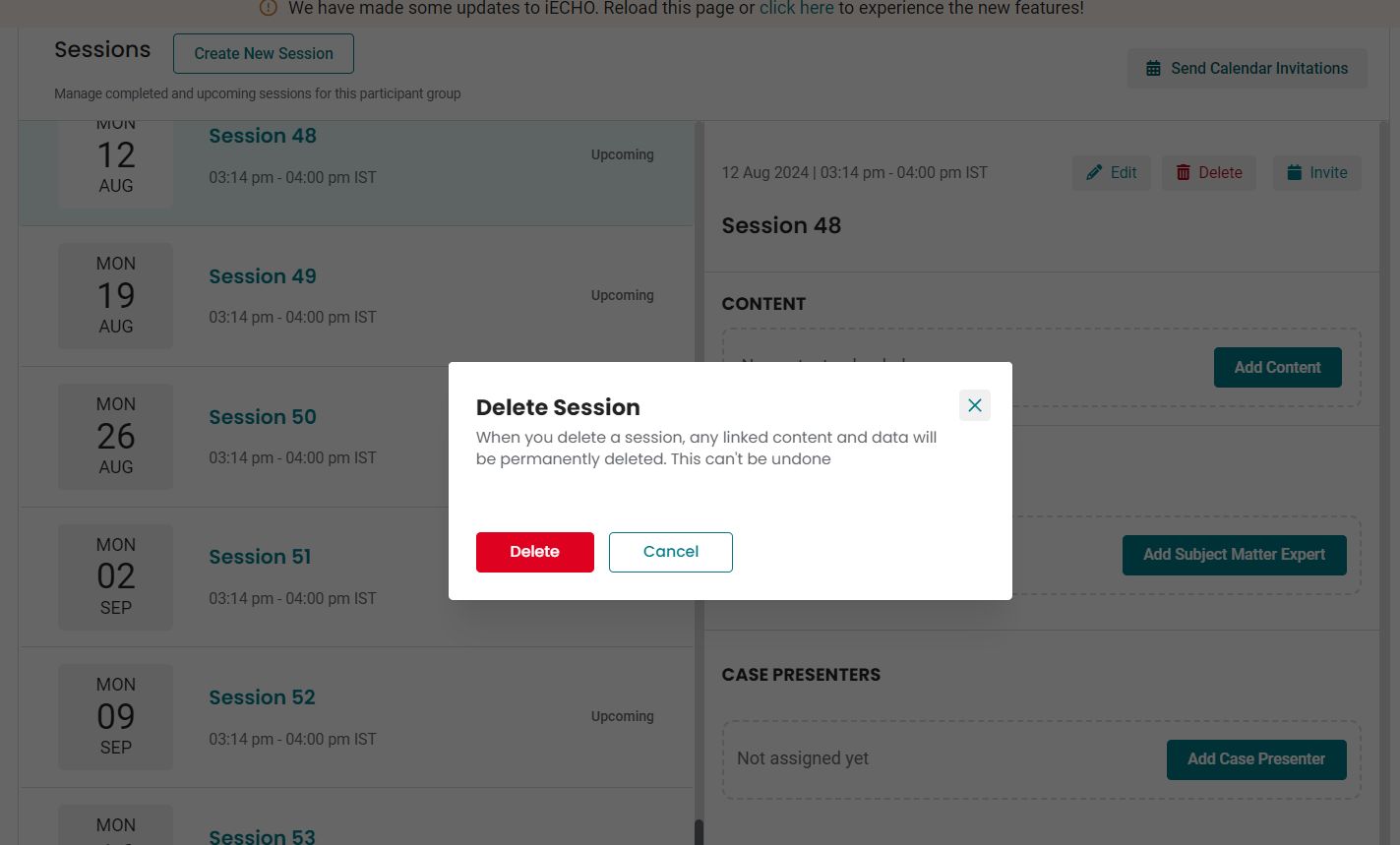
ସୂଚନା: ଏଡିଟ୍ ସେସନ୍ ବଟନ୍ ନିଷ୍କ୍ରିୟ ହୋଇଗଲା ପରେ ଏବଂ ପ୍ଲାଟଫର୍ମ ଅଂଶଗ୍ରହଣକାରୀମାନଙ୍କୁ ସେସନ୍ ରିମାଇଣ୍ଡର୍ ପଠାଇସାରିବା ପରେ, ନିର୍ଦ୍ଧାରିତ ଆରମ୍ଭ ସମୟର ୩୦ ମିନିଟ୍ ପୂର୍ବରୁ ଏକ ସେସନ୍ ହଟାଯାଇପାରିବ ନାହିଁ।