iECHO మీ ECHO సెషన్ల నిర్వహణను సులభతరం చేస్తుంది; ఒక భాగస్వాముల సమూహాన్ని సృష్టించేటప్పుడు రెండు సౌకర్యవంతమైన షెడ్యూలింగ్ ఎంపికలను అందిస్తుంది:
| పునరావృతం (స్థిరమైన షెడ్యూల్) | వారానికోసారి లేదా నెలకు ఒకసారి వంటి క్రమం తప్పకుండా, స్థిరంగా జరిగే సెషన్లు. |
| యాడ్-హాక్ (స్థిరమైన షెడ్యూల్ లేదు) | అనుకూలత మరియు సౌలభ్యానికి వీలు కల్పిస్తూ, అవసరాన్ని బట్టి (యాడ్-హాక్ ప్రాతిపదికన) షెడ్యూల్ చేయబడే సెషన్లు. |
మీ ప్రోగ్రామ్ ఆధారంగా ఒక భాగస్వాముల సమూహంలో మీరు షెడ్యూల్ను ఎలా సృష్టించవచ్చో ఇక్కడ ఇవ్వబడింది:
పునరావృతమయ్యే షెడ్యూల్ను క్రియేట్ చేయండి
పార్టిసిపెంట్ గ్రూప్ను క్రియేట్ చేసేటప్పుడు పునరావృతమయ్యే సెషన్లను షెడ్యూల్ చేయడానికి సంస్థలకు iECHO వీలు కల్పిస్తుంది.
కింది వివరాలను నమోదు చేయండి:
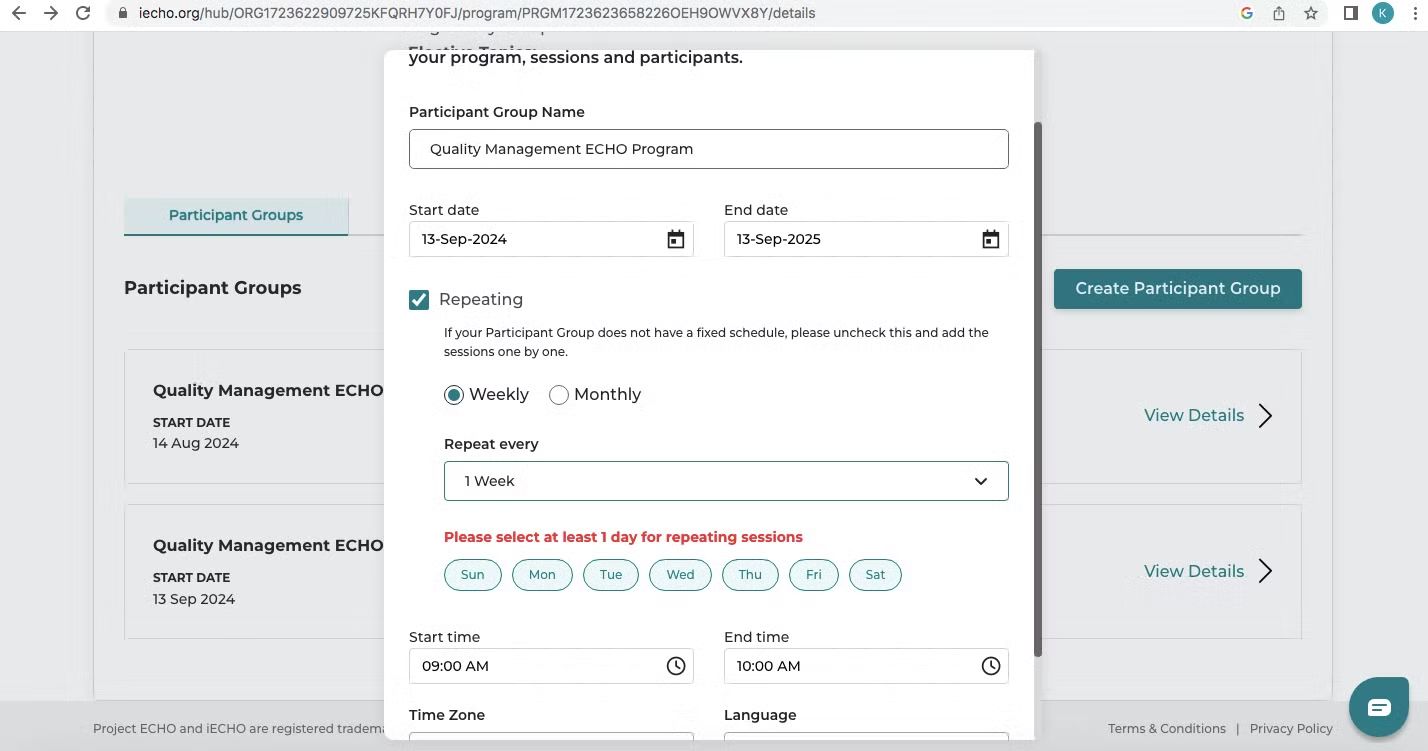
- పార్టిసిపెంట్ గ్రూప్ పేరు: ECHO సెషన్లకు కలిసి హాజరయ్యే వ్యక్తుల కోసం ఒక ప్రత్యేకమైన, గుర్తించదగిన పేరును కలిగి ఉండటం మంచిది. ఇది "డయాబెటిస్ కేర్ టీమ్" లేదా "మెంటల్ హెల్త్ ప్రొఫెషనల్స్" వంటి గ్రూప్ యొక్క ఉద్దేశ్యాన్ని తెలియజేసేలా స్పష్టంగా మరియు వివరణాత్మకంగా ఉండాలి.
- ప్రారంభ తేదీ: పార్టిసిపెంట్ గ్రూప్ యొక్క మొదటి ప్లాన్ చేసిన ECHO సెషన్ తేదీ.
- ముగింపు తేదీ: పార్టిసిపెంట్ గ్రూప్ యొక్క చివరి ప్లాన్ చేసిన ECHO సెషన్ తేదీ.
ముగింపు తేదీ ప్రారంభ తేదీ నుండి గరిష్టంగా 3 సంవత్సరాల వరకు మాత్రమే ఉండవచ్చు. ముగింపు తేదీ లేని కొనసాగుతున్న ప్రోగ్రామ్ల విషయానికొస్తే, మీరు 3 సంవత్సరాల తర్వాత దీనిని అప్డేట్ చేయవచ్చు.
- పునరావృతం: మీ పార్టిసిపెంట్ గ్రూప్కు స్థిరమైన షెడ్యూల్ ఉంటే, Repeating పక్కన ఉన్న బాక్స్ను చెక్ చేసి, అవసరాన్ని బట్టి Weekly లేదా Monthly అని ఎంచుకోండి.
- వారానికోసారి (Weekly) కోసం, Repeat every డ్రాప్-డౌన్ మెనూ నుండి ఎంచుకోండి (1–3 వారాల మధ్య).
- నెలకు ఒకసారి (Monthly) కోసం, Repeat every డ్రాప్-డౌన్ మెనూ నుండి ఎంచుకోండి (1–6 నెలల మధ్య). నెలలో ఏ వారమో ఎంచుకోవడానికి డ్రాప్-డౌన్ మెనూ నుండి Repeats On ను ఎంచుకోండి.
- ప్రారంభ సమయం: సెషన్ ప్రారంభమయ్యే అంచనా సమయం.
- ముగింపు సమయం: సెషన్ ముగిసే అంచనా సమయం.
- భాష: ఈ కోహోర్ట్ నిర్వహించబడే భాష.
పునరావృతమయ్యే షెడ్యూల్ను ఎలా క్రియేట్ చేయాలో తెలుసుకోవడానికి ఈ వీడియోను చూడండి:

అడ్-హాక్ షెడ్యూల్ను సృష్టించండి
స్థిరమైన షెడ్యూల్ లేనప్పుడు, అవసరమైనప్పుడు అడ్-హాక్ పద్ధతిలో ఒకే సెషన్ను సృష్టించడానికి కూడా iECHO అనుమతిస్తుంది.
- మీ iECHO హోమ్పేజీకి వెళ్లండి.
- మీరు ప్రోగ్రామ్లు పేజీకి వెళ్లడానికి మరిన్ని చూడండి పై క్లిక్ చేయండి.
- ఏదైనా నిర్దిష్ట భాగస్వామ్య బృందం కోసం మీరు సెషన్ను సృష్టించాలనుకుంటున్న ప్రోగ్రామ్ను ఎంచుకోండి.
- షెడ్యూల్ విభాగంలో, కొత్త సెషన్ను సృష్టించండి పై క్లిక్ చేయండి.
- సృష్టించాల్సిన సెషన్ వివరాలను నమోదు చేయండి, ఉదాహరణకు అంశం, ప్రారంభ తేదీ, ప్రారంభ సమయం, ముగింపు సమయం, మరియు వివరణ.
- సమర్పించు పై క్లిక్ చేయండి. ఈ సెషన్ సమయానుక్రమ సెషన్ల జాబితాలో అందుబాటులో ఉంటుంది.

సెషన్ను సవరించండి లేదా తొలగించండి
షెడ్యూల్ మారినా లేదా పొరపాటున సెషన్ సృష్టించబడినా, దానిని సవరించడానికి లేదా తొలగించడానికి iECHO మిమ్మల్ని అనుమతిస్తుంది:
- మీ iECHO హోమ్పేజీ నుండి, ఎడమ ప్యానెల్ను తెరిచి, అన్ని ప్రోగ్రామ్లు ఎంచుకోండి.
- ఏదైనా నిర్దిష్ట భాగస్వామ్య బృందం కోసం ఒక సెషన్ను సవరించాలనుకుంటున్న లేదా తొలగించాలనుకుంటున్న ప్రోగ్రామ్ను ఎంచుకోండి.
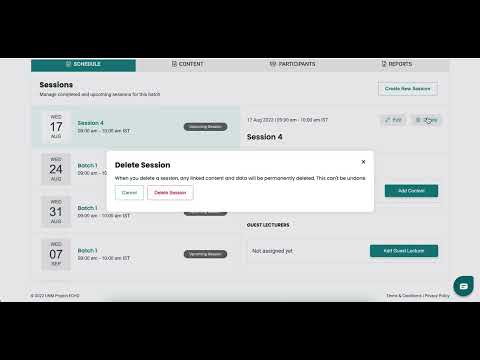
- షెడ్యూల్ విభాగంలో, సవరించు లేదా తొలగించు బటన్ను ఉపయోగించి మీరు సవరించాల్సిన లేదా తొలగించాల్సిన సెషన్ను ఎంచుకోండి.
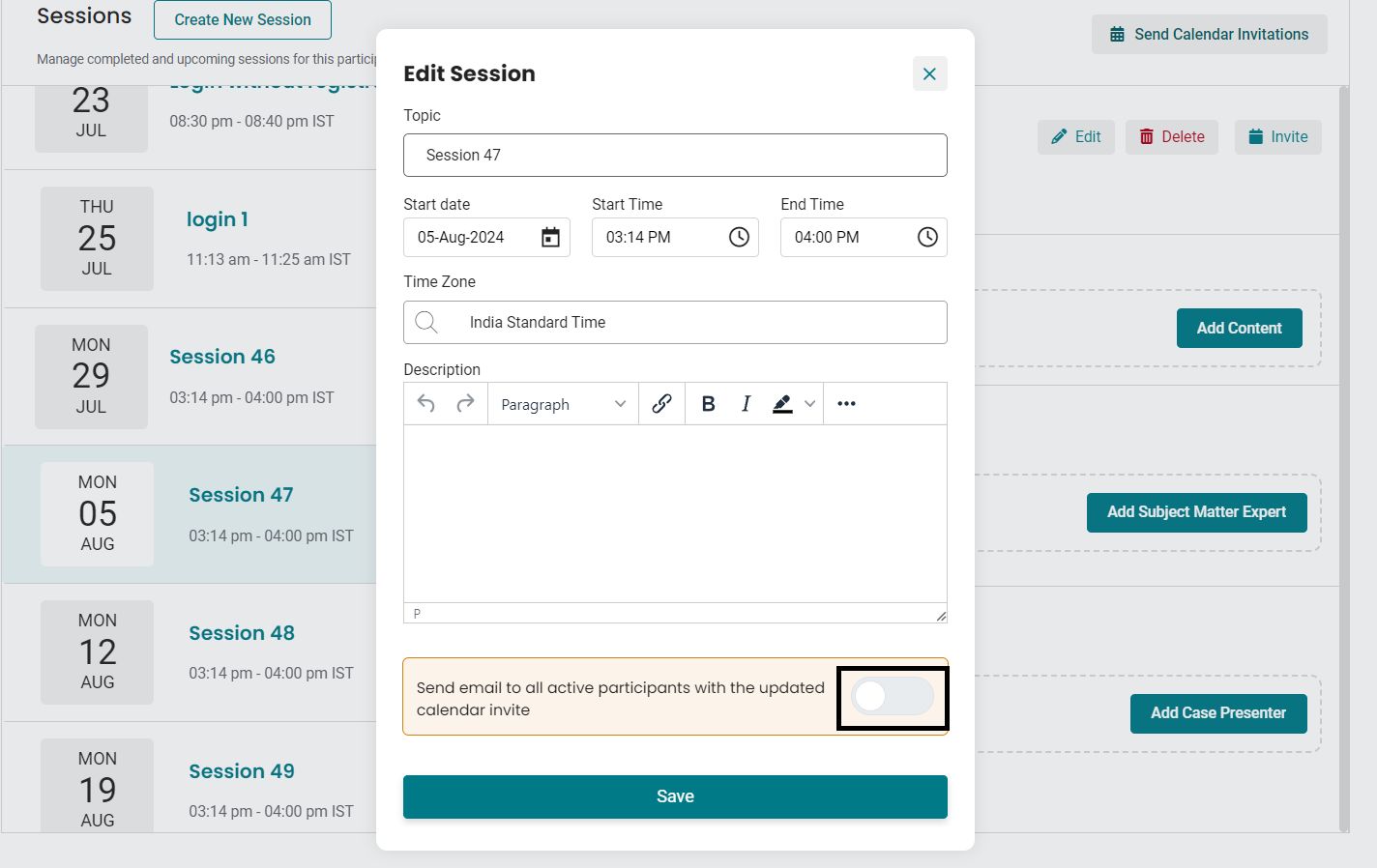
- సెషన్ను సవరించండి ఉపయోగించి, మీరు అంశం, తేదీ & సమయం మరియు వివరణ తో సహా సెషన్ వివరాలను నవీకరించవచ్చు. టోగుల్ బటన్ను ఆన్ చేయడం ద్వారా మీరు నవీకరించబడిన క్యాలెండర్ ఆహ్వానంతో ఇమెయిల్ ద్వారా భాగస్వాములకు తెలియజేయవచ్చు కూడా.
- తొలగించు ఉపయోగించి, మీకు ఇకపై అవసరం లేని సెషన్లను తొలగించవచ్చు.
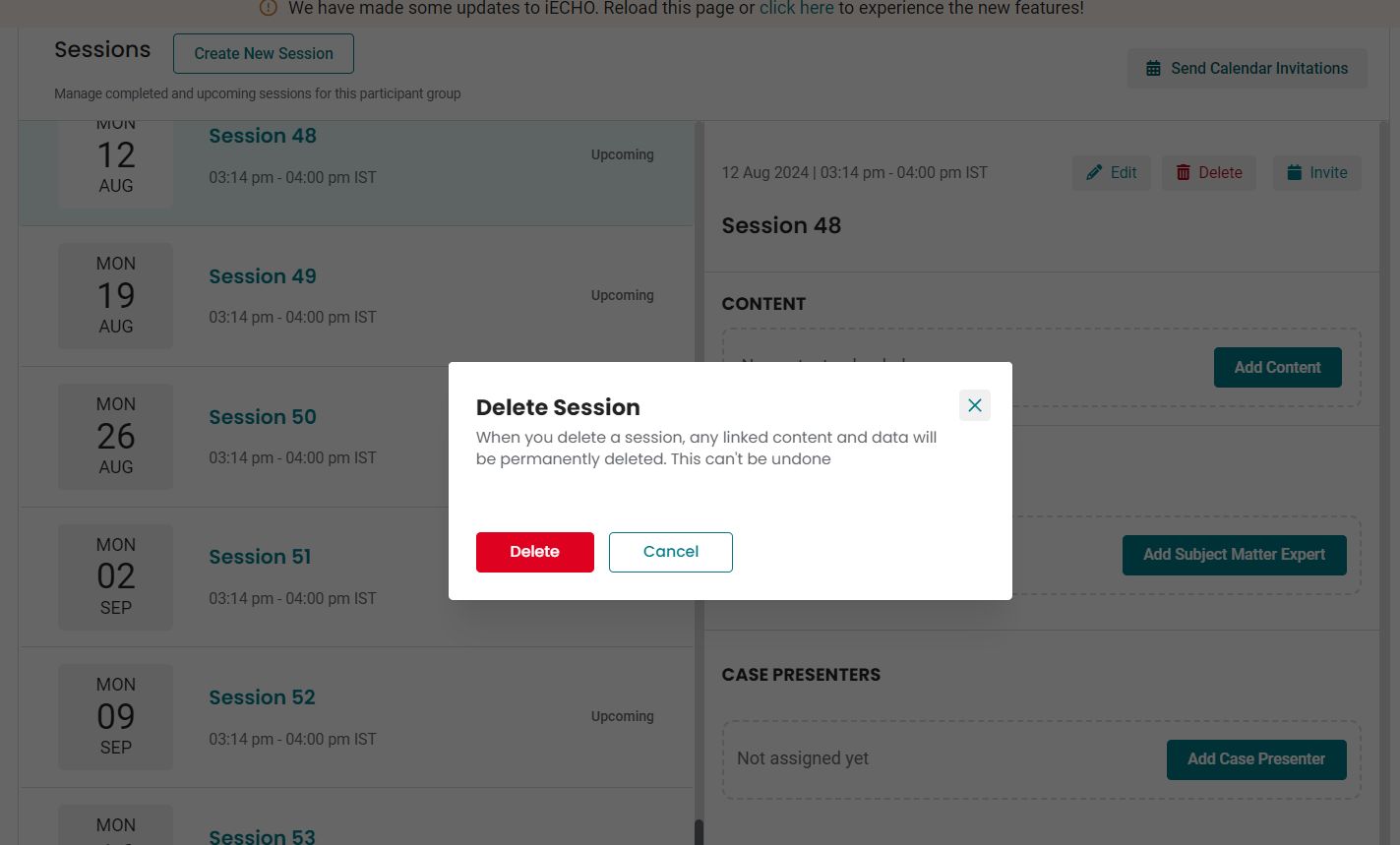
గమనిక: ఎడిట్ సెషన్ బటన్ నిష్క్రియం చేయబడి, ప్లాట్ఫారమ్ భాగస్వాములకు సెషన్ రిమైండర్లను పంపడం ప్రారంభించిన తర్వాత, నిర్ణీత ప్రారంభ సమయానికి 30 నిమిషాల ముందు సెషన్ను తొలగించలేరు.