
iECHO-ৱে আপোনাৰ ECHO session-ত সহজতে যোগদান কৰাটো সহজ কৰি তোলে, কোনো মিটিং আইডি বা পাছৱৰ্ড মনত ৰখাৰ প্ৰয়োজন নোহোৱাকৈ। session-ত যোগদান কৰাৰ ৩ টা উপায় আছে:
- iECHO ৱেবছাইট বা এপ্পৰ হোমপেজৰ পৰা পোনে পোনে
- এটা session ৰিমাইণ্ডাৰ মেছেজৰ জৰিয়তে।
- এটা session ৰিমাইণ্ডাৰ ইমেইলৰ পৰা।
প্ৰতিটো বিকল্প বুজিবলৈ তলত অধিক পঢ়ক।
মন কৰিবলগীয়া: iECHO-ত পঞ্জীয়ন বাধ্যতামূলক এটা ECHO session-ত যোগদান কৰিবলৈ।
হোমপেজৰ পৰা দ্ৰুতভাৱে Session-ত যোগদান কৰক
অংশগ্ৰহণকাৰীসকলে এতিয়া session পৃষ্ঠালৈ নগৈ পোনপটীয়াকৈ iECHO হোমপেজৰ পৰা আগন্তুক session-সমূহত যোগদান কৰিব পাৰিব।
আপুনি কেনেকৈ session-ত যোগদান কৰিব পাৰে সেয়া তলত দিয়া হ’ল:
- আপোনাৰ iECHO হোমপেজলৈ যাওক।
- আগন্তুক session-সমূহৰ তালিকাৰ পৰা, ক্লিক কৰক
Join Session. - আপুনি কেনেকৈ যোগদান কৰিব বিচাৰে বাছনি কৰক:
- কেৱল মই (ব্যক্তিগতভাৱে যোগদান কৰক)
- আনৰ সৈতে যোগদান কৰক (যোগদান কৰক আৰু আপোনাৰ সতীৰ্থসকলৰ উপস্থিতি চিহ্নিত কৰক)
- ইনটিগ্ৰেটেড Zoom App ব্যৱহাৰ কৰি session-ত যোগদান কৰিবলৈ আপোনাক পুনৰ নিৰ্দেশিত কৰা হ’ব।

উৎকৃষ্ট অভিজ্ঞতাৰ বাবে আপোনাৰ ডিভাইচত Zoom এপ্পটো আগেয়ে ইনষ্টল কৰা আছে বুলি নিশ্চিত কৰক। ইয়াৰ পৰা Zoom ডাউনলোড কৰক →
- যদি আপুনি Zoom-ত নতুন, তেন্তে আপুনি অধিক জানিব পাৰিব Zoom Basics Guide ৰ পৰা →
Zoom session সঠিকভাৱে আৰম্ভ হোৱাটো নিশ্চিত কৰিবলৈ আপোনাৰ ব্ৰাউজাৰৰ যিকোনো পপ-আপ ব্লকাৰ নিষ্ক্ৰিয় কৰাটো নিশ্চিত কৰক। Chrome ব্ৰাউজাৰত পপ-আপ ব্লকাৰ কেনেকৈ নিষ্ক্ৰিয় কৰিব লাগে শিকক →
- যদিহে প্ৰগ্ৰাম টিমে এতিয়ালৈকে Zoom session টো আৰম্ভ কৰা নাই, তেন্তে আপুনি "Please wait for the host to start this meeting" বাৰ্তাটো দেখিব পাৰে। অনুগ্ৰহ কৰি ধৈৰ্য্যৰে অপেক্ষা কৰক, আৰু session সময়মতে আৰম্ভ নহ'লে আপোনাৰ প্ৰগ্ৰাম সমন্বয়কৰ সৈতে যোগাযোগ কৰক
২. ৰিমাইণ্ডাৰ SMS-ৰ পৰা session-ত যোগদান কৰা
এই বিকল্পটো কেৱল নিৰ্বাচিত দেশসমূহত উপলব্ধ। আপোনাৰ অঞ্চলত এই সুবিধা উপলব্ধ হয় নে নহয় ইযাত পৰীক্ষা কৰক।
- নিৰ্ধাৰিত ছেশ্বন আৰম্ভ হোৱাৰ ৩০ মিনিট পূৰ্বে আপুনি এটা সোঁৱৰণী SMS / Whatsapp প্ৰাপ্ত কৰিব, যিটো আপোনাৰ যোগাযোগৰ ছেটিংছৰ ওপৰত নিৰ্ভৰ কৰিব
আপুনি যাতে সোঁৱৰণী ই-মেইল, SMS বা WhatsApp জাননী প্ৰাপ্ত কৰে সেয়া নিশ্চিত কৰিবলৈ আপোনাৰ যোগাযোগৰ ছেটিংছ আপডেট কৰা হৈছে বুলি নিশ্চিত কৰক। আপোনাৰ যোগাযোগৰ ছেটিংছ কেনেকৈ সংহতি কৰিব লাগে শিকক 👉
- জাননী বাৰ্তাত থকা লিংকটোত ক্লিক কৰক। আপোনাৰ গোটৰ অংশগ্ৰহণকাৰীসকলক বাছনি কৰিবলৈ আপোনাক iECHO লৈ পুনৰ নিৰ্দেশিত কৰা হ’ব
- ছেশ্বনত যোগ দিয়ক উপৰোক্ত পদক্ষেপসমূহ অনুসৰি
৩. এটা সোঁৱৰণী SMS ৰ পৰা ছেশ্বনত যোগ দিয়া
নিৰ্ধাৰিত ছেশ্বন আৰম্ভ হোৱাৰ ৩০ মিনিট পূৰ্বে আপুনি এটা সোঁৱৰণী ই-মেইল প্ৰাপ্ত কৰিব, যিটো আপোনাৰ যোগাযোগৰ ছেটিংছৰ ওপৰত নিৰ্ভৰ কৰিব।
- iECHO ৰ জৰিয়তে ছেশ্বনত যোগ দিয়ক
যদি আপুনি iECHO ৰ জৰিয়তে যোগ দিব বিচাৰে তেন্তে :
- ‘Join the session through iECHO’ লিংকটোত ক্লিক কৰক, আপোনাক iECHO লৈ পুনৰ নিৰ্দেশিত কৰা হ’ব।
- Join session ত ক্লিক কৰক
- যদি আপুনি ব্যক্তিগতভাৱে যোগ দিছে:
- Only Me বাছনি কৰক
- Join Session ত ক্লিক কৰক
- যদি আপুনি গোট হিচাপে যোগ দিছে (ছেশ্বনত যোগ দিবলৈ এটা ডিভাইচ ব্যৱহাৰ কৰা একাধিক ব্যক্তি):
- Me + Others বাছনি কৰক
- সক্ৰিয় অংশগ্ৰহণকাৰীৰ তালিকাৰ পৰা আপোনাৰ গোটৰ অন্যান্য অংশগ্ৰহণকাৰীসকলক বাছনি কৰক
- Join Session ত ক্লিক কৰক
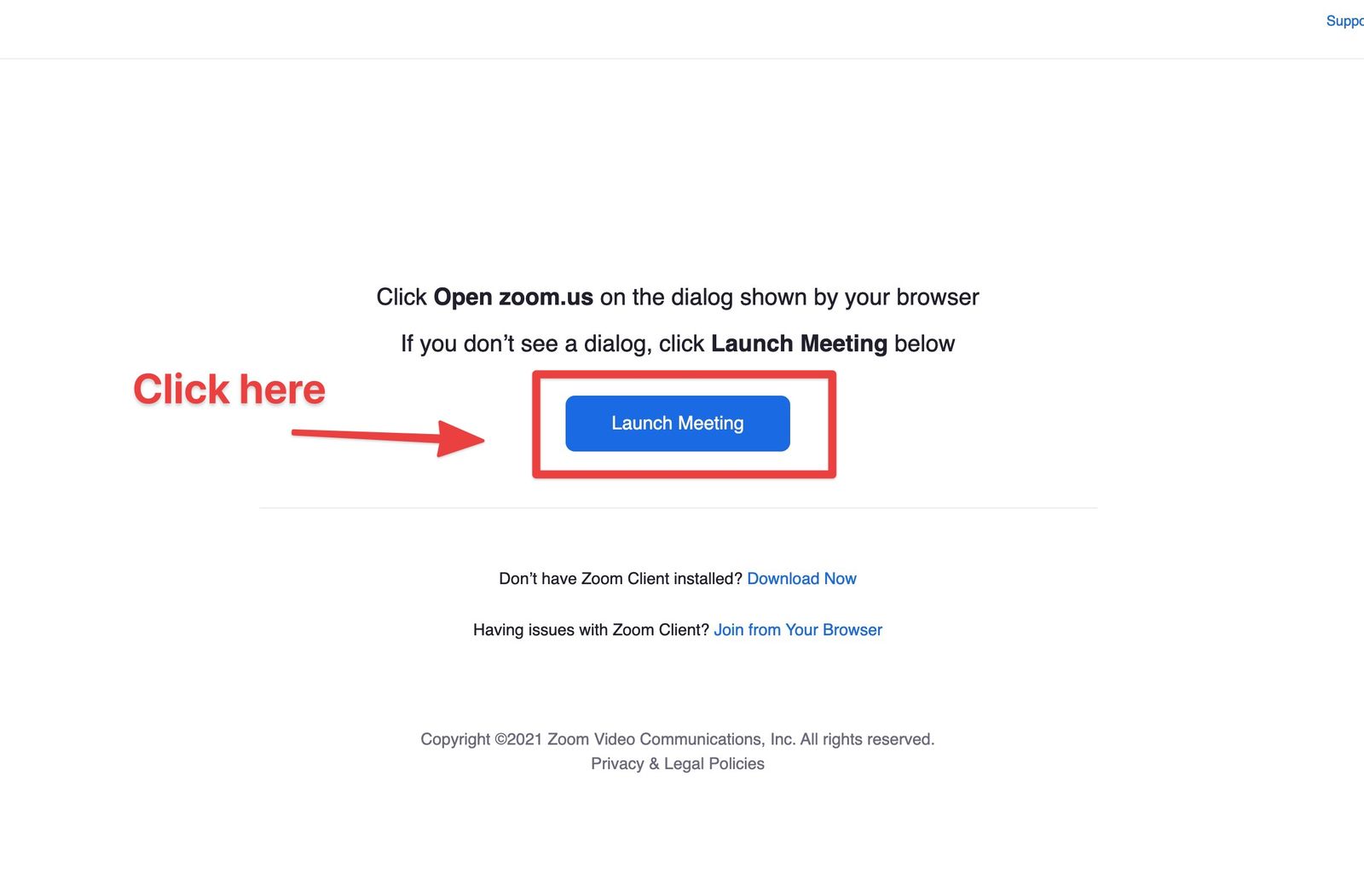
- Zoom ছেশ্বনত প্ৰৱেশ কৰিবলৈ "Launch Meeting" বুটামত ক্লিক কৰক
- প্ৰত্যক্ষভাৱে Zoom ৰ জৰিয়তে ছেশ্বনত যোগ দিয়ক
- ‘Join session directly on Zoom’ ত ক্লিক কৰক
- Zoom সেশ্বনত প্ৰৱেশ কৰিবলৈ “Launch Meeting” বোতামত ক্লিক কৰক
অনুগ্ৰহ কৰি মন কৰক:
- যদি আপুনি আপোনাৰ সহ-অংশগ্ৰহণকাৰীসকলৰ সৈতে যোগদান কৰিব বিচাৰে, তেন্তে তেওঁলোকৰ উপস্থিতিও চিহ্নিত কৰিবলৈ ‘Join session with iECHO’ বিকল্পটো বাছি লওক।
- যদি আপুনি অকলে যোগদান কৰিছে, আপুনি ‘Join session directly on Zoom’ বিকল্পটো বাছি ল'ব পাৰে আৰু আপোনাৰ উপস্থিতি স্বয়ংক্ৰিয়ভাৱে চিহ্নিত কৰা হ'ব।
- iECHO-ত অন্য যিকোনো কাৰ্য সম্পাদন কৰিবলৈ যেনে ফিডবেক ফৰ্ম পূৰণ কৰা, প্ৰমাণপত্ৰসমূহ সংগ্ৰহ কৰা আৰু সমগ্ৰী উপলব্ধ কৰা ইত্যাদিৰ বাবে, আপুনি iECHO-ত লগ ইন কৰিব লাগিব।
যোগদান সেশ্বনৰ সকলো পদক্ষেপ সম্পূৰ্ণ কৰাৰ পিছত Zoom এপ্লিকেশ্বন খোলিবলৈ "Launch Meeting" (নীলা ৰং) বোতামত ক্লিক কৰিবলৈ মনত ৰাখিব।
সম্পৰ্কিত প্ৰবন্ধসমূহ যিবোৰ আপোনাৰ বাবে সহায়ক হ'ব পাৰে:
সমস্যা হৈছে? সাধাৰণ সমস্যাৰ দ্ৰুত সমাধানৰ বাবে সমস্যা নিবাৰণৰ নিৰ্দেশিকা চাওক।