
iECHO vă ajută să vă alăturați la sesiunea ECHO cu ușurință, fără a fi nevoie să rețineți ID-ul ședinței sau parolele. Există 3 moduri de a vă alătura unei sesiuni:
- Direct de pe Pagina principală de pe site-ul sau din aplicația iECHO
- Printr-un mesaj de reamintire a sesiunii.
- Dintr-un e-mail de reamintire a sesiunii.
Citiți mai jos pentru a înțelege fiecare opțiune.
Vă rugăm să rețineți: Înregistrarea pe iECHO este obligatorie pentru a vă alătura unei sesiuni ECHO.
Alăturați-vă mai rapid la sesiuni de pe Pagina principală
Participanții se pot alătura acum la sesiunile viitoare direct de pe pagina principală iECHO, fără a mai naviga la pagina sesiunii.
Iată cum vă puteți alătura unei sesiuni:
- Accesați Pagina principală iECHO.
- Din lista de sesiuni viitoare, faceți clic pe
Alăturare la sesiune. - Selectați modul în care doriți să vă alăturați:
- Doar eu (alăturare individuală)
- Alăturare împreună cu alții (alăturați-vă și marcați prezența pentru colegii dvs.)
- Veți fi redirecționat pentru a vă alătura sesiunii folosind aplicația Zoom integrată.

Pentru o experiență optimă, asigurați-vă că aveți aplicația Zoom instalată pe dispozitiv în prealabil. Descărcați Zoom de aici →
- Dacă sunteți nou în utilizarea Zoom, puteți afla mai multe din Ghidul noțiunilor de bază Zoom →
Asigurați-vă că dezactivați orice blocant de ferestre pop-up din browser pentru a vă asigura că sesiunea Zoom se lansează corect. Aflați cum să dezactivați blocantul de ferestre pop-up în browserul Chrome →
- În cazul în care echipa programului nu a pornit încă sesiunea Zoom, este posibil să vedeți mesajul „Vă rugăm să așteptați ca gazda să înceapă această întâlnire”. Vă rugăm să așteptați cu răbdare și să contactați coordonatorul dvs. de program în cazul în care sesiunea nu începe la timp
2. Alăturarea la o sesiune dintr-un SMS de reamintire
Această opțiune este disponibilă doar în anumite țări. Verificați aici dacă această funcționalitate este disponibilă în regiunea dvs.
- Veți primi un SMS / WhatsApp de reamintire cu 30 de minute înainte de ora programată de început a sesiunii, în funcție de setările dvs. de comunicare
Asigurați-vă că setările dvs. de comunicare sunt actualizate pentru a vă asigura că primiți e-mailul, SMS-ul sau notificarea pe WhatsApp de reamintire. Aflați cum să vă configurați setările de comunicare 👉
- Faceți clic pe linkul din mesajul de notificare. Veți fi redirecționat(ă) către iECHO pentru a selecta participanții din grupul dvs.
- Alăturați-vă sesiunii conform pașilor de mai sus
3. Conectarea la o sesiune dintr-un SMS de reamintire
Veți primi un e-mail de reamintire cu 30 de minute înainte de ora de început programată a sesiunii, în funcție de setările dvs. de comunicare.
- Alăturați-vă sesiunii prin iECHO
Dacă doriți să vă alăturați prin iECHO, atunci:
- Faceți clic pe linkul „Alăturați-vă sesiunii prin iECHO” și veți fi redirecționat(ă) către iECHO.
- Faceți clic pe Alăturați-vă sesiunii
- În cazul în care vă alăturați individual:
- Selectați Doar eu
- Faceți clic pe Alăturați-vă sesiunii
- În cazul în care vă alăturați ca grup (mai mult de o persoană folosește un singur dispozitiv pentru a participa la sesiune):
- Selectați Eu + alții
- Selectați ceilalți participanți din grupul dvs. din lista activă de participanți
- Faceți clic pe Alăturați-vă sesiunii
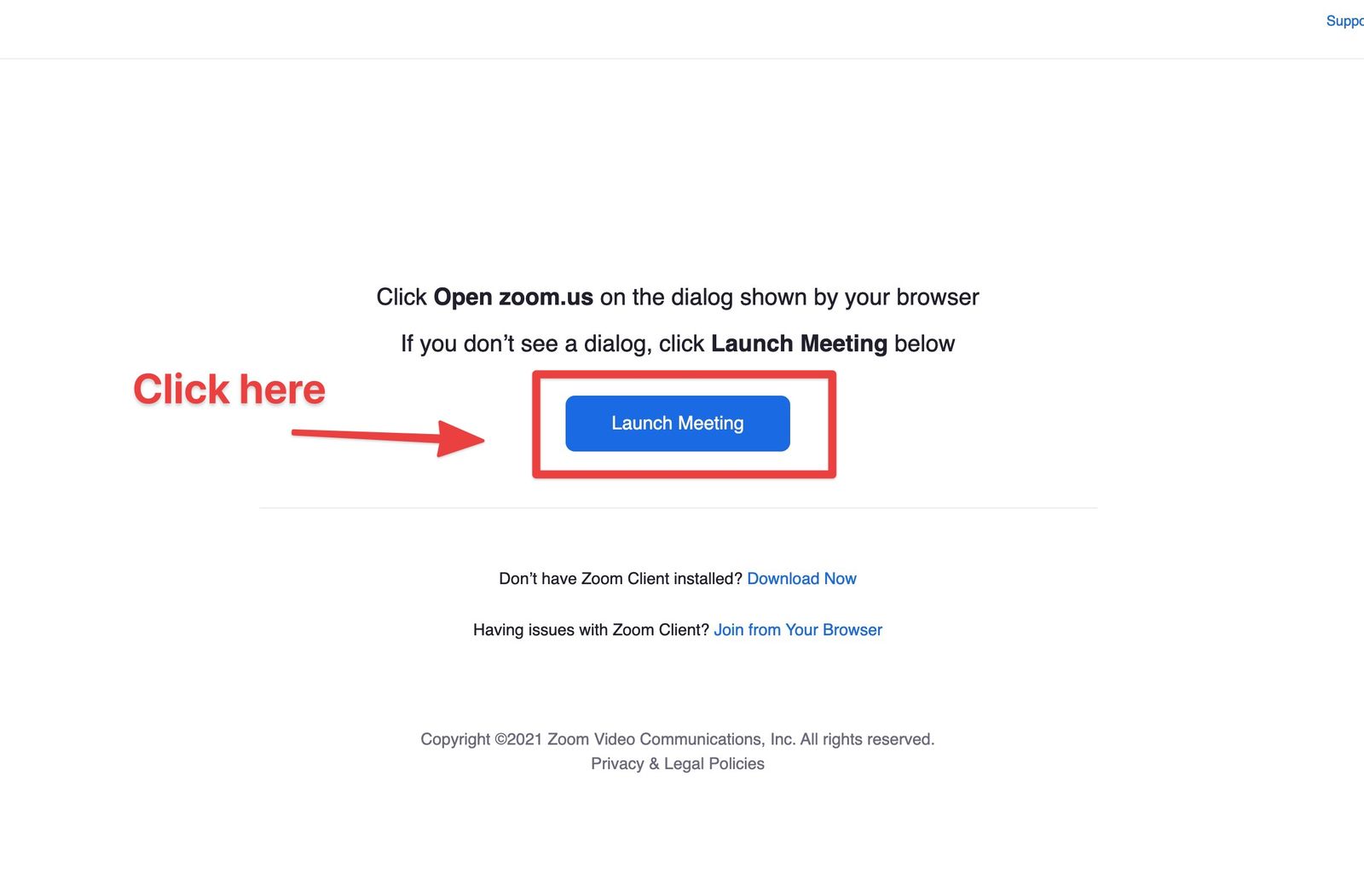
- Faceți clic pe butonul „Lansare ședință” pentru a intra în sesiunea Zoom
- Alăturați-vă sesiunii direct prin Zoom
- Faceți clic pe „Alăturați-vă sesiunii direct pe Zoom”
- Faceți clic pe butonul „Launch Meeting” pentru a intra în sesiunea Zoom
Vă rugăm să rețineți:
- Dacă vă alăturați alături de alți participanți, alegeți opțiunea „Join session with iECHO” pentru a le înregistra și lor prezența.
- În cazul în care vă alăturați singur, puteți selecta opțiunea „Join session directly on Zoom”, iar prezența vă va fi înregistrată automat.
- Pentru a efectua orice altă funcție pe iECHO, cum ar fi completarea formularului de feedback, accesarea certificatelor și accesarea conținutului etc., va trebui să vă conectați la iECHO.
Vă rugăm să nu uitați să faceți clic pe butonul "Launch Meeting" (de culoare albastră) pentru a deschide aplicația Zoom, după ce ați finalizat toți pașii de conectare la sesiune.
Articole conexe care vă pot fi utile:
Aveți probleme? Consultați Ghidul de depanare pentru soluții rapide la probleme comune.