
iECHO ਤੁਹਾਡੇ ਲਈ ਆਪਣੇ ECHO ਸੈਸ਼ਨ ਵਿੱਚ ਆਸਾਨੀ ਨਾਲ ਸ਼ਾਮਲ ਹੋਣਾ ਸੁਖਾਲਾ ਬਣਾਉਂਦਾ ਹੈ, ਬਿਨਾਂ ਮੀਟਿੰਗ ID ਜਾਂ ਪਾਸਵਰਡ ਯਾਦ ਰੱਖਣ ਦੀ ਲੋੜ ਦੇ। ਸੈਸ਼ਨ ਵਿੱਚ ਸ਼ਾਮਲ ਹੋਣ ਦੇ 3 ਤਰੀਕੇ ਹਨ:
- ਸਿੱਧਾ iECHO ਵੈੱਬਸਾਈਟ ਜਾਂ ਐਪ ਦੇ ਹੋਮਪੇਜ ਤੋਂ
- ਕਿਸੇ ਸੈਸ਼ਨ ਰੀਮਾਈਂਡਰ ਮੈਸੇਜ ਰਾਹੀਂ।
- ਕਿਸੇ ਸੈਸ਼ਨ ਰੀਮਾਈਂਡਰ ਈਮੇਲ ਤੋਂ।
ਹਰੇਕ ਵਿਕਲਪ ਨੂੰ ਸਮਝਣ ਲਈ ਹੇਠਾਂ ਹੋਰ ਪੜ੍ਹੋ।
ਕਿਰਪਾ ਕਰਕੇ ਧਿਆਨ ਦਿਓ: ECHO ਸੈਸ਼ਨ ਵਿੱਚ ਸ਼ਾਮਲ ਹੋਣ ਲਈ iECHO 'ਤੇ ਰਜਿਸਟ੍ਰੇਸ਼ਨ ਲਾਜ਼ਮੀ ਹੈ।
ਹੋਮਪੇਜ ਤੋਂ ਸੈਸ਼ਨਾਂ ਵਿੱਚ ਤੇਜ਼ੀ ਨਾਲ ਸ਼ਾਮਲ ਹੋਵੋ
ਭਾਗੀਦਾਰ ਹੁਣ ਸੈਸ਼ਨ ਪੇਜ 'ਤੇ ਜਾਣ ਤੋਂ ਬਿਨਾਂ, ਸਿੱਧੇ iECHO ਹੋਮਪੇਜ ਤੋਂ ਆਉਣ ਵਾਲੇ ਸੈਸ਼ਨਾਂ ਵਿੱਚ ਸ਼ਾਮਲ ਹੋ ਸਕਦੇ ਹਨ।
ਤੁਸੀਂ ਸੈਸ਼ਨ ਵਿੱਚ ਇਸ ਤਰ੍ਹਾਂ ਸ਼ਾਮਲ ਹੋ ਸਕਦੇ ਹੋ:
- ਆਪਣੇ iECHO ਹੋਮਪੇਜ 'ਤੇ ਜਾਓ।
- ਆਉਣ ਵਾਲੇ ਸੈਸ਼ਨਾਂ ਦੀ ਸੂਚੀ ਵਿੱਚੋਂ,
ਸੈਸ਼ਨ ਵਿੱਚ ਸ਼ਾਮਲ ਹੋਵੋ (Join Session)। - ਚੁਣੋ ਕਿ ਤੁਸੀਂ ਕਿਵੇਂ ਸ਼ਾਮਲ ਹੋਣਾ ਚਾਹੁੰਦੇ ਹੋ:
- ਸਿਰਫ਼ ਮੈਂ (Only Me) (ਇਕੱਲੇ ਸ਼ਾਮਲ ਹੋਵੋ)
- ਹੋਰਨਾਂ ਨਾਲ ਸ਼ਾਮਲ ਹੋਵੋ (Join with Others) (ਸ਼ਾਮਲ ਹੋਵੋ ਅਤੇ ਆਪਣੇ ਸਾਥੀਆਂ ਦੀ ਹਾਜ਼ਰੀ ਲਗਾਓ)
- ਤੁਹਾਨੂੰ ਏਕੀਕ੍ਰਿਤ Zoom ਐਪ ਦੀ ਵਰਤੋਂ ਕਰਕੇ ਸੈਸ਼ਨ ਵਿੱਚ ਸ਼ਾਮਲ ਹੋਣ ਲਈ ਰੀਡਾਇਰੈਕਟ ਕੀਤਾ ਜਾਵੇਗਾ।

ਵਧੀਆ ਅਨੁਭਵ ਲਈ ਯਕੀਨੀ ਬਣਾਓ ਕਿ ਤੁਸੀਂ ਆਪਣੇ ਡਿਵਾਈਸ 'ਤੇ Zoom ਐਪ ਪਹਿਲਾਂ ਹੀ ਸਥਾਪਤ ਕਰ ਲਈ ਹੈ। ਇੱਥੋਂ Zoom ਡਾਊਨਲੋਡ ਕਰੋ →
- ਜੇਕਰ ਤੁਸੀਂ Zoom ਲਈ ਨਵੇਂ ਹੋ, ਤਾਂ ਤੁਸੀਂ Zoom ਬੁਨਿਆਦੀ ਗਾਈਡ →
ਇਹ ਯਕੀਨੀ ਬਣਾਓ ਕਿ ਤੁਸੀਂ ਆਪਣੇ ਬ੍ਰਾਊਜ਼ਰ ਵਿੱਚ ਕਿਸੇ ਵੀ ਪੌਪ-ਅੱਪ ਬਲਾਕਰ ਨੂੰ ਅਸਮਰੱਥ ਕੀਤਾ ਹੈ ਤਾਂ ਜੋ Zoom ਸੈਸ਼ਨ ਸਹੀ ਢੰਗ ਨਾਲ ਸ਼ੁਰੂ ਹੋ ਸਕੇ। Chrome ਬ੍ਰਾਊਜ਼ਰ ਵਿੱਚ ਪੌਪ-ਅੱਪ ਬਲਾਕਰ ਨੂੰ ਅਸਮਰੱਥ ਕਰਨਾ ਸਿੱਖੋ →
- ਜੇਕਰ ਪ੍ਰੋਗਰਾਮ ਟੀਮ ਨੇ ਅਜੇ ਤੱਕ Zoom ਸੈਸ਼ਨ ਸ਼ੁਰੂ ਨਹੀਂ ਕੀਤਾ ਹੈ, ਤਾਂ ਤੁਹਾਨੂੰ ਇਹ ਸੁਨੇਹਾ ਦਿਖਾਈ ਦੇ ਸਕਦਾ ਹੈ "Please wait for the host to start this meeting"। ਕਿਰਪਾ ਕਰਕੇ ਧੀਰਜ ਨਾਲ ਉਡੀਕ ਕਰੋ, ਅਤੇ ਜੇਕਰ ਸੈਸ਼ਨ ਸਮੇਂ ਸਿਰ ਸ਼ੁਰੂ ਨਹੀਂ ਹੁੰਦਾ ਹੈ ਤਾਂ ਆਪਣੇ ਪ੍ਰੋਗਰਾਮ ਕੋਆਰਡੀਨੇਟਰ ਨਾਲ ਸੰਪਰਕ ਕਰੋ
2. ਰੀਮਾਈਂਡਰ SMS ਤੋਂ ਸੈਸ਼ਨ ਵਿੱਚ ਸ਼ਾਮਲ ਹੋਣਾ
ਇਹ ਵਿਕਲਪ ਸਿਰਫ਼ ਚੁਣੇ ਹੋਏ ਦੇਸ਼ਾਂ ਵਿੱਚ ਉਪਲਬਧ ਹੈ। ਇੱਥੇ ਦੇਖੋ ਕਿ ਕੀ ਇਹ ਵਿਸ਼ੇਸ਼ਤਾ ਤੁਹਾਡੇ ਖੇਤਰ ਵਿੱਚ ਉਪਲਬਧ ਹੈ।
- ਤੁਹਾਨੂੰ ਨਿਰਧਾਰਤ ਸੈਸ਼ਨ ਦੇ ਸ਼ੁਰੂ ਹੋਣ ਦੇ ਸਮੇਂ ਤੋਂ 30 ਮਿੰਟ ਪਹਿਲਾਂ ਇੱਕ ਯਾਦ-ਦਹਾਨੀ SMS / Whatsapp ਪ੍ਰਾਪਤ ਹੋਵੇਗਾ, ਜੋ ਤੁਹਾਡੀਆਂ ਸੰਚਾਰ ਸੈਟਿੰਗਾਂ 'ਤੇ ਨਿਰਭਰ ਕਰਦਾ ਹੈ
ਇਹ ਯਕੀਨੀ ਬਣਾਉਣ ਲਈ ਕਿ ਤੁਹਾਨੂੰ ਯਾਦ-ਦਹਾਨੀ ਈ-ਮੇਲ, SMS ਜਾਂ WhatsApp ਨੋਟੀਫਿਕੇਸ਼ਨ ਪ੍ਰਾਪਤ ਹੋਵੇ, ਆਪਣੀਆਂ ਸੰਚਾਰ ਸੈਟਿੰਗਾਂ ਨੂੰ ਅਪਡੇਟ ਰੱਖੋ। ਆਪਣੀਆਂ ਸੰਚਾਰ ਸੈਟਿੰਗਾਂ ਸੈੱਟ ਕਰਨ ਦਾ ਤਰੀਕਾ ਜਾਣੋ 👉
- ਨੋਟੀਫਿਕੇਸ਼ਨ ਸੁਨੇਹੇ ਵਿੱਚ ਦਿੱਤੇ ਲਿੰਕ 'ਤੇ ਕਲਿੱਕ ਕਰੋ। ਆਪਣੇ ਸਮੂਹ ਵਿੱਚ ਭਾਗੀਦਾਰਾਂ ਦੀ ਚੋਣ ਕਰਨ ਲਈ ਤੁਹਾਨੂੰ iECHO 'ਤੇ ਰੀਡਾਇਰੈਕਟ ਕੀਤਾ ਜਾਵੇਗਾ
- ਸੈਸ਼ਨ ਵਿੱਚ ਸ਼ਾਮਲ ਹੋਵੋ ਉੱਪਰ ਦਿੱਤੇ ਚਰਨਾਂ ਦੇ ਅਨੁਸਾਰ
3. ਯਾਦ-ਦਹਾਨੀ SMS ਤੋਂ ਸੈਸ਼ਨ ਵਿੱਚ ਸ਼ਾਮਲ ਹੋਣਾ
ਤੁਹਾਨੂੰ ਨਿਰਧਾਰਤ ਸੈਸ਼ਨ ਸ਼ੁਰੂ ਹੋਣ ਦੇ ਸਮੇਂ ਤੋਂ 30 ਮਿੰਟ ਪਹਿਲਾਂ ਇੱਕ ਯਾਦ-ਦਹਾਨੀ ਈ-ਮੇਲ ਪ੍ਰਾਪਤ ਹੋਵੇਗੀ, ਜੋ ਤੁਹਾਡੀਆਂ ਸੰਚਾਰ ਸੈਟਿੰਗਾਂ 'ਤੇ ਨਿਰਭਰ ਕਰਦਾ ਹੈ।
- iECHO ਰਾਹੀਂ ਸੈਸ਼ਨ ਵਿੱਚ ਸ਼ਾਮਲ ਹੋਵੋ
ਜੇਕਰ ਤੁਸੀਂ iECHO ਰਾਹੀਂ ਸ਼ਾਮਲ ਹੋਣਾ ਚਾਹੁੰਦੇ ਹੋ ਤਾਂ :
- 'iECHO ਰਾਹੀਂ ਸੈਸ਼ਨ ਵਿੱਚ ਸ਼ਾਮਲ ਹੋਵੋ' ਲਿੰਕ 'ਤੇ ਕਲਿੱਕ ਕਰੋ, ਤੁਹਾਨੂੰ iECHO 'ਤੇ ਰੀਡਾਇਰੈਕਟ ਕੀਤਾ ਜਾਵੇਗਾ।
- ਸੈਸ਼ਨ ਵਿੱਚ ਸ਼ਾਮਲ ਹੋਵੋ 'ਤੇ ਕਲਿੱਕ ਕਰੋ
- ਜੇਕਰ ਤੁਸੀਂ ਇਕੱਲੇ ਸ਼ਾਮਲ ਹੋ ਰਹੇ ਹੋ:
- ਸਿਰਫ਼ ਮੈਂ ਚੁਣੋ
- ਸੈਸ਼ਨ ਵਿੱਚ ਸ਼ਾਮਲ ਹੋਵੋ 'ਤੇ ਕਲਿੱਕ ਕਰੋ
- ਜੇਕਰ ਤੁਸੀਂ ਸਮੂਹ ਵਜੋਂ ਸ਼ਾਮਲ ਹੋ ਰਹੇ ਹੋ (ਇੱਕੋ ਡਿਵਾਈਸ ਦੀ ਵਰਤੋਂ ਕਰਕੇ ਸੈਸ਼ਨ ਵਿੱਚ ਸ਼ਾਮਲ ਹੋਣ ਵਾਲੇ ਇੱਕ ਤੋਂ ਵੱਧ ਵਿਅਕਤੀ):
- ਮੈਂ + ਹੋਰ ਚੁਣੋ
- ਭਾਗੀਦਾਰਾਂ ਦੀ ਸਰਗਰਮ ਸੂਚੀ ਵਿੱਚੋਂ ਆਪਣੇ ਸਮੂਹ ਦੇ ਹੋਰ ਭਾਗੀਦਾਰਾਂ ਦੀ ਚੋਣ ਕਰੋ
- ਸੈਸ਼ਨ ਵਿੱਚ ਸ਼ਾਮਲ ਹੋਵੋ 'ਤੇ ਕਲਿੱਕ ਕਰੋ
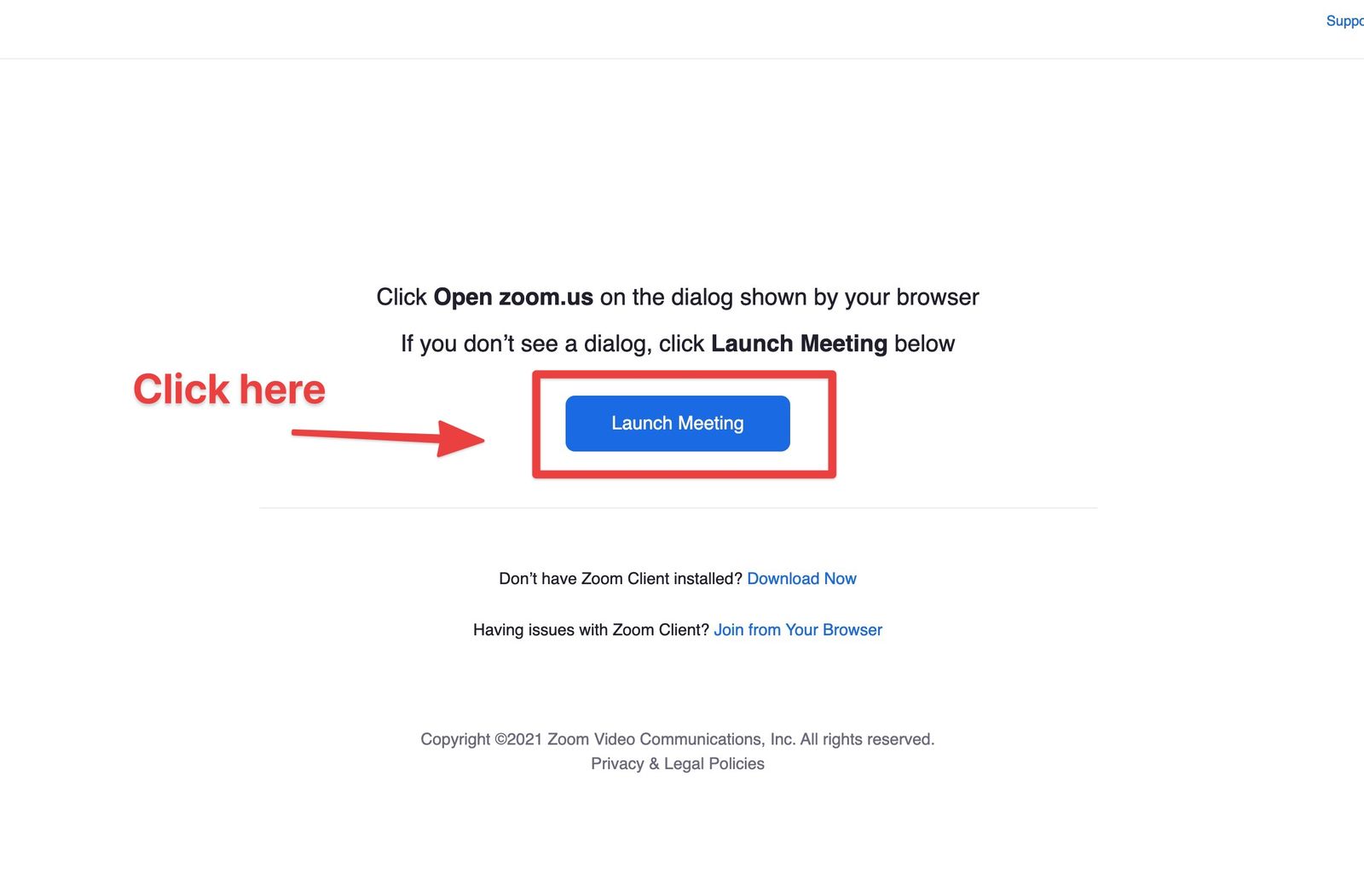
- Zoom ਸੈਸ਼ਨ ਵਿੱਚ ਪ੍ਰਵੇਸ਼ ਕਰਨ ਲਈ "Launch Meeting" ਬਟਨ 'ਤੇ ਕਲਿੱਕ ਕਰੋ
- Zoom ਰਾਹੀਂ ਸਿੱਧੇ ਸੈਸ਼ਨ ਵਿੱਚ ਸ਼ਾਮਲ ਹੋਵੋ
- 'Zoom 'ਤੇ ਸਿੱਧੇ ਸੈਸ਼ਨ ਵਿੱਚ ਸ਼ਾਮਲ ਹੋਵੋ' 'ਤੇ ਕਲਿੱਕ ਕਰੋ
- Zoom ਸੈਸ਼ਨ ਵਿੱਚ ਸ਼ਾਮਲ ਹੋਣ ਲਈ “Launch Meeting” ਬਟਨ 'ਤੇ ਕਲਿੱਕ ਕਰੋ
ਕਿਰਪਾ ਕਰਕੇ ਧਿਆਨ ਦਿਓ:
- ਜੇਕਰ ਤੁਸੀਂ ਆਪਣੇ ਸਾਥੀ ਭਾਗੀਦਾਰਾਂ ਨਾਲ ਸ਼ਾਮਲ ਹੋ ਰਹੇ ਹੋ, ਤਾਂ ਉਹਨਾਂ ਦੀ ਹਾਜ਼ਰੀ ਵੀ ਦਰਜ ਕਰਨ ਲਈ ‘Join session with iECHO’ ਦਾ ਵਿਕਲਪ ਚੁਣੋ।
- ਜੇਕਰ ਤੁਸੀਂ ਇਕੱਲੇ ਸ਼ਾਮਲ ਹੋ ਰਹੇ ਹੋ, ਤਾਂ ਤੁਸੀਂ ‘Join session directly on Zoom’ ਵਿਕਲਪ ਚੁਣ ਸਕਦੇ ਹੋ ਅਤੇ ਤੁਹਾਡੀ ਹਾਜ਼ਰੀ ਆਪਣੇ ਆਪ ਦਰਜ ਹੋ ਜਾਵੇਗੀ।
- iECHO 'ਤੇ ਕੋਈ ਹੋਰ ਕੰਮ ਕਰਨ ਲਈ ਜਿਵੇਂ ਕਿ ਫੀਡਬੈਕ ਫਾਰਮ ਭਰਨਾ, ਸਰਟੀਫਿਕੇਟਾਂ ਤੱਕ ਪਹੁੰਚ ਕਰਨਾ ਅਤੇ ਸਮੱਗਰੀ ਦੇਖਣਾ ਆਦਿ ਲਈ, ਤੁਹਾਨੂੰ iECHO ਵਿੱਚ ਲੌਗਇਨ ਕਰਨਾ ਪਵੇਗਾ।
ਸੈਸ਼ਨ ਵਿੱਚ ਸ਼ਾਮਲ ਹੋਣ ਦੇ ਸਾਰੇ ਚਰਨ ਪੂਰੇ ਕਰਨ ਤੋਂ ਬਾਅਦ, Zoom ਐਪਲੀਕੇਸ਼ਨ ਖੋਲ੍ਹਣ ਲਈ "Launch Meeting" (ਨੀਲੇ ਰੰਗ ਵਾਲੇ) ਬਟਨ 'ਤੇ ਕਲਿੱਕ ਕਰਨਾ ਯਾਦ ਰੱਖੋ।
ਸੰਬੰਧਿਤ ਲੇਖ ਜੋ ਤੁਹਾਡੇ ਲਈ ਮਦਦਗਾਰ ਹੋ ਸਕਦੇ ਹਨ:
ਕੀ ਕੋਈ ਸਮੱਸਿਆ ਆ ਰਹੀ ਹੈ? ਆਮ ਸਮੱਸਿਆਵਾਂ ਦੇ ਤੁਰੰਤ ਹੱਲ ਲਈ ਟ੍ਰਬਲਸ਼ੂਟਿੰਗ ਦਿਸ਼ਾ-ਨਿਰਦੇਸ਼ ਦੇਖੋ।