
iECHO మీ ECHO సెషన్లో ఎలాంటి మీటింగ్ ఐడీలు లేదా పాస్వర్డ్లను గుర్తుంచుకోవాల్సిన అవసరం లేకుండా సులభంగా చేరడానికి సహాయపడుతుంది. ఒక సెషన్లో చేరడానికి 3 మార్గాలు ఉన్నాయి:
- iECHO వెబ్సైట్ లేదా యాప్లోని హోమ్పేజీ నుండి నేరుగా
- ఒక సెషన్ రిమైండర్ సందేశం ద్వారా.
- ఒక సెషన్ రిమైండర్ ఈమెయిల్ నుండి.
ప్రతి ఎంపికను అర్థం చేసుకోవడానికి కింద మరిన్ని వివరాలను చదవండి.
దయచేసి గమనించండి: ECHO సెషన్లో చేరడానికి iECHO లో రిజిస్ట్రేషన్ తప్పనిసరి.
హోమ్పేజీ నుండి త్వరగా సెషన్లలో చేరండి
పాల్గొనేవారు ఇప్పుడు సెషన్ పేజీకి వెళ్ళాల్సిన అవసరం లేకుండా iECHO హోమ్పేజీ నుండి నేరుగా రాబోయే సెషన్లలో చేరవచ్చు.
మీరు సెషన్లో ఎలా చేరవచ్చో ఇక్కడ ఇవ్వబడింది:
- మీ iECHO హోమ్పేజీ కి వెళ్లండి.
- రాబోయే సెషన్ల జాబితా నుండి,
సెషన్లో చేరండి. - మీరు ఎలా చేరాలనుకుంటున్నారో ఎంచుకోండి:
- నేను మాత్రమే (వ్యక్తిగతంగా చేరండి)
- ఇతరులతో కలిసి చేరండి (మీ సహచరుల కోసం చేరండి మరియు హాజరును నమోదు చేయండి)
- ఇంటిగ్రేటెడ్ Zoom యాప్ని ఉపయోగించి సెషన్లో చేరడానికి మీరు రీడైరెక్ట్ చేయబడతారు.

మంచి అనుభవం కోసం మీ పరికరంలో Zoom యాప్ ముందుగానే ఇన్స్టాల్ చేయబడిందో లేదో నిర్ధారించుకోండి. ఇక్కడ నుండి Zoom డౌన్లోడ్ చేసుకోండి →
- మీరు Zoomకి కొత్త అయితే, మీరు Zoom బేసిక్స్ గైడ్ → నుండి మరింత తెలుసుకోవచ్చు
Zoom సెషన్ సరిగ్గా ప్రారంభమయ్యేలా చూసుకోవడానికి మీ బ్రౌజర్లో ఏదైనా పాప్-అప్ బ్లాకర్ను డిసేబుల్ చేసినట్లు నిర్ధారించుకోండి. Chrome బ్రౌజర్లో పాప్-అప్ బ్లాకర్ను ఎలా డిసేబుల్ చేయాలో తెలుసుకోండి →
- ఒకవేళ ప్రోగ్రామ్ టీమ్ ఇంకా Zoom సెషన్ను ప్రారంభించకపోతే, మీకు "దయచేసి హోస్ట్ ఈ మీటింగ్ను ప్రారంభించే వరకు వేచి ఉండండి" అనే సందేశం కనిపించవచ్చు. దయచేసి ఓపికగా వేచి ఉండండి, మరియు సెషన్ సమయానికి ప్రారంభం కాకపోతే మీ ప్రోగ్రామ్ కోఆర్డినేటర్ను సంప్రదించండి
2. రిమైండర్ SMS నుండి సెషన్లో చేరడం
ఈ ఎంపిక ఎంచుకున్న దేశాలలో మాత్రమే అందుబాటులో ఉంది. మీ ప్రాంతంలో ఈ ఫీచర్ అందుబాటులో ఉందో లేదో ఇక్కడ చూడండి.
- మీ కమ్యూనికేషన్ సెట్టింగ్లను బట్టి, షెడ్యూల్ చేసిన సెషన్ ప్రారంభ సమయానికి 30 నిమిషాల ముందు మీరు రిమైండర్ SMS / Whatsapp ను అందుకుంటారు
మీరు రిమైండర్ ఈ-మెయిల్, SMS లేదా WhatsApp నోటిఫికేషన్ను పొందేలా చూడటానికి మీ కమ్యూనికేషన్ సెట్టింగ్లు అప్డేట్ చేయబడ్డాయని నిర్ధారించుకోండి. మీ కమ్యూనికేషన్ సెట్టింగ్లను ఎలా సెట్ చేయాలో తెలుసుకోండి 👉
- నోటిఫికేషన్ సందేశంలోని లింక్పై క్లిక్ చేయండి. మీ గ్రూప్లోని పార్టిసిపెంట్లను ఎంచుకోవడానికి మీరు iECHO కి రీడైరెక్ట్ చేయబడతారు
- సెషన్లో చేరండి, పైన పేర్కొన్న దశల ప్రకారం
3. రిమైండర్ SMS నుండి సెషన్లో చేరడం
షెడ్యూల్ చేసిన సెషన్ ప్రారంభ సమయానికి 30 నిమిషాల ముందు మీకు రిమైండర్ ఈ-మెయిల్ వస్తుంది, ఇది మీ కమ్యూనికేషన్ సెట్టింగ్లపై ఆధారపడి ఉంటుంది.
- iECHO ద్వారా సెషన్లో చేరండి
మీరు iECHO ద్వారా చేరాలనుకుంటే :
- ‘Join the session through iECHO’ లింక్పై క్లిక్ చేయండి, మీరు iECHO కి రీడైరెక్ట్ చేయబడతారు.
- Join session పై క్లిక్ చేయండి
- మీరు వ్యక్తిగతంగా చేరుతున్నట్లయితే:
- Only Me ఎంచుకోండి
- Join Session పై క్లిక్ చేయండి
- మీరు ఒక గ్రూప్గా చేరుతున్నట్లయితే (సెషన్లో చేరడానికి ఒకే పరికరాన్ని ఒకరి కంటే ఎక్కువ మంది ఉపయోగిస్తుంటే):
- Me + Others ఎంచుకోండి
- యాక్టివ్ పార్టిసిపెంట్ల జాబితా నుండి మీ గ్రూప్లోని ఇతర పార్టిసిపెంట్లను ఎంచుకోండి
- Join Session పై క్లిక్ చేయండి
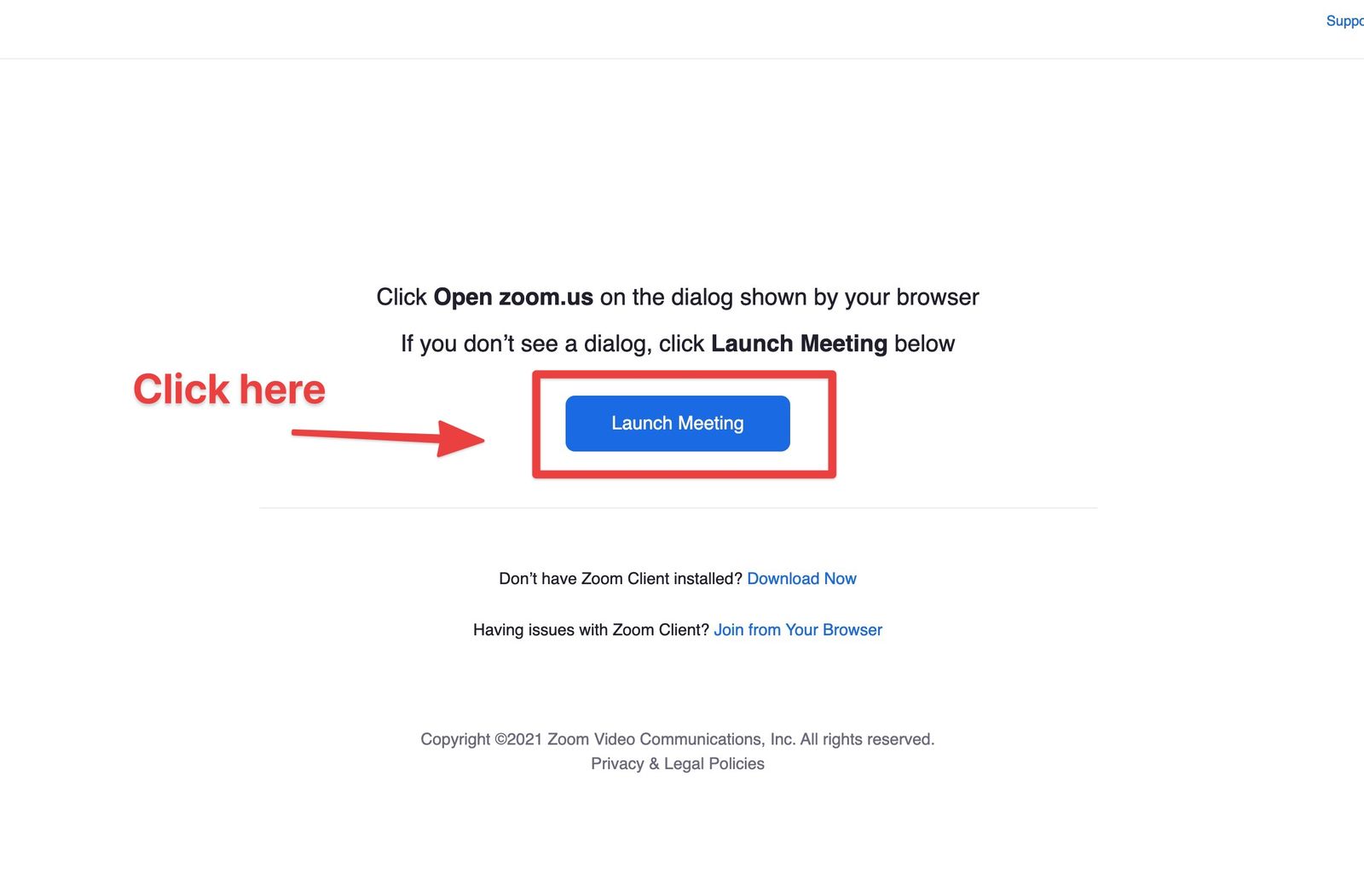
- Zoom సెషన్లో ప్రవేశించడానికి "Launch Meeting" బటన్పై క్లిక్ చేయండి
- Zoom ద్వారా నేరుగా సెషన్లో చేరండి
- ‘Join session directly on Zoom’ పై క్లిక్ చేయండి
- Zoom సెషన్లో చేరడానికి “Launch Meeting” బటన్పై క్లిక్ చేయండి
దయచేసి గమనించండి:
- మీరు మీ సహ భాగస్వాములతో కలిసి చేరుతున్నట్లయితే, వారి హాజరును కూడా నమోదు చేయడం కోసం ‘Join session with iECHO’ని ఎంచుకోండి.
- ఒకవేళ మీరు ఒక్కరే చేరుతున్నట్లయితే, మీరు ‘Join session directly on Zoom’ ఎంపికను ఎంచుకోవచ్చు మరియు మీ హాజరు స్వయంచాలకంగా నమోదు చేయబడుతుంది.
- iECHO లో ఫీడ్బ్యాక్ ఫారమ్ను నింపడం, సర్టిఫికెట్లు మరియు కంటెంట్ను పొందేందుకు మొదలైన ఇతర విధులు చేయడానికి, మీరు iECHO కి లాగిన్ అవ్వాలి.
అన్ని సెషన్లో చేరే దశలను పూర్తి చేసిన తర్వాత, Zoom అప్లికేషన్ను తెరవడానికి "Launch Meeting" (నీలం రంగు) బటన్పై క్లిక్ చేయడం మర్చిపోకండి.
మీకు ఉపయోగకరంగా ఉండే సంబంధిత వ్యాసాలు:
సమస్య ఎదురవుతోందా? సాధారణ సమస్యలకు శీఘ్ర పరిష్కారాల కోసం ట్రబుల్షూటింగ్ మార్గదర్శకాలను చూడండి.