
iECHO മീറ്റിംഗ് ഐഡികളോ പാസ്വേഡുകളോ ഓർമ്മിച്ചുവെക്കേണ്ട ആവശ്യമില്ലാതെ നിങ്ങളുടെ ECHO സെഷനിൽ എളുപ്പത്തിൽ പങ്കുചേരാൻ സഹായിക്കുന്നു. ഒരു സെഷനിൽ ചേരുന്നതിന് 3 വഴികളുണ്ട്:
- iECHO വെബ്സൈറ്റിലെ അല്ലെങ്കിൽ ആപ്പിലെ ഹോംപേജിൽ നിന്ന് നേരിട്ട്
- ഒരു സെഷൻ ഓർമ്മപ്പെടുത്തൽ സന്ദേശം വഴി.
- ഒരു സെഷൻ ഓർമ്മപ്പെടുത്തൽ ഇമെയിലിൽ നിന്ന്.
ഓരോ ഓപ്ഷനും മനസ്സിലാക്കാൻ താഴെ കൂടുതൽ വായിക്കുക.
ദയവായി ശ്രദ്ധിക്കുക: iECHO-യിലെ രജിസ്ട്രേഷൻ നിർബന്ധമാണ് - ഒരു ECHO സെഷനിൽ പങ്കുചേരുന്നതിന്.
ഹോംപേജിൽ നിന്ന് സെഷനുകളിൽ വേഗത്തിൽ പങ്കുചേരാം
പങ്കാളികൾക്ക് ഇനി സെഷൻ പേജിലേക്ക് പോകാതെ തന്നെ വരാനിരിക്കുന്ന സെഷനുകളിൽ iECHO ഹോംപേജിൽ നിന്ന് നേരിട്ട് പങ്കുചേരാം.
നിങ്ങൾക്ക് എങ്ങനെ ഒരു സെഷനിൽ പങ്കുചേരാമെന്ന് താഴെ നൽകുന്നു:
- നിങ്ങളുടെ iECHO ഹോംപേജിലേക്ക് പോകുക.
- വരാനിരിക്കുന്ന സെഷനുകളുടെ പട്ടികയിൽ നിന്ന്,
Join Session എന്നത് ക്ലിക്ക് ചെയ്യുക. - നിങ്ങൾ എങ്ങനെ പങ്കുചേരാൻ ആഗ്രഹിക്കുന്നുവെന്ന് തിരഞ്ഞെടുക്കുക:
- ഞാൻ മാത്രം (വ്യക്തിഗതമായി പങ്കുചേരുക)
- മറ്റുള്ളവരുമായി ചേരുക (പങ്കുചേർന്ന് നിങ്ങളുടെ സഹപ്രവർത്തകർക്കുള്ള ഹാജർ അടയാളപ്പെടുത്തുക)
- ഇന്റഗ്രേറ്റഡ് Zoom ആപ്പ് ഉപയോഗിച്ച് സെഷനിൽ പങ്കുചേരുന്നതിനായി നിങ്ങളെ റീഡയറക്ട് ചെയ്യും.

മികച്ച അനുഭവത്തിനായി നിങ്ങളുടെ ഉപകരണത്തിൽ മുൻകൂട്ടി Zoom ആപ്പ് ഇൻസ്റ്റാൾ ചെയ്തിട്ടുണ്ടെന്ന് ഉറപ്പാക്കുക. ഇവിടെ നിന്ന് Zoom ഡൗൺലോഡ് ചെയ്യുക →
- നിങ്ങൾ Zoom-ൽ പുതിയ ആളാണെങ്കിൽ, നിങ്ങൾക്ക് Zoom ബേസിക്സ് ഗൈഡിൽ നിന്ന് കൂടുതൽ കാര്യങ്ങൾ മനസ്സിലാക്കാം →
Zoom സെഷൻ കൃത്യമായി ആരംഭിക്കുന്നുവെന്ന് ഉറപ്പാക്കാൻ നിങ്ങളുടെ ബ്രൗസറിലെ പോപ്പ്-അപ്പ് ബ്ലോക്കർ പ്രവർത്തനരഹിതമാക്കിയിട്ടുണ്ടെന്ന് ഉറപ്പാക്കുക. Chrome ബ്രൗസറിൽ പോപ്പ്-അപ്പ് ബ്ലോക്കർ എങ്ങനെ ഡിസേബിൾ ചെയ്യാമെന്ന് മനസ്സിലാക്കുക →
- ഒരുവേള പ്രോഗ്രാം ടീം സൂം സെഷൻ ഇതുവരെ ആരംഭിച്ചിട്ടില്ലെങ്കിൽ, "Please wait for the host to start this meeting" എന്ന സന്ദേശം നിങ്ങൾ കണ്ടേക്കാം. ദയവായി ക്ഷമയോടെ കാത്തിരിക്കുക, സെഷൻ കൃത്യസമയത്ത് ആരംഭിച്ചില്ലെങ്കിൽ നിങ്ങളുടെ പ്രോഗ്രാം കോർഡിനേറ്ററുമായി ബന്ധപ്പെടുക
2. റിമൈൻഡർ SMS-ൽ നിന്ന് ഒരു സെഷനിൽ പങ്കുചേരൽ
ഈ ഓപ്ഷൻ തിരഞ്ഞെടുക്കപ്പെട്ട രാജ്യങ്ങളിൽ മാത്രമേ ലഭ്യമാകൂ. നിങ്ങളുടെ പ്രദേശത്ത് ഈ ഫീച്ചർ ലഭ്യമാണോ എന്ന് ഇവിടെ പരിശോധിക്കുക.
- നിങ്ങളുടെ കമ്മ്യൂണിക്കേഷൻ ക്രമീകരണങ്ങൾ അനുസരിച്ച്, നിശ്ചയിച്ച സെഷൻ ആരംഭിക്കുന്നതിന് 30 മിനിറ്റ് മുമ്പ് നിങ്ങൾക്ക് ഒരു റിമൈൻഡർ SMS / Whatsapp ലഭിക്കും
റിമൈൻഡർ ഇ-മെയിൽ, SMS അല്ലെങ്കിൽ WhatsApp അറിയിപ്പ് നിങ്ങൾക്ക് ലഭിക്കുന്നുണ്ടെന്ന് ഉറപ്പാക്കാൻ നിങ്ങളുടെ കമ്മ്യൂണിക്കേഷൻ ക്രമീകരണങ്ങൾ അപ്ഡേറ്റ് ചെയ്തിട്ടുണ്ടെന്ന് ഉറപ്പാക്കുക. നിങ്ങളുടെ കമ്മ്യൂണിക്കേഷൻ ക്രമീകരണങ്ങൾ എങ്ങനെ ക്രമീകരിക്കാമെന്ന് മനസ്സിലാക്കുക 👉
- അറിയിപ്പ് സന്ദേശത്തിലെ ലിങ്കിൽ ക്ലിക്ക് ചെയ്യുക. നിങ്ങളുടെ ഗ്രൂപ്പിലെ പങ്കാളികളെ തിരഞ്ഞെടുക്കുന്നതിനായി നിങ്ങളെ iECHO-ലേക്ക് റീഡയറക്റ്റ് ചെയ്യും
- സെഷനിൽ ചേരുക - മുകളിലുള്ള ഘട്ടങ്ങൾ അനുസരിച്ച്
3. റിമൈൻഡർ SMS-ൽ നിന്ന് ഒരു സെഷനിൽ ചേരൽ
നിങ്ങളുടെ കമ്മ്യൂണിക്കേഷൻ ക്രമീകരണങ്ങൾ അനുസരിച്ച്, നിശ്ചയിച്ച സെഷൻ ആരംഭിക്കുന്നതിന് 30 മിനിറ്റ് മുമ്പ് നിങ്ങൾക്ക് ഒരു റിമൈൻഡർ ഇ-മെയിൽ ലഭിക്കും.
- iECHO വഴി സെഷനിൽ ചേരുക
iECHO വഴി ചേരാനാണ് നിങ്ങൾ ആഗ്രഹിക്കുന്നതെങ്കിൽ :
- ‘iECHO വഴി സെഷനിൽ ചേരുക’ എന്ന ലിങ്കിൽ ക്ലിക്ക് ചെയ്യുക, നിങ്ങളെ iECHO-ലേക്ക് റീഡയറക്റ്റ് ചെയ്യും.
- ‘Join session’ എന്നതിൽ ക്ലിക്ക് ചെയ്യുക
- നിങ്ങൾ വ്യക്തിഗതമായിട്ടാണ് ചേരുന്നതെങ്കിൽ:
- ‘Only Me’ തിരഞ്ഞെടുക്കുക
- ‘Join Session’ എന്നതിൽ ക്ലിക്ക് ചെയ്യുക
- നിങ്ങൾ ഒരു ഗ്രൂപ്പായിട്ടാണ് ചേരുന്നതെങ്കിൽ (സെഷനിൽ ചേരാൻ ഒന്നിലധികം ആളുകൾ ഒരു ഉപകരണം ഉപയോഗിക്കുന്നു):
- ‘Me + Others’ തിരഞ്ഞെടുക്കുക
- സജീവ പങ്കാളികളുടെ ലിസ്റ്റിൽ നിന്ന് നിങ്ങളുടെ ഗ്രൂപ്പിലെ മറ്റ് പങ്കാളികളെ തിരഞ്ഞെടുക്കുക
- ‘Join Session’ എന്നതിൽ ക്ലിക്ക് ചെയ്യുക
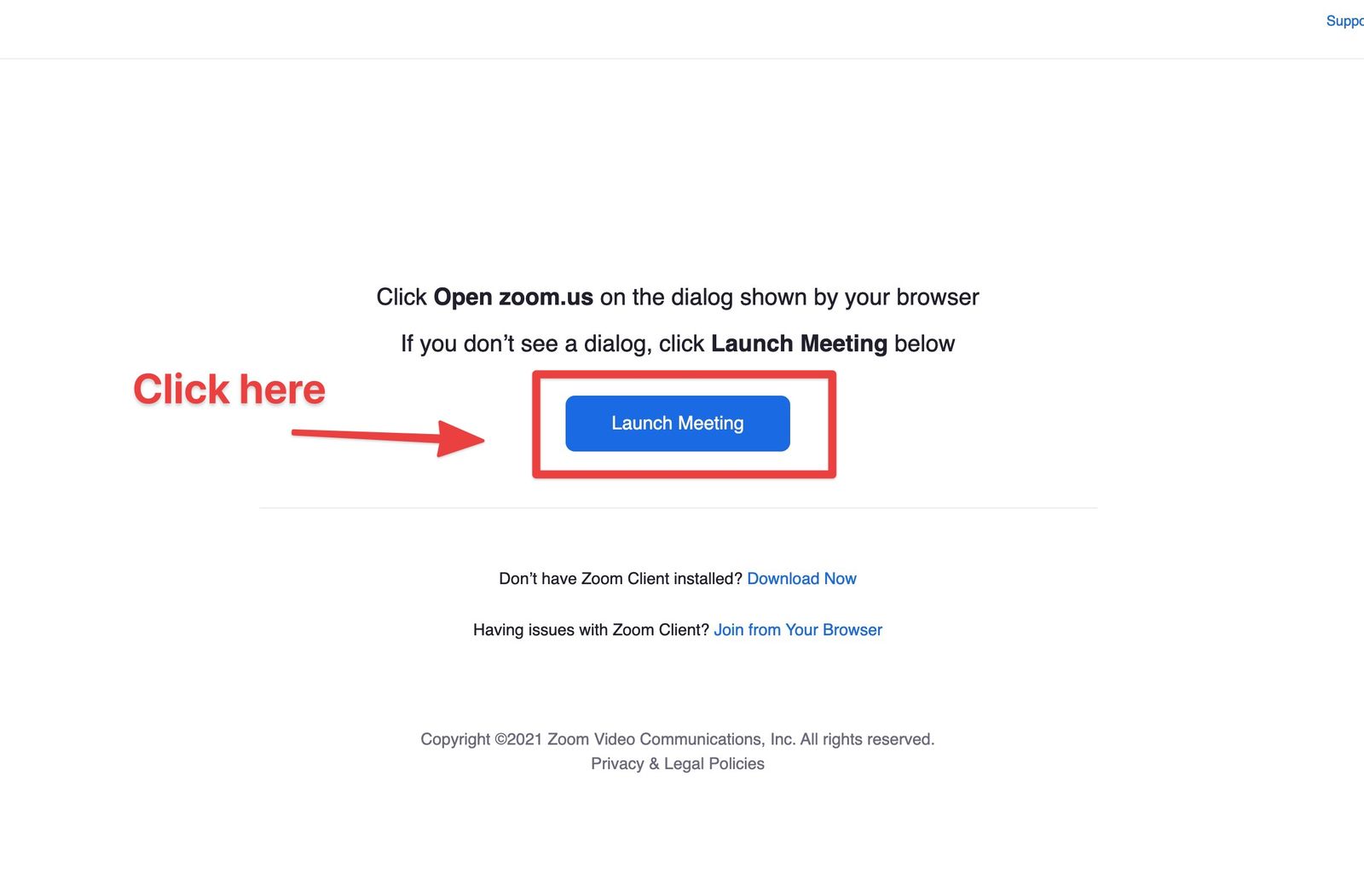
- Zoom സെഷനിൽ പ്രവേശിക്കാൻ "Launch Meeting" ബട്ടണിൽ ക്ലിക്ക് ചെയ്യുക
- Zoom വഴി നേരിട്ട് സെഷനിൽ ചേരുക
- ‘Join session directly on Zoom’ എന്നതിൽ ക്ലിക്ക് ചെയ്യുക
- Zoom സെഷനിൽ പ്രവേശിക്കുന്നതിന് “Launch Meeting” ബട്ടണിൽ ക്ലിക്ക് ചെയ്യുക
ശ്രദ്ധിക്കുക:
- നിങ്ങളോടൊപ്പം മറ്റ് പങ്കാളികളും ചേരുന്നുണ്ടെങ്കിൽ, അവരുടെ ഹാജരും രേഖപ്പെടുത്തുന്നതിനായി ‘Join session with iECHO’ തിരഞ്ഞെടുക്കുക.
- നിങ്ങൾ തനിച്ചാണ് ചേരുന്നതെങ്കിൽ, ‘Join session directly on Zoom’ എന്ന ഓപ്ഷൻ തിരഞ്ഞെടുക്കാം, നിങ്ങളുടെ ഹാജർ സ്വയം രേഖപ്പെടുത്തുന്നതായിരിക്കും.
- iECHO-യിൽ ഫീഡ്ബാക്ക് ഫോം പൂരിപ്പിക്കൽ, സർട്ടിഫിക്കറ്റുകൾ ലഭ്യമാക്കൽ, ഉള്ളടക്കങ്ങൾ പരിശോധിക്കൽ തുടങ്ങിയ മറ്റ് പ്രവർത്തനങ്ങൾ നടത്തുന്നതിന്, നിങ്ങൾ iECHO-യിൽ ലോഗിൻ ചെയ്യേണ്ടതുണ്ട്.
സെഷനിൽ ചേരുന്നതിനുള്ള എല്ലാ ഘട്ടങ്ങളും പൂർത്തിയാക്കിയ ശേഷം, Zoom ആപ്ലിക്കേഷൻ തുറക്കുന്നതിനായി "Launch Meeting" (നീല നിറത്തിലുള്ള) ബട്ടണിൽ ക്ലിക്ക് ചെയ്യാൻ ദയവായി ഓർക്കുക.
നിങ്ങൾക്ക് സഹായകരമായേക്കാവുന്ന ബന്ധപ്പെട്ട ലേഖനങ്ങൾ:
പ്രശ്നങ്ങൾ നേരിടുന്നുണ്ടോ? സാധാരണ പ്രശ്നങ്ങൾക്കുള്ള ദ്രുത പരിഹാരങ്ങൾക്കായി ട്രബിൾഷൂട്ടിംഗ് മാർഗ്ഗനിർദ്ദേശങ്ങൾ പരിശോധിക്കുക.