
iECHO ଆପଣଙ୍କ ECHO ସେସନରେ ମିଟିଂ ID କିମ୍ବା ପାସୱାର୍ଡ ମନେ ରଖିବା ବିନା ସହଜରେ ଯୋଗଦେବା ସୁବିଧାଜନକ କରିଥାଏ। ଗୋଟିଏ ସେସନରେ ଯୋଗଦେବା ପାଇଁ 3 ଟି ଉପାୟ ଅଛି:
- iECHO ୱେବସାଇଟ୍ କିମ୍ବା ଆପ୍ର ହୋମ୍ପେଜ୍ ରୁ ସିଧାସଳଖ
- ଗୋଟିଏ ସେସନ୍ ରିମାଇଣ୍ଡର୍ ମେସେଜ୍ ମାଧ୍ୟମରେ।
- ଗୋଟିଏ ସେସନ୍ ରିମାଇଣ୍ଡର୍ ଇମେଲ୍ରୁ।
ପ୍ରତ୍ୟେକ ବିକଳ୍ପକୁ ବୁଝିବା ପାଇଁ ତଳେ ଅଧିକ ପଢ଼ନ୍ତୁ।
ଦୟାକରି ଧ୍ୟାନ ଦିଅନ୍ତୁ: iECHO ରେ ପଞ୍ଜୀକରଣ ବାଧ୍ୟତାମୂଳକ ECHO ସେସନରେ ଯୋଗଦେବା ପାଇଁ।
ହୋମ୍ପେଜ୍ରୁ ଶୀଘ୍ର ସେସନରେ ଯୋଗଦିଅନ୍ତୁ
ଅଂଶଗ୍ରହଣକାରୀମାନେ ଏବେ ସେସନ୍ ପୃଷ୍ଠାକୁ ନ ଯାଇ ସିଧାସଳଖ iECHO ହୋମ୍ପେଜ୍ରୁ ଆଗାମୀ ସେସନରେ ଯୋଗଦେଇପାରିବେ।
ଆପଣ କିପରି ଗୋଟିଏ ସେସନରେ ଯୋଗଦେଇପାରିବେ ତାହା ଏଠାରେ ଦିଆଗଲା:
- ଆପଣଙ୍କ iECHO ହୋମ୍ପେଜ୍ କୁ ଯାଆନ୍ତୁ।
- ଆଗାମୀ ସେସନ୍ଗୁଡ଼ିକର ତାଲିକାରୁ, କ୍ଲିକ୍ କରନ୍ତୁ
Join Session. - ଆପଣ କିପରି ଯୋଗଦେବାକୁ ଚାହୁଁଛନ୍ତି ଚୟନ କରନ୍ତୁ:
- Only Me (ବ୍ୟକ୍ତିଗତ ଭାବେ ଯୋଗଦିଅନ୍ତୁ)
- Join with Others (ଯୋଗଦିଅନ୍ତୁ ଏବଂ ଆପଣଙ୍କ ସାଥୀମାନଙ୍କ ପାଇଁ ଉପସ୍ଥିତି ଚିହ୍ନଟ କରନ୍ତୁ)
- ଆପଣଙ୍କୁ ସମନ୍ୱିତ Zoom ଆପ୍ ବ୍ୟବହାର କରି ସେସନରେ ଯୋଗଦେବା ପାଇଁ ରିଡାଇରେକ୍ଟ କରାଯିବ।

ଉତ୍ତମ ଅନୁଭବ ପାଇଁ ଆପଣଙ୍କ ଡିଭାଇସ୍ରେ ପୂର୍ବରୁ Zoom ଆପ୍ ଇନ୍ଷ୍ଟଲ୍ ହୋଇଛି ବୋଲି ନିଶ୍ଚିତ କରନ୍ତୁ। ଏଠାରୁ Zoom ଡାଉନ୍ଲୋଡ୍ କରନ୍ତୁ →
- ଯଦି ଆପଣ Zoom ପାଇଁ ନୂଆ, ତେବେ ଆପଣ Zoom ବେସିକ୍ସ ଗାଇଡ୍ → ରୁ ଅଧିକ ଜାଣିପାରିବେ।
Zoom ସେସନ୍ ସଠିକ୍ ଭାବରେ ଆରମ୍ଭ ହେବା ନିଶ୍ଚିତ କରିବା ପାଇଁ ଆପଣଙ୍କ ବ୍ରାଉଜର୍ରେ ଯେକୌଣସି ପପ୍-ଅପ୍ ବ୍ଲକର୍କୁ ଅକ୍ଷମ କରନ୍ତୁ। Chrome ବ୍ରାଉଜର୍ରେ ପପ୍-ଅପ୍ ବ୍ଲକର୍କୁ କିପରି ଅକ୍ଷମ କରିବେ ଶିଖନ୍ତୁ →
- ଯଦି ପ୍ରୋଗ୍ରାମ୍ ଟିମ୍ ଏପର୍ଯ୍ୟନ୍ତ Zoom ସେସନ୍ ଆରମ୍ଭ କରିନାହାନ୍ତି, ତେବେ ଆପଣ "Please wait for the host to start this meeting" ମେସେଜ୍ ଦେଖିପାରନ୍ତି। ଦୟାକରି ଧୈର୍ଯ୍ୟର ସହ ଅପେକ୍ଷା କରନ୍ତୁ, ଏବଂ ସେସନ୍ ସମୟରେ ଆରମ୍ଭ ନ ହେଲେ ଆପଣଙ୍କ ପ୍ରୋଗ୍ରାମ୍ ସଂଯୋଜକଙ୍କ ସହ ସମ୍ପର୍କ କରନ୍ତୁ
2. ରିମାଇଣ୍ଡର୍ SMS ରୁ ଗୋଟିଏ ସେସନରେ ଯୋଗଦେବା
ଏହି ବିକଳ୍ପ କେବଳ ଚୟନିତ ଦେଶଗୁଡ଼ିକରେ ଉପଲବ୍ଧ। ଏଠାରେ ଯାଞ୍ଚ କରନ୍ତୁ ଏହି ସୁବିଧା ଆପଣଙ୍କ ଅଞ୍ଚଳରେ ଉପଲବ୍ଧ କି ନାହିଁ।
- ଆପଣଙ୍କ ଯୋଗାଯୋଗ ସେଟିଂସ ଅନୁସାରେ ନିର୍ଦ୍ଧାରିତ ସେସନ୍ ଆରମ୍ଭ ହେବାର ୩୦ ମିନିଟ୍ ପୂର୍ବରୁ ଆପଣ ଏକ ରିମାଇଣ୍ଡର SMS / Whatsapp ପାଇବେ
ଆପଣ ରିମାଇଣ୍ଡର ଇ-ମେଲ୍, SMS କିମ୍ବା WhatsApp ବିଜ୍ଞପ୍ତି ପାଇବା ନିଶ୍ଚିତ କରିବା ପାଇଁ ଆପଣଙ୍କର ଯୋଗାଯୋଗ ସେଟିଂସ ଅପଡେଟ୍ ହୋଇଛି ବୋଲି ନିଶ୍ଚିତ କରନ୍ତୁ। ଆପଣଙ୍କର ଯୋଗାଯୋଗ ସେଟିଂସ କିପରି ସେଟ୍ କରିବେ ଜାଣନ୍ତୁ 👉
- ବିଜ୍ଞପ୍ତି ସନ୍ଦେଶରେ ଥିବା ଲିଙ୍କ୍ ଉପରେ କ୍ଲିକ୍ କରନ୍ତୁ। ଆପଣଙ୍କ ଗ୍ରୁପରେ ଥିବା ଅଂଶଗ୍ରହଣକାରୀମାନଙ୍କୁ ଚୟନ କରିବା ପାଇଁ ଆପଣଙ୍କୁ iECHO କୁ ପୁନଃନିର୍ଦ୍ଦେଶିତ କରାଯିବ
- ସେସନରେ ଯୋଗ ଦିଅନ୍ତୁ ଉପରୋକ୍ତ ପଦକ୍ଷେପଗୁଡ଼ିକ ଅନୁସାରେ
୩. ଏକ ରିମାଇଣ୍ଡର SMS ରୁ ସେସନରେ ଯୋଗଦେବା
ଆପଣ ୩୦ ମିନିଟ୍ ପୂର୍ବରୁ ଏକ ରିମାଇଣ୍ଡର ଇ-ମେଲ୍ ପାଇବେ ନିର୍ଦ୍ଧାରିତ ସେସନ୍ ଆରମ୍ଭ ହେବା ସମୟର, ଯାହା ଆପଣଙ୍କ ଯୋଗାଯୋଗ ସେଟିଂସ ଉପରେ ନିର୍ଭର କରେ।
- iECHO ମାଧ୍ୟମରେ ସେସନରେ ଯୋଗ ଦିଅନ୍ତୁ
ଯଦି ଆପଣ iECHO ମାଧ୍ୟମରେ ଯୋଗଦେବାକୁ ଚାହାଁନ୍ତି ତେବେ :
- ‘iECHO ମାଧ୍ୟମରେ ସେସନରେ ଯୋଗ ଦିଅନ୍ତୁ’ ଲିଙ୍କ୍ ଉପରେ କ୍ଲିକ୍ କରନ୍ତୁ, ଆପଣଙ୍କୁ iECHO କୁ ପୁନଃନିର୍ଦ୍ଦେଶିତ କରାଯିବ।
- ‘ସେସନରେ ଯୋଗ ଦିଅନ୍ତୁ’ ଉପରେ କ୍ଲିକ୍ କରନ୍ତୁ
- ଯଦି ଆପଣ ବ୍ୟକ୍ତିଗତ ଭାବରେ ଯୋଗ ଦେଉଛନ୍ତି:
- ‘କେବଳ ମୁଁ’ ଚୟନ କରନ୍ତୁ
- ‘ସେସନରେ ଯୋଗ ଦିଅନ୍ତୁ’ ଉପରେ କ୍ଲିକ୍ କରନ୍ତୁ
- ଯଦି ଆପଣ ଏକ ଗୋଷ୍ଠୀ ଭାବରେ ଯୋଗ ଦେଉଛନ୍ତି (ସେସନରେ ଯୋଗଦେବା ପାଇଁ ଏକାଧିକ ବ୍ୟକ୍ତି ଗୋଟିଏ ଡିଭାଇସ୍ ବ୍ୟବହାର କରୁଛନ୍ତି):
- ‘ମୁଁ + ଅନ୍ୟମାନେ’ ଚୟନ କରନ୍ତୁ
- ସକ୍ରିୟ ଅଂଶଗ୍ରହଣକାରୀଙ୍କ ତାଲିକାରୁ ଆପଣଙ୍କ ଗ୍ରୁପରେ ଥିବା ଅନ୍ୟ ଅଂଶଗ୍ରହଣକାରୀମାନଙ୍କୁ ଚୟନ କରନ୍ତୁ
- ‘ସେସନରେ ଯୋଗ ଦିଅନ୍ତୁ’ ଉପରେ କ୍ଲିକ୍ କରନ୍ତୁ
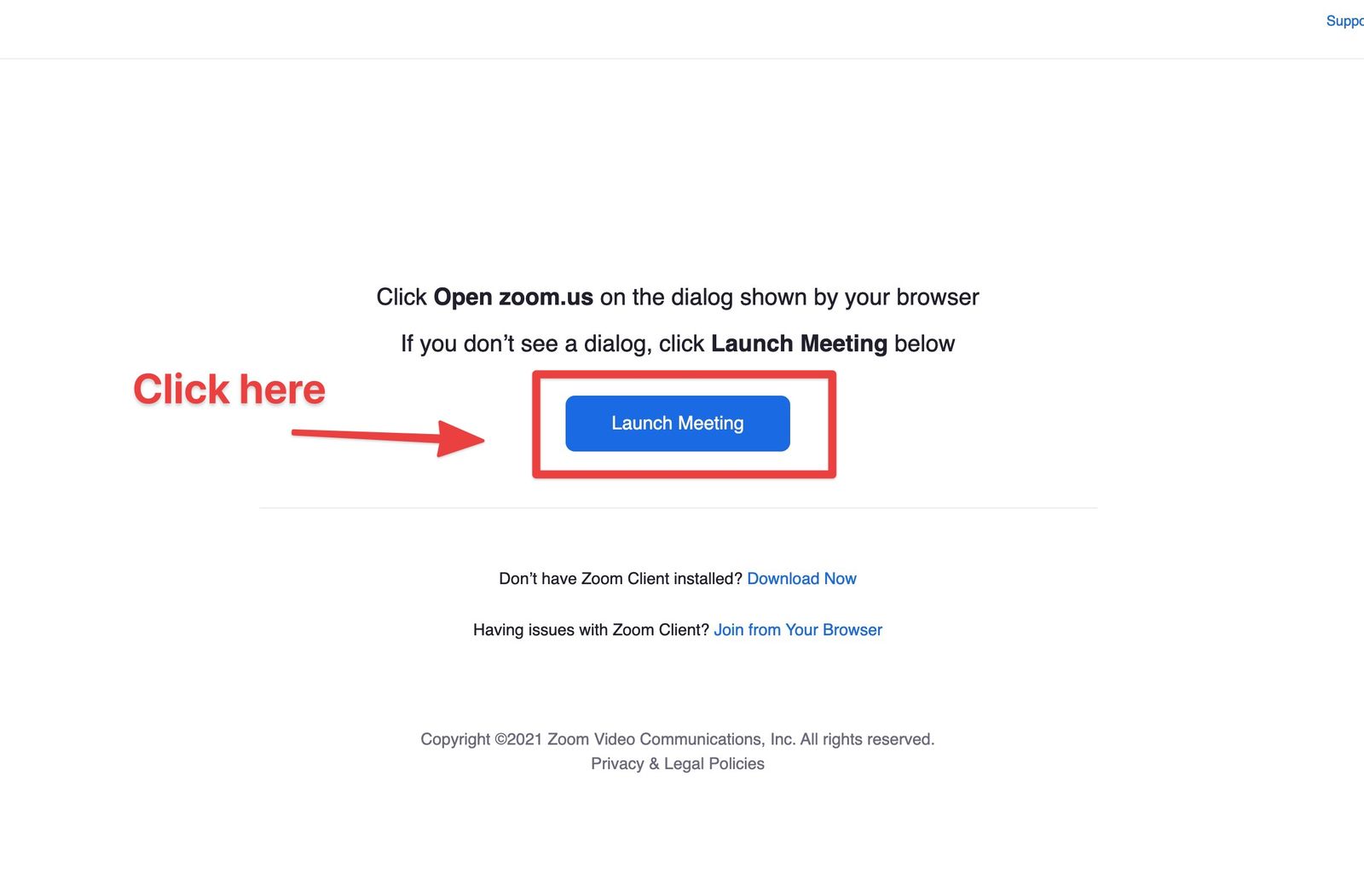
- Zoom ସେସନରେ ପ୍ରବେଶ କରିବା ପାଇଁ "Launch Meeting" ବଟନ୍ ଉପରେ କ୍ଲିକ୍ କରନ୍ତୁ
- Zoom ମାଧ୍ୟମରେ ସିଧାସଳଖ ସେସନରେ ଯୋଗ ଦିଅନ୍ତୁ
- ‘Zoom ରେ ସିଧାସଳଖ ସେସନରେ ଯୋଗ ଦିଅନ୍ତୁ’ ଉପରେ କ୍ଲିକ୍ କରନ୍ତୁ
- Zoom ସେସନ୍ରେ ପ୍ରବେଶ କରିବା ପାଇଁ “Launch Meeting” ବଟନ୍ କ୍ଲିକ୍ କରନ୍ତୁ
ଦୟାକରି ଧ୍ୟାନ ଦିଅନ୍ତୁ:
- ଯଦି ଆପଣ ଆପଣଙ୍କର ଅନ୍ୟ ସହ-ଅଂଶଗ୍ରହଣକାରୀଙ୍କ ସହିତ ଯୋଗଦେଉଛନ୍ତି, ତେବେ ସେମାନଙ୍କର ଉପସ୍ଥାନ ମଧ୍ୟ ଚିହ୍ନିତ କରିବା ପାଇଁ ‘Join session with iECHO’ ଚୟନ କରନ୍ତୁ।
- ଯଦି ଆପଣ ଏକାକୀ ଯୋଗଦେଉଛନ୍ତି, ତେବେ ଆପଣ ‘Join session directly on Zoom’ ବିକଳ୍ପ ଚୟନ କରିପାରିବେ ଏବଂ ଆପଣଙ୍କର ଉପସ୍ଥାନ ସ୍ୱୟଂଚାଳିତ ଭାବରେ ଚିହ୍ନିତ ହୋଇଯିବ।
- iECHO ରେ ଅନ୍ୟ କୌଣସି କାର୍ଯ୍ୟ କରିବା ପାଇଁ ଯେପରିକି ଫିଡବ୍ୟାକ୍ ଫର୍ମ ପୂରଣ କରିବା, ପ୍ରମାଣପତ୍ର ଆକ୍ସେସ୍ କରିବା ଏବଂ ବିଷୟବସ୍ତୁ ଆକ୍ସେସ୍ କରିବା ଇତ୍ୟାଦି, ଆପଣଙ୍କୁ iECHO ରେ ଲଗ୍ ଇନ୍ କରିବାକୁ ପଡ଼ିବ।
ସମସ୍ତ ଯୋଗଦାନ ପଦକ୍ଷେପ ସମ୍ପୂର୍ଣ୍ଣ କରିବା ପରେ Zoom ଆପ୍ଲିକେସନ୍ ଖୋଲିବା ପାଇଁ ଦୟାକରି "Launch Meeting" (ନୀଳ ରଙ୍ଗ) ବଟନ୍ କ୍ଲିକ୍ କରିବାକୁ ମନେରଖନ୍ତୁ।
ସମ୍ପର୍କିତ ପ୍ରବନ୍ଧଗୁଡ଼ିକ ଯାହା ଆପଣଙ୍କ ପାଇଁ ସହାୟକ ହୋଇପାରେ:
ସମସ୍ୟା ହେଉଛି କି? ସାଧାରଣ ସମସ୍ୟାଗୁଡ଼ିକର ଦ୍ରୁତ ସମାଧାନ ପାଇଁ ସମସ୍ୟା ନିବାରଣ ଦିଗଦର୍ଶିକା ଦେଖନ୍ତୁ।