
iECHO facilita unirse a su sesión de ECHO fácilmente, sin necesidad de recordar identificadores de reunión o contraseñas. Hay 3 formas de unirse a una sesión:
- Directamente desde la Página principal en el sitio web o la aplicación de iECHO
- A través de un mensaje de recordatorio de la sesión.
- Desde un correo electrónico de recordatorio de la sesión.
Lea más a continuación para conocer cada opción.
Tenga en cuenta: El registro en iECHO es obligatorio para unirse a una sesión de ECHO.
Únase a las sesiones más rápido desde la Página principal
Los participantes ahora pueden unirse a las próximas sesiones directamente desde la página principal de iECHO, sin tener que ir a la página de la sesión.
A continuación se explica cómo puede unirse a una sesión:
- Vaya a su Página principal de iECHO.
- En la lista de próximas sesiones, haga clic en
Unirse a la sesión. - Seleccione cómo desea unirse:
- Solo yo (unirse individualmente)
- Unirse con otros (únase y registre la asistencia de sus compañeros)
- Se le redirigirá para unirse a la sesión mediante la aplicación Zoom integrada.

Para una experiencia óptima, asegúrese de tener la aplicación Zoom instalada en su dispositivo con anticipación. Descargue Zoom aquí →
- Si es nuevo en Zoom, puede obtener más información en la Guía básica de Zoom →
Asegúrese de desactivar cualquier bloqueador de ventanas emergentes en su navegador para garantizar que la sesión de Zoom se inicie correctamente. Aprenda cómo desactivar un bloqueador de ventanas emergentes en el navegador Chrome →
- En caso de que el equipo del programa aún no haya iniciado la sesión de Zoom, es posible que vea el mensaje "Por favor, espere a que el anfitrión inicie esta reunión". Por favor, espere con paciencia y póngase en contacto con el coordinador de su programa si la sesión no empieza a tiempo
2. Unirse a una sesión desde un SMS de recordatorio
Esta opción solo está disponible en países seleccionados. Consulte aquí si esta función está disponible en su región.
- Recibirá un SMS / WhatsApp de recordatorio 30 minutos antes de la hora de inicio programada de la sesión, según su configuración de comunicación
Asegúrese de que su configuración de comunicación esté actualizada para garantizar que reciba la notificación de recordatorio por correo electrónico, SMS o WhatsApp. Aprenda a establecer su configuración de comunicación 👉
- Haga clic en el enlace en el mensaje de notificación. Se le redirigirá a iECHO para seleccionar a los participantes de su grupo
- Únase a la sesión según los pasos anteriores
3. Unirse a una sesión desde un SMS de recordatorio
Recibirá un correo electrónico de recordatorio 30 minutos antes de la hora de inicio programada de la sesión, según su configuración de comunicación.
- Unirse a la sesión a través de iECHO
Si desea unirse a través de iECHO, entonces:
- Haga clic en el enlace «Unirse a la sesión a través de iECHO» y se le redirigirá a iECHO.
- Haga clic en Unirse a la sesión
- En caso de que se una de forma individual:
- Seleccione Solo yo
- Haga clic en Unirse a la sesión
- En caso de que se una como grupo (más de una persona utilizando un solo dispositivo para unirse a la sesión):
- Seleccione Yo + Otros
- Seleccione a los demás participantes de su grupo de la lista activa de participantes
- Haga clic en Unirse a la sesión
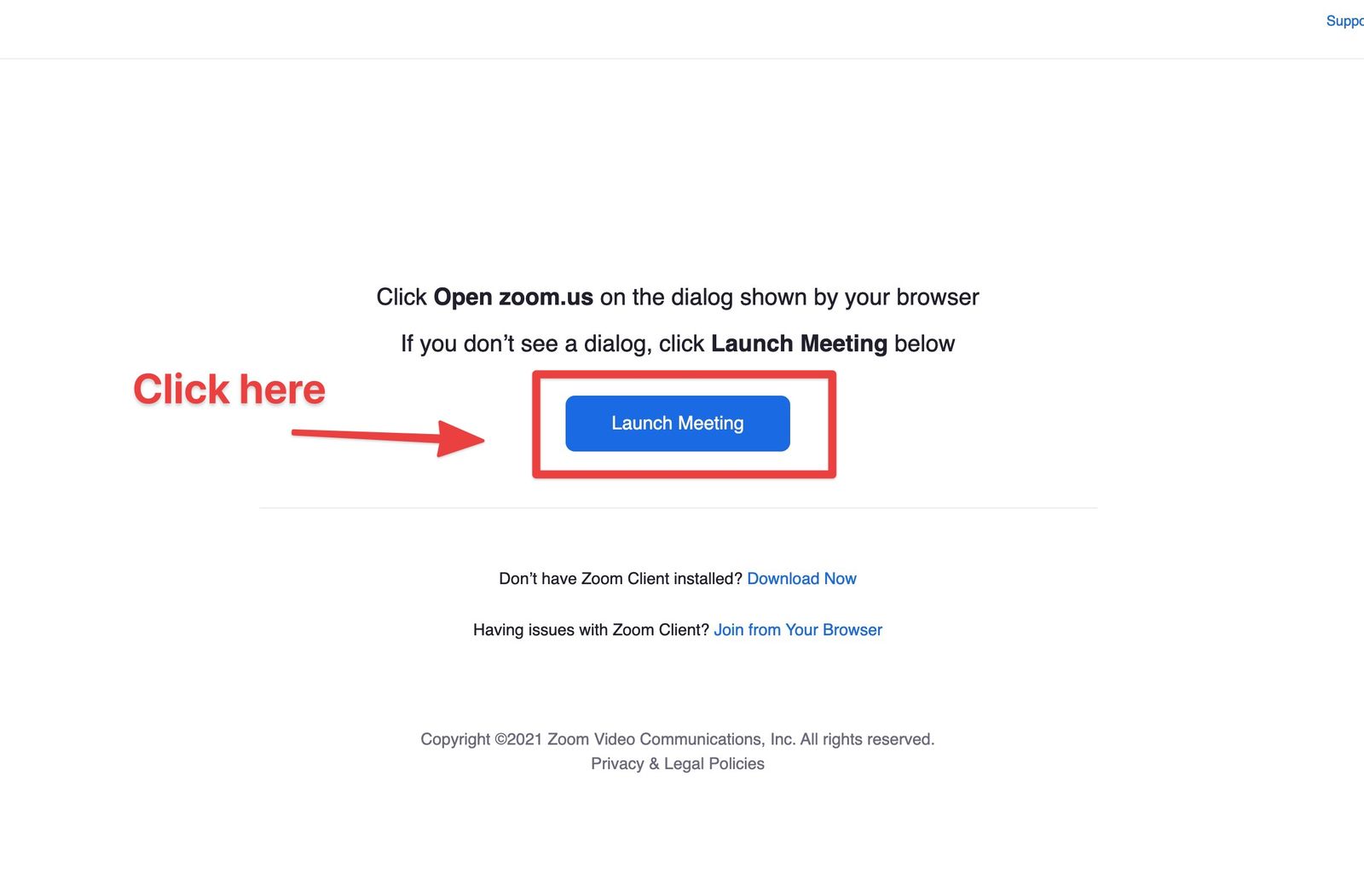
- Haga clic en el botón "Iniciar reunión" para ingresar a la sesión de Zoom
- Unirse a la sesión directamente a través de Zoom
- Haga clic en «Unirse a la sesión directamente en Zoom»
- Haga clic en el botón «Iniciar reunión» para ingresar a la sesión de Zoom
Tenga en cuenta:
- Si se une junto con otros participantes, elija la opción ‘Unirse a la sesión con iECHO’ para registrar también la asistencia de ellos.
- En caso de que se una solo, puede seleccionar la opción ‘Unirse a la sesión directamente en Zoom’ y su asistencia se registrará automáticamente.
- Para realizar cualquier otra función en iECHO, como completar el formulario de comentarios, acceder a certificados y acceder al contenido, etc., deberá iniciar sesión en iECHO.
Recuerde hacer clic en el botón "Iniciar reunión" (de color azul) para abrir la aplicación de Zoom, después de completar todos los pasos para unirse a la sesión.
Artículos relacionados que le pueden resultar útiles:
¿Tiene problemas? Consulte la Guía de resolución de problemas para obtener soluciones rápidas a problemas frecuentes.