
iECHO आपके ECHO सत्र में बिना किसी मीटिंग आईडी या पासवर्ड को याद रखे, आसानी से शामिल होना सरल बनाता है। सत्र में शामिल होने के 3 तरीके हैं:
- iECHO वेबसाइट या ऐप पर होमपेज से सीधे
- किसी सत्र रिमाइंडर संदेश के माध्यम से।
- किसी सत्र रिमाइंडर ईमेल से।
प्रत्येक विकल्प को समझने के लिए नीचे और पढ़ें।
कृपया ध्यान दें: ECHO सत्र में शामिल होने के लिए iECHO पर पंजीकरण अनिवार्य है।
होमपेज से सत्रों में तेज़ी से शामिल हों
प्रतिभागी अब सत्र पेज पर जाए बिना, iECHO होमपेज से सीधे आगामी सत्रों में शामिल हो सकते हैं।
आप किसी सत्र में इस तरह शामिल हो सकते हैं:
- अपने iECHO होमपेज पर जाएं।
- आगामी सत्रों की सूची से,
सत्र में शामिल हों पर क्लिक करें। - चुनें कि आप कैसे शामिल होना चाहते हैं:
- केवल मैं (व्यक्तिगत रूप से शामिल हों)
- दूसरों के साथ शामिल हों (शामिल हों और अपने साथियों की उपस्थिति दर्ज करें)
- आपको एकीकृत Zoom ऐप का उपयोग करके सत्र में शामिल होने के लिए पुनः निर्देशित किया जाएगा।

सर्वोत्तम अनुभव के लिए सुनिश्चित करें कि आपके डिवाइस में Zoom ऐप पहले से इंस्टॉल है। यहाँ से Zoom डाउनलोड करें →
- यदि आप Zoom में नए हैं, तो आप Zoom बेसिक गाइड → से अधिक जान सकते हैं।
यह सुनिश्चित करने के लिए कि Zoom सत्र सही ढंग से शुरू हो, अपने ब्राउज़र में किसी भी पॉप-अप ब्लॉकर को अक्षम करना सुनिश्चित करें। Chrome ब्राउज़र में पॉप-अप ब्लॉकर को अक्षम करना सीखें →
- यदि प्रोग्राम टीम ने अभी तक Zoom सत्र शुरू नहीं किया है, तो आपको यह संदेश दिखाई दे सकता है "Please wait for the host to start this meeting"। कृपया धैर्यपूर्वक प्रतीक्षा करें, और यदि सत्र समय पर शुरू नहीं होता है तो अपने प्रोग्राम समन्वयक से संपर्क करें
2. रिमाइंडर एसएमएस (SMS) से किसी सत्र में शामिल होना
यह विकल्प केवल चुनिंदा देशों में उपलब्ध है। यहाँ जाँच करें कि क्या यह सुविधा आपके क्षेत्र में उपलब्ध है।
- आपकी संचार सेटिंग्स के आधार पर, निर्धारित सत्र के शुरू होने के समय से 30 मिनट पहले आपको एक रिमाइंडर एसएमएस / व्हाट्सएप प्राप्त होगा।
यह सुनिश्चित करने के लिए कि आपको रिमाइंडर ई-मेल, एसएमएस या व्हाट्सएप नोटिफिकेशन मिले, अपनी संचार सेटिंग्स अपडेट रखना सुनिश्चित करें। जानें कि अपनी संचार सेटिंग्स कैसे सेट करें 👉
- नोटिफिकेशन संदेश में दिए गए लिंक पर क्लिक करें। अपने समूह के प्रतिभागियों को चुनने के लिए आपको iECHO पर रीडायरेक्ट कर दिया जाएगा।
- सत्र में शामिल हों - जैसा कि ऊपर दिए गए चरणों में बताया गया है
3. रिमाइंडर एसएमएस से सत्र में शामिल होना
आपको निर्धारित सत्र शुरू होने के समय से 30 मिनट पहले एक रिमाइंडर ई-मेल प्राप्त होगा, जो आपकी संचार सेटिंग्स पर निर्भर करता है।
- iECHO के माध्यम से सत्र में शामिल हों
यदि आप iECHO के माध्यम से शामिल होना चाहते हैं, तो:
- 'iECHO के माध्यम से सत्र में शामिल हों' लिंक पर क्लिक करें, आपको iECHO पर रीडायरेक्ट कर दिया जाएगा।
- 'सत्र में शामिल हों' पर क्लिक करें
- यदि आप व्यक्तिगत रूप से शामिल हो रहे हैं:
- 'केवल मैं' चुनें
- 'सत्र में शामिल हों' पर क्लिक करें
- यदि आप एक समूह के रूप में शामिल हो रहे हैं (सत्र में शामिल होने के लिए एक ही उपकरण का उपयोग करने वाले एक से अधिक व्यक्ति):
- 'मैं + अन्य' चुनें
- प्रतिभागियों की सक्रिय सूची में से अपने समूह के अन्य प्रतिभागियों को चुनें
- 'सत्र में शामिल हों' पर क्लिक करें
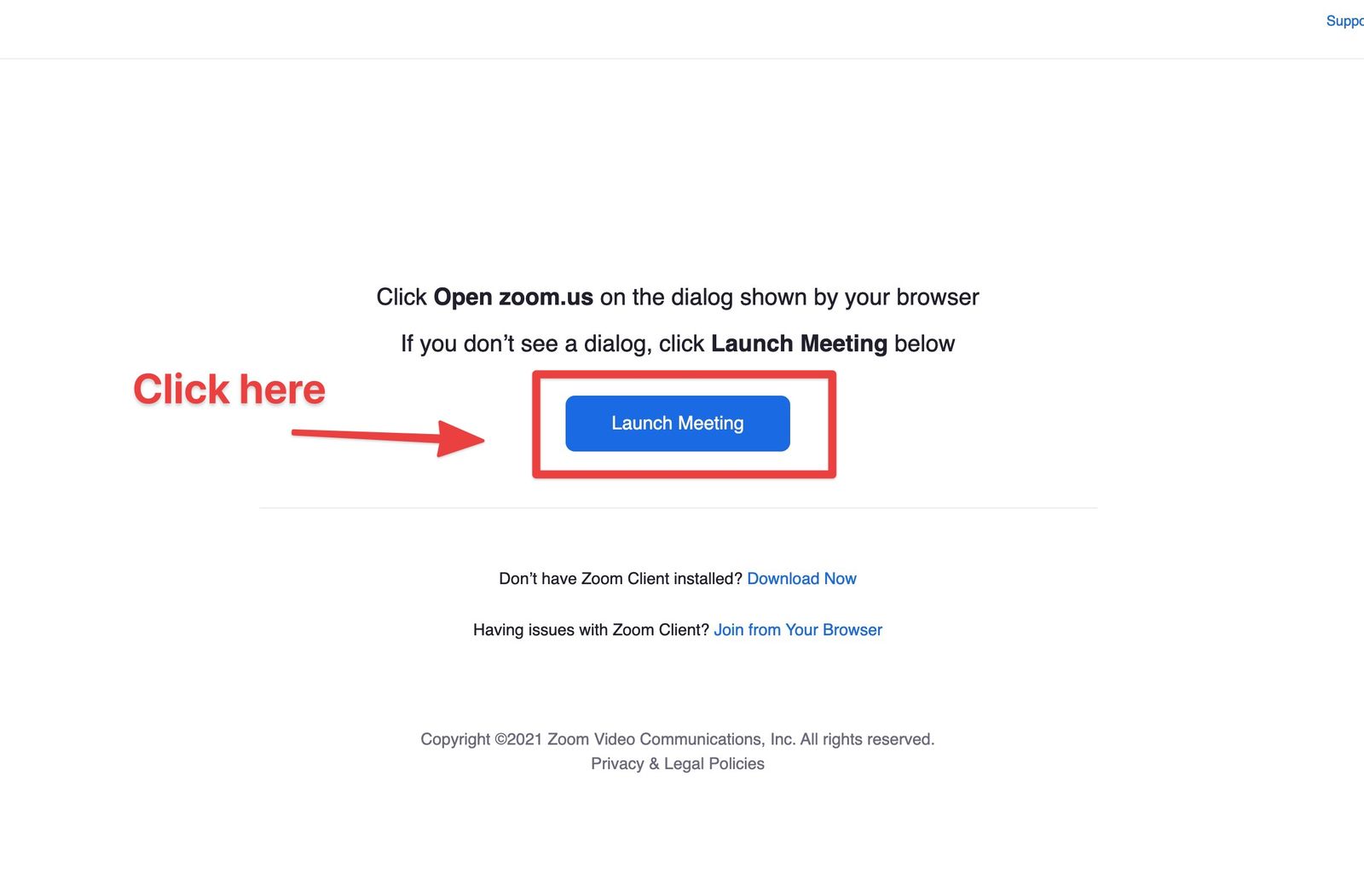
- Zoom सत्र में प्रवेश करने के लिए "मीटिंग लॉन्च करें" बटन पर क्लिक करें
- Zoom के माध्यम से सीधे सत्र में शामिल हों
- 'Zoom पर सीधे सत्र में शामिल हों' पर क्लिक करें
- Zoom सत्र में प्रवेश करने के लिए "Launch Meeting" बटन पर क्लिक करें
कृपया ध्यान दें:
- यदि आप अपने साथी प्रतिभागियों के साथ शामिल हो रहे हैं, तो उनकी भी उपस्थिति दर्ज करने के लिए 'Join session with iECHO' का विकल्प चुनें।
- यदि आप अकेले शामिल हो रहे हैं, तो आप 'Join session directly on Zoom' विकल्प का चयन कर सकते हैं और आपकी उपस्थिति स्वचालित रूप से दर्ज कर ली जाएगी।
- iECHO पर कोई अन्य कार्य करने के लिए जैसे कि फ़ीडबैक फ़ॉर्म भरना, प्रमाणपत्र एक्सेस करना और सामग्री देखना आदि, आपको iECHO में लॉगिन करना होगा।
सत्र में शामिल होने के सभी चरणों को पूरा करने के बाद Zoom एप्लिकेशन खोलने के लिए कृपया "Launch Meeting" (नीले रंग वाले) बटन पर क्लिक करना याद रखें।
संबंधित लेख जो आपके लिए उपयोगी हो सकते हैं:
क्या कोई समस्या आ रही है? आम समस्याओं के त्वरित समाधान के लिए ट्रबलशूटिंग दिशानिर्देश देखें।