
iECHO позволяет легко подключиться к вашей сессии ECHO без необходимости запоминать идентификаторы встреч или пароли. Существует 3 способа подключиться к сессии:
- Прямо со Главной страницы на сайте или в приложении iECHO
- Через сообщение с напоминанием о сессии.
- Из электронного письма с напоминанием о сессии.
Прочитайте подробнее ниже, чтобы ознакомиться с каждым вариантом.
Обратите внимание: Регистрация в iECHO обязательна для участия в сессии ECHO.
Подключайтесь к сессиям быстрее с Главной страницы
Участники теперь могут подключаться к предстоящим сессиям прямо с главной страницы iECHO, не переходя на страницу сессии.
Вот как можно подключиться к сессии:
- Перейдите на Главную страницу iECHO.
- В списке предстоящих сессий, нажмите на
Войти в сессию. - Выберите способ подключения:
- Только я (индивидуальное подключение)
- Подключиться вместе с другими (подключиться и отметить посещаемость для коллег)
- Вы будете перенаправлены для подключения к сессии через встроенное приложение Zoom.

Для наилучшей работы убедитесь, что на вашем устройстве заранее установлено приложение Zoom. Скачать Zoom отсюда →
- Если вы раньше не пользовались Zoom, вы можете узнать больше из Руководства по основам Zoom →
Убедитесь, что в вашем браузере отключена блокировка всплывающих окон, чтобы сессия Zoom запускалась корректно. Узнайте, как отключить блокировку всплывающих окон в браузере Chrome →
- Если команда программы еще не начала сессию Zoom, вы можете увидеть сообщение "Пожалуйста, подождите, пока организатор начнет эту конференцию". Пожалуйста, подождите и свяжитесь с координатором вашей программы, если сессия не начнется вовремя
2. Подключение к сессии из SMS с напоминанием
Эта функция доступна только в некоторых странах. Проверьте здесь, доступна ли эта функция в вашем регионе.
- Вы получите напоминание по SMS / WhatsApp за 30 минут до запланированного времени начала сессии в зависимости от ваших настроек связи
Убедитесь, что ваши настройки связи обновлены, чтобы вы получали уведомления-напоминания по эл. почте, SMS или WhatsApp. Узнайте, как настроить параметры связи 👉
- Нажмите на ссылку в уведомлении. Вы будете перенаправлены в iECHO для выбора участников вашей группы
- Присоединяйтесь к сессии согласно шагам выше
3. Подключение к сессии из SMS-напоминания
Вы получите письмо с напоминанием за 30 минут до запланированного времени начала сессии в зависимости от ваших настроек связи.
- Присоединяйтесь к сессии через iECHO
Если вы хотите присоединиться через iECHO, то:
- Нажмите на ссылку «Присоединиться к сессии через iECHO», и вы будете перенаправлены в iECHO.
- Нажмите «Присоединиться к сессии»
- Если вы присоединяетесь индивидуально:
- Выберите «Только я»
- Нажмите «Присоединиться к сессии»
- Если вы присоединяетесь группой (более одного человека используют одно устройство для подключения к сессии):
- Выберите «Я + другие»
- Выберите других участников вашей группы из активного списка участников
- Нажмите «Присоединиться к сессии»
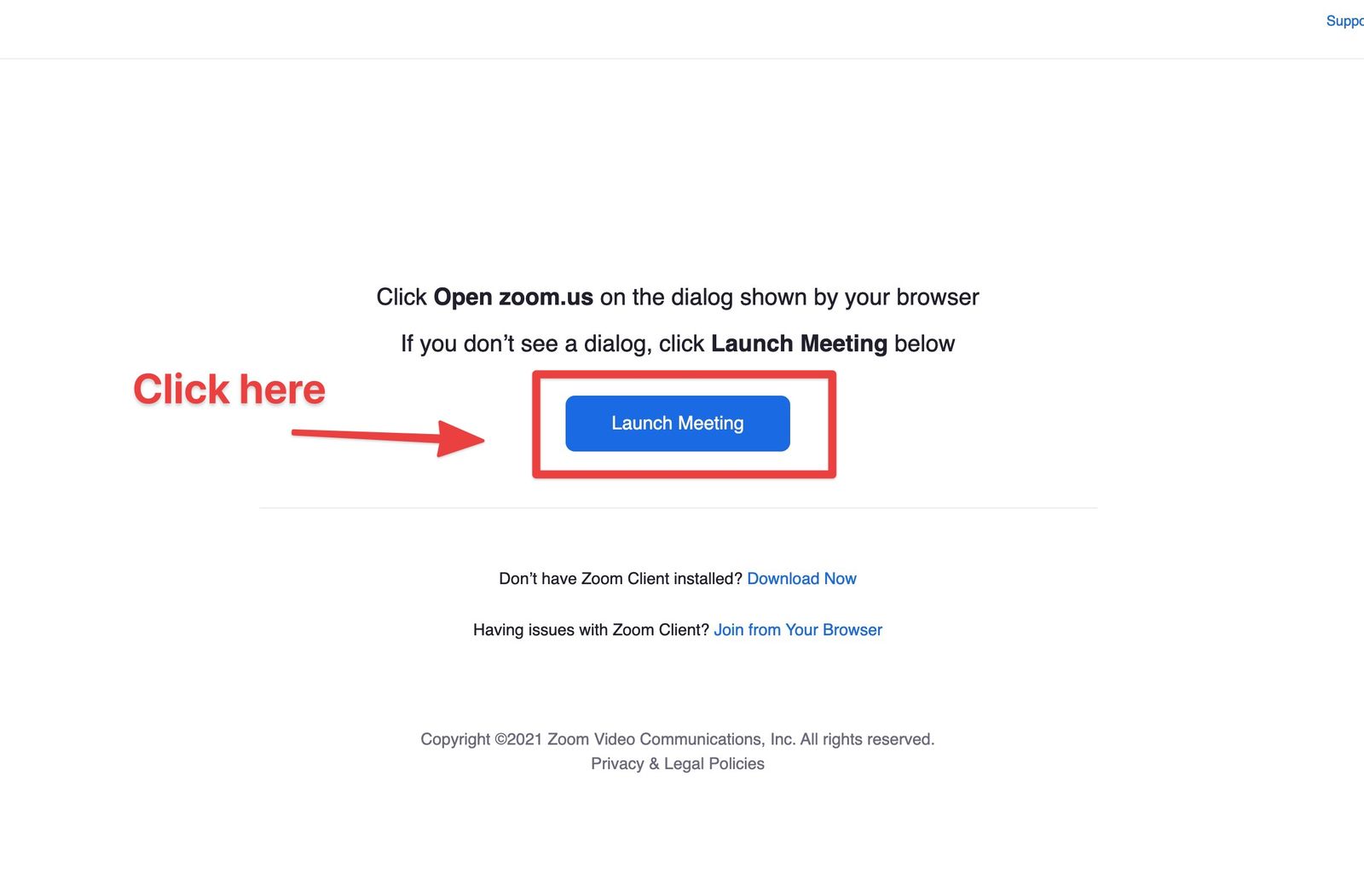
- Нажмите кнопку «Запустить конференцию», чтобы войти в сессию Zoom
- Присоединяйтесь к сессии напрямую через Zoom
- Нажмите «Присоединиться к сессии напрямую в Zoom»
- Нажмите кнопку «Launch Meeting», чтобы войти в сессию Zoom
Обратите внимание:
- Если вы подключаетесь вместе с другими участниками, выберите «Join session with iECHO», чтобы также отметить их посещаемость.
- Если вы подключаетесь индивидуально, вы можете выбрать параметр «Join session directly on Zoom», и ваша посещаемость будет отмечена автоматически.
- Чтобы выполнять любые другие функции в iECHO, например заполнять форму обратной связи, получать доступ к сертификатам и материалам, вам необходимо войти в iECHO.
Пожалуйста, не забудьте нажать кнопку «Launch Meeting» (синего цвета), чтобы открыть приложение Zoom после завершения всех шагов подключения к сессии.
Полезные статьи по теме:
Возникли проблемы? Ознакомьтесь с Руководством по устранению неполадок для быстрого решения распространенных проблем.