
iECHO-র সাহায্যে কোনো মিটিং আইডি বা পাসওয়ার্ড মনে রাখা ছাড়াই সহজেই আপনার ECHO সেশনে যোগ দেওয়া যায়। একটি সেশনে যোগ দেওয়ার ৩টি উপায় রয়েছে:
- iECHO ওয়েবসাইট বা অ্যাপের হোমপেজ থেকে সরাসরি
- একটি সেশন রিমাইন্ডার মেসেজের মাধ্যমে।
- একটি সেশন রিমাইন্ডার ইমেল থেকে।
প্রতিটি বিকল্প সম্পর্কে বিস্তারিত জানতে নিচে পড়ুন।
বিশেষ দ্রষ্টব্য: ECHO সেশনে যোগ দেওয়ার জন্য iECHO-তে নিবন্ধন বাধ্যতামূলক।
হোমপেজ থেকে দ্রুত সেশনে যোগ দিন
অংশগ্রহণকারীরা এখন সেশন পৃষ্ঠায় না গিয়েও iECHO হোমপেজ থেকে সরাসরি আসন্ন সেশনগুলোতে যোগ দিতে পারেন।
আপনি কীভাবে একটি সেশনে যোগ দিতে পারেন তা নিচে দেওয়া হলো:
- আপনার iECHO হোমপেজে যান।
- এর তালিকা থেকে আসন্ন সেশনগুলির উপর ক্লিক করুন
Join Session। - আপনি কীভাবে যোগ দিতে চান তা নির্বাচন করুন:
- Only Me (একাকী যোগ দিন)
- Join with Others (যোগ দিন এবং আপনার সহকর্মীদের উপস্থিতি চিহ্নিত করুন)
- সমন্বিত Zoom অ্যাপ ব্যবহার করে সেশনে যোগ দেওয়ার জন্য আপনাকে রিডাইরেক্ট করা হবে।

সেরা অভিজ্ঞতার জন্য আগে থেকেই আপনার ডিভাইসে Zoom অ্যাপ ইনস্টল করা আছে তা নিশ্চিত করুন। এখান থেকে Zoom ডাউনলোড করুন →
- আপনি যদি Zoom-এ নতুন হন, তবে আপনি Zoom প্রাথমিক নির্দেশিকা →
থেকে আরও বিস্তারিত জানতে পারেনZoom সেশনটি সঠিকভাবে চালু হওয়া নিশ্চিত করতে আপনার ব্রাউজারের যেকোনো পপ-আপ ব্লকার নিষ্ক্রিয় করা নিশ্চিত করুন। Chrome ব্রাউজারে কীভাবে পপ-আপ ব্লকার নিষ্ক্রিয় করতে হয় তা শিখুন →
- যদি প্রোগ্রাম টিম এখনও Zoom সেশনটি শুরু না করে থাকে, তবে আপনি "Please wait for the host to start this meeting" বার্তাটি দেখতে পেতে পারেন। অনুগ্রহ করে ধৈর্য ধরে অপেক্ষা করুন এবং সেশনটি সময়মতো শুরু না হলে আপনার প্রোগ্রাম সমন্বয়কারীর সাথে যোগাযোগ করুন
২. রিমাইন্ডার এসএমএস থেকে সেশনে যোগ দেওয়া
এই বিকল্পটি কেবল নির্বাচিত কিছু দেশেই উপলব্ধ। আপনার অঞ্চলে এই বৈশিষ্ট্যটি উপলব্ধ রয়েছে কিনা তা এখানে পরীক্ষা করুন।
- আপনি ৩০ মিনিট আগে একটি রিমাইন্ডার SMS / Whatsapp পাবেন নির্ধারিত সেশন শুরুর সময় অনুযায়ী, যা আপনার যোগাযোগ সেটিংসের ওপর নির্ভর করবে
আপনি যেন রিমাইন্ডার ইমেইল, SMS বা WhatsApp বিজ্ঞপ্তি পান, তা নিশ্চিত করতে আপনার যোগাযোগ সেটিংস আপডেট করা আছে কিনা তা দেখে নিন। কীভাবে আপনার যোগাযোগ সেটিংস কনফিগার করবেন তা জানুন 👉
- বিজ্ঞপ্তি বার্তার লিঙ্কে ক্লিক করুন। আপনার দলের অংশগ্রহণকারীদের নির্বাচন করার জন্য আপনাকে iECHO-তে পুনঃনির্দেশিত করা হবে
- সেশনে যোগ দিন উপরের পদক্ষেপগুলো অনুযায়ী
৩. একটি রিমাইন্ডার SMS থেকে সেশনে যোগ দেওয়া
আপনি ৩০ মিনিট আগে একটি রিমাইন্ডার ইমেইল পাবেন, যা আপনার যোগাযোগ সেটিংসের ওপর ভিত্তি করে নির্ধারিত সেশন শুরুর সময় অনুযায়ী পাঠানো হবে।
- iECHO-এর মাধ্যমে সেশনে যোগ দিন
আপনি যদি iECHO-এর মাধ্যমে যোগ দিতে চান তবে:
- ‘Join the session through iECHO’ লিঙ্কে ক্লিক করুন, আপনাকে iECHO-তে পুনঃনির্দেশিত করা হবে।
- Join session-এ ক্লিক করুন
- আপনি যদি একা যোগ দেন:
- Only Me নির্বাচন করুন
- Join Session-এ ক্লিক করুন
- আপনি যদি দলগতভাবে যোগ দেন (একটি মাত্র ডিভাইস ব্যবহার করে একাধিক ব্যক্তি সেশনে যোগ দিচ্ছেন):
- Me + Others নির্বাচন করুন
- অংশগ্রহণকারীদের সক্রিয় তালিকা থেকে আপনার দলের অন্যান্য অংশগ্রহণকারীদের নির্বাচন করুন
- Join Session-এ ক্লিক করুন
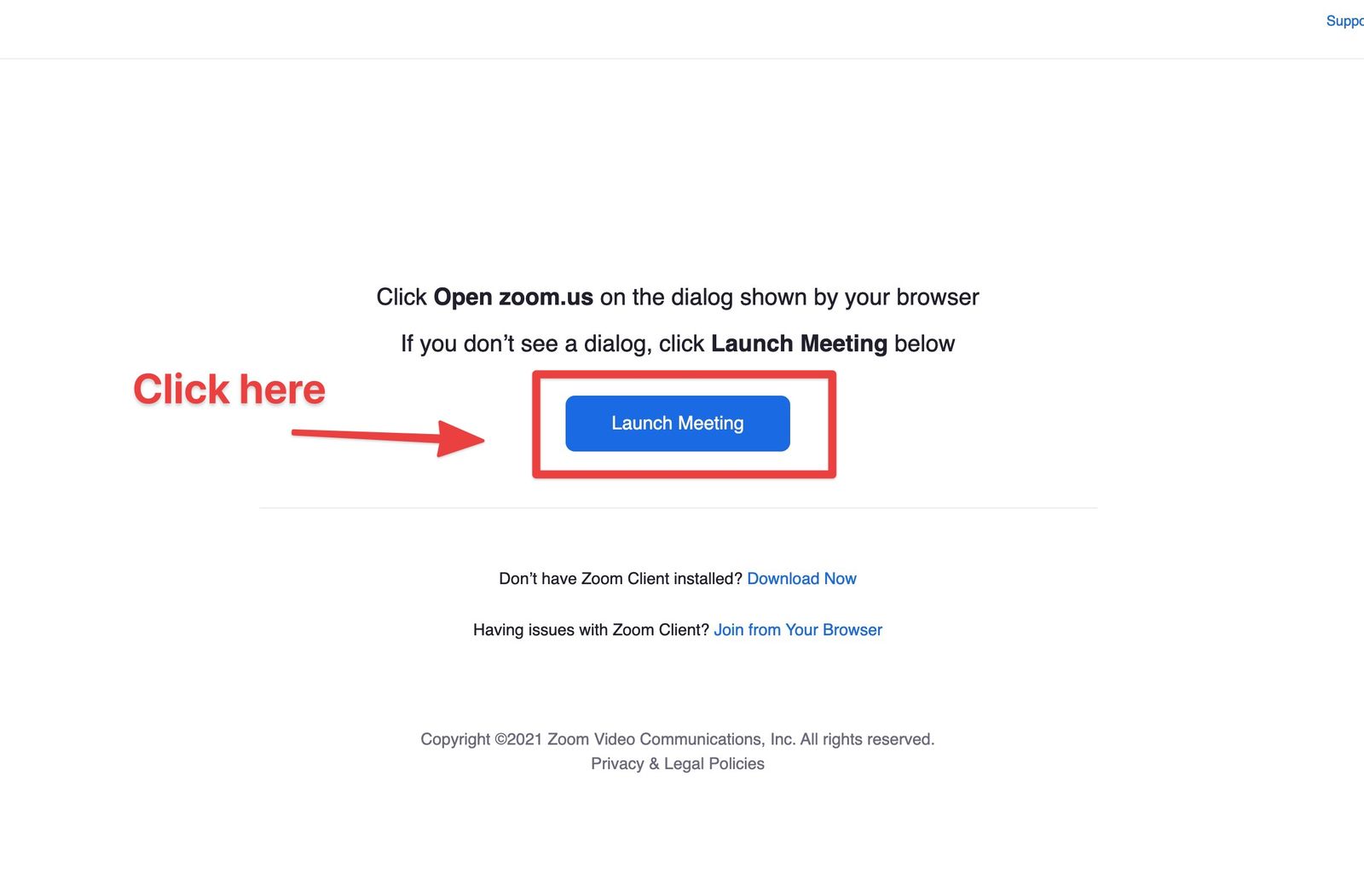
- Zoom সেশনে প্রবেশ করতে "Launch Meeting" বোতামে ক্লিক করুন
- সরাসরি Zoom-এর মাধ্যমে সেশনে যোগ দিন
- ‘Join session directly on Zoom’-এ ক্লিক করুন
- Zoom সেশনে প্রবেশ করতে “Launch Meeting” বোতামে ক্লিক করুন
অনুগ্রহ করে মনে রাখবেন:
- আপনি যদি আপনার সহ-অংশগ্রহণকারীদের সাথে যোগ দেন, তবে তাদের উপস্থিতিও চিহ্নিত করতে ‘Join session with iECHO’ বিকল্পটি বেছে নিন।
- আপনি যদি একলা যোগ দেন, তবে আপনি ‘Join session directly on Zoom’ বিকল্পটি নির্বাচন করতে পারেন এবং আপনার উপস্থিতি স্বয়ংক্রিয়ভাবে চিহ্নিত হয়ে যাবে।
- iECHO-তে অন্যান্য কাজ করতে যেমন ফিডব্যাক ফর্ম পূরণ করা, সার্টিফিকেট এবং কন্টেন্ট ইত্যাদি অ্যাক্সেস করা, আপনাকে iECHO-তে লগইন করতে হবে।
সেশনে যোগদানের সমস্ত ধাপ সম্পন্ন করার পর, Zoom অ্যাপ্লিকেশনটি খোলার জন্য "Launch Meeting" (নীল রঙের) বোতামে ক্লিক করতে মনে রাখবেন।
সম্পর্কিত নিবন্ধ যা আপনার সহায়ক হতে পারে:
সমস্যা হচ্ছে? সাধারণ সমস্যার দ্রুত সমাধানের জন্য ট্রাবলশুটিং নির্দেশিকা দেখুন।