

iECHO ay nagbibigay-daan sa iyo na subaybayan ang lahat ng nilalamang may kaugnayan sa programa sa isang online repository, kabilang ang mga presentasyon sa lektyur (mga didaktiko), mga presentasyon ng kaso, mga artikulo, mga papel sa pananaliksik, mga template, mga video, at iba pang sangguniang materyal na ibinahagi sa mga kalahok.
Paalala:
Mga pinapayagang uri ng file: .jpg, .jpeg, .png, .gif, .pdf, .pptx, .mp3, .ogg, .wav, .xlsx, .docx
Pinakamalaking sukat ng file: 100 MB
Mga uri ng nilalaman sa iECHO
| Agenda | Isang nakabalangkas na balangkas ng mga paksa at aktibidad na tatalakayin sa panahon ng sesyon. |
| Presentasyon ng Kaso | Isang detalyadong pagsusuri o talakayan ng isang partikular na kaso na iniharap para sa pagsusuri ng kapwa at pagkatuto. |
| Babasahing Materyal | Mga dokumento o mapagkukunan na ibinigay para sa pag-aaral o sanggunian. |
| Eksperto sa Paksa | Mga dokumento o mapagkukunan na ibinigay ng mga inanyayahang bisitang tagapagsalita o mga eksperto sa paksa. |
| Iba pa | Mga karagdagang materyal na hindi partikular na sakop ng iba pang kategorya ng nilalaman. |
| Link | Mga URL sa web na nagtuturo sa mga panlabas na mapagkukunan o kaugnay na online na materyal. |
Pagdaragdag ng Nilalaman sa isang Sesyon
- Mula sa iyong homepage ng iECHO, buksan ang kaliwang navigation panel at i-click ang Lahat ng Programa.
- Piliin ang programa at grupo ng kalahok kung saan mo gustong mag-upload ng nilalaman.
- Sa seksyon ng Iskedyul, pumunta sa target na sesyon.
- I-click ang Magdagdag ng nilalaman.
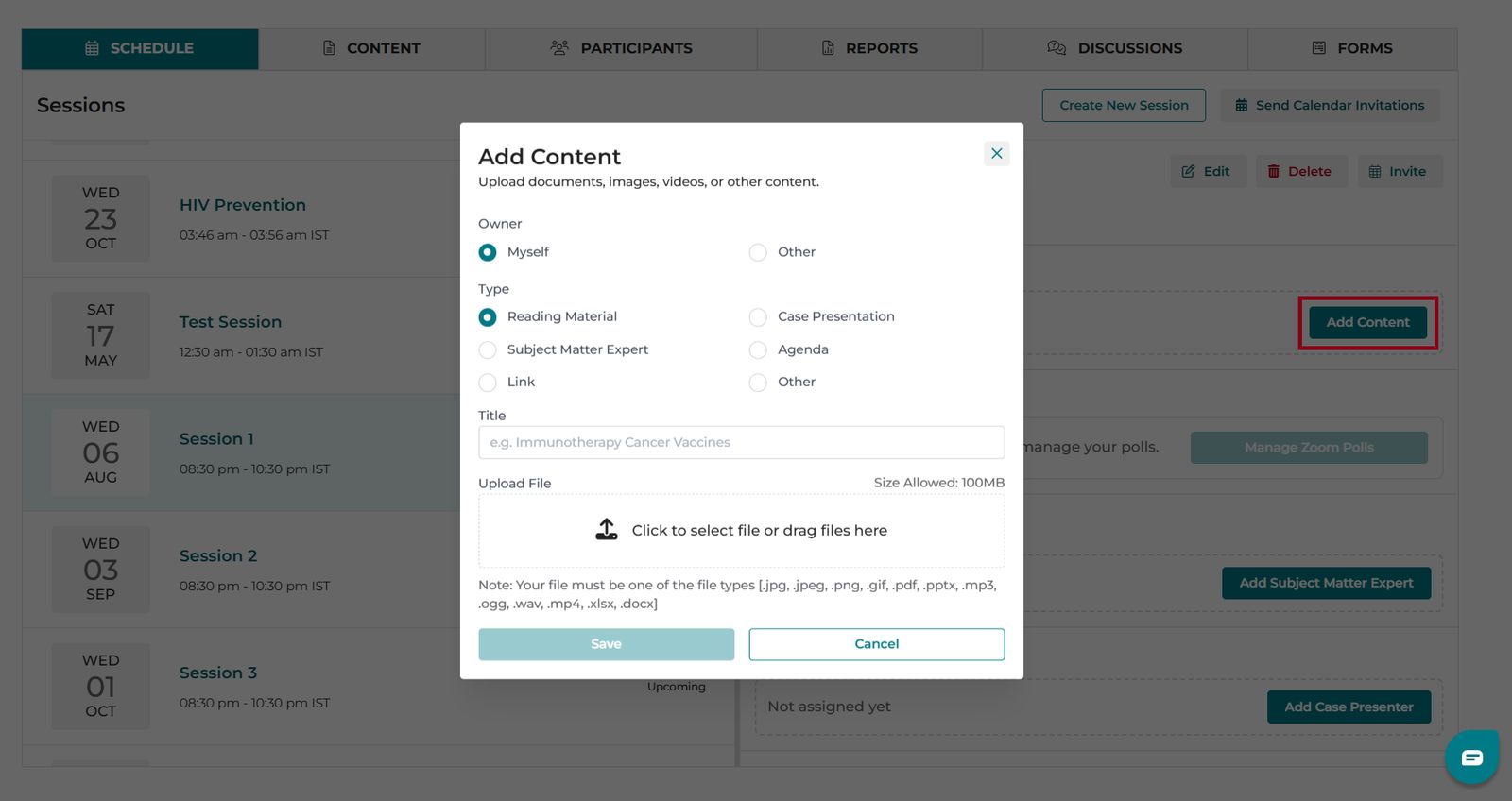
- Sa pop-up window, piliin ang May-ari. Piliin ang Aking sarili o Iba pa kung nag-a-upload para sa ibang tao.
- Piliin ang uri ng nilalaman: **Agenda**, **Case Presentation**, **Reading Material**, **Subject Matter Expert**, **Link**, o **Iba pa**.
- Ilagay ang pamagat ng resource.
- I-click ang I-click upang pumili ng file o i-drag ang mga file dito upang piliin ang iyong file.
- Kung nagdaragdag ng link, ilagay ang pangalan ng link sa Text to display at i-paste ang URL sa Link/URL.
- I-click ang I-upload ang file.
Pagdaragdag ng Nilalaman sa Isang Grupo ng Kalahok
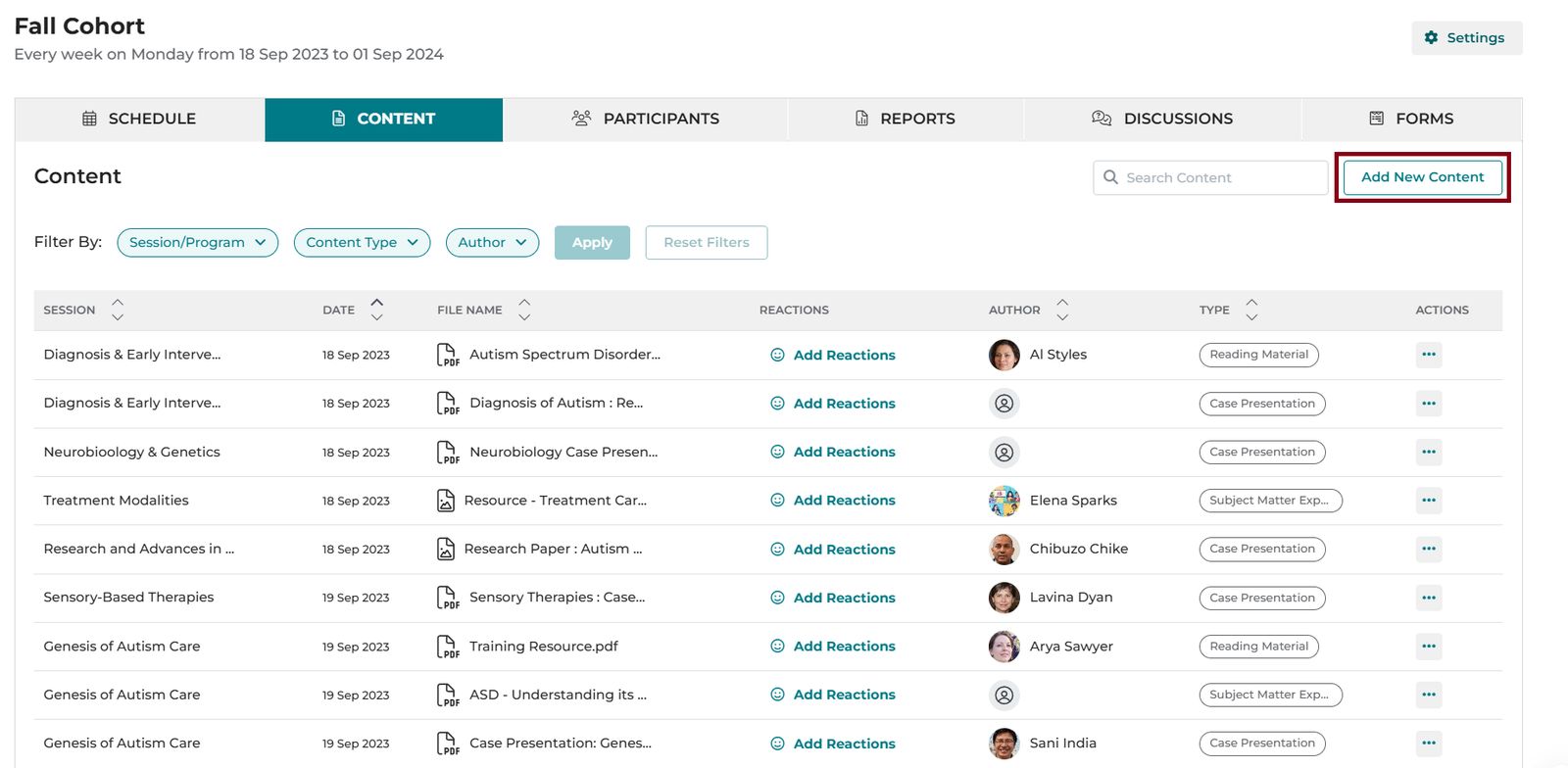
- I-click ang Magdagdag ng Bagong Nilalaman.
- Piliin ang kategorya: Mga Mapagkukunan ng Programa o Mga Mapagkukunan ng Sesyon.
- Kumpletuhin ang mga detalye ng resource at i-click ang I-save.
Mahalaga: Anumang dokumentong na-upload sa ilalim ng Presentasyon ng Kaso ng isang admin ay hindi mai-record bilang Presentasyon ng Kaso sa mga ulat o dashboard ng programa. Inirerekomenda na ang tagapagpresenta ng kaso ang direktang mag-upload ng file upang matiyak ang tumpak na pagsubaybay sa analytics ng programa at mga pag-export ng CSV.
Nilalaman na Maaaring Ibahagi sa Publiko
Pinahihintulutan ka ng iECHO na magbahagi ng mga direktang link sa mga mapagkukunan sa pampubliko at mga pribadong programa. Ang sinumang may link ay makakatingin sa mga mapagkukunang ito nang hindi nag-sign in sa iECHO. Upang magbahagi ng nilalaman:
- Piliin ang iyong grupo ng kalahok at buksan ang tab na Nilalaman.
- Hanapin ang item na gusto mong ibahagi.
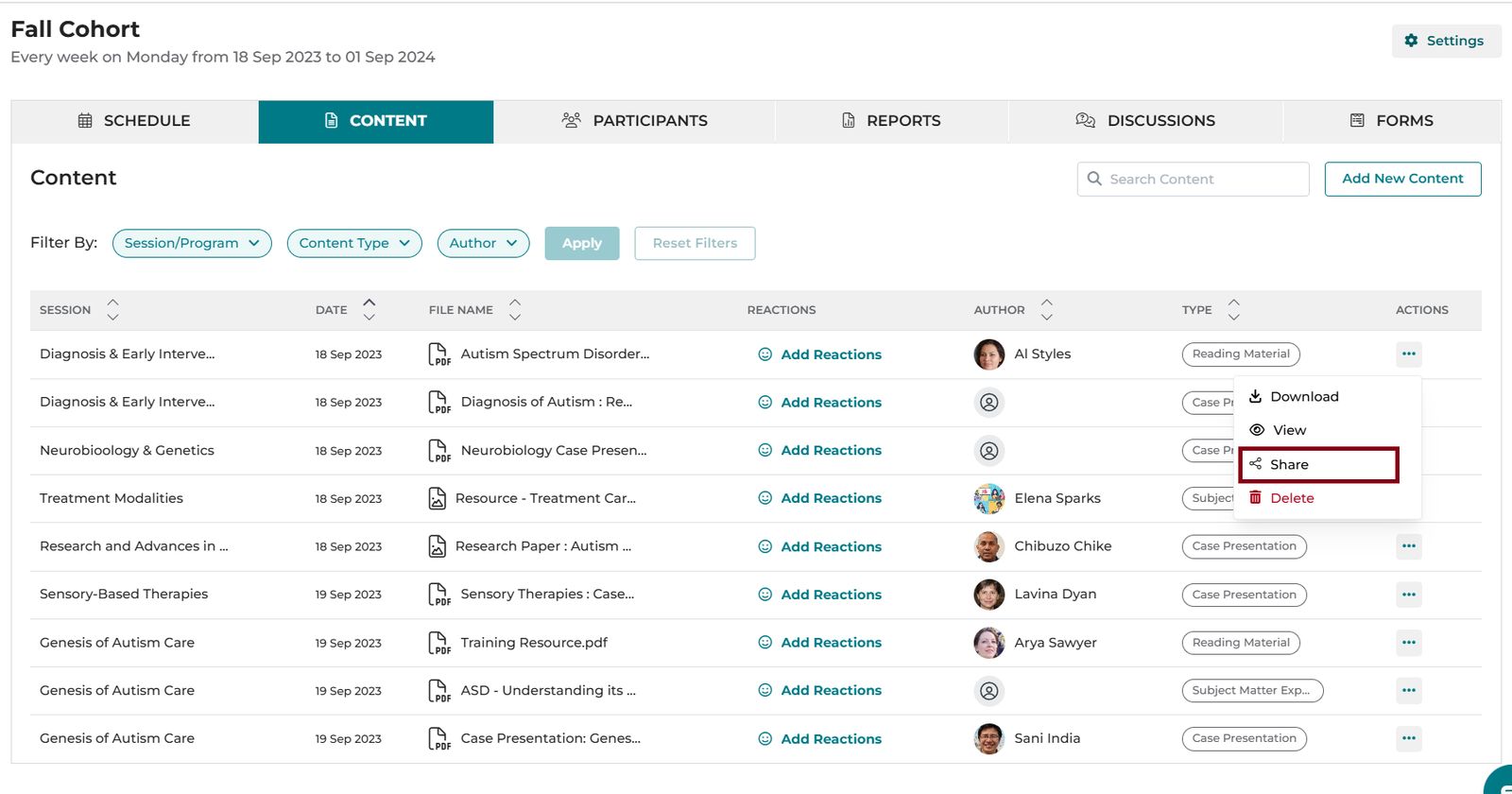
- I-click ang tatlong tuldok na icon (**...**) sa tabi ng item ng nilalaman.
- I-click ang Ibahagi upang kopyahin ang link sa iyong clipboard.
- Ibahagi ang link sa iyong nilalayong audience.
Tandaan: Maaari ring magbahagi ang mga kalahok ng mga resource nang pampubliko kung ang programa ay nakalista nang pampubliko.
Panoorin ang video tutorial na ito sa pag-upload ng nilalaman sa iECHO:

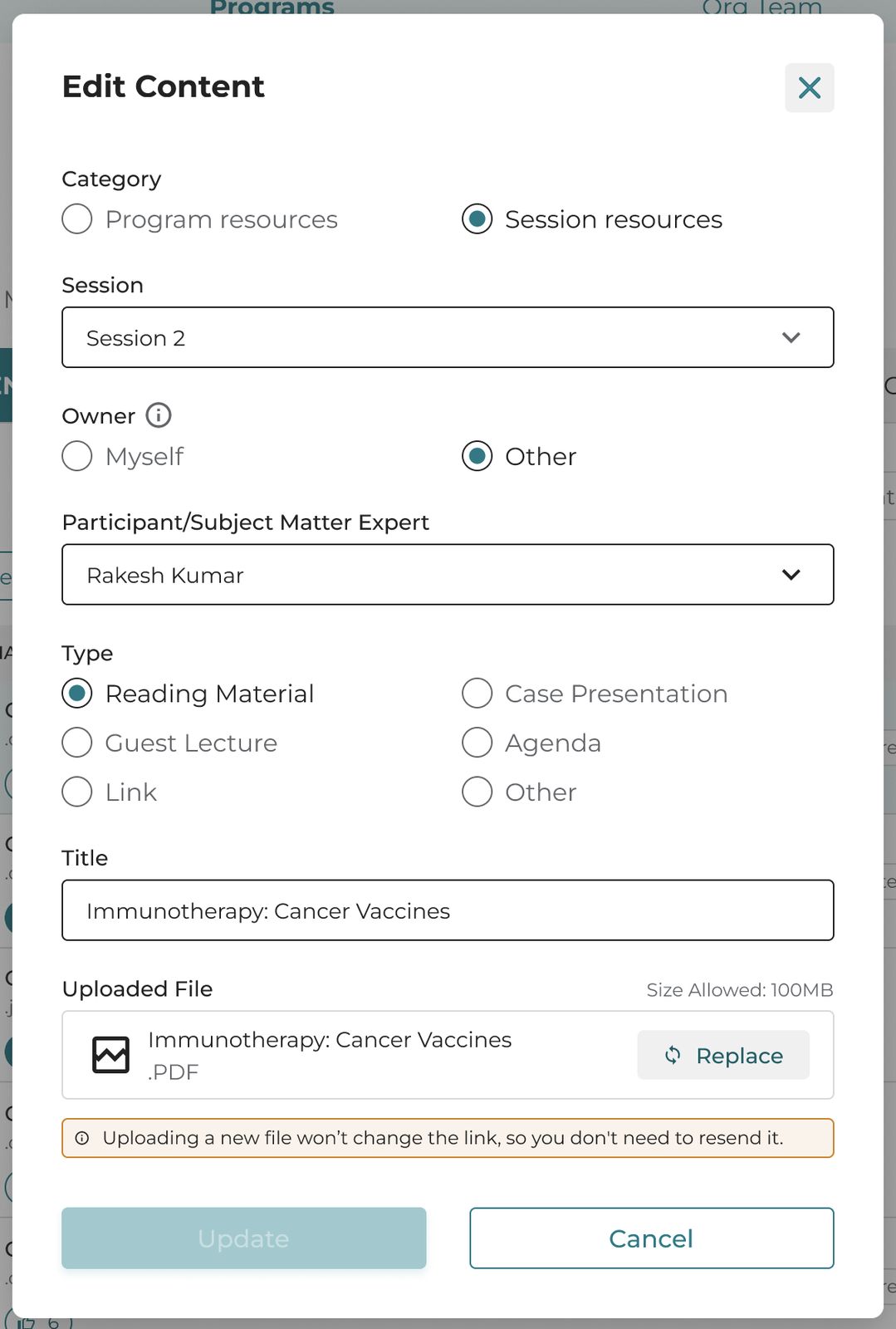
Pinapahintulutan ka ng iECHO na palitan ang isang umiiral na file ng nilalaman nang hindi nasisira o nababago ang orihinal na link. Maaaring magpatuloy ang mga kalahok sa paggamit ng umiiral na link upang tingnan ang na-update na file.
Upang i-update o palitan ang isang file ng nilalaman:
- Mag-log in sa iyong iECHO account.
- Mula sa kaliwang panel ng nabigasyon, i-click ang All Programs at piliin ang iyong programa.
- Piliin ang pangkat ng kalahok.
- Buksan ang tab na Content.
- Hanapin ang file na gusto mong palitan at i-click ang icon na tatlong tuldok sa kolum ng Action.
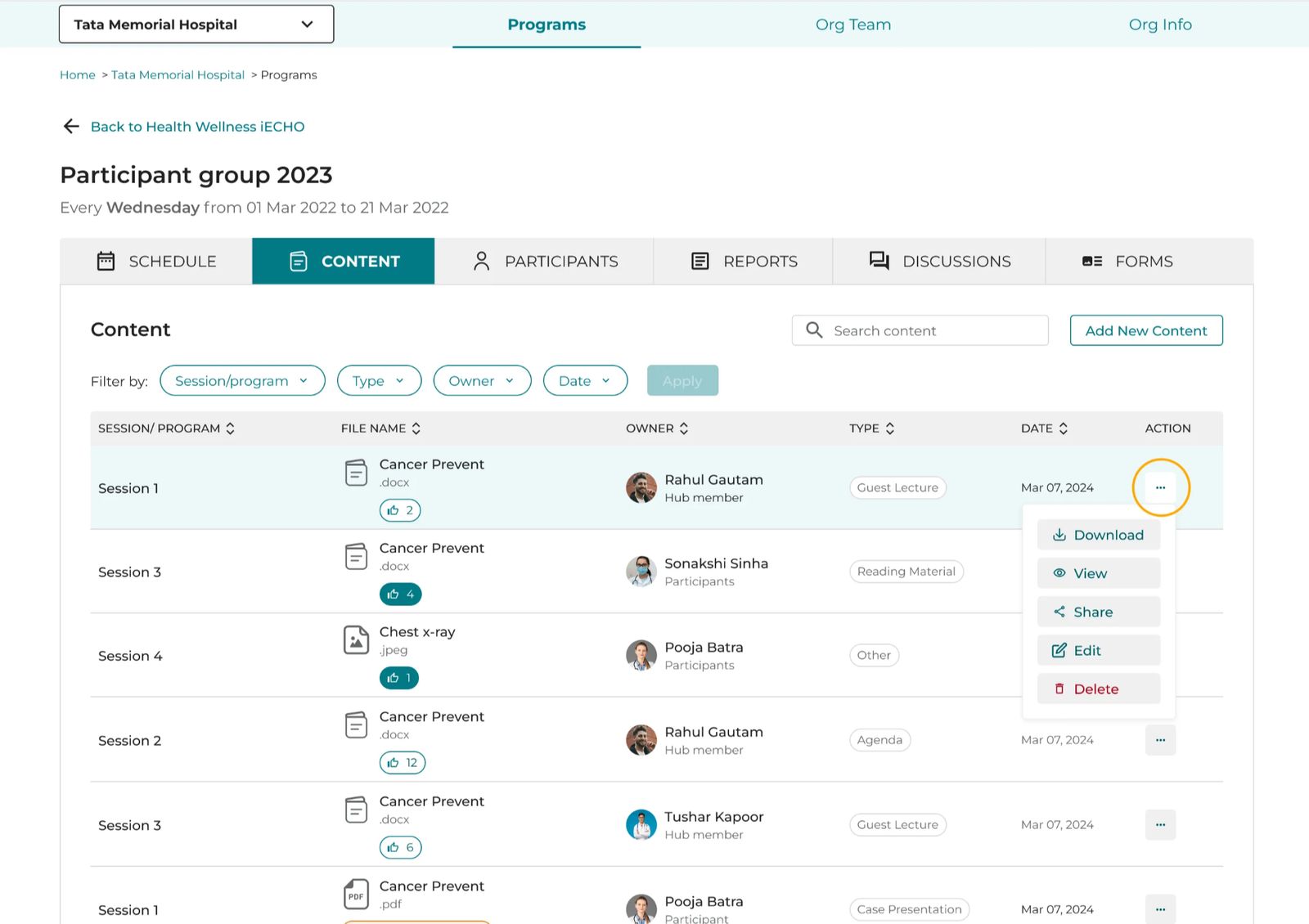
- I-click ang Edit.
- Sa seksyon ng Uploaded File, i-click ang Replace at piliin ang bagong file.
- I-click ang Update upang i-save ang iyong mga pagbabago.
Mga Tag ng Focus Area
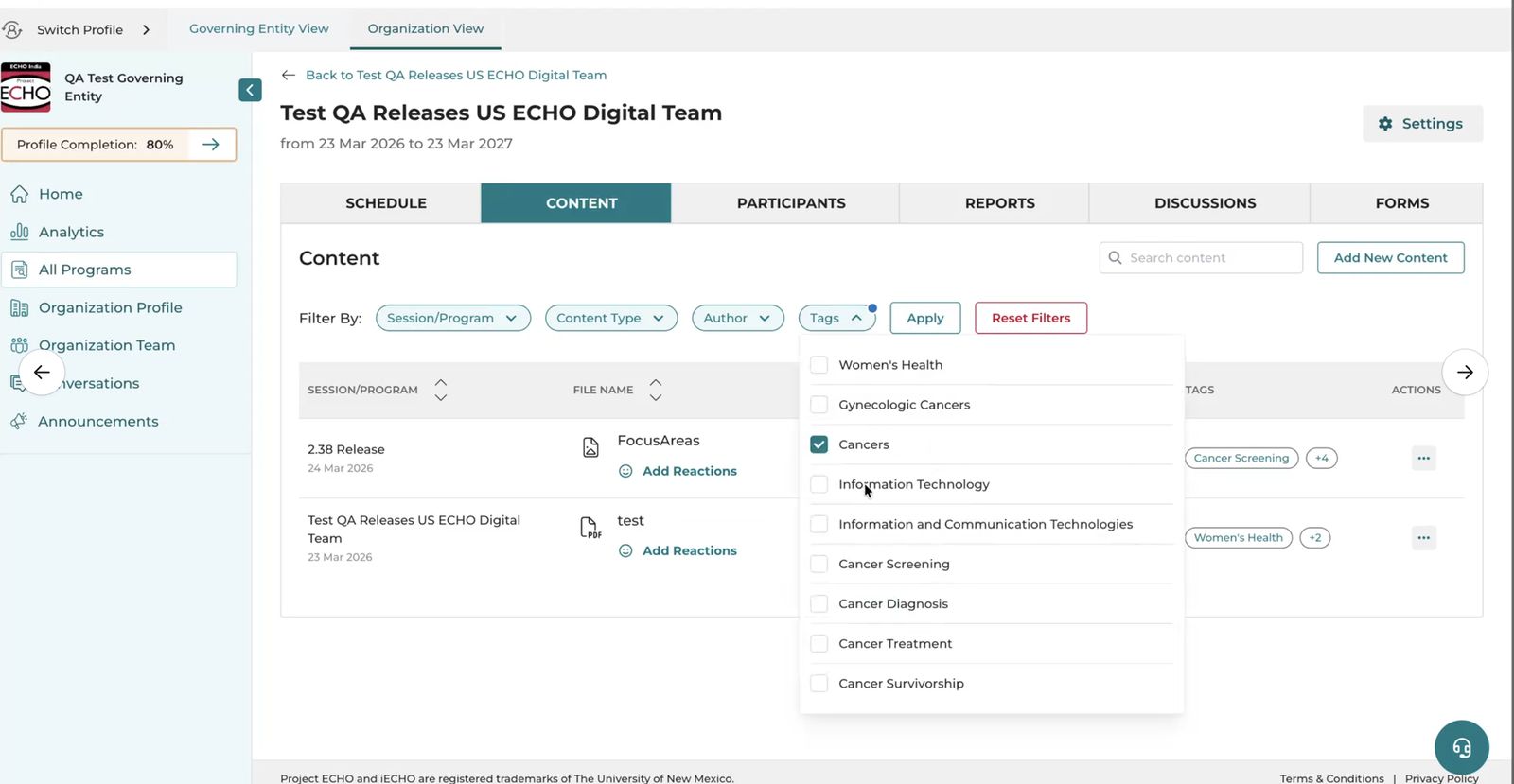
Lugar ng pokus na mga tag ay nagpapahintulot sa mga user na i-filter ang nilalaman ayon sa paksa sa loob ng isang grupo ng kalahok. Ang mga tag ay paunang napunan batay sa mga lugar ng pokus ng programa. Upang i-tag ang nilalaman kapag nag-a-upload:
- I-click ang Add New Content.
- Piliin ang kategorya: Program Resources o Session Resources.
- Sa ilalim ng Owner, piliin ang Myself o Others.
- Piliin ang uri ng nilalaman.
- Ipasok ang pamagat ng resource.
- Sa patlang ng Focus Areas, magdagdag ng mga nauugnay na tag ng paksa upang makatulong sa pagpino ng mga paghahanap sa hinaharap.
- I-click ang Upload file.
Tandaan: Ang mga tag ng focus area ay available para sa mga bagong na-upload na nilalaman. Ang mga nakaraang nilalaman na na-upload bago ang tampok na ito ay walang mga tag na awtomatikong nakatalaga.