

iECHO дозволяє вам відстежувати весь контент, пов'язаний із програмою, в єдиному онлайн-сховищі, включно з лекційними презентаціями (дидактичними матеріалами), презентаціями випадків, статтями, науковими працями, шаблонами, відео та іншими довідковими матеріалами, якими діляться з учасниками.
Примітка:
Дозволені типи файлів: .jpg, .jpeg, .png, .gif, .pdf, .pptx, .mp3, .ogg, .wav, .xlsx, .docx
Максимальний розмір файлу: 100 МБ
Типи контенту в iECHO
| Порядок денний | Структурований план тем і заходів, які будуть розглядатися під час сесії. |
| Презентація випадку | Детальний аналіз або обговорення конкретного випадку, представленого для експертного оцінювання та навчання. |
| Матеріали для читання | Документи або ресурси, надані для вивчення чи довідки. |
| Експерт із тематики | Документи або ресурси, надані запрошеними спікерами чи експертами з тематики. |
| Інше | Додаткові матеріали, які чітко не належать до інших категорій контенту. |
| Посилання | Веб-URL-адреси, що вказують на зовнішні ресурси або відповідні онлайн-матеріали. |
Додавання контенту до сесії
- На головній сторінці iECHO відкрийте ліву панель навігації та натисніть Усі програми.
- Оберіть програму та групу учасників, куди ви бажаєте завантажити контент.
- У розділі Розклад перейдіть до потрібної сесії.
- Натисніть Додати контент.
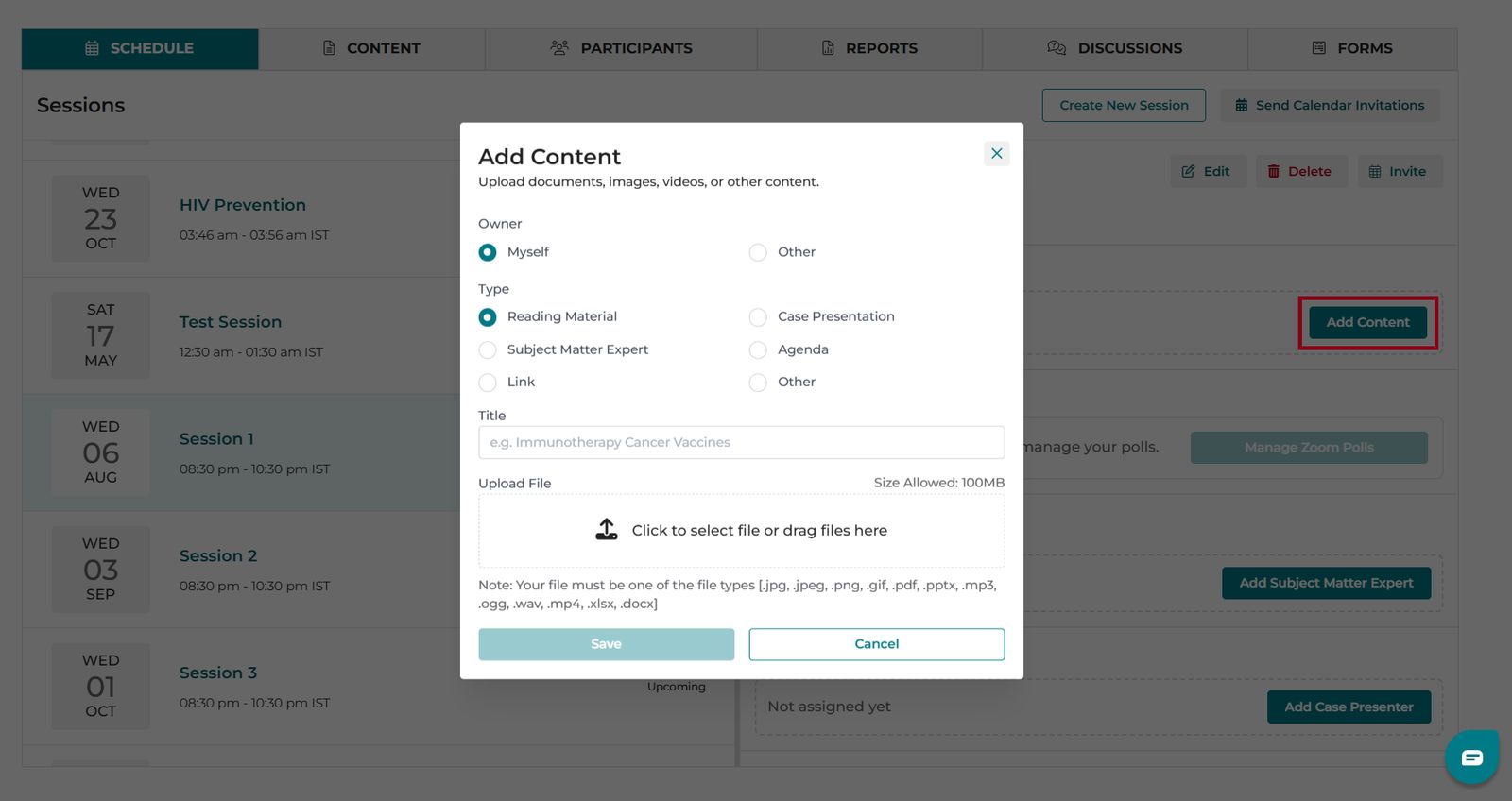
- У спливаючому вікні виберіть Власника. Оберіть Я або Інші, якщо завантажуєте від імені когось іншого.
- Виберіть тип контенту: **Порядок денний**, **Презентація випадку**, **Матеріали для читання**, **Експерт із теми**, **Посилання** або **Інше**.
- Введіть назву ресурсу.
- Натисніть Натисніть, щоб вибрати файл, або перетягніть файли сюди, щоб вибрати ваш файл.
- Якщо додаєте посилання, введіть назву посилання в полі Текст для відображення та вставте URL-адресу в полі Посилання/URL.
- Натисніть Завантажити файл.
Додавання контенту в групу учасників
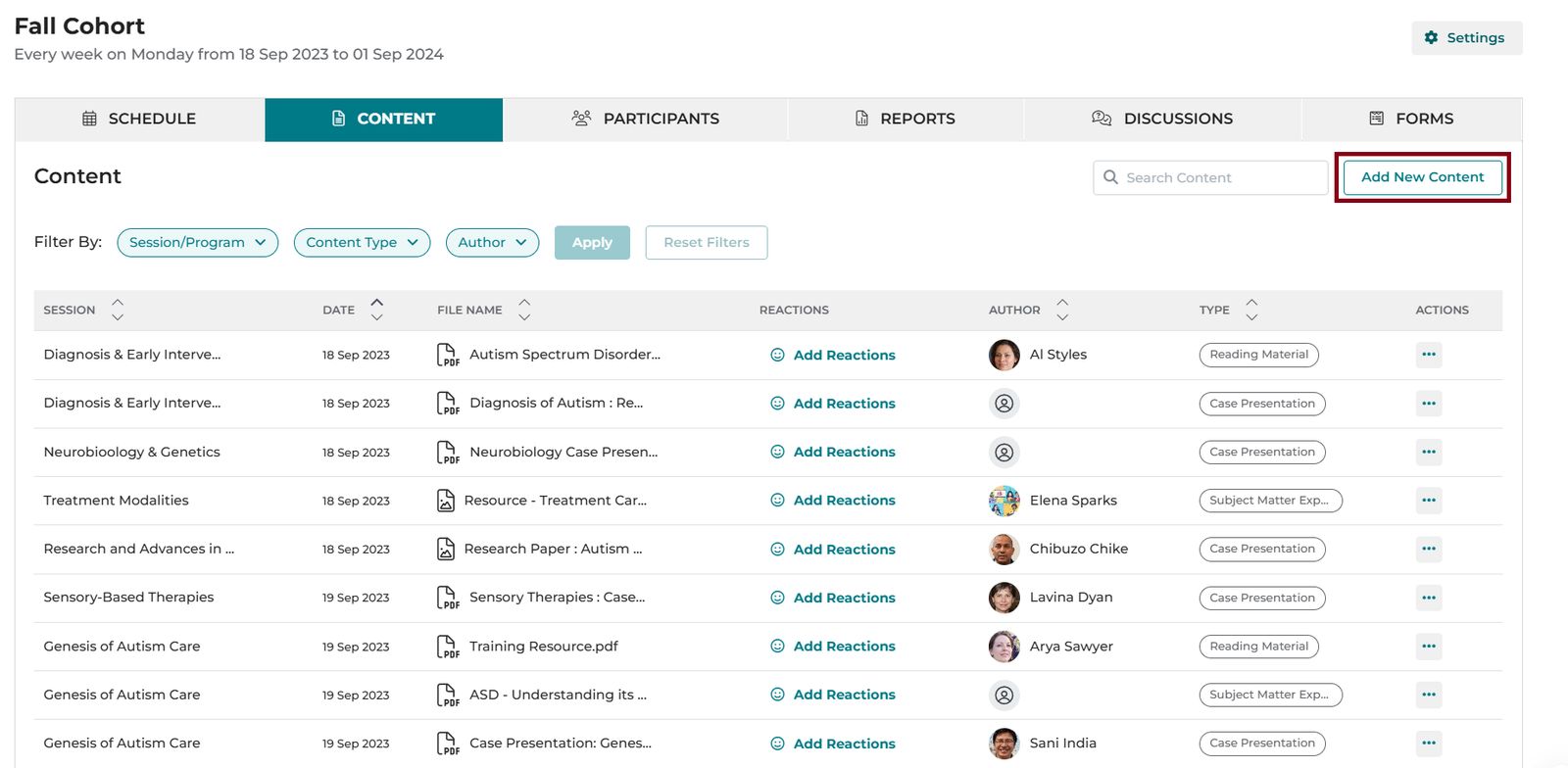
- Натисніть Додати новий контент.
- Оберіть категорію: Ресурси програми або Ресурси сесії.
- Заповніть відомості про ресурс і натисніть Зберегти.
Важливо: будь-який документ, завантажений адміністратором у розділі «Презентація випадку», не буде обліковуватися як презентація випадку у звітах або на панелях керування програмою. Рекомендується, щоб доповідач випадку завантажував файл безпосередньо для забезпечення точного відстеження в аналітиці програми та експорті CSV.
Контент для публічного поширення
iECHO дозволяє ділитися прямими посиланнями на ресурси в публічних і приватних програмах. Будь-хто, у кого є посилання, може переглядати ці ресурси без входу в iECHO. Щоб поділитися контентом:
- Виберіть свою групу учасників і відкрийте вкладку Контент.
- Знайдіть елемент, яким хочете поділитися.
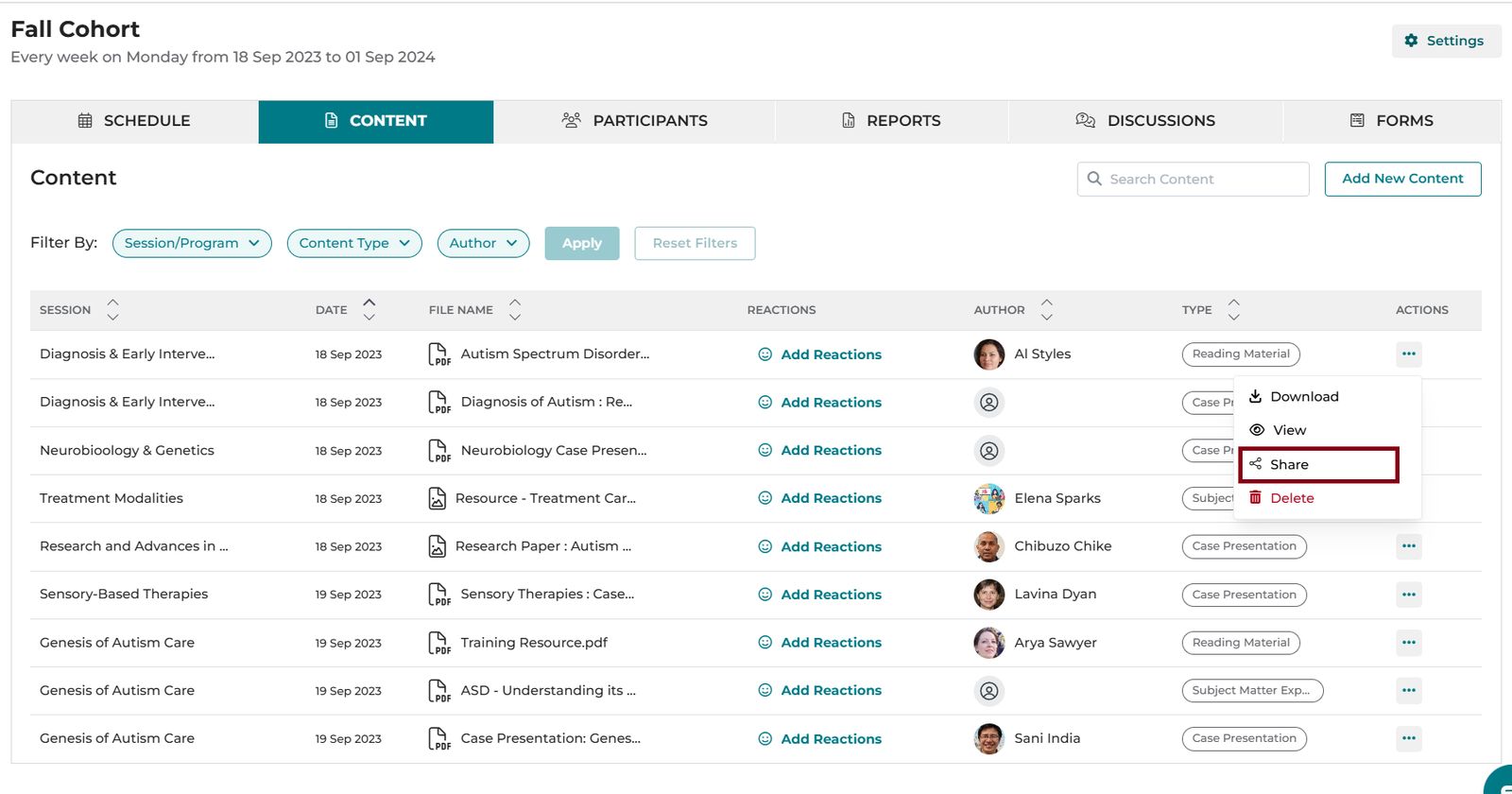
- Натисніть значок із трьома крапками (**...**) поруч із елементом контенту.
- Натисніть Поділитися, щоб скопіювати посилання в буфер обміну.
- Поділіться посиланням із цільовою аудиторією.
Примітка. Учасники також можуть публічно ділитися ресурсами, якщо програму опубліковано для загального доступу.
Перегляньте цей відеоурок про завантаження контенту в iECHO:

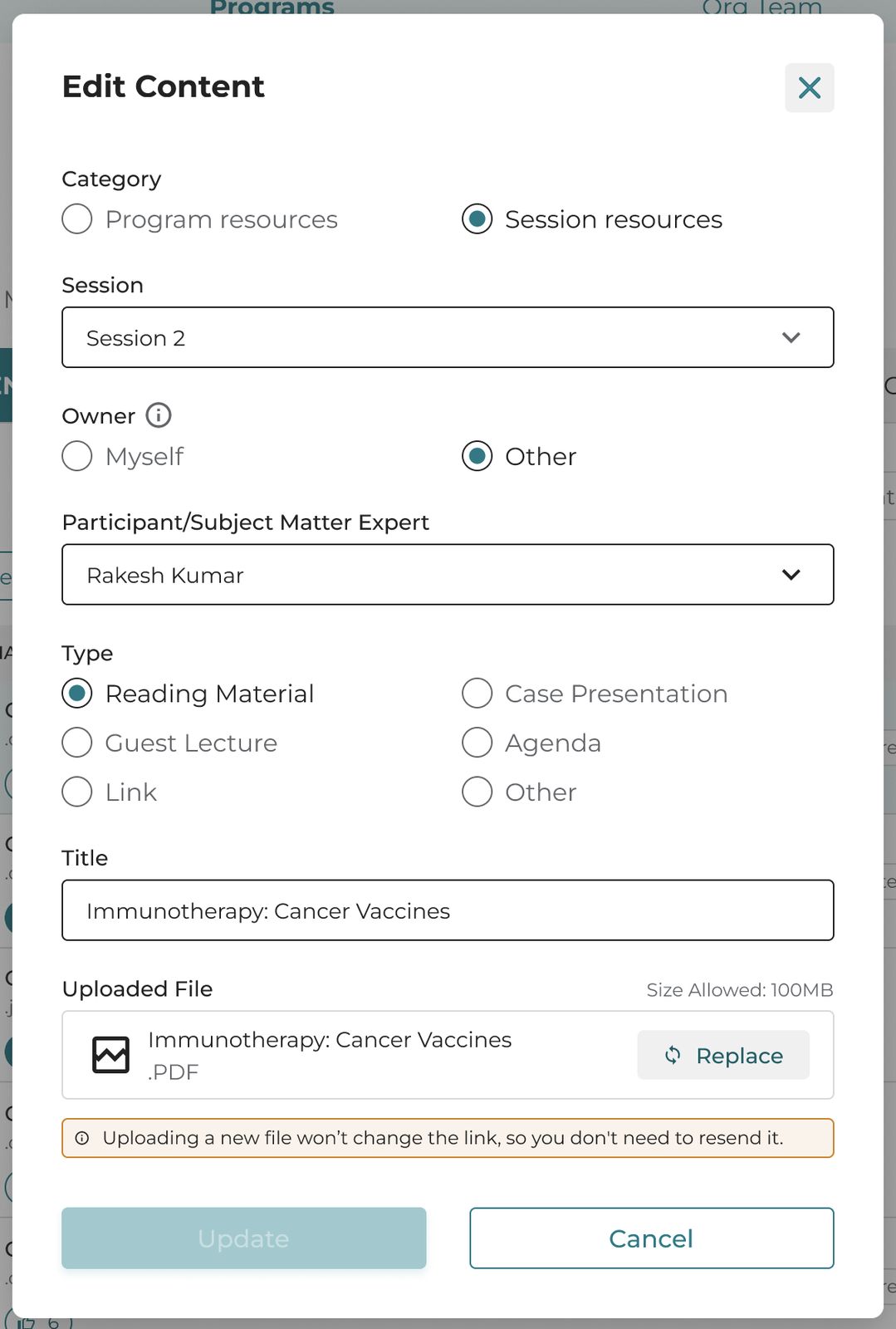
iECHO дозволяє замінити існуючий файл контенту без пошкодження або зміни початкового посилання. Учасники можуть продовжувати використовувати існуюче посилання для перегляду оновленого файлу.
Щоб оновити або замінити файл контенту:
- Увійдіть у свій обліковий запис iECHO.
- У лівій панелі навігації натисніть Усі програми та виберіть свою програму.
- Виберіть групу учасників.
- Відкрийте вкладку Контент.
- Знайдіть файл, який ви хочете замінити, і натисніть значок із трьома крапками у стовпчику Дія.
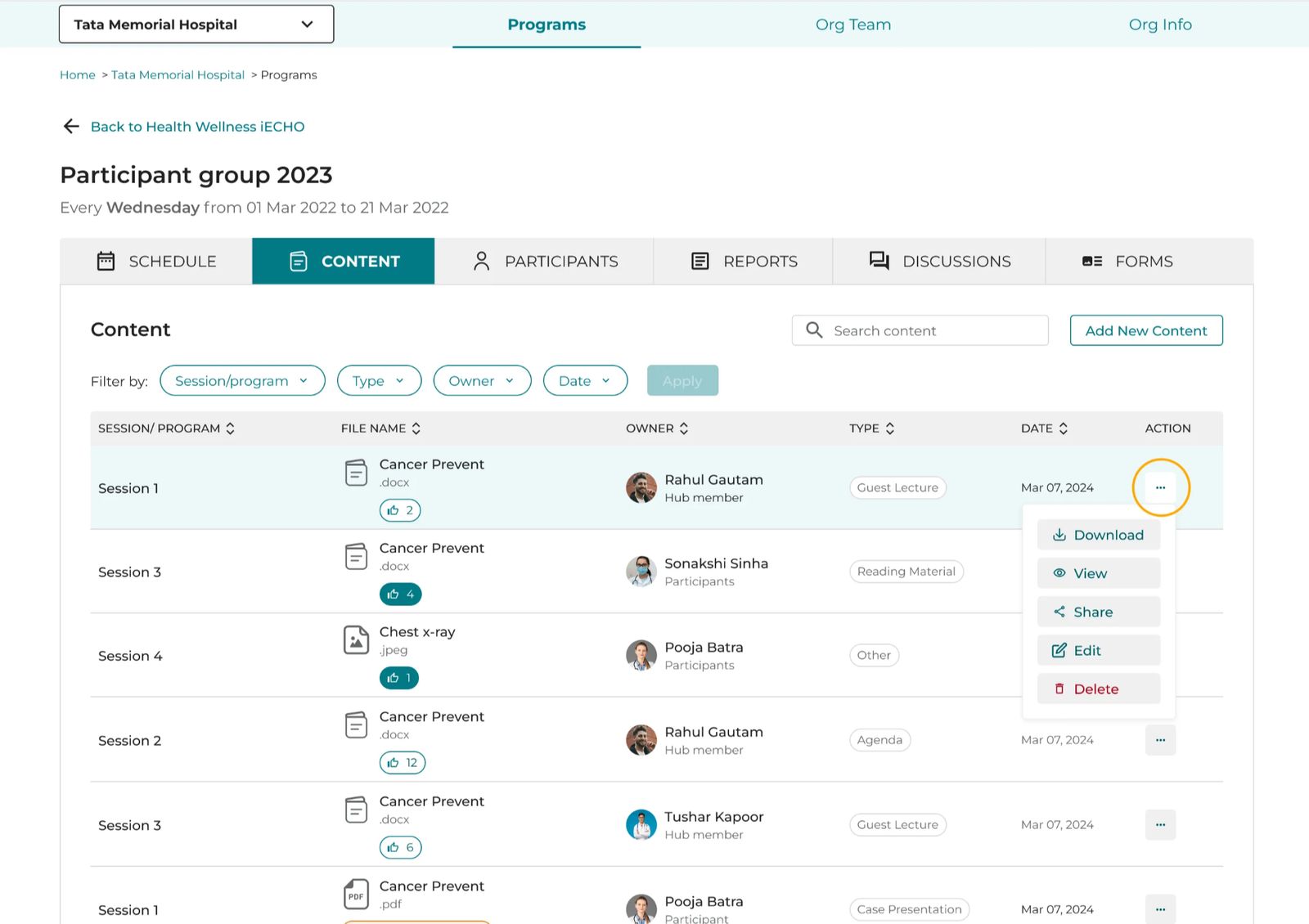
- Натисніть Редагувати.
- У розділі Завантажений файл натисніть Замінити та виберіть новий файл.
- Натисніть Оновити, щоб зберегти зміни.
Теги тематичних напрямів
Тематична область — теги дозволяють користувачам фільтрувати контент за темою в межах групи учасників. Теги заповнюються автоматично на основі тематичних областей програми. Щоб додати теги до контенту під час завантаження:
- Натисніть Додати новий контент.
- Виберіть категорію: Ресурси програми або Ресурси сесії.
- У полі «Власник» виберіть Я або Інші.
- Виберіть тип контенту.
- Введіть назву ресурсу.
- У полі Тематичні напрями додайте відповідні теги тем, щоб полегшити подальший пошук.
- Натисніть Завантажити файл.
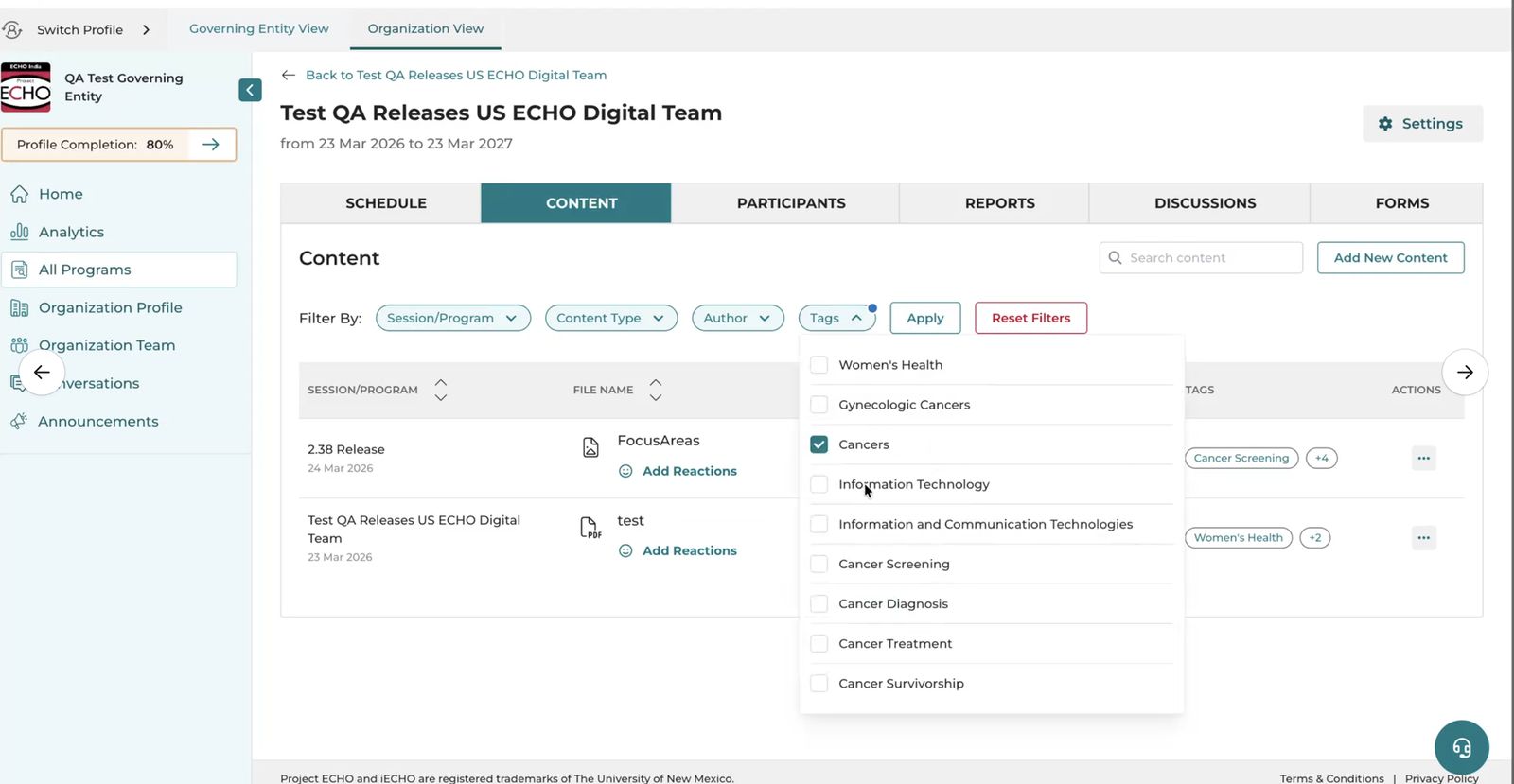
Примітка: теги тематичних напрямів доступні для новозавантаженого контенту. Контенту, завантаженому до впровадження цієї функції, теги автоматично не призначаються.