
iECHO cho phép bạn theo dõi tất cả nội dung liên quan đến chương trình trong một kho lưu trữ trực tuyến duy nhất, bao gồm các bài trình bày bài giảng (bài giảng lý thuyết), trình bày ca bệnh, bài báo, nghiên cứu, biểu mẫu, video và các tài liệu tham khảo khác được chia sẻ với người tham gia.
Lưu ý:
Các loại tệp được phép: .jpg, .jpeg, .png, .gif, .pdf, .pptx, .mp3, .ogg, .wav, .xlsx, .docx
Dung lượng tệp tối đa: 100 MB
Các loại nội dung trong iECHO
| Chương trình làm việc | Khung dàn ý cấu trúc của các chủ đề và hoạt động sẽ được trình bày trong buổi học. |
| Trình bày ca bệnh | Bản phân tích hoặc thảo luận chi tiết về một ca bệnh cụ thể được trình bày để đồng nghiệp nhận xét và học hỏi. |
| Tài liệu đọc | Các tài liệu hoặc nguồn lực được cung cấp để học tập hoặc tham khảo. |
| Chuyên gia chuyên môn | Các tài liệu hoặc nguồn lực do diễn giả khách mời hoặc chuyên gia về chủ đề cung cấp. |
| Khác | Các tài liệu bổ sung không thuộc các danh mục nội dung khác. |
| Liên kết | Đường dẫn URL trỏ đến các tài nguyên bên ngoài hoặc tài liệu trực tuyến có liên quan. |
Thêm nội dung vào một buổi học
- Từ trang chủ iECHO của bạn, hãy mở bảng điều hướng bên trái và nhấp vào Tất cả chương trình.
- Chọn chương trình và nhóm người tham gia mà bạn muốn tải nội dung lên.
- Trong phần Lịch trình, chuyển đến buổi học mục tiêu.
- Nhấp vào Thêm nội dung.
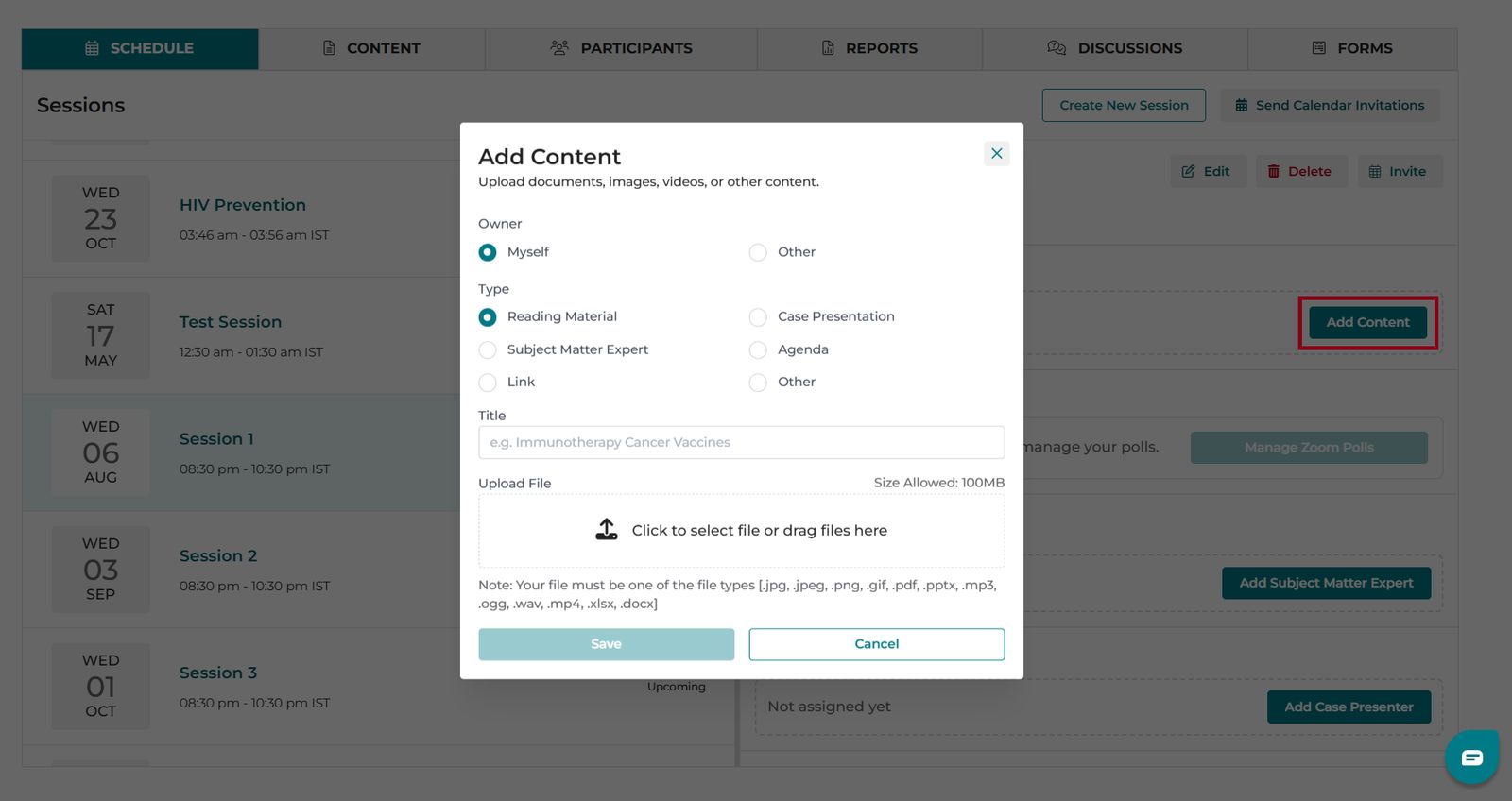
- Trong cửa sổ bật lên, hãy chọn Người sở hữu. Chọn Chính tôi hoặc Người khác nếu tải lên thay mặt cho người khác.
- Chọn loại nội dung: **Chương trình nghị sự**, **Trình bày ca bệnh**, **Tài liệu đọc**, **Chuyên gia chuyên môn**, **Liên kết**, hoặc **Khác**.
- Nhập tiêu đề tài nguyên.
- Nhấp vào Nhấp để chọn tệp hoặc kéo tệp vào đây để chọn tệp của bạn.
- Nếu thêm liên kết, hãy nhập tên liên kết vào Văn bản hiển thị và dán URL vào Liên kết/URL.
- Nhấp vào Tải tệp lên.
Thêm nội dung trong nhóm người tham gia
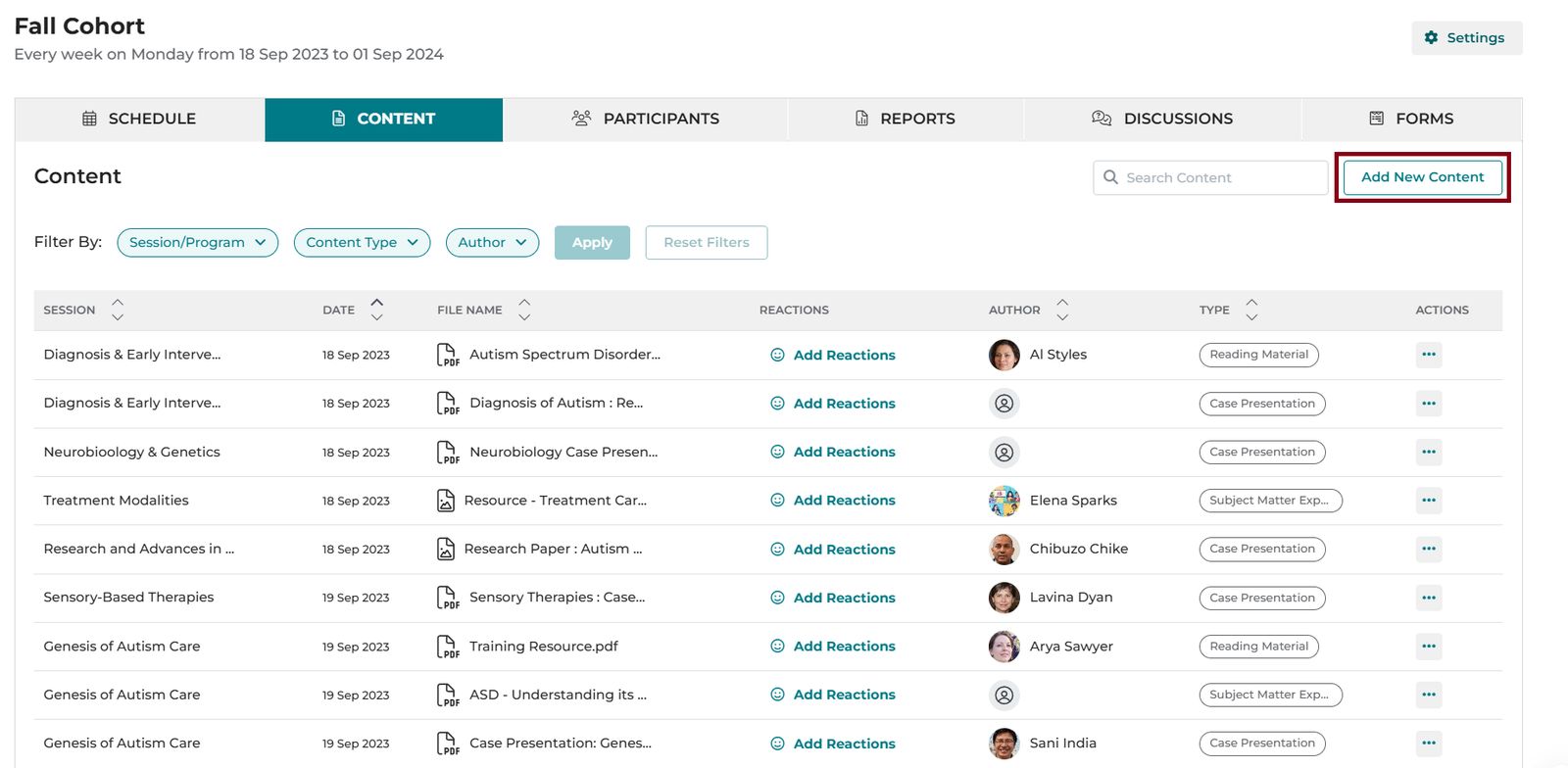
- Nhấp vào Thêm nội dung mới.
- Chọn danh mục: Tài nguyên chương trình hoặc Tài nguyên buổi học.
- Hoàn tất thông tin chi tiết về tài nguyên và nhấp vào Lưu.
Quan trọng: Bất kỳ tài liệu nào được quản trị viên tải lên theo mục Trình bày ca bệnh sẽ không được ghi nhận là Trình bày ca bệnh trong các báo cáo hoặc bảng điều khiển chương trình. Bạn nên để người trình bày ca bệnh tải tệp lên trực tiếp nhằm đảm bảo theo dõi chính xác trong phân tích chương trình và tệp xuất CSV.
Nội dung có thể chia sẻ công khai
iECHO cho phép bạn chia sẻ liên kết trực tiếp đến các tài nguyên trong các chương trình công khai và chương trình riêng tư. Bất kỳ ai có liên kết đều có thể xem các tài nguyên này mà không cần đăng nhập vào iECHO. Để chia sẻ nội dung:
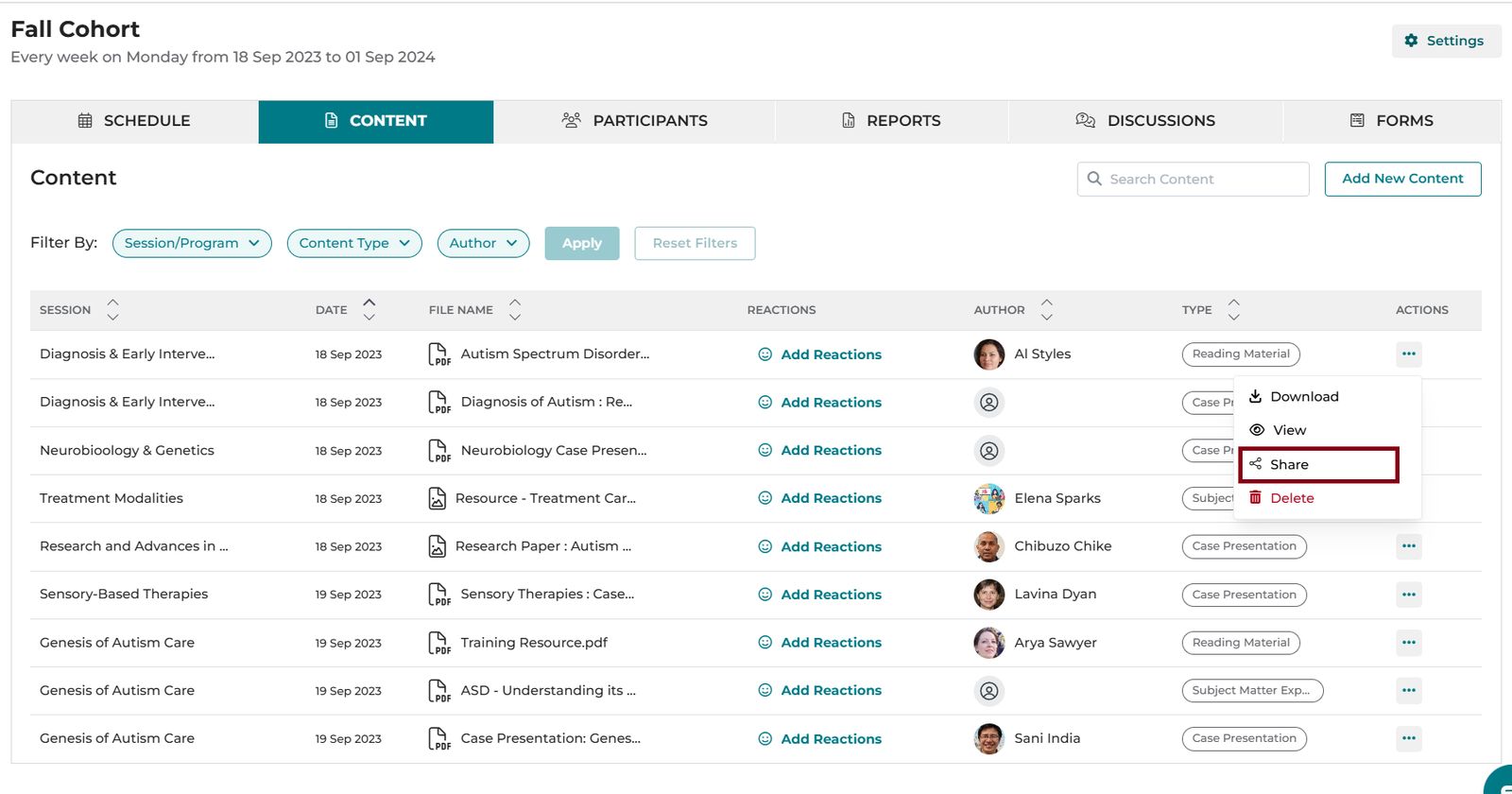
- Chọn nhóm người tham gia của bạn và mở thẻ Nội dung.
- Tìm mục bạn muốn chia sẻ.
- Nhấp vào biểu tượng dấu ba chấm (**...**) bên cạnh mục nội dung.
- Nhấp vào Chia sẻ để sao chép liên kết vào khay nhớ tạm của bạn.
- Chia sẻ liên kết với đối tượng dự kiến của bạn.
Lưu ý: Người tham gia cũng có thể chia sẻ công khai các tài nguyên nếu chương trình được niêm yết công khai.
Xem video hướng dẫn này về cách tải nội dung lên iECHO:

iECHO cho phép bạn thay thế tệp nội dung hiện có mà không làm hỏng hoặc thay đổi liên kết ban đầu. Người tham gia có thể tiếp tục sử dụng liên kết hiện có để xem tệp đã cập nhật.
Để cập nhật hoặc thay thế tệp nội dung:
- Đăng nhập vào tài khoản iECHO của bạn.
- Từ bảng điều hướng bên trái, nhấp vào Tất cả chương trình và chọn chương trình của bạn.
- Chọn nhóm người tham gia.
- Mở thẻ Nội dung.
- Tìm tệp bạn muốn thay thế và nhấp vào biểu tượng ba dấu chấm trong cột Hành động.
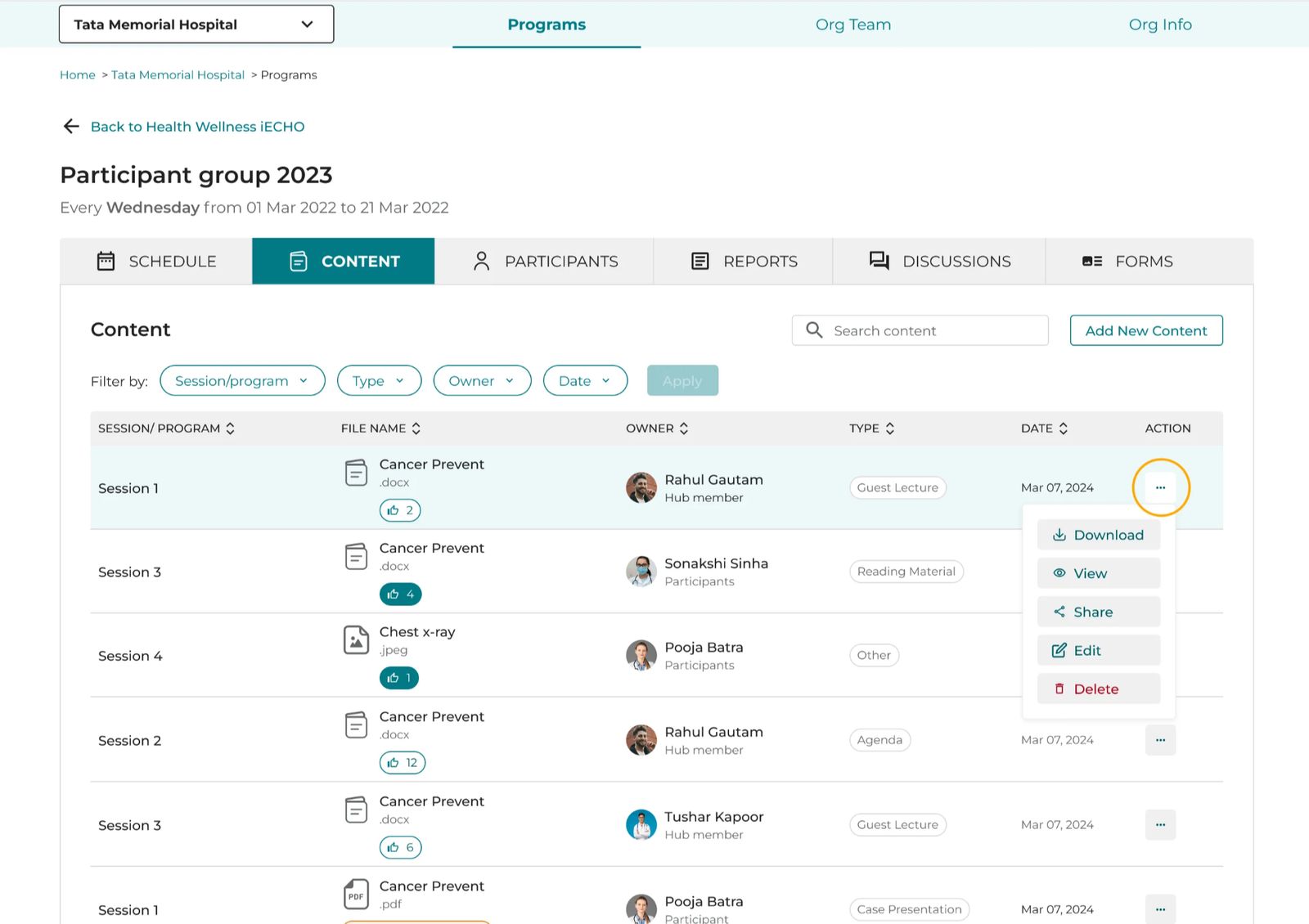
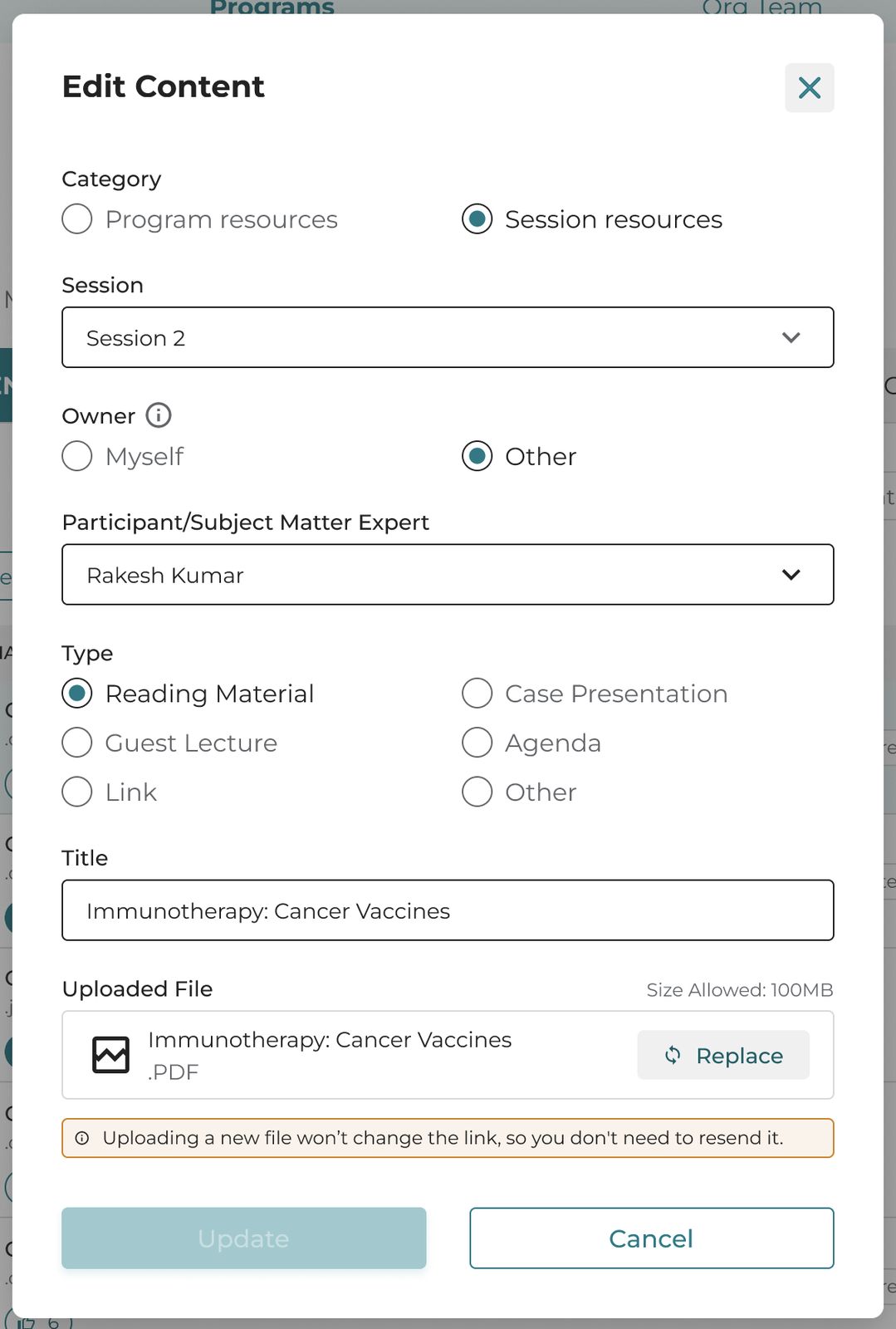
- Nhấp vào Chỉnh sửa.
- Trong phần Tệp đã tải lên, nhấp vào Thay thế và chọn tệp mới.
- Nhấp vào Cập nhật để lưu các thay đổi của bạn.
Thẻ lĩnh vực trọng tâm
Thẻ Lĩnh vực trọng tâm cho phép người dùng lọc nội dung theo chủ đề trong một nhóm người tham gia. Các thẻ được điền sẵn dựa trên các lĩnh vực trọng tâm của chương trình. Để gắn thẻ nội dung khi tải lên:
- Nhấp vào Thêm nội dung mới.
- Chọn danh mục: Tài nguyên chương trình hoặc Tài nguyên buổi học.
- Trong mục Chủ sở hữu, chọn Bản thân tôi hoặc Người khác.
- Chọn loại nội dung.
- Nhập tiêu đề tài nguyên.
- Trong trường Lĩnh vực trọng tâm, hãy thêm các thẻ chủ đề phù hợp để giúp tinh chỉnh các tìm kiếm trong tương lai.
- Nhấp vào Tải tệp lên.
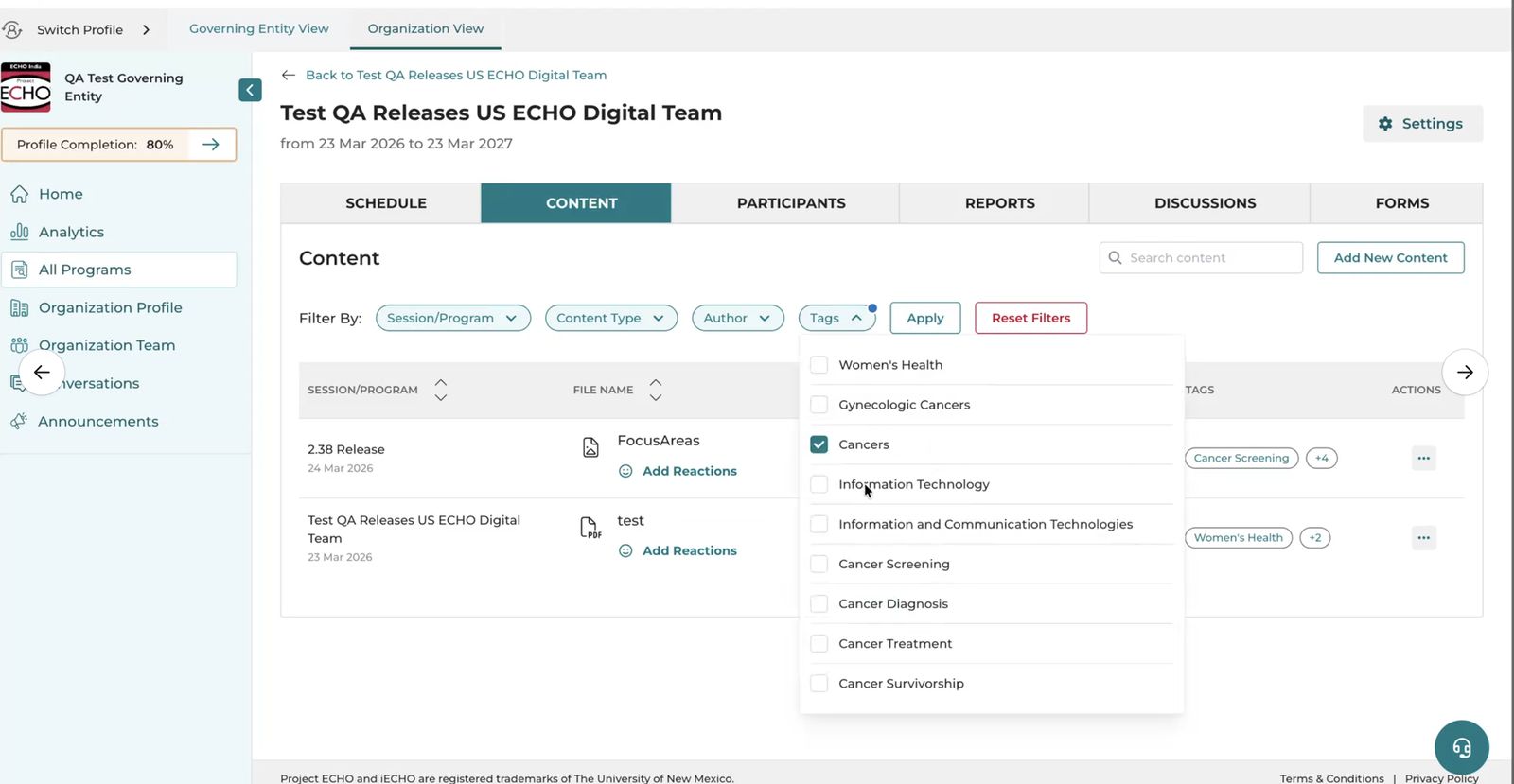
Lưu ý: Thẻ lĩnh vực trọng tâm khả dụng cho nội dung mới được tải lên. Nội dung lịch sử được tải lên trước khi có tính năng này sẽ không tự động được gán thẻ.