

iECHO आपको एक ही ऑनलाइन रिपॉजिटरी में सभी प्रोग्राम-संबंधित सामग्री का ट्रैक रखने की अनुमति देता है, जिसमें व्याख्यान प्रस्तुतियाँ (डिडैक्टिक्स), केस प्रस्तुतियाँ, लेख, शोध पत्र, टेम्पलेट, वीडियो और प्रतिभागियों के साथ साझा की गई अन्य संदर्भ सामग्री शामिल है।
नोट:
अनुमत फ़ाइल प्रकार: .jpg, .jpeg, .png, .gif, .pdf, .pptx, .mp3, .ogg, .wav, .xlsx, .docx
अधिकतम फ़ाइल आकार: 100 MB
iECHO में सामग्री के प्रकार
| एजेंडा | किसी सत्र के दौरान कवर किए जाने वाले विषयों और गतिविधियों की एक संरचित रूपरेखा। |
| केस प्रस्तुति | सहकर्मी समीक्षा और सीखने के लिए प्रस्तुत किसी विशिष्ट केस का विस्तृत विश्लेषण या चर्चा। |
| पठन सामग्री | अध्ययन या संदर्भ के लिए प्रदान किए गए दस्तावेज़ या संसाधन। |
| विषय विशेषज्ञ | आमंत्रित अतिथि वक्ताओं या विषय विशेषज्ञों द्वारा प्रदान किए गए दस्तावेज़ या संसाधन। |
| अन्य | अतिरिक्त सामग्री जो विशेष रूप से अन्य सामग्री श्रेणियों में शामिल नहीं है। |
| लिंक | बाहरी संसाधनों या प्रासंगिक ऑनलाइन सामग्रियों को इंगित करने वाले वेब URL। |
किसी सत्र में सामग्री जोड़ना
- अपने iECHO होमपेज से, बायाँ नेविगेशन पैनल खोलें और सभी कार्यक्रम पर क्लिक करें।
- वह प्रोग्राम और प्रतिभागी समूह चुनें जहां आप सामग्री अपलोड करना चाहते हैं।
- शेड्यूल अनुभाग में, लक्षित सत्र पर जाएँ।
- सामग्री जोड़ें पर क्लिक करें।
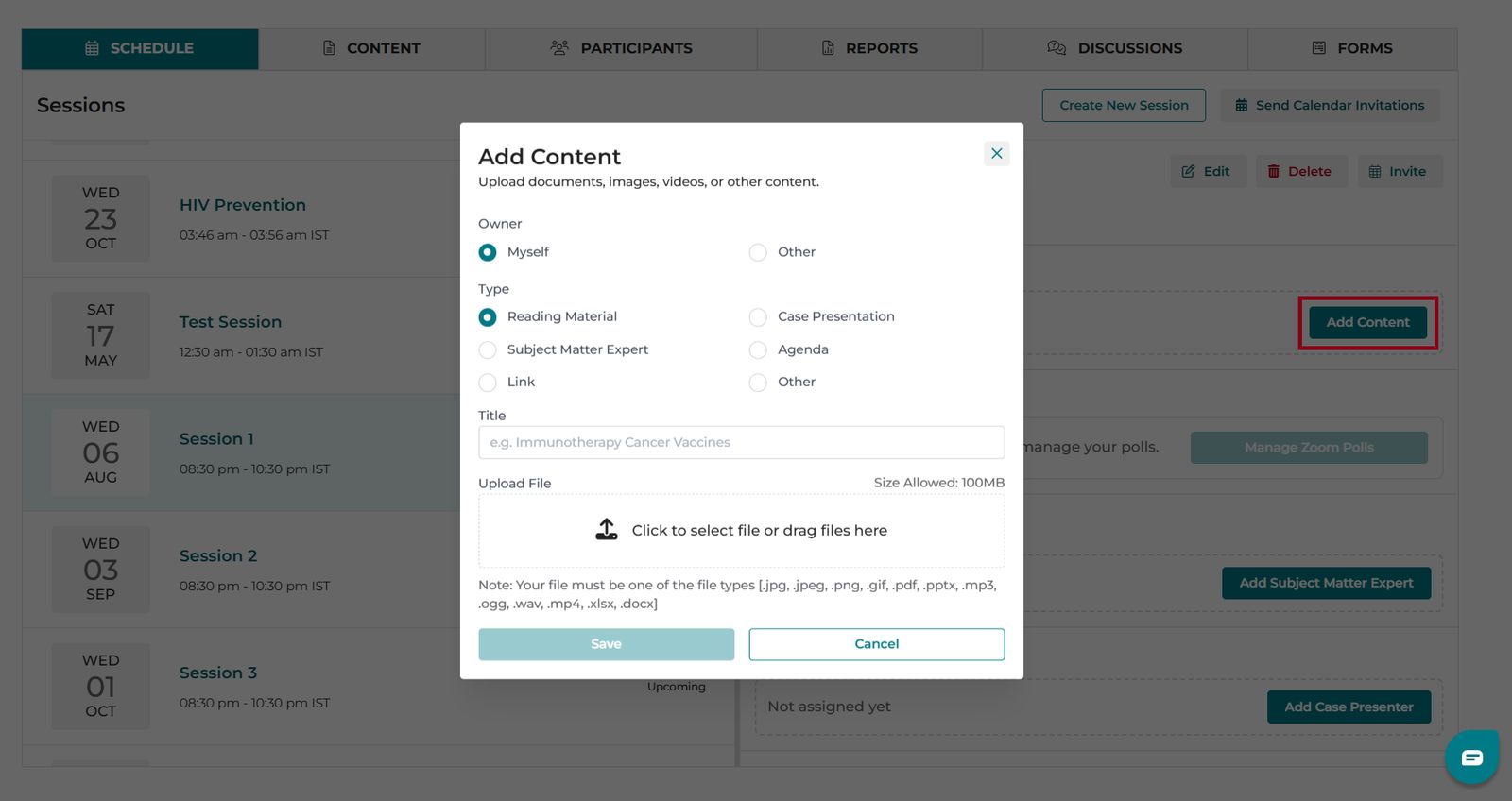
- पॉप-अप विंडो में, स्वामी (Owner) चुनें। स्वयं के लिए अपलोड करने हेतु Myself चुनें या किसी अन्य की ओर से अपलोड करने पर Others चुनें।
- सामग्री का प्रकार चुनें: **Agenda**, **Case Presentation**, **Reading Material**, **Subject Matter Expert**, **Link**, या **Other**।
- संसाधन का शीर्षक दर्ज करें।
- अपनी फ़ाइल चुनने के लिए Click to select file or drag files here पर क्लिक करें।
- यदि कोई लिंक जोड़ रहे हैं, तो Text to display में लिंक का नाम दर्ज करें और Link/URL में URL पेस्ट करें।
- Upload file पर क्लिक करें।
सहभागी समूह में सामग्री जोड़ना
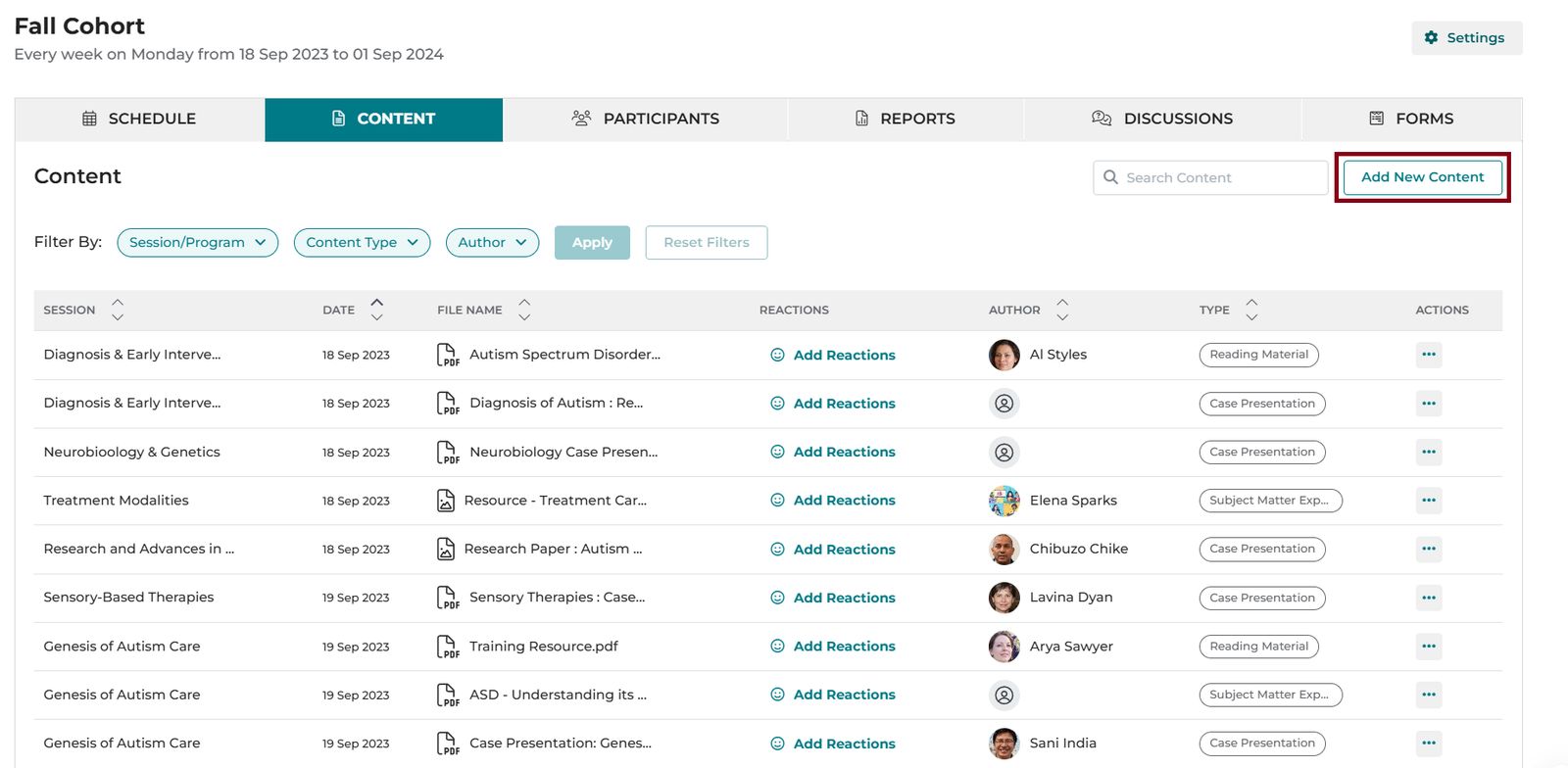
- Add New Content पर क्लिक करें।
- श्रेणी चुनें: प्रोग्राम संसाधन या सत्र संसाधन।
- संसाधन का विवरण पूरा करें और Save पर क्लिक करें।
महत्वपूर्ण: किसी एडमिन द्वारा केस प्रस्तुति के तहत अपलोड किया गया कोई भी दस्तावेज़ रिपोर्ट या प्रोग्राम डैशबोर्ड में केस प्रस्तुति के रूप में रिकॉर्ड नहीं किया जाएगा। यह अनुशंसा की जाती है कि केस प्रस्तुतकर्ता प्रोग्राम एनालिटिक्स और CSV निर्यात में सटीक ट्रैकिंग सुनिश्चित करने के लिए फ़ाइल को सीधे अपलोड करे।
सार्वजनिक रूप से साझा करने योग्य सामग्री
iECHO आपको सार्वजनिक और निजी प्रोग्राम में संसाधनों के सीधे लिंक साझा करने की अनुमति देता है। लिंक वाला कोई भी व्यक्ति iECHO में साइन इन किए बिना इन संसाधनों को देख सकता है। सामग्री साझा करने के लिए:
- अपना सहभागी समूह चुनें और Content टैब खोलें।
- वह आइटम ढूंढें जिसे आप साझा करना चाहते हैं।
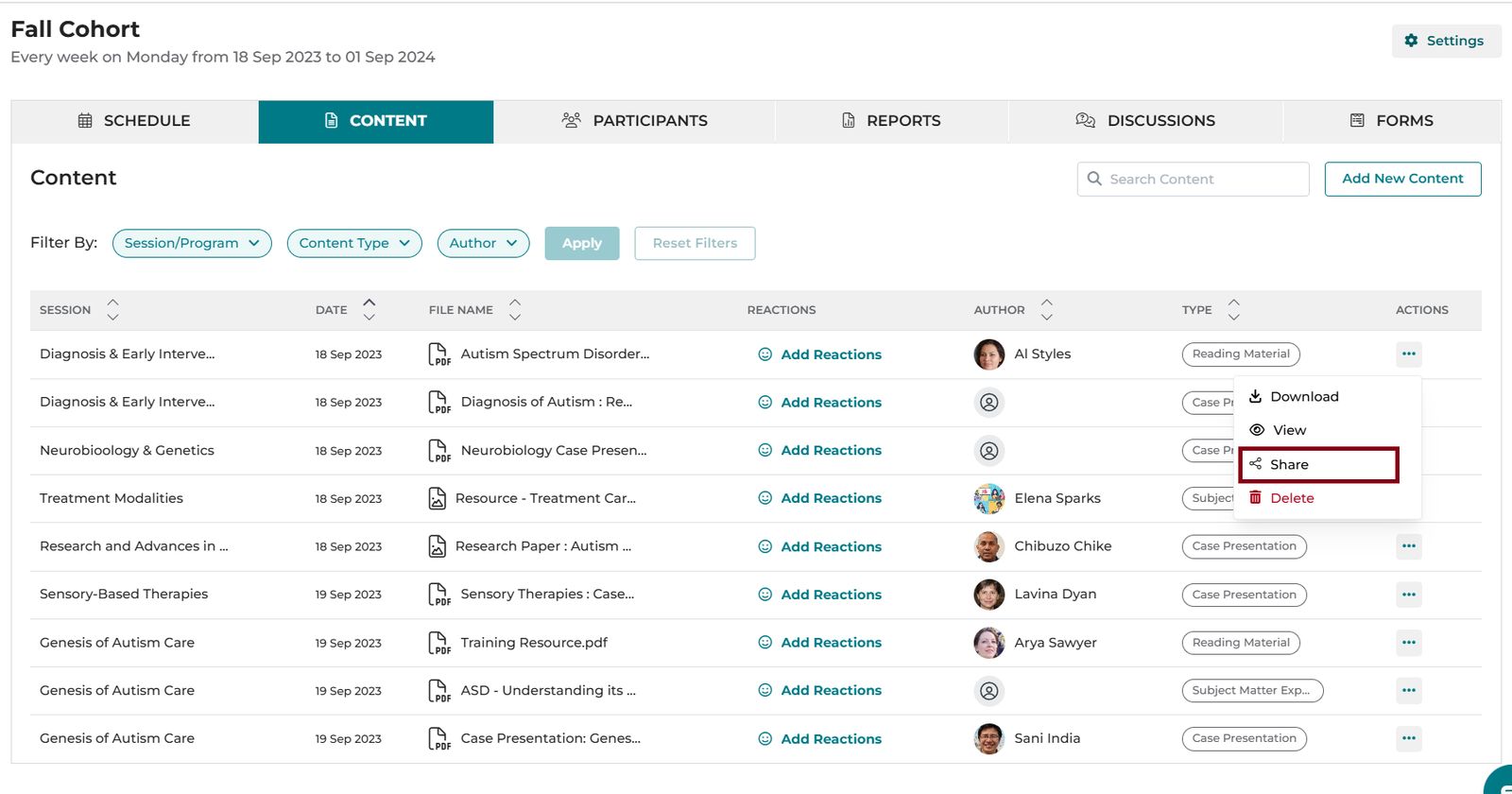
- सामग्री आइटम के बगल में तीन बिंदुओं वाले आइकॉन (**...**) पर क्लिक करें।
- क्लिपबोर्ड पर लिंक कॉपी करने के लिए Share पर क्लिक करें।
- अपने लक्षित दर्शकों के साथ लिंक साझा करें।
नोट: यदि कार्यक्रम सार्वजनिक रूप से सूचीबद्ध है, तो सहभागी भी सार्वजनिक रूप से संसाधन साझा कर सकते हैं।
iECHO में सामग्री अपलोड करने के बारे में यह वीडियो ट्यूटोरियल देखें:

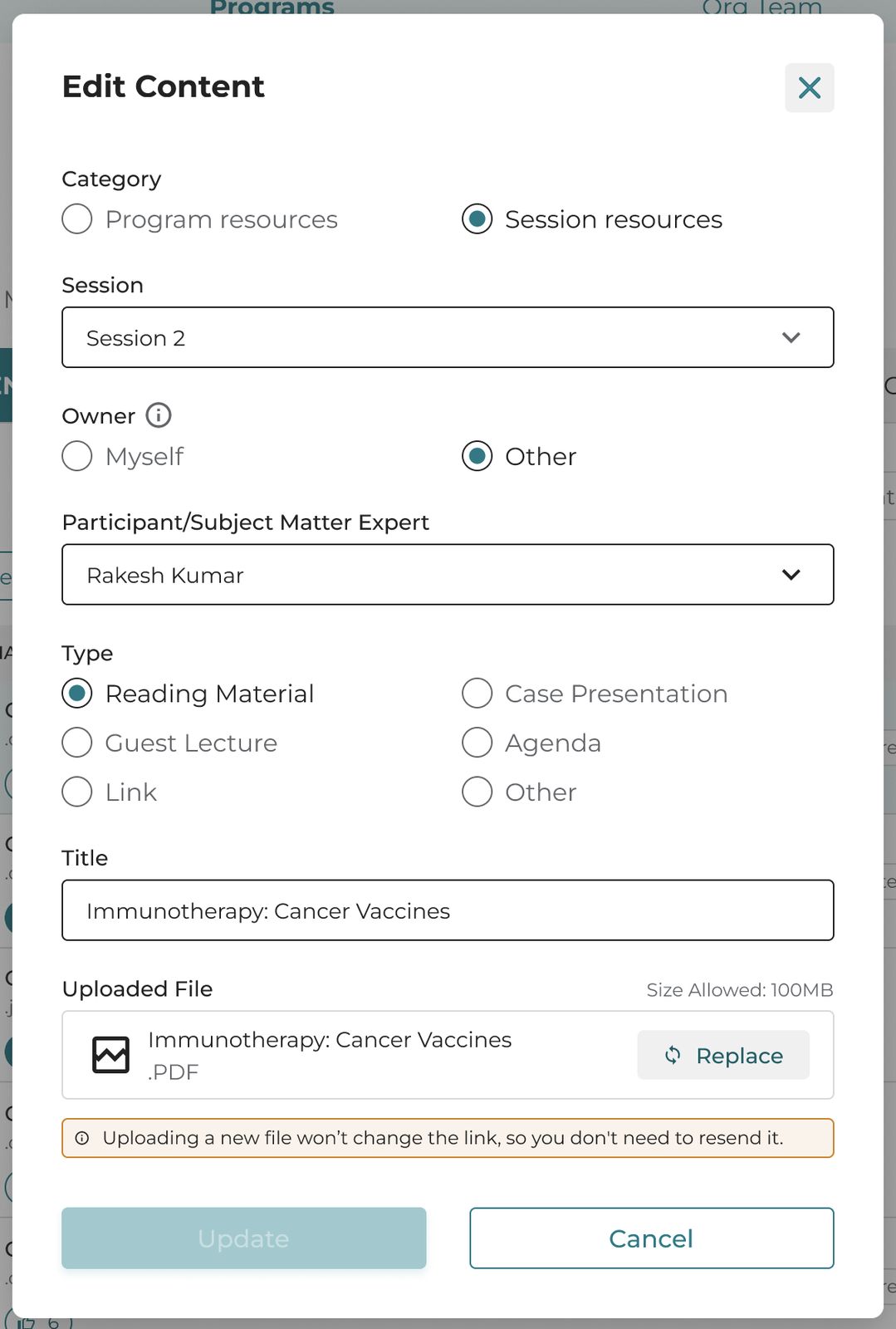
iECHO आपको मूल लिंक को तोड़े या बदले बिना किसी मौजूदा सामग्री फ़ाइल को बदलने की अनुमति देता है। प्रतिभागी अपडेट की गई फ़ाइल देखने के लिए मौजूदा लिंक का उपयोग जारी रख सकते हैं।
सामग्री फ़ाइल को अपडेट या बदलने के लिए:
- अपने iECHO खाते में लॉग इन करें।
- बाएं नेविगेशन पैनल से, सभी प्रोग्राम पर क्लिक करें और अपना प्रोग्राम चुनें।
- प्रतिभागी समूह का चयन करें।
- सामग्री टैब खोलें।
- जिस फ़ाइल को आप बदलना चाहते हैं उसे ढूंढें और कार्रवाई कॉलम में तीन बिंदुओं वाले आइकन पर क्लिक करें।
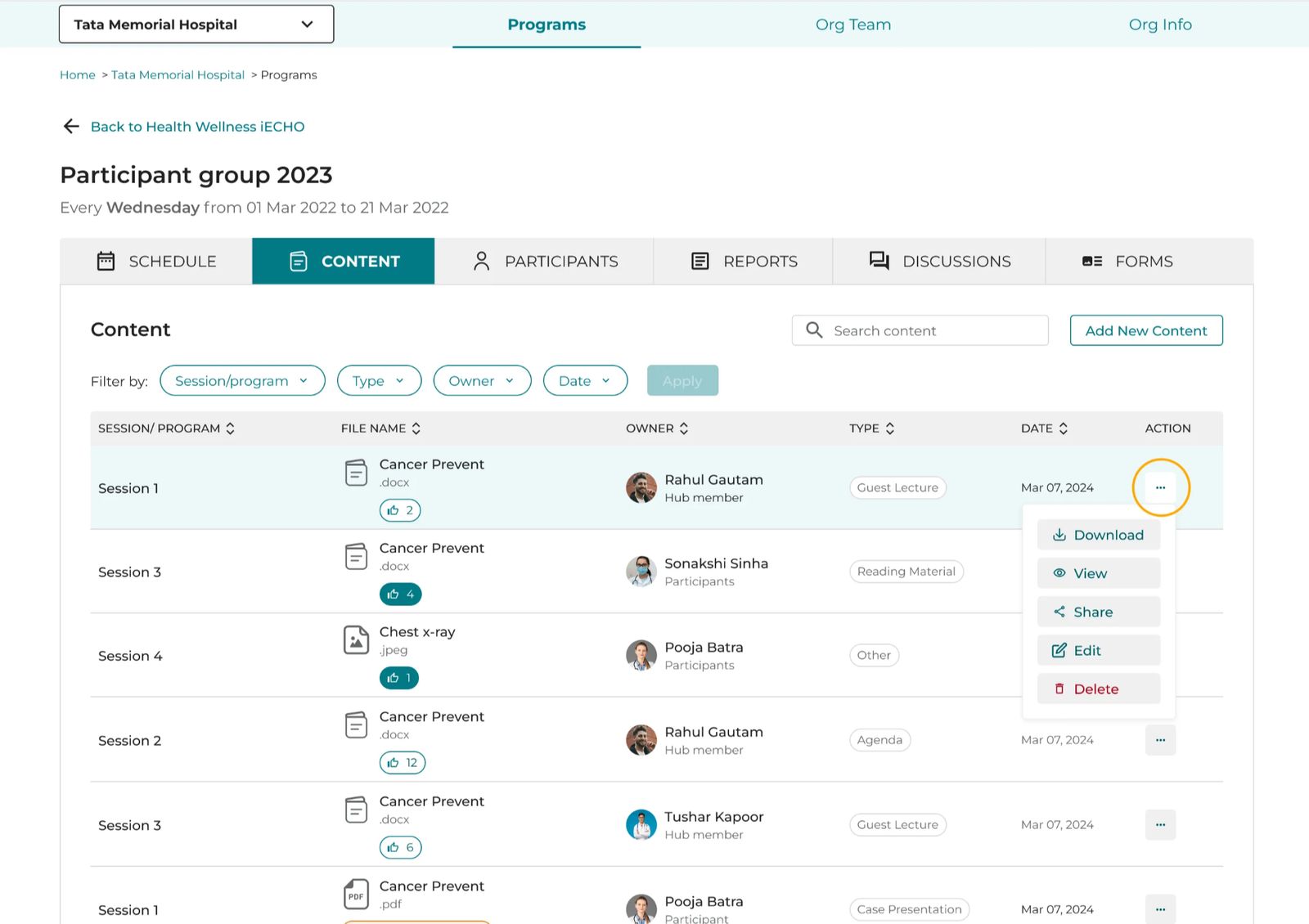
- संपादित करें पर क्लिक करें।
- अपलोड की गई फ़ाइल अनुभाग में, बदलें पर क्लिक करें और नई फ़ाइल चुनें।
- अपने परिवर्तनों को सहेजने के लिए अपडेट करें पर क्लिक करें।
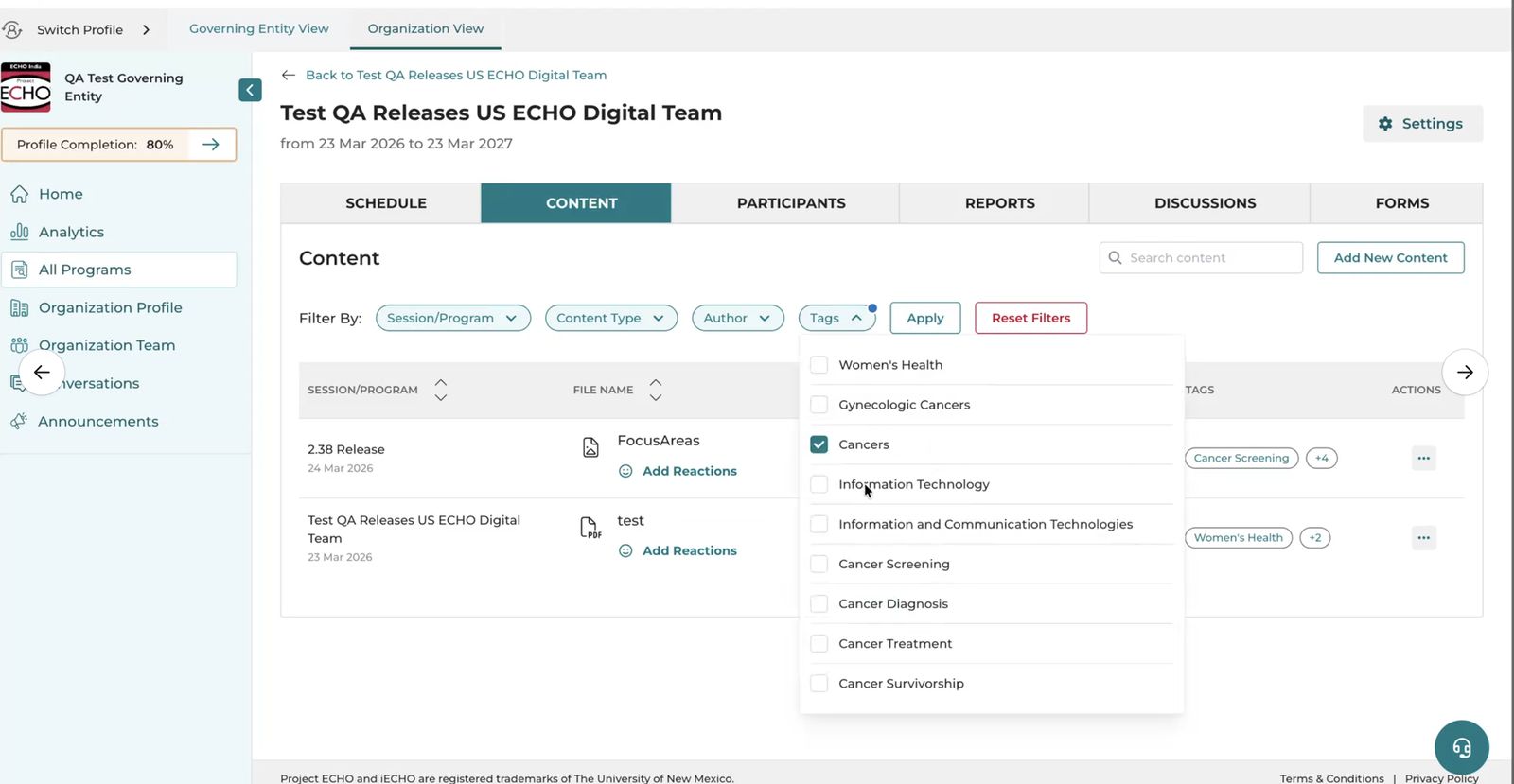
फोकस क्षेत्र टैग
मुख्य क्षेत्र टैग उपयोगकर्ताओं को किसी प्रतिभागी समूह के भीतर विषय के अनुसार सामग्री को फ़िल्टर करने की अनुमति देते हैं। टैग प्रोग्राम के मुख्य क्षेत्रों के आधार पर पहले से भरे होते हैं। अपलोड करते समय सामग्री को टैग करने के लिए:
- नई सामग्री जोड़ें पर क्लिक करें।
- श्रेणी चुनें: प्रोग्राम संसाधन या सत्र संसाधन।
- मालिक (Owner) के अंतर्गत, स्वयं या अन्य चुनें।
- सामग्री का प्रकार चुनें।
- संसाधन शीर्षक दर्ज करें।
- फोकस क्षेत्र फ़ील्ड में, भविष्य की खोजों को बेहतर बनाने में मदद के लिए प्रासंगिक विषय टैग जोड़ें।
- फ़ाइल अपलोड करें पर क्लिक करें।
नोट: फोकस क्षेत्र टैग नई अपलोड की गई सामग्री के लिए उपलब्ध हैं। इस सुविधा से पहले अपलोड की गई पुरानी सामग्री को स्वचालित रूप से टैग असाइन नहीं किए जाते हैं।