

iECHO vous permet de suivre l'ensemble du contenu lié au programme dans un répertoire en ligne unique, y compris les présentations de cours (présentations didactiques), les présentations de cas, les articles, les travaux de recherche, les modèles, les vidéos et d'autres documents de référence partagés avec les participants.
Remarque :
Types de fichiers autorisés : .jpg, .jpeg, .png, .gif, .pdf, .pptx, .mp3, .ogg, .wav, .xlsx, .docx
Taille maximale du fichier : 100 Mo
Types de contenu dans iECHO
| Ordre du jour | Un aperçu structuré des sujets et des activités qui seront abordés pendant la session. |
| Présentation de cas | Une analyse ou une discussion détaillée d'un cas spécifique présenté pour examen par des pairs et apprentissage. |
| Support de lecture | Documents ou ressources fournis pour étude ou référence. |
| Expert thématique | Documents ou ressources fournis par des intervenants invités ou des experts du domaine. |
| Autre | Matériel supplémentaire non spécifiquement couvert par les autres catégories de contenu. |
| Lien | URL Web pointant vers des ressources externes ou du matériel en ligne pertinent. |
Ajouter du contenu à une session
- Depuis votre page d'accueil iECHO, ouvrez le panneau de navigation de gauche et cliquez sur Tous les programmes.
- Sélectionnez le programme et le groupe de participants dans lequel vous souhaitez importer du contenu.
- Dans la section Calendrier, accédez à la session ciblée.
- Cliquez sur Ajouter du contenu.
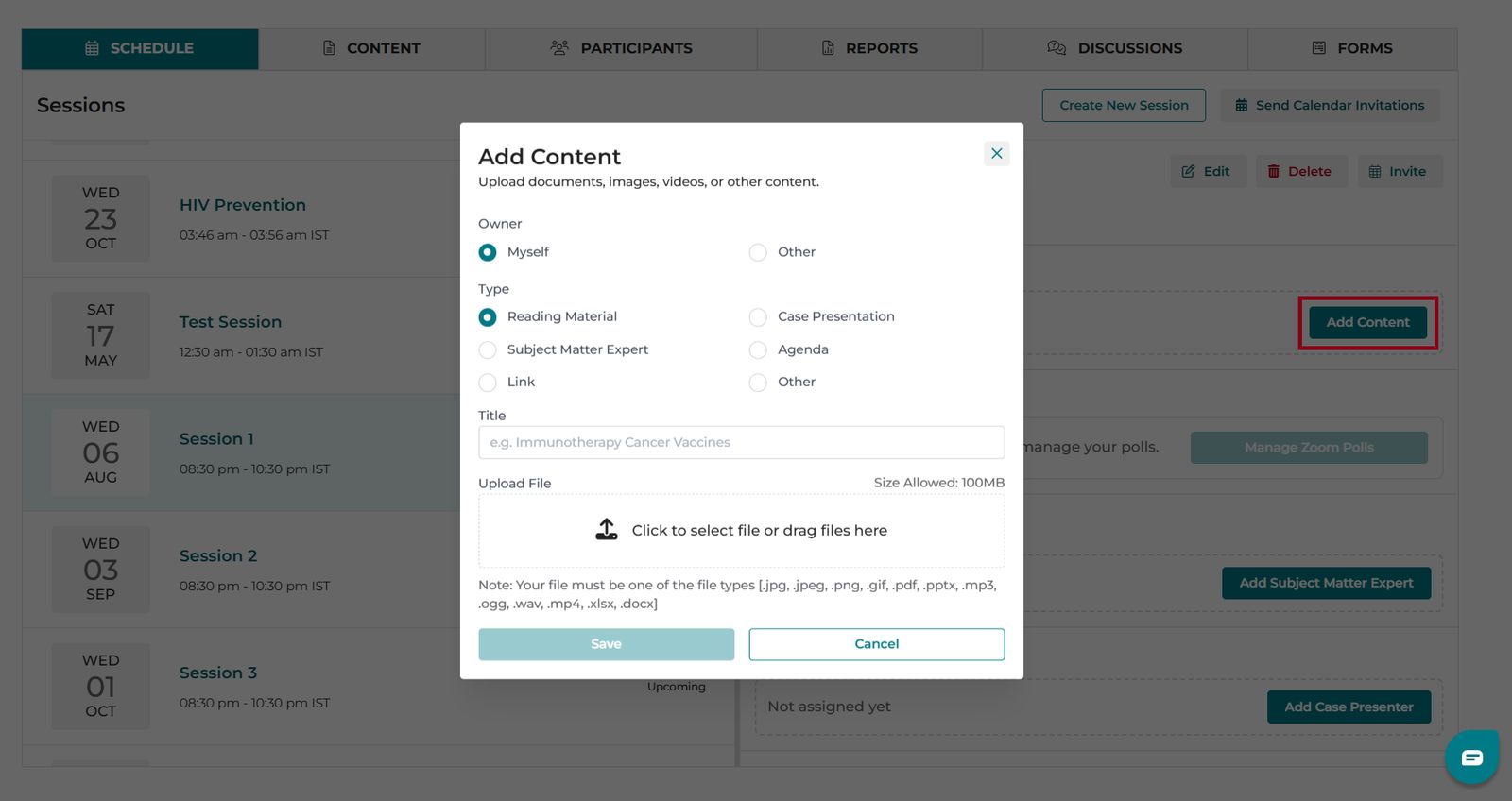
- Dans la fenêtre contextuelle, sélectionnez le propriétaire. Choisissez Moi-même ou Autres si vous téléversez au nom de quelqu'un d'autre.
- Sélectionnez le type de contenu : **Ordre du jour**, **Présentation de cas**, **Matériel de lecture**, **Expert thématique**, **Lien** ou **Autre**.
- Saisissez le titre de la ressource.
- Cliquez sur Cliquer pour sélectionner un fichier ou glisser des fichiers ici pour choisir votre fichier.
- Si vous ajoutez un lien, saisissez le nom du lien dans Texte à afficher et collez l'URL dans Lien/URL.
- Cliquez sur Téléverser le fichier.
Ajouter du contenu dans un groupe de participants
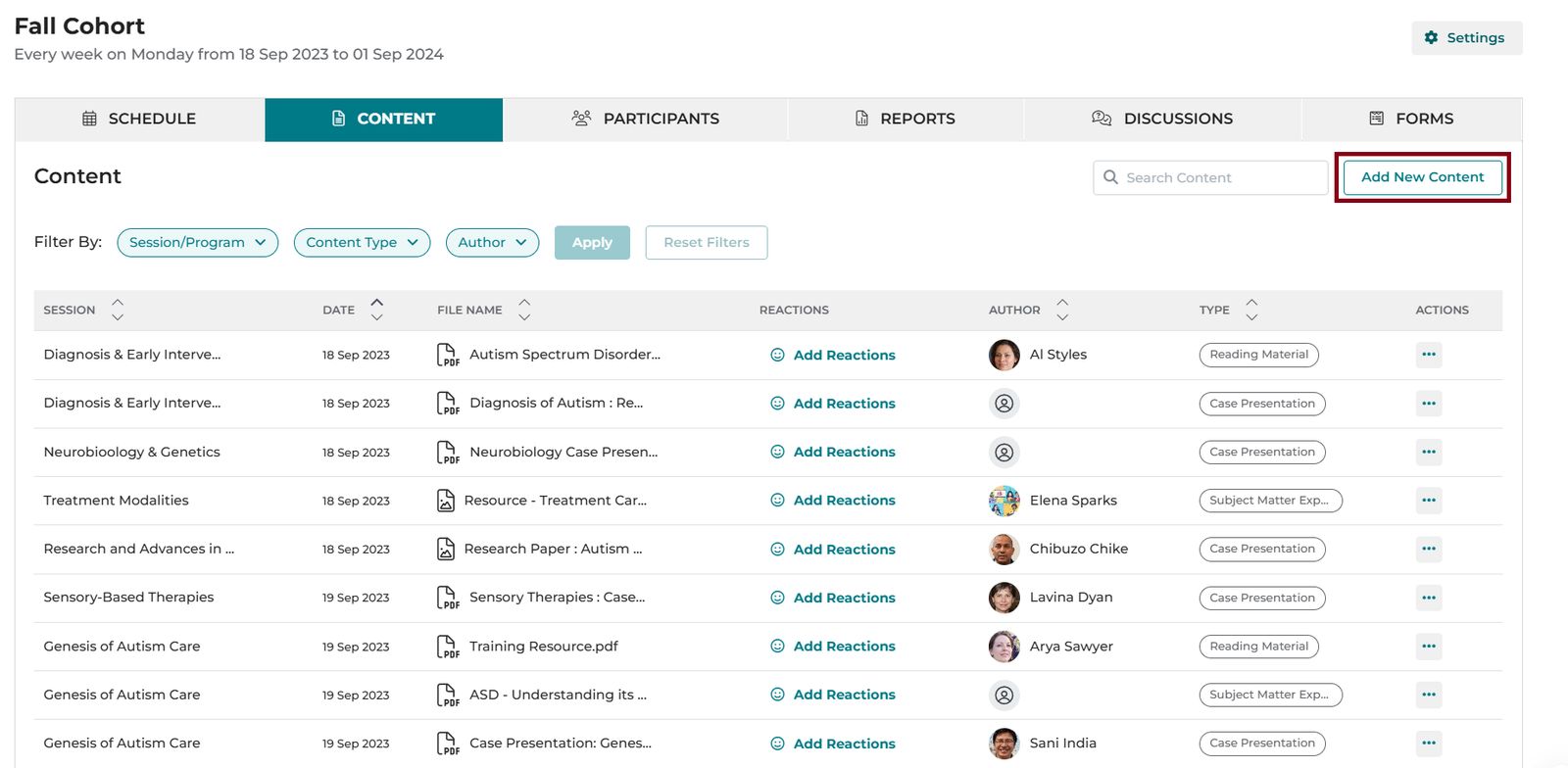
- Cliquez sur Ajouter un nouveau contenu.
- Sélectionnez la catégorie : Ressources du programme ou Ressources de la session.
- Renseignez les détails de la ressource et cliquez sur Enregistrer.
Important : Tout document importé sous Présentation de cas par un administrateur ne sera pas enregistré comme une Présentation de cas dans les rapports ou les tableaux de bord du programme. Il est recommandé que le présentateur du cas importe le fichier directement pour garantir un suivi précis dans les analyses du programme et les exportations CSV.
Contenu partageable publiquement
iECHO vous permet de partager des liens directs vers des ressources dans les programmes publics et les programmes privés. Toute personne disposant du lien peut consulter ces ressources sans se connecter à iECHO. Pour partager du contenu :
- Sélectionnez votre groupe de participants et ouvrez l'onglet Contenu.
- Localisez l'élément que vous souhaitez partager.
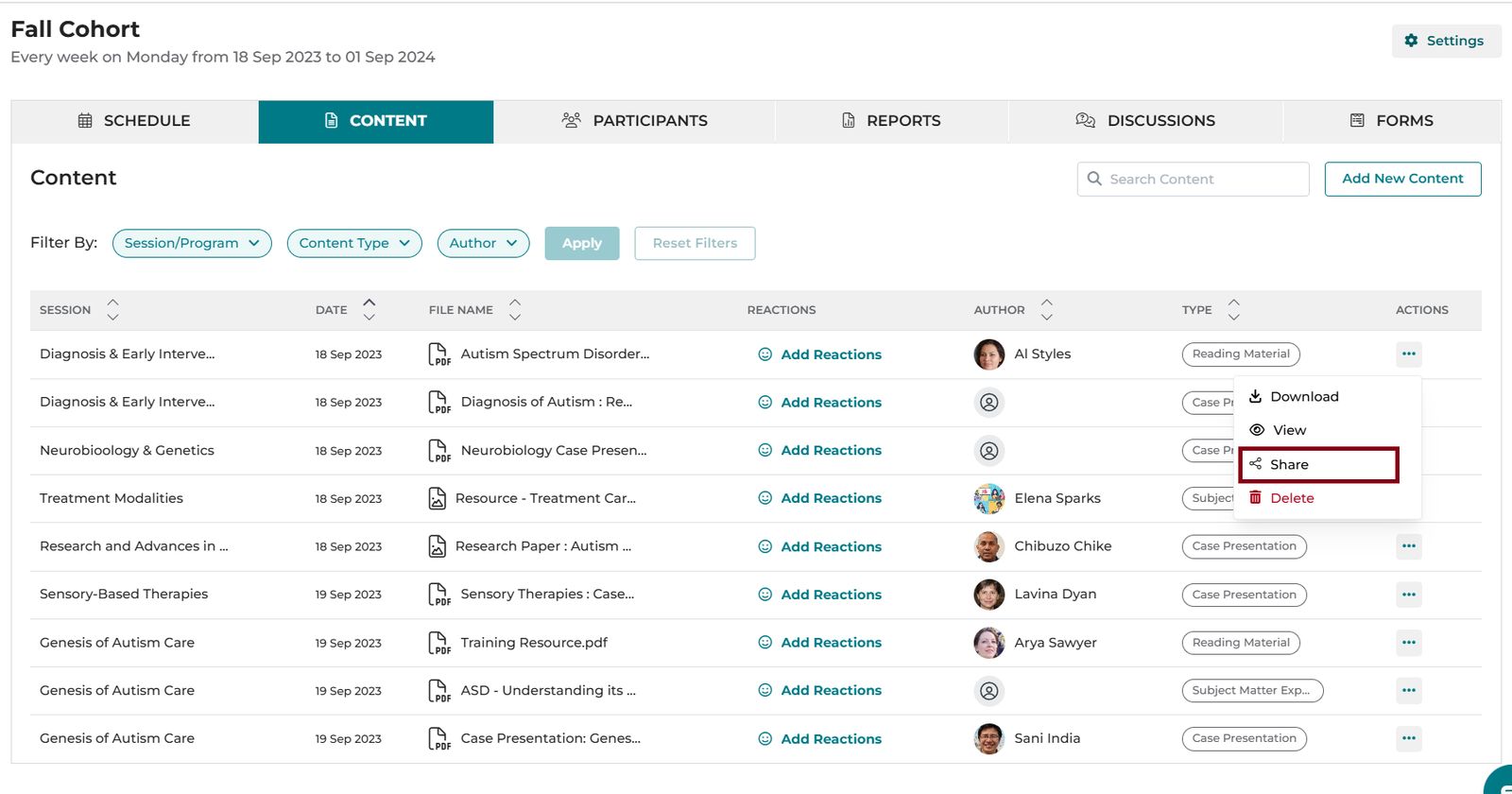
- Cliquez sur l'icône à trois points (**...**) à côté de l'élément de contenu.
- Cliquez sur Partager pour copier le lien dans votre presse-papiers.
- Partagez le lien avec votre public cible.
Remarque : Les participants peuvent également partager des ressources publiquement si le programme est répertorié publiquement.
Regardez ce didacticiel vidéo sur le téléversement de contenu dans iECHO :

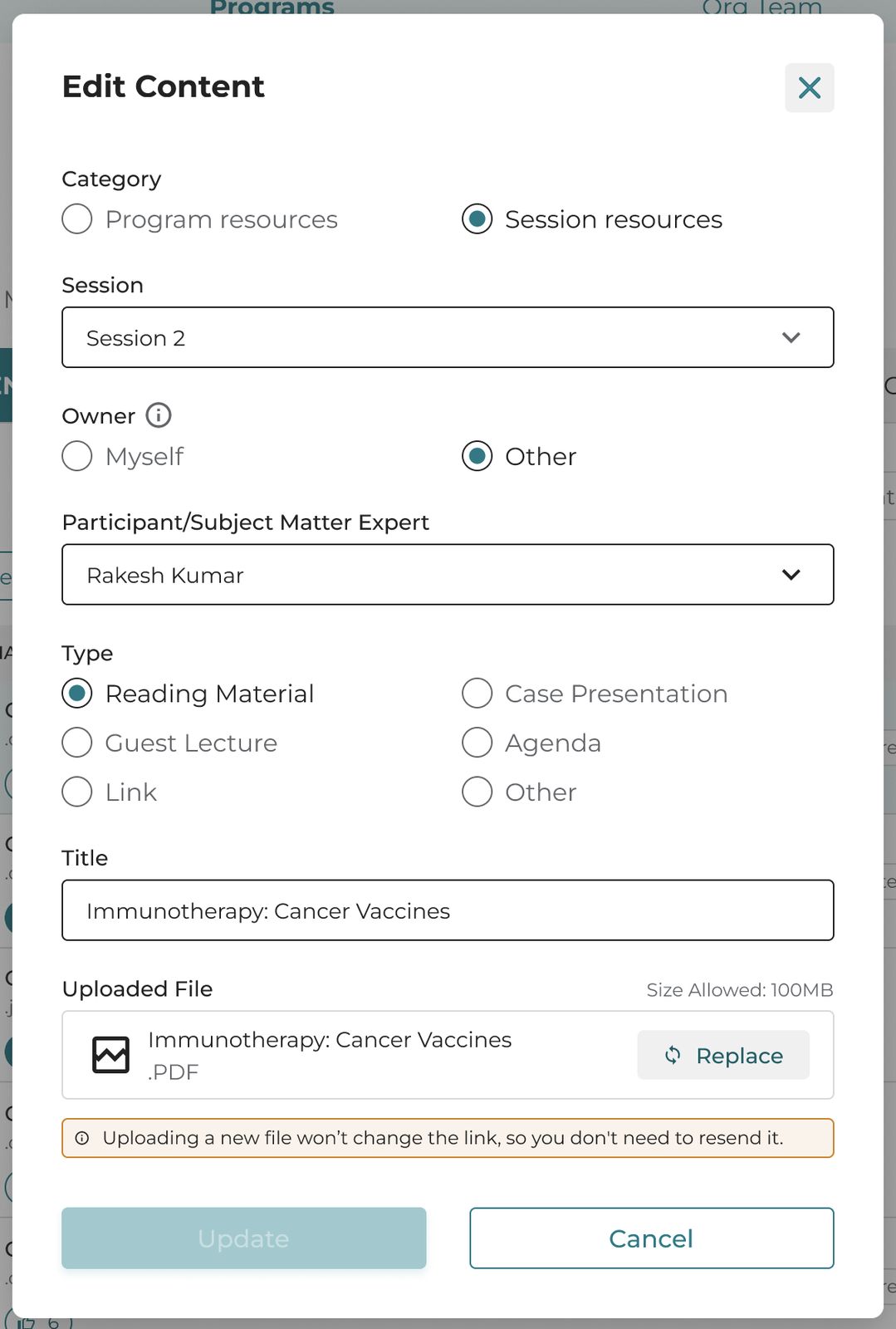
iECHO vous permet de remplacer un fichier de contenu existant sans rompre ni modifier le lien d'origine. Les participants peuvent continuer à utiliser le lien existant pour consulter le fichier mis à jour.
Pour mettre à jour ou remplacer un fichier de contenu :
- Connectez-vous à votre compte iECHO.
- Dans le panneau de navigation de gauche, cliquez sur Tous les programmes et sélectionnez votre programme.
- Sélectionnez le groupe de participants.
- Ouvrez l'onglet Contenu.
- Trouvez le fichier que vous souhaitez remplacer et cliquez sur l'icône à trois points dans la colonne Action.
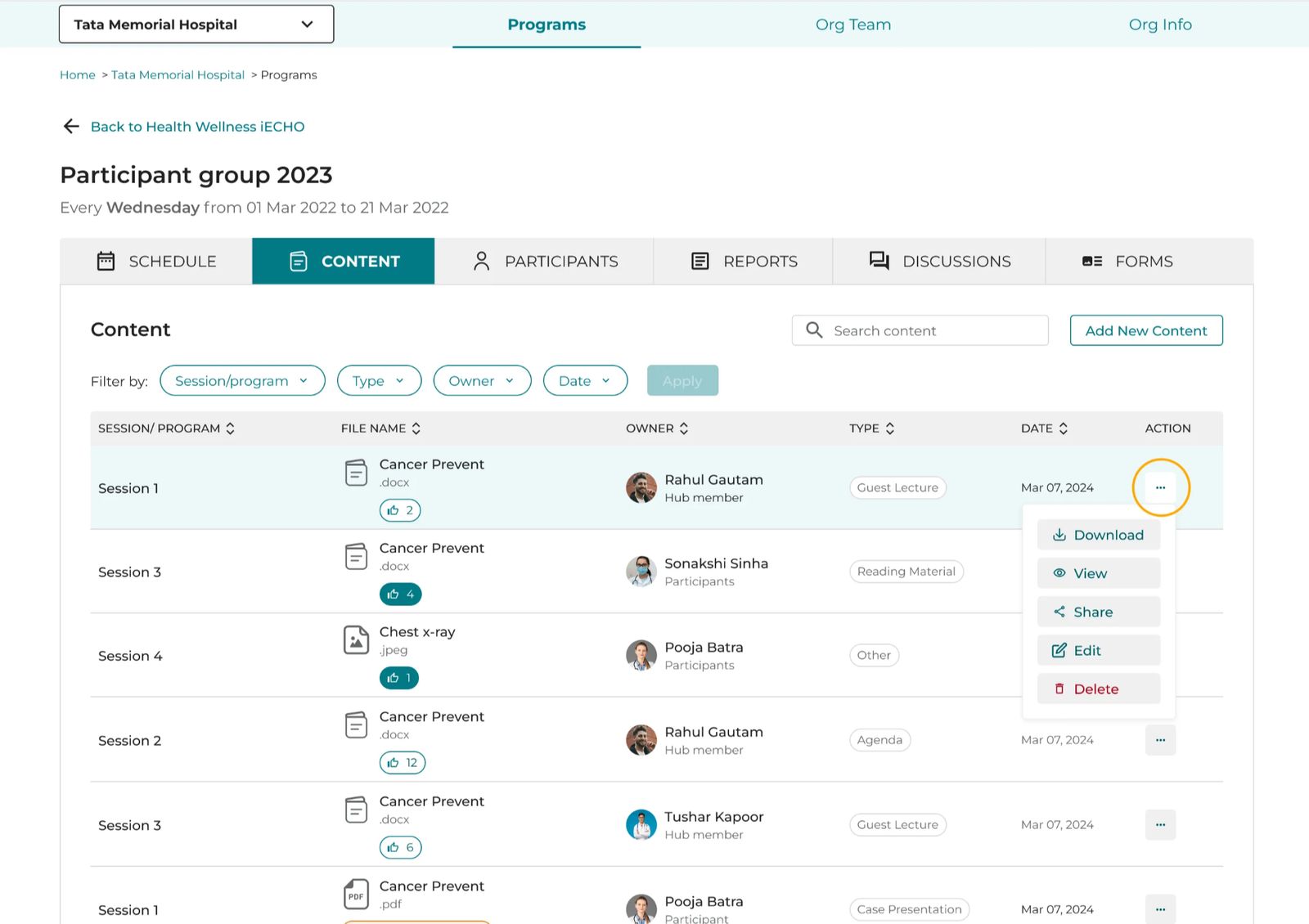
- Cliquez sur Modifier.
- Dans la section Fichier téléchargé, cliquez sur Remplacer et sélectionnez le nouveau fichier.
- Cliquez sur Mettre à jour pour enregistrer vos modifications.
Tags de domaine d'intérêt
Domaine prioritaire : ces balises permettent aux utilisateurs de filtrer le contenu par sujet au sein d'un groupe de participants. Les balises sont préremplies en fonction des domaines prioritaires du programme. Pour baliser le contenu lors de l'importation :
- Cliquez sur Ajouter du nouveau contenu.
- Sélectionnez la catégorie : Ressources du programme ou Ressources de la session.
- Sous Propriétaire, sélectionnez Moi-même ou Autres.
- Sélectionnez le type de contenu.
- Saisissez le titre de la ressource.
- Dans le champ Domaines d'intérêt, ajoutez des balises de sujet pertinentes pour faciliter les recherches futures.
- Cliquez sur Télécharger le fichier.
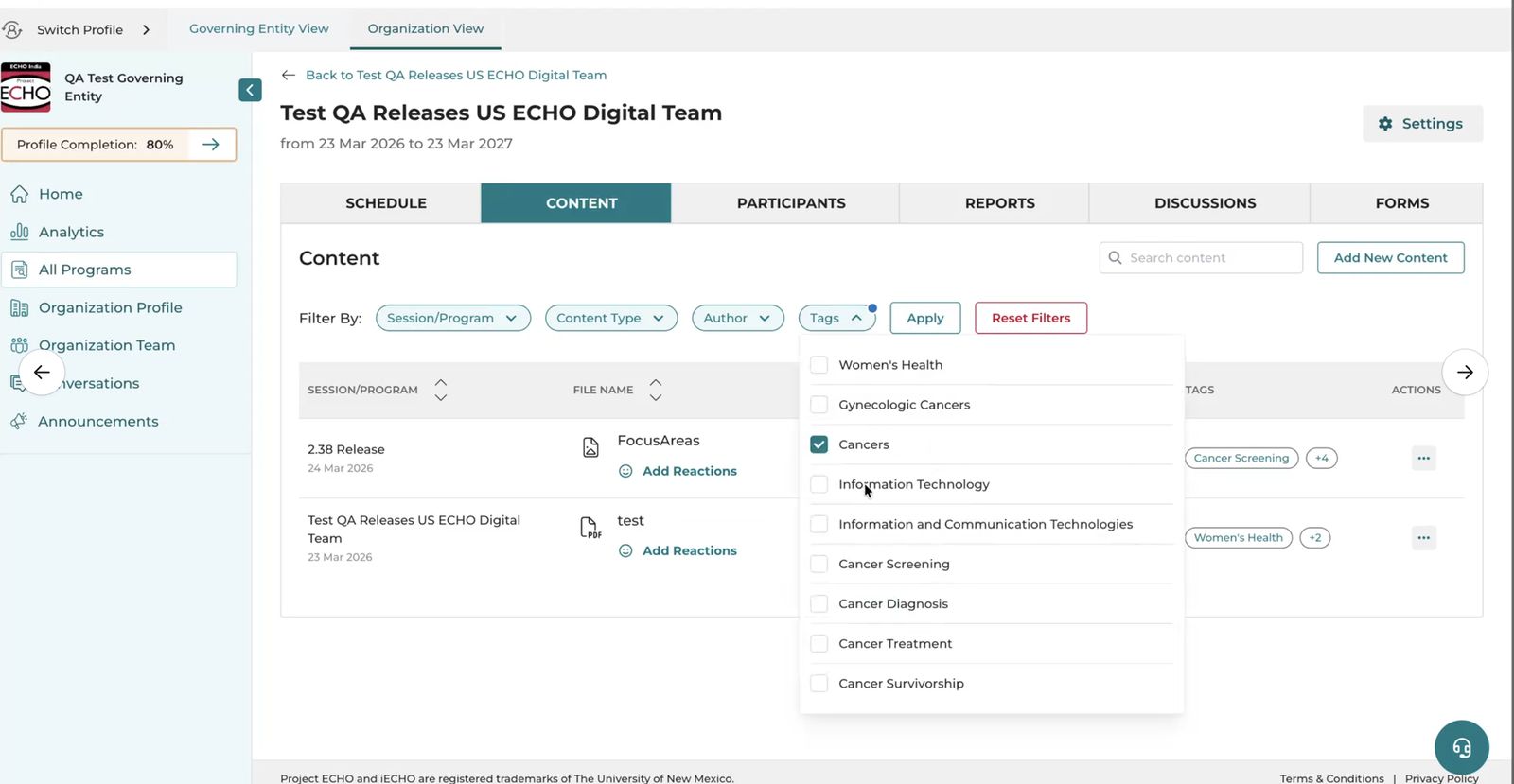
Remarque : les tags de domaine d'intérêt sont disponibles pour le contenu récemment téléversé. Le contenu historique téléversé avant cette fonctionnalité n'a pas de tags attribués automatiquement.