

iECHO আপনাকে একটি একক অনলাইন রিপোজিটরিতে সমস্ত প্রোগ্রাম-সম্পর্কিত বিষয়বস্তু ট্র্যাক করার সুবিধা দেয়, যার মধ্যে রয়েছে বক্তৃতা উপস্থাপনা (ডাইড্যাক্টিকস), কেস উপস্থাপনা, নিবন্ধ, গবেষণা পত্র, টেমপ্লেট, ভিডিও এবং অংশগ্রহণকারীদের সাথে শেয়ার করা অন্যান্য রেফারেন্স সামগ্রী।
নোট:
অনুমোদিত ফাইলের ধরন: .jpg, .jpeg, .png, .gif, .pdf, .pptx, .mp3, .ogg, .wav, .xlsx, .docx
সর্বোচ্চ ফাইলের আকার: 100 MB
iECHO-তে সামগ্রীর ধরন
| কার্যসূচি | একটি সেশনের সময় কভার করা বিষয় এবং ক্রিয়াকলাপের একটি সুবিন্যস্ত রূপরেখা। |
| কেস উপস্থাপনা | সহকর্মীদের পর্যালোচনা এবং শেখার জন্য উপস্থাপিত একটি নির্দিষ্ট কেসের বিস্তারিত বিশ্লেষণ বা আলোচনা। |
| পঠনসামগ্রী | অধ্যয়ন বা রেফারেন্সের জন্য প্রদান করা নথি বা সংস্থানসমূহ। |
| বিষয়ভিত্তিক বিশেষজ্ঞ | আমন্ত্রিত অতিথি বক্তা বা বিষয় বিশেষজ্ঞদের দ্বারা প্রদান করা নথি বা সংস্থানসমূহ। |
| অন্যান্য | অন্যান্য বিষয়বস্তু বিভাগের অধীনে সুনির্দিষ্টভাবে অন্তর্ভুক্ত নয় এমন অতিরিক্ত সামগ্রী। |
| লিঙ্ক | ওয়েব ইউআরএল (URL) যা বাহ্যিক সংস্থান বা প্রাসঙ্গিক অনলাইন সামগ্রীকে নির্দেশ করে। |
সেশনে সামগ্রী যোগ করা
- আপনার iECHO হোমপেজ থেকে, বাম নেভিগেশন প্যানেলটি খুলুন এবং সকল প্রোগ্রাম-এ ক্লিক করুন।
- আপনি যেখানে বিষয়বস্তু আপলোড করতে চান সেই প্রোগ্রাম এবং অংশগ্রহণকারী গ্রুপ নির্বাচন করুন।
- সময়সূচী অংশে, নির্দিষ্ট সেশনে নেভিগেট করুন।
- সামগ্রী যোগ করুন-এ ক্লিক করুন।
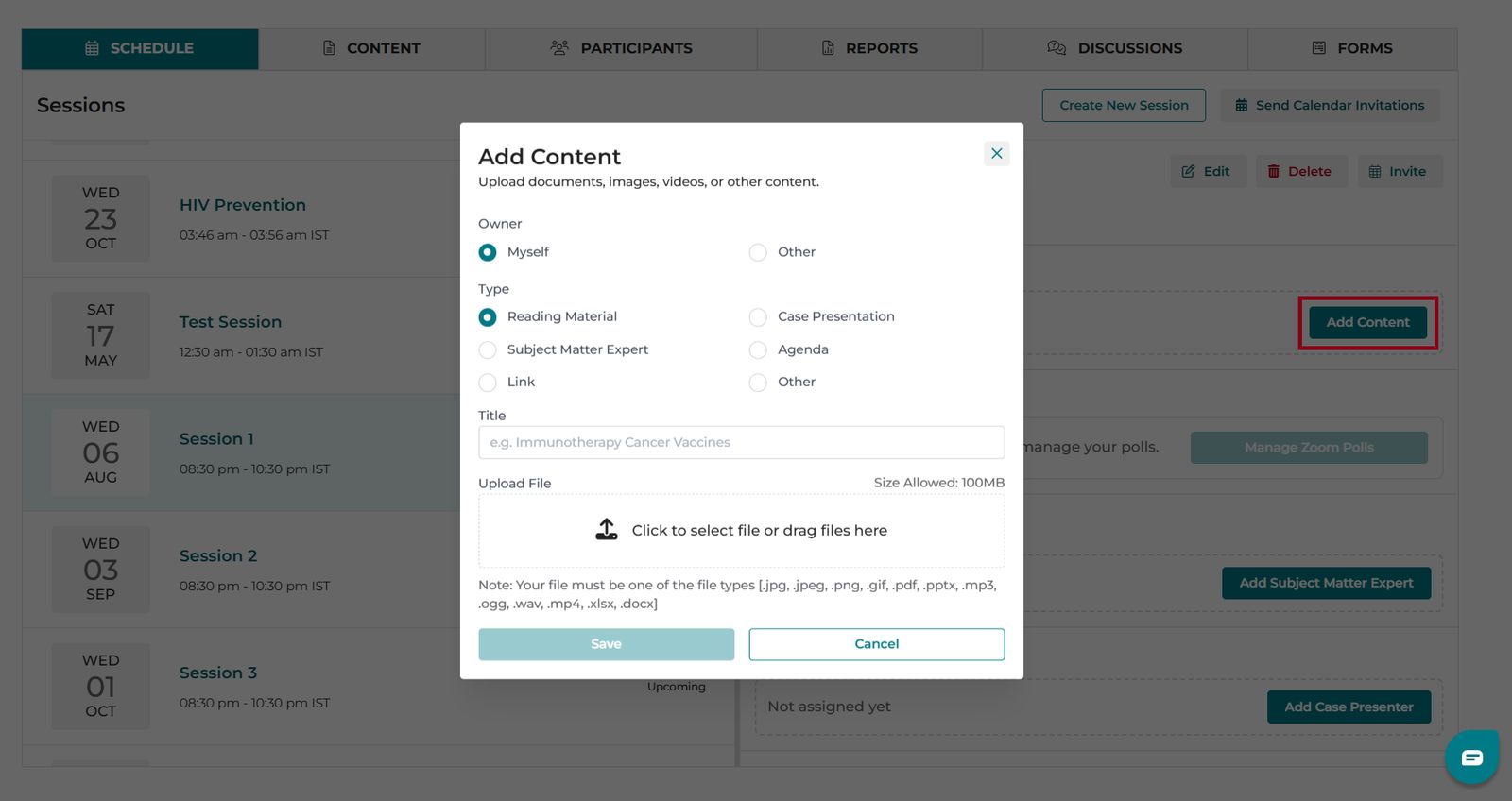
- পপ-আপ উইন্ডোতে, ওনার (Owner) নির্বাচন করুন। অন্য কারো পক্ষে আপলোড করার ক্ষেত্রে Myself বা Others বেছে নিন।
- কন্টেন্টের ধরণ নির্বাচন করুন: **Agenda**, **Case Presentation**, **Reading Material**, **Subject Matter Expert**, **Link**, বা **Other**।
- রিসোর্সের শিরোনাম লিখুন।
- আপনার ফাইলটি বেছে নিতে Click to select file or drag files here -এ ক্লিক করুন।
- একটি লিঙ্ক যোগ করার ক্ষেত্রে, Text to display -এ লিঙ্কের নাম লিখুন এবং Link/URL -এ URL-টি পেস্ট করুন।
- Upload file-এ ক্লিক করুন।
পার্টিসিপেন্ট গ্রুপে কন্টেন্ট যোগ করা
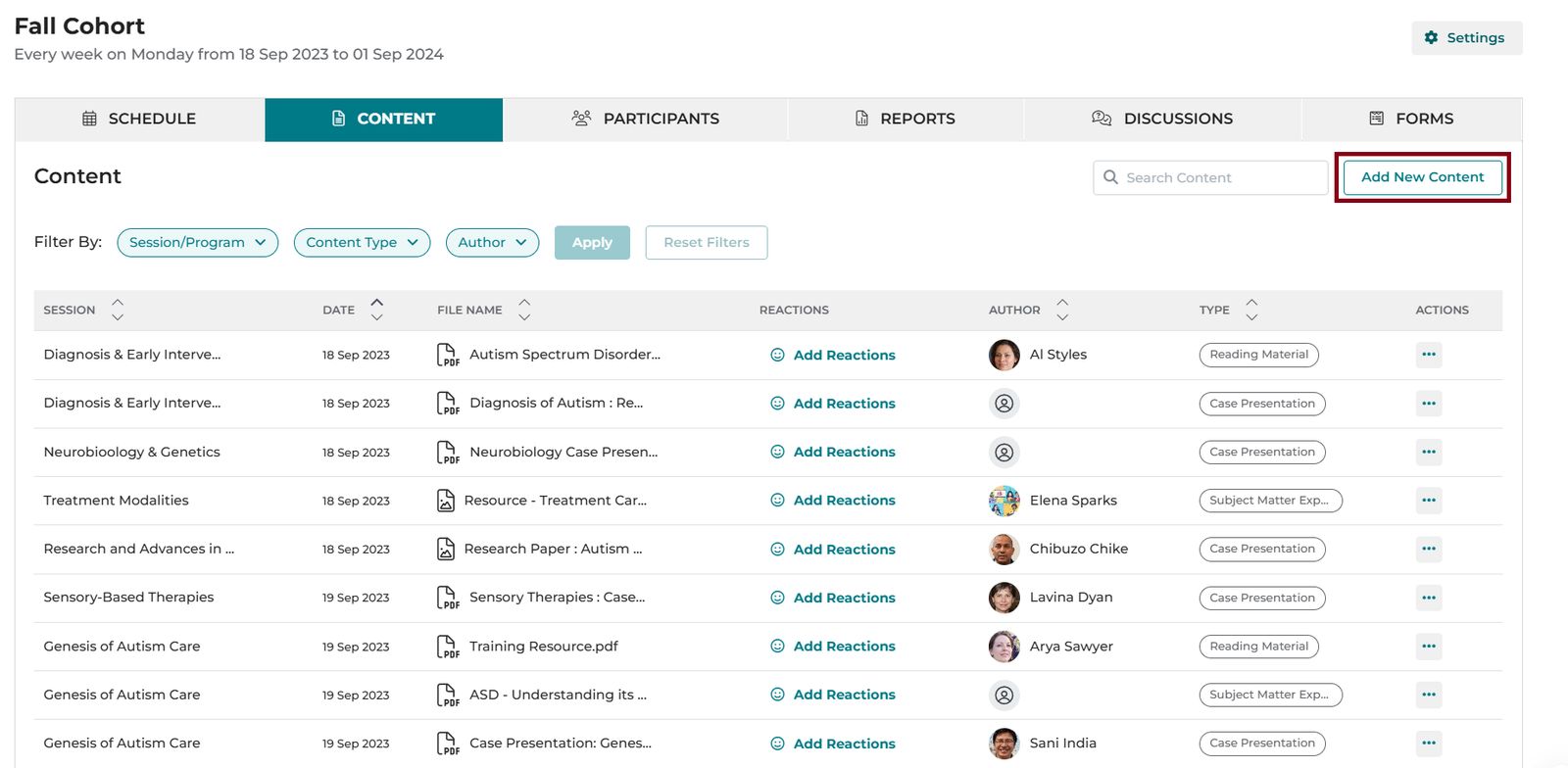
- Add New Content-এ ক্লিক করুন।
- ক্যাটাগরি নির্বাচন করুন: প্রোগ্রাম রিসোর্স অথবা সেশন রিসোর্স।
- রিসোর্সের বিবরণ সম্পন্ন করুন এবং Save-এ ক্লিক করুন।
গুরুত্বপূর্ণ: কোনো অ্যাডমিন দ্বারা কেস উপস্থাপনার অধীনে আপলোড করা যেকোনো নথি রিপোর্ট বা প্রোগ্রাম ড্যাশবোর্ডে কেস উপস্থাপনা হিসেবে রেকর্ড করা হবে না। এটি সুপারিশ করা হচ্ছে যে কেস উপস্থাপক সরাসরি ফাইলটি আপলোড করুন যাতে প্রোগ্রাম অ্যানালিটিক্স এবং CSV এক্সপোর্টে সঠিক ট্র্যাকিং নিশ্চিত করা যায়।
জনসমক্ষে শেয়ার করার যোগ্য কন্টেন্ট
iECHO আপনাকে পাবলিক এবং প্রাইভেট প্রোগ্রামের রিসোর্সগুলির সরাসরি লিঙ্ক শেয়ার করার অনুমতি দেয়। লিঙ্ক থাকা যে কেউ iECHO-তে সাইন ইন না করেই এই রিসোর্সগুলি দেখতে পারেন। কন্টেন্ট শেয়ার করতে:
- আপনার পার্টিসিপেন্ট গ্রুপ নির্বাচন করুন এবং Content ট্যাবটি খুলুন।
- আপনি যে আইটেমটি শেয়ার করতে চান তা খুঁজে নিন।
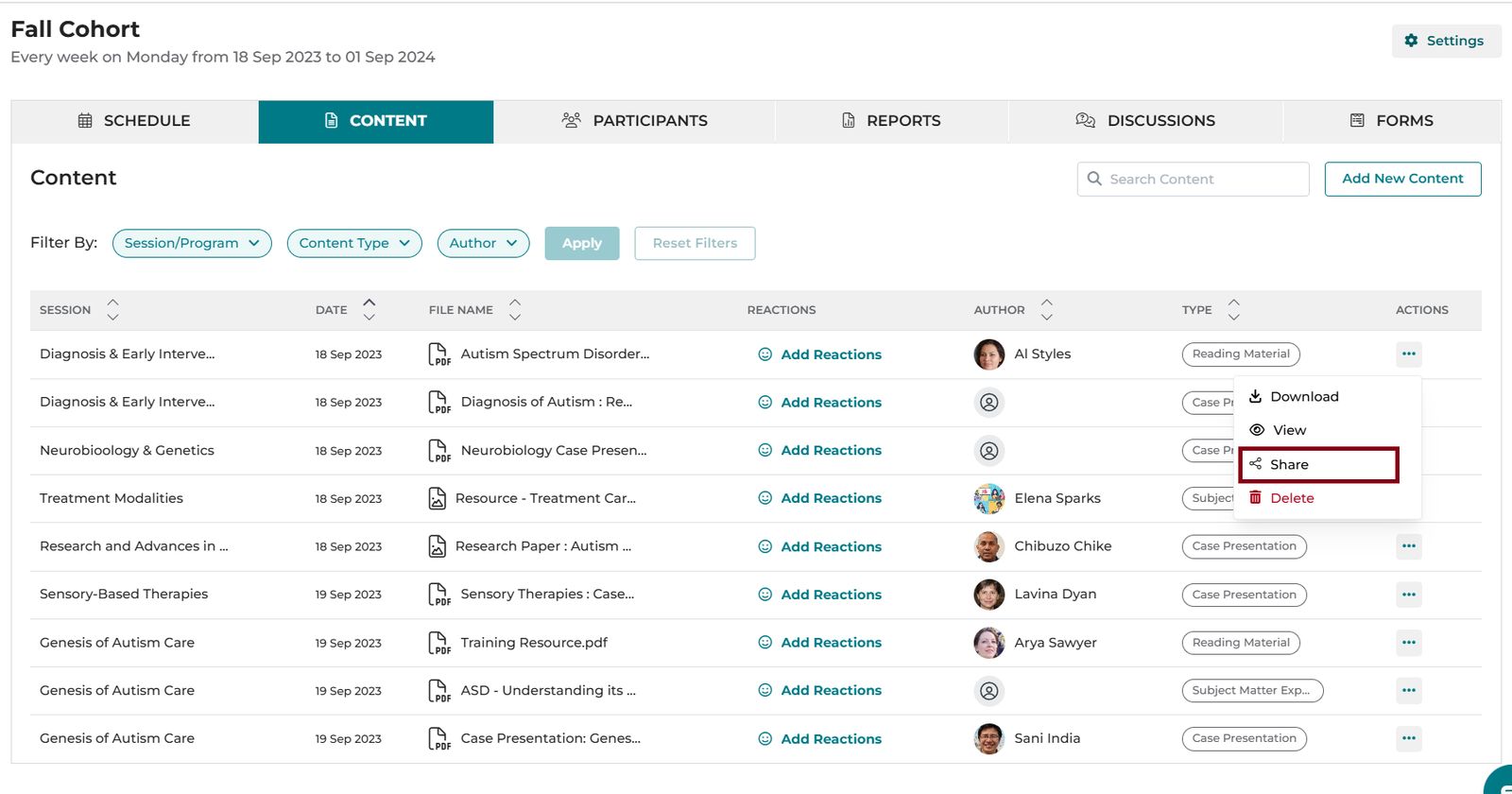
- কন্টেন্ট আইটেমের পাশে থাকা তিনটি বিন্দু আইকনে (**...**) ক্লিক করুন।
- আপনার ক্লিপবোর্ডে লিঙ্কটি কপি করতে Share-এ ক্লিক করুন।
- উদ্দিষ্ট দর্শকদের সাথে লিঙ্কটি শেয়ার করুন।
নোট: প্রোগ্রামটি প্রকাশ্যে তালিকাভুক্ত থাকলে অংশগ্রহণকারীরাও জনসমক্ষে রিসোর্সগুলো শেয়ার করতে পারবেন।
iECHO-তে কন্টেন্ট আপলোড করার বিষয়ক এই ভিডিও টিউটোরিয়ালটি দেখুন:

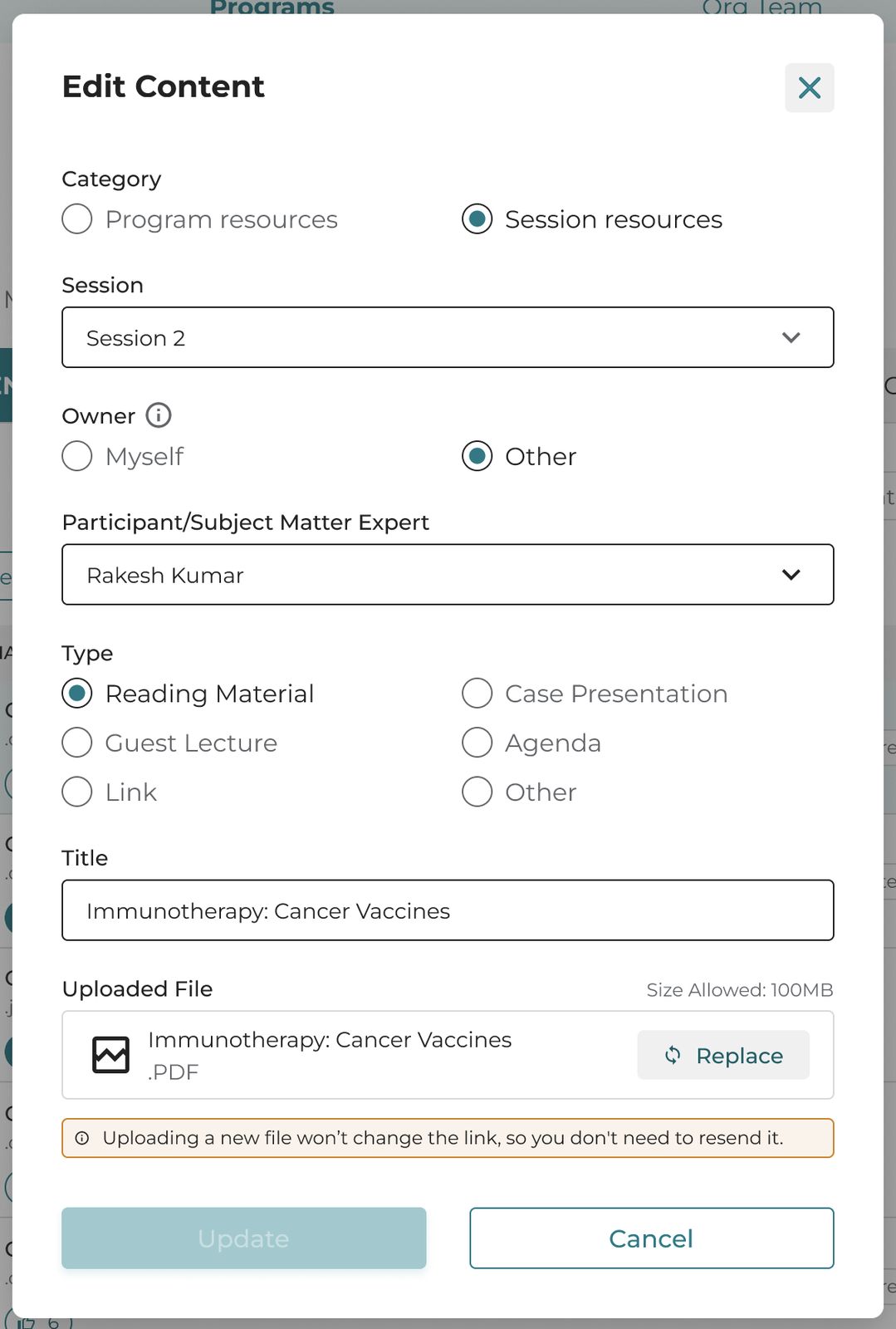
iECHO আপনাকে মূল লিঙ্কটি নষ্ট বা পরিবর্তন না করেই একটি বিদ্যমান কন্টেন্ট ফাইল প্রতিস্থাপন করার অনুমতি দেয়। অংশগ্রহণকারীরা আপডেট করা ফাইলটি দেখতে বিদ্যমান লিঙ্কটি ব্যবহার করা চালিয়ে যেতে পারেন।
একটি কন্টেন্ট ফাইল আপডেট বা প্রতিস্থাপন করতে:
- আপনার iECHO অ্যাকাউন্টে লগ ইন করুন।
- বাম দিকের নেভিগেশন প্যানেল থেকে, সকল প্রোগ্রাম-এ ক্লিক করুন এবং আপনার প্রোগ্রামটি নির্বাচন করুন।
- অংশগ্রহণকারী গোষ্ঠী নির্বাচন করুন।
- কন্টেন্ট ট্যাবটি খুলুন।
- আপনি যে ফাইলটি প্রতিস্থাপন করতে চান তা খুঁজে বের করুন এবং অ্যাকশন কলামে থাকা তিন-বিন্দু আইকনটিতে ক্লিক করুন।
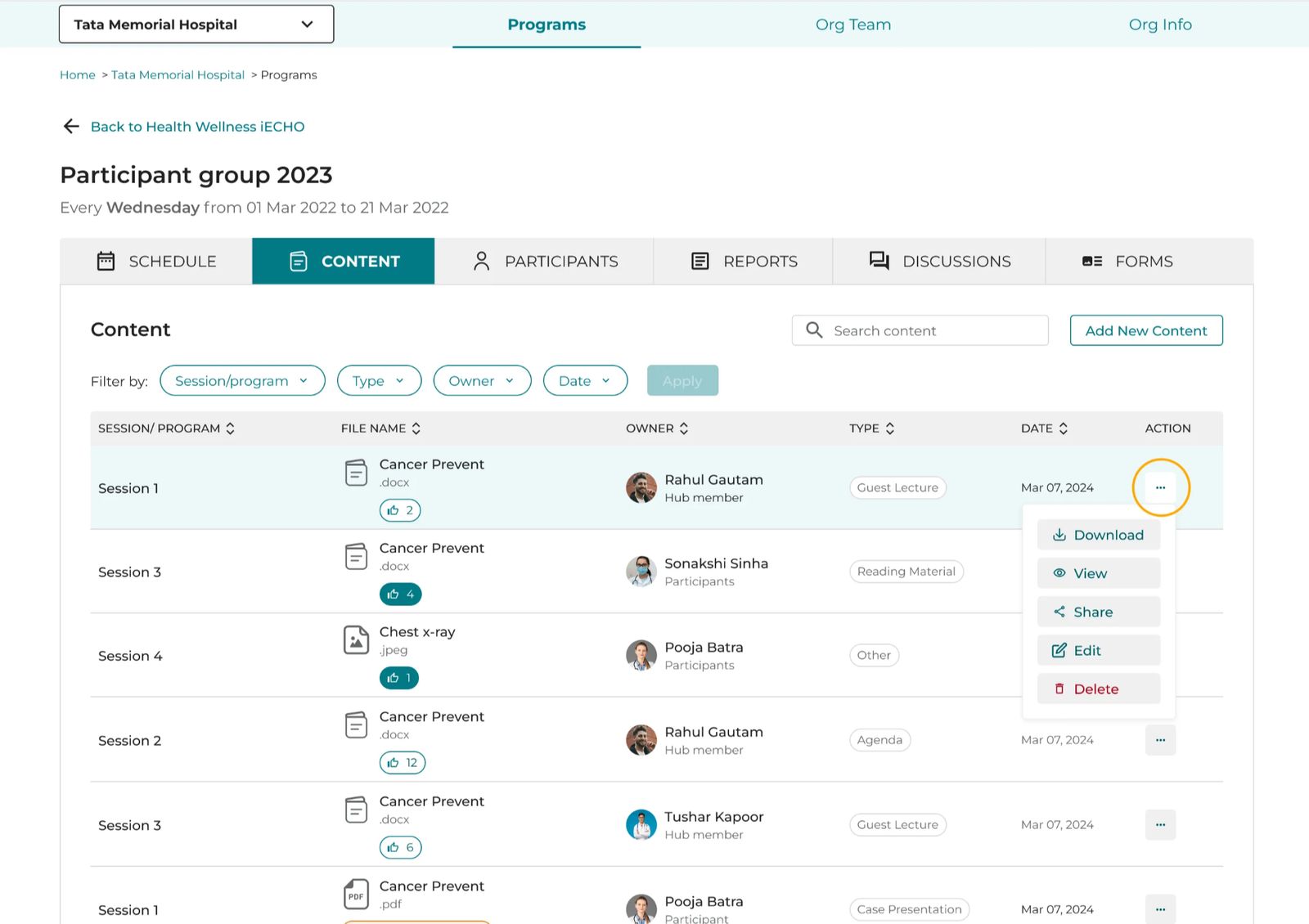
- এডিট-এ ক্লিক করুন।
- আপলোড করা ফাইল সেকশনে, প্রতিস্থাপন-এ ক্লিক করুন এবং নতুন ফাইলটি নির্বাচন করুন।
- আপনার পরিবর্তনগুলি সংরক্ষণ করতে আপডেট-এ ক্লিক করুন।
ফোকাস এরিয়া ট্যাগ
ফোকাস এরিয়া ট্যাগগুলি ব্যবহারকারীদের একটি অংশগ্রহণকারী গ্রুপের মধ্যে বিষয় অনুযায়ী কন্টেন্ট ফিল্টার করার সুবিধা দেয়। প্রোগ্রামের ফোকাস এরিয়ার ওপর ভিত্তি করে ট্যাগগুলি আগে থেকেই তৈরি থাকে। আপলোড করার সময় কন্টেন্ট ট্যাগ করতে:
- নতুন কন্টেন্ট যোগ করুন-এ ক্লিক করুন।
- বিভাগ নির্বাচন করুন: প্রোগ্রাম রিসোর্স বা সেশন রিসোর্স।
- মালিকের অধীনে, আমি নিজে বা অন্যান্য নির্বাচন করুন।
- কন্টেন্টের ধরন নির্বাচন করুন।
- রিসোর্সের শিরোনাম লিখুন।
- ফোকাস এরিয়া ফিল্ডে, ভবিষ্যতের অনুসন্ধান সহজ করতে প্রাসঙ্গিক বিষয়ভিত্তিক ট্যাগ যোগ করুন।
- ফাইল আপলোড করুন-এ ক্লিক করুন।
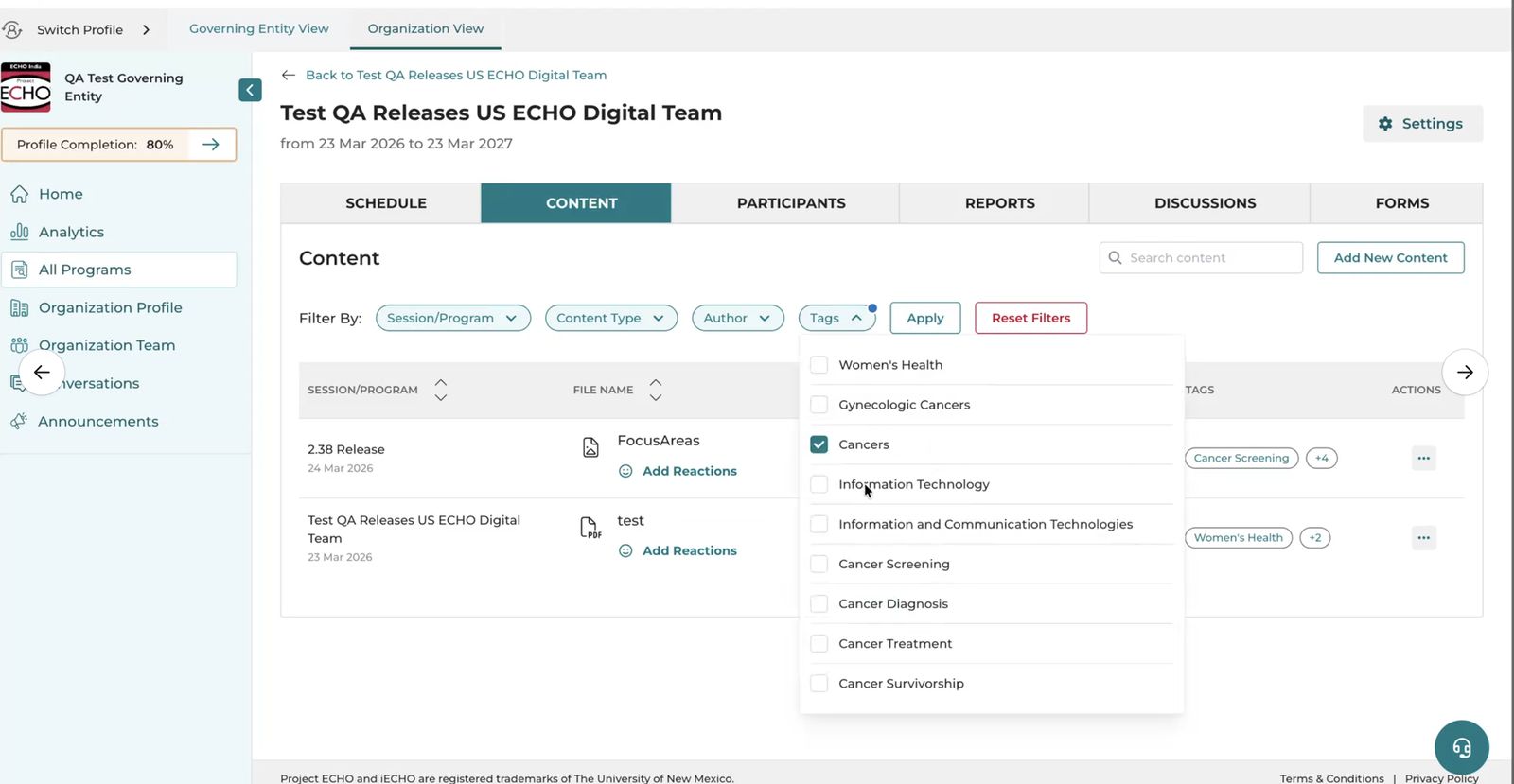
নোট: ফোকাস এরিয়া ট্যাগগুলি কেবল নতুন আপলোড করা কন্টেন্টের জন্য উপলব্ধ। এই ফিচারটি আসার আগে আপলোড করা পুরনো কন্টেন্টে স্বয়ংসক্রিয়ভাবে কোনো ট্যাগ যুক্ত করা হয় না।