

iECHO ਤੁਹਾਨੂੰ ਇੱਕ ਹੀ ਆਨਲਾਈਨ ਰਿਪੋਜ਼ਟਰੀ ਵਿੱਚ ਸਾਰੀ ਪ੍ਰੋਗਰਾਮ-ਸਬੰਧਤ ਸਮੱਗਰੀ ਦਾ ਰਿਕਾਰਡ ਰੱਖਣ ਦੀ ਇਜਾਜ਼ਤ ਦਿੰਦਾ ਹੈ, ਜਿਸ ਵਿੱਚ ਲੈਕਚਰ ਪ੍ਰਸਤੁਤੀਆਂ (ਡਿਡੈਕਟਿਕਸ), ਕੇਸ ਪ੍ਰਸਤੁਤੀਆਂ, ਲੇਖ, ਖੋਜ ਪੱਤਰ, ਟੈਂਪਲੇਟ, ਵੀਡੀਓ, ਅਤੇ ਭਾਗੀਦਾਰਾਂ ਨਾਲ ਸਾਂਝੀ ਕੀਤੀ ਗਈ ਹੋਰ ਹਵਾਲਾ ਸਮੱਗਰੀ ਸ਼ਾਮਲ ਹੈ।
ਨੋਟ:
ਮਨਜ਼ੂਰਸ਼ੁਦਾ ਫਾਈਲ ਕਿਸਮਾਂ: .jpg, .jpeg, .png, .gif, .pdf, .pptx, .mp3, .ogg, .wav, .xlsx, .docx
ਵੱਧ ਤੋਂ ਵੱਧ ਫਾਈਲ ਆਕਾਰ: 100 MB
iECHO ਵਿੱਚ ਸਮੱਗਰੀ ਦੀਆਂ ਕਿਸਮਾਂ
| ਏਜੰਡਾ | ਸੈਸ਼ਨ ਦੌਰਾਨ ਕਵਰ ਕੀਤੇ ਜਾਣ ਵਾਲੇ ਵਿਸ਼ਿਆਂ ਅਤੇ ਗਤੀਵਿਧੀਆਂ ਦੀ ਇੱਕ ਸੰਰਚਨਾਬੱਧ ਰੂਪਰੇਖਾ। |
| ਕੇਸ ਪ੍ਰਸਤੁਤੀ | ਹਾਣੀਆਂ ਦੀ ਸਮੀਖਿਆ ਅਤੇ ਸਿੱਖਣ ਲਈ ਪੇਸ਼ ਕੀਤੇ ਗਏ ਇੱਕ ਨਿਸ਼ਚਿਤ ਕੇਸ ਦਾ ਵੇਰਵੇ ਸਹਿਤ ਵਿਸ਼ਲੇਸ਼ਣ ਜਾਂ ਚਰਚਾ। |
| ਪੜ੍ਹਨ ਦੀ ਸਮੱਗਰੀ | ਅਧਿਐਨ ਜਾਂ ਹਵਾਲੇ ਲਈ ਪ੍ਰਦਾਨ ਕੀਤੇ ਗਏ ਦਸਤਾਵੇਜ਼ ਜਾਂ ਸਰੋਤ। |
| ਵਿਸ਼ਾ ਵਸਤੂ ਮਾਹਰ | ਸੱਦੇ ਗਏ ਮਹਿਮਾਨ ਬੁਲਾਰਿਆਂ ਜਾਂ ਵਿਸ਼ਾ ਮਾਹਰਾਂ ਦੁਆਰਾ ਪ੍ਰਦਾਨ ਕੀਤੇ ਗਏ ਦਸਤਾਵੇਜ਼ ਜਾਂ ਸਰੋਤ। |
| ਹੋਰ | ਵਾਧੂ ਸਮੱਗਰੀ ਜੋ ਹੋਰ ਸਮੱਗਰੀ ਸ਼੍ਰੇਣੀਆਂ ਦੁਆਰਾ ਵਿਸ਼ੇਸ਼ ਤੌਰ 'ਤੇ ਸ਼ਾਮਲ ਨਹੀਂ ਕੀਤੀ ਗਈ ਹੈ। |
| ਲਿੰਕ | ਬਾਹਰੀ ਸਰੋਤਾਂ ਜਾਂ ਸਬੰਧਤ ਆਨਲਾਈਨ ਸਮੱਗਰੀ ਵੱਲ ਸੰਕੇਤ ਕਰਨ ਵਾਲੇ ਵੈੱਬ URL। |
ਸੈਸ਼ਨ ਵਿੱਚ ਸਮੱਗਰੀ ਜੋੜਨਾ
- ਆਪਣੇ iECHO ਹੋਮਪੇਜ ਤੋਂ, ਖੱਬਾ ਨੇਵੀਗੇਸ਼ਨ ਪੈਨਲ ਖੋਲ੍ਹੋ ਅਤੇ ਸਾਰੇ ਪ੍ਰੋਗਰਾਮ 'ਤੇ ਕਲਿੱਕ ਕਰੋ।
- ਉਹ ਪ੍ਰੋਗਰਾਮ ਅਤੇ ਭਾਗੀਦਾਰ ਸਮੂਹ ਚੁਣੋ ਜਿੱਥੇ ਤੁਸੀਂ ਸਮੱਗਰੀ ਅੱਪਲੋਡ ਕਰਨਾ ਚਾਹੁੰਦੇ ਹੋ।
- ਸ਼ਡਿਊਲ ਭਾਗ ਵਿੱਚ, ਲੋੜੀਂਦੇ ਸੈਸ਼ਨ 'ਤੇ ਜਾਓ।
- ਸਮੱਗਰੀ ਜੋੜੋ 'ਤੇ ਕਲਿੱਕ ਕਰੋ।
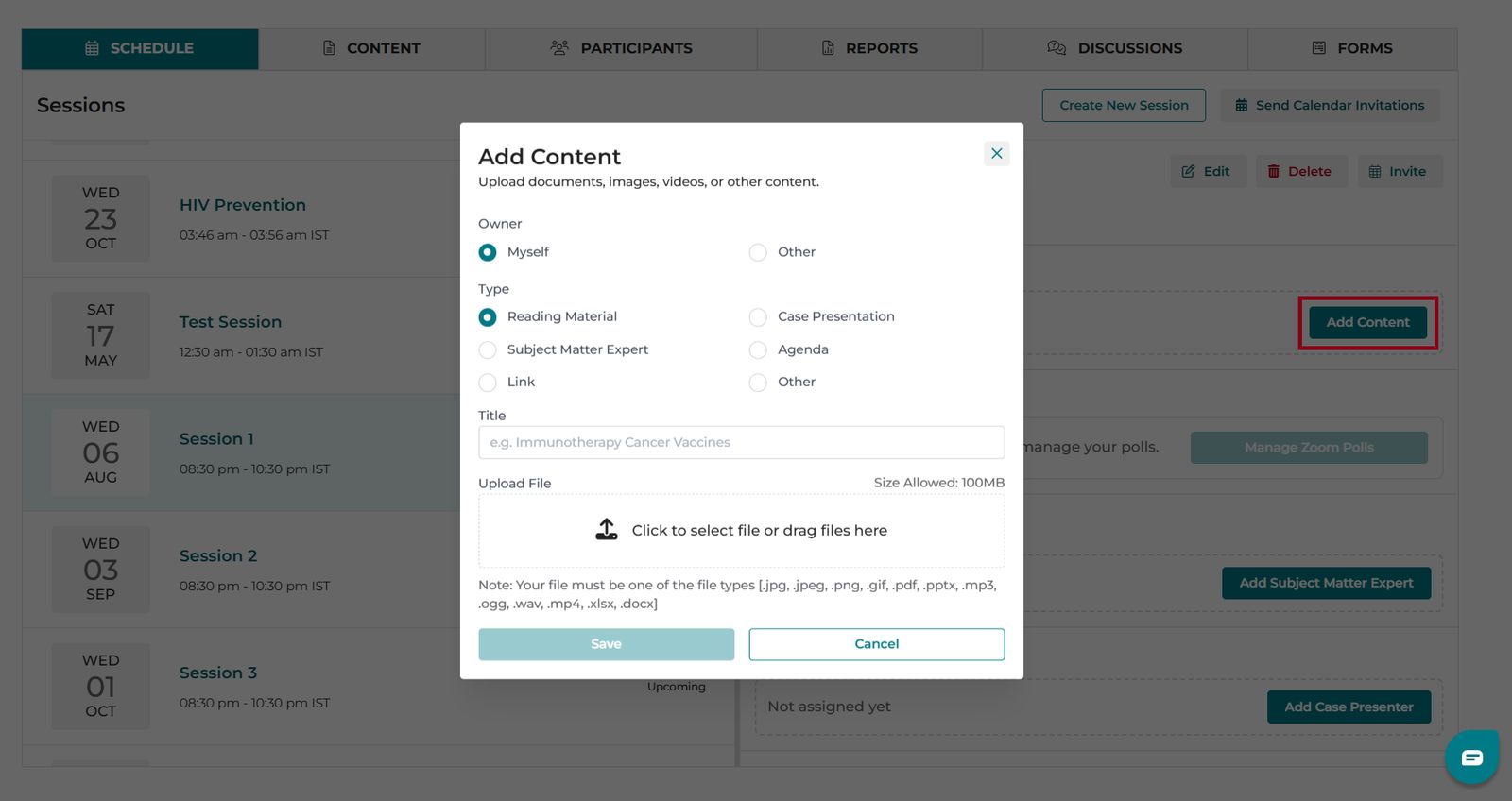
- ਪੌਪ-ਅੱਪ ਵਿੰਡੋ ਵਿੱਚ, ਮਾਲਕ ਚੁਣੋ। ਜੇਕਰ ਕਿਸੇ ਹੋਰ ਦੀ ਤਰਫ਼ੋਂ ਅੱਪਲੋਡ ਕਰ ਰਹੇ ਹੋ, ਤਾਂ ਮੈਂ ਆਪ ਜਾਂ ਹੋਰ ਚੁਣੋ।
- ਸਮੱਗਰੀ ਦੀ ਕਿਸਮ ਚੁਣੋ: **ਏਜੰਡਾ**, **ਕੇਸ ਪ੍ਰੈਜ਼ੈਂਟੇਸ਼ਨ**, **ਪੜ੍ਹਨ ਵਾਲੀ ਸਮੱਗਰੀ**, **ਵਿਸ਼ਾ ਮਾਹਰ**, **ਲਿੰਕ**, ਜਾਂ **ਹੋਰ**।
- ਸਰੋਤ ਦਾ ਸਿਰਲੇਖ ਦਰਜ ਕਰੋ।
- ਆਪਣੀ ਫਾਈਲ ਚੁਣਨ ਲਈ ਫਾਈਲ ਚੁਣਨ ਲਈ ਕਲਿੱਕ ਕਰੋ ਜਾਂ ਫਾਈਲਾਂ ਨੂੰ ਇੱਥੇ ਡ੍ਰੈਗ ਕਰੋ 'ਤੇ ਕਲਿੱਕ ਕਰੋ।
- ਜੇਕਰ ਕੋਈ ਲਿੰਕ ਜੋੜ ਰਹੇ ਹੋ, ਤਾਂ ਦਿਖਾਉਣ ਲਈ ਟੈਕਸਟ ਵਿੱਚ ਲਿੰਕ ਦਾ ਨਾਮ ਦਰਜ ਕਰੋ ਅਤੇ ਲਿੰਕ/URL ਵਿੱਚ URL ਪੇਸਟ ਕਰੋ।
- ਫਾਈਲ ਅੱਪਲੋਡ ਕਰੋ 'ਤੇ ਕਲਿੱਕ ਕਰੋ।
ਭਾਗੀਦਾਰ ਸਮੂਹ ਵਿੱਚ ਸਮੱਗਰੀ ਜੋੜਨਾ
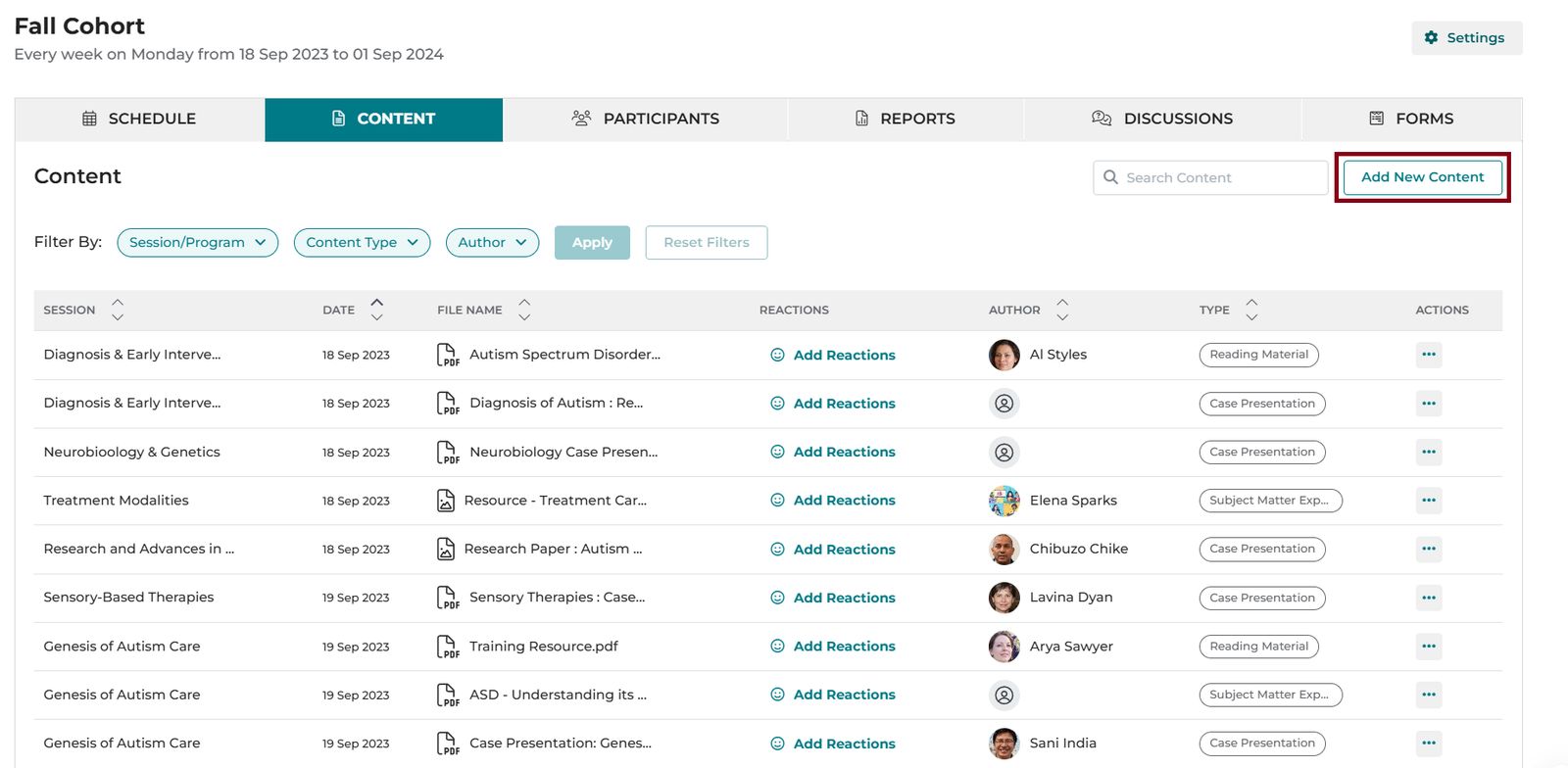
- ਨਵੀਂ ਸਮੱਗਰੀ ਜੋੜੋ 'ਤੇ ਕਲਿੱਕ ਕਰੋ।
- ਸ਼੍ਰੇਣੀ ਚੁਣੋ: ਪ੍ਰੋਗਰਾਮ ਸਰੋਤ ਜਾਂ ਸੈਸ਼ਨ ਸਰੋਤ।
- ਸਰੋਤ ਦੇ ਵੇਰਵੇ ਪੂਰੇ ਕਰੋ ਅਤੇ ਸੰਭਾਲੋ 'ਤੇ ਕਲਿੱਕ ਕਰੋ।
ਮਹੱਤਵਪੂਰਨ: ਕਿਸੇ ਐਡਮਿਨ ਦੁਆਰਾ ਕੇਸ ਪ੍ਰਸਤੁਤੀ ਦੇ ਅਧੀਨ ਅੱਪਲੋਡ ਕੀਤਾ ਗਿਆ ਕੋਈ ਵੀ ਦਸਤਾਵੇਜ਼ ਰਿਪੋਰਟਾਂ ਜਾਂ ਪ੍ਰੋਗਰਾਮ ਡੈਸ਼ਬੋਰਡਾਂ ਵਿੱਚ ਕੇਸ ਪ੍ਰਸਤੁਤੀ ਵਜੋਂ ਦਰਜ ਨਹੀਂ ਕੀਤਾ ਜਾਵੇਗਾ। ਇਹ ਸਿਫਾਰਸ਼ ਕੀਤੀ ਜਾਂਦੀ ਹੈ ਕਿ ਕੇਸ ਪ੍ਰਸਤੁਤਕਰਤਾ ਪ੍ਰੋਗਰਾਮ ਵਿਸ਼ਲੇਸ਼ਣ ਅਤੇ CSV ਨਿਰਯਾਤ ਵਿੱਚ ਸਹੀ ਟ੍ਰੈਕਿੰਗ ਯਕੀਨੀ ਬਣਾਉਣ ਲਈ ਫਾਈਲ ਨੂੰ ਸਿੱਧਾ ਅੱਪਲੋਡ ਕਰੇ।
ਜਨਤਕ ਤੌਰ 'ਤੇ ਸਾਂਝੀ ਕਰਨ ਯੋਗ ਸਮੱਗਰੀ
iECHO ਤੁਹਾਨੂੰ ਜਨਤਕ ਅਤੇ ਨਿੱਜੀ ਪ੍ਰੋਗਰਾਮਾਂ ਵਿੱਚ ਸਰੋਤਾਂ ਦੇ ਸਿੱਧੇ ਲਿੰਕ ਸਾਂਝੇ ਕਰਨ ਦੀ ਇਜਾਜ਼ਤ ਦਿੰਦਾ ਹੈ। ਲਿੰਕ ਵਾਲਾ ਕੋਈ ਵੀ ਵਿਅਕਤੀ iECHO ਵਿੱਚ ਸਾਈਨ ਇਨ ਕੀਤੇ ਬਿਨਾਂ ਇਹਨਾਂ ਸਰੋਤਾਂ ਨੂੰ ਦੇਖ ਸਕਦਾ ਹੈ। ਸਮੱਗਰੀ ਸਾਂਝੀ ਕਰਨ ਲਈ:
- ਆਪਣਾ ਭਾਗੀਦਾਰ ਸਮੂਹ ਚੁਣੋ ਅਤੇ ਸਮੱਗਰੀ ਟੈਬ ਖੋਲ੍ਹੋ।
- ਉਹ ਆਈਟਮ ਲੱਭੋ ਜਿਸਨੂੰ ਤੁਸੀਂ ਸਾਂਝਾ ਕਰਨਾ ਚਾਹੁੰਦੇ ਹੋ।
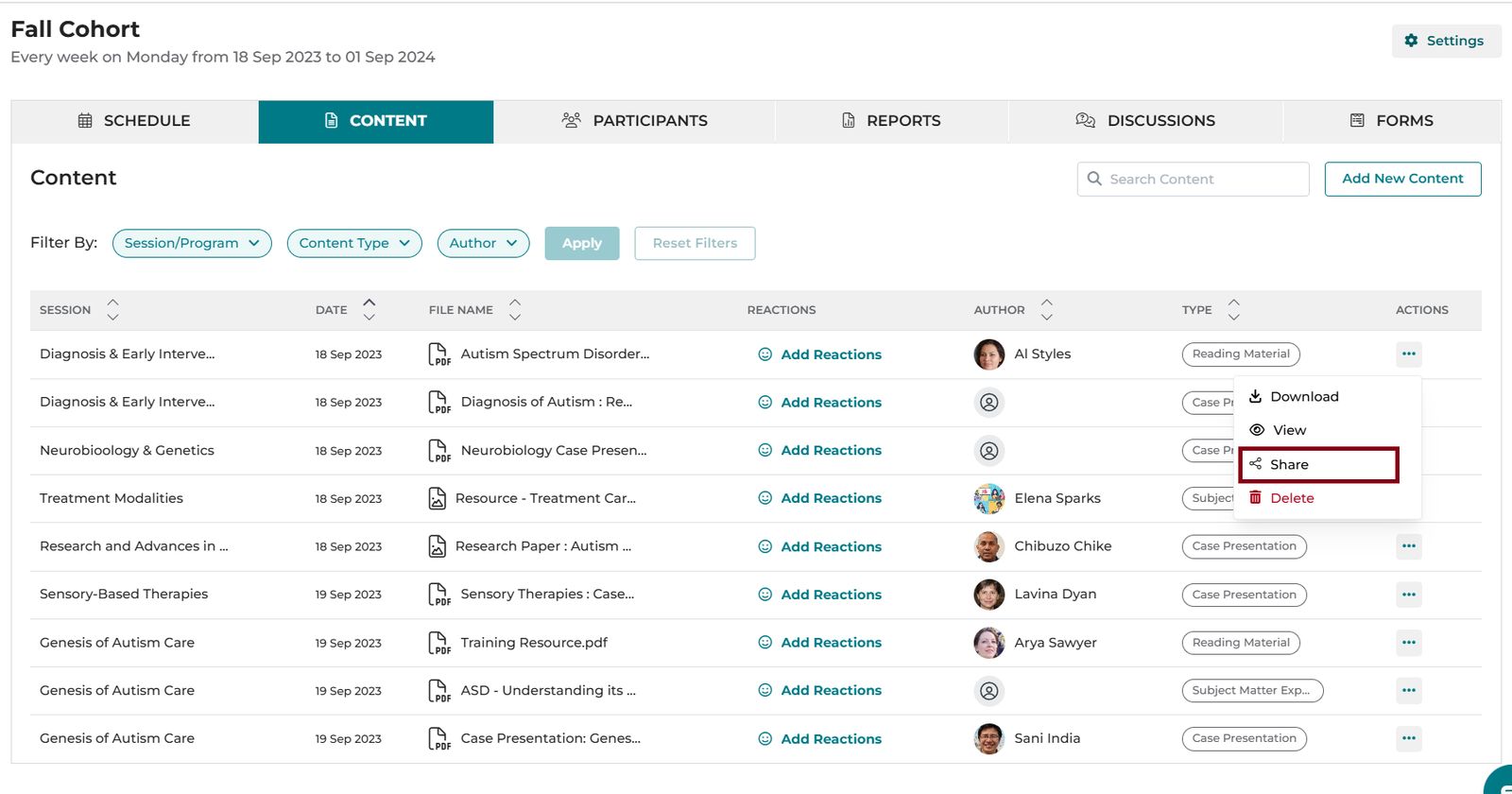
- ਸਮੱਗਰੀ ਆਈਟਮ ਦੇ ਨਾਲ ਵਾਲੇ ਤਿੰਨ ਬਿੰਦੀਆਂ ਵਾਲੇ ਆਈਕਨ (**...**) 'ਤੇ ਕਲਿੱਕ ਕਰੋ।
- ਆਪਣੇ ਕਲਿੱਪਬੋਰਡ 'ਤੇ ਲਿੰਕ ਕਾਪੀ ਕਰਨ ਲਈ ਸਾਂਝਾ ਕਰੋ 'ਤੇ ਕਲਿੱਕ ਕਰੋ।
- ਆਪਣੇ ਲਕਸ਼ਿਤ ਸਰੋਤਿਆਂ ਨਾਲ ਲਿੰਕ ਸਾਂਝਾ ਕਰੋ।
ਨੋਟ: ਜੇਕਰ ਪ੍ਰੋਗਰਾਮ ਜਨਤਕ ਤੌਰ 'ਤੇ ਸੂਚੀਬੱਧ ਹੈ, ਤਾਂ ਭਾਗੀਦਾਰ ਸਰੋਤਾਂ ਨੂੰ ਜਨਤਕ ਤੌਰ 'ਤੇ ਵੀ ਸਾਂਝਾ ਕਰ ਸਕਦੇ ਹਨ।
iECHO ਵਿੱਚ ਸਮੱਗਰੀ ਅੱਪਲੋਡ ਕਰਨ ਬਾਰੇ ਇਹ ਵੀਡੀਓ ਟਿਊਟੋਰੀਅਲ ਦੇਖੋ:

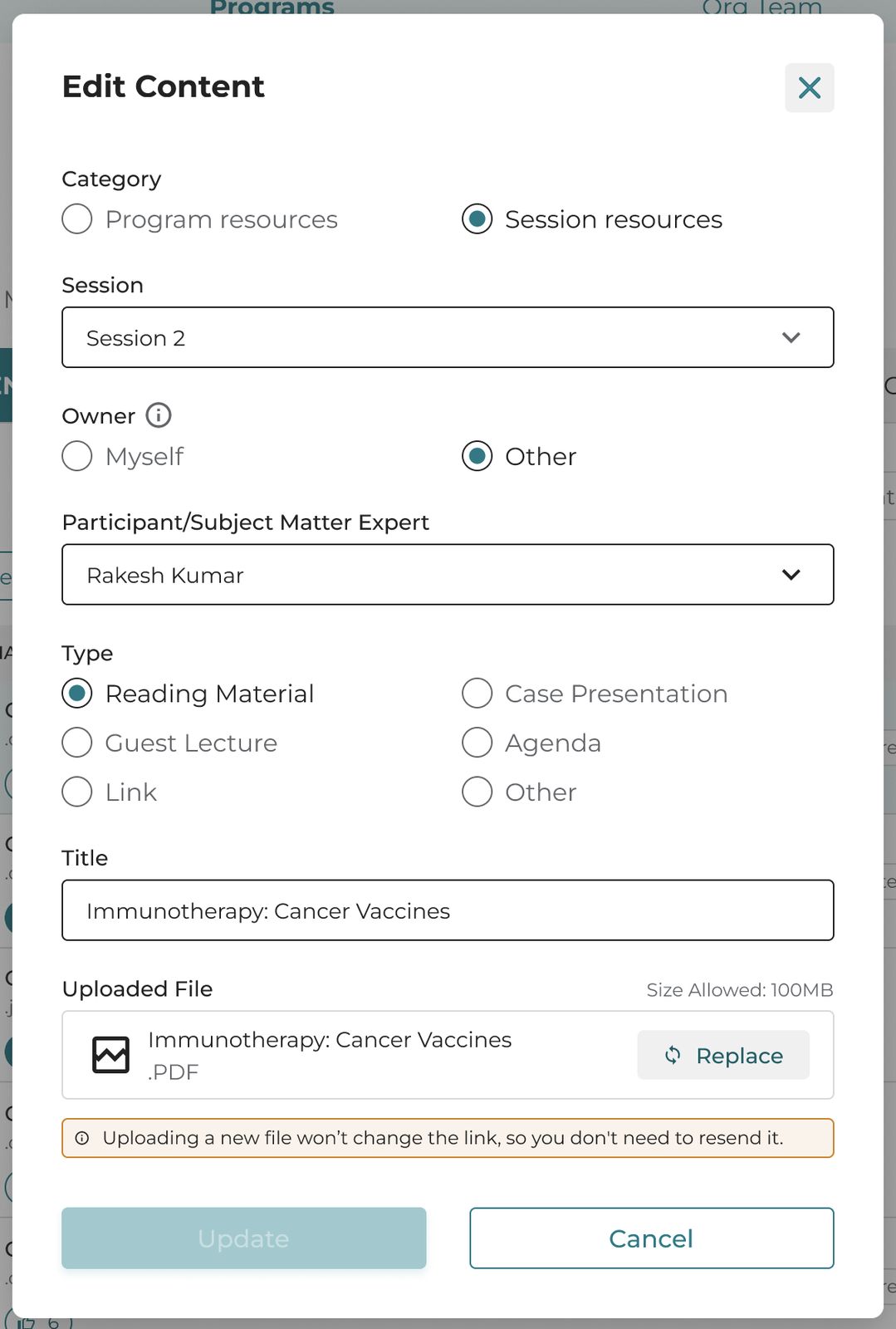
iECHO ਤੁਹਾਨੂੰ ਅਸਲੀ ਲਿੰਕ ਨੂੰ ਤੋੜੇ ਜਾਂ ਬਦਲੇ ਬਿਨਾਂ ਮੌਜੂਦਾ ਸਮੱਗਰੀ ਫਾਈਲ ਨੂੰ ਬਦਲਣ ਦੀ ਇਜਾਜ਼ਤ ਦਿੰਦਾ ਹੈ। ਭਾਗੀਦਾਰ ਅੱਪਡੇਟ ਕੀਤੀ ਫਾਈਲ ਦੇਖਣ ਲਈ ਮੌਜੂਦਾ ਲਿੰਕ ਦੀ ਵਰਤੋਂ ਜਾਰੀ ਰੱਖ ਸਕਦੇ ਹਨ।
ਸਮੱਗਰੀ ਫਾਈਲ ਨੂੰ ਅੱਪਡੇਟ ਜਾਂ ਬਦਲਣ ਲਈ:
- ਆਪਣੇ iECHO ਖਾਤੇ ਵਿੱਚ ਲੌਗ ਇਨ ਕਰੋ।
- ਖੱਬੇ ਨੇਵੀਗੇਸ਼ਨ ਪੈਨਲ ਤੋਂ, ਸਾਰੇ ਪ੍ਰੋਗਰਾਮ 'ਤੇ ਕਲਿੱਕ ਕਰੋ ਅਤੇ ਆਪਣਾ ਪ੍ਰੋਗਰਾਮ ਚੁਣੋ।
- ਭਾਗੀਦਾਰ ਸਮੂਹ ਚੁਣੋ।
- ਸਮੱਗਰੀ ਟੈਬ ਖੋਲ੍ਹੋ।
- ਜਿਸ ਫਾਈਲ ਨੂੰ ਤੁਸੀਂ ਬਦਲਣਾ ਚਾਹੁੰਦੇ ਹੋ ਉਸਨੂੰ ਲੱਭੋ ਅਤੇ ਕਾਰਵਾਈ ਕਾਲਮ ਵਿੱਚ ਤਿੰਨ ਬਿੰਦੂਆਂ ਵਾਲੇ ਆਈਕਨ 'ਤੇ ਕਲਿੱਕ ਕਰੋ।
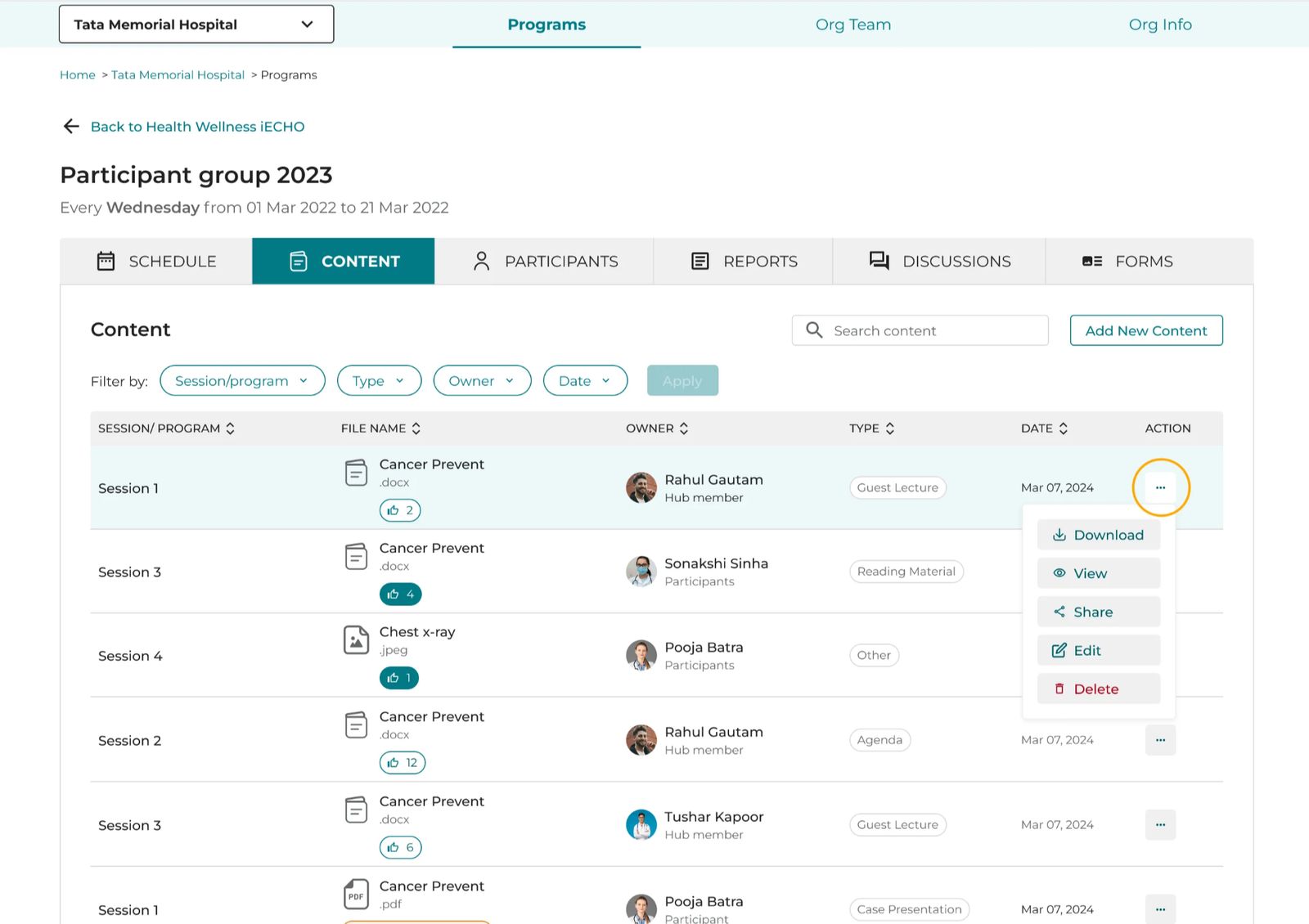
- ਸੰਪਾਦਿਤ ਕਰੋ 'ਤੇ ਕਲਿੱਕ ਕਰੋ।
- ਅੱਪਲੋਡ ਕੀਤੀ ਫਾਈਲ ਭਾਗ ਵਿੱਚ, ਬਦਲੋ 'ਤੇ ਕਲਿੱਕ ਕਰੋ ਅਤੇ ਨਵੀਂ ਫਾਈਲ ਚੁਣੋ।
- ਆਪਣੀਆਂ ਤਬਦੀਲੀਆਂ ਨੂੰ ਸੁਰੱਖਿਅਤ ਕਰਨ ਲਈ ਅੱਪਡੇਟ ਕਰੋ 'ਤੇ ਕਲਿੱਕ ਕਰੋ।
ਫੋਕਸ ਖੇਤਰ ਟੈਗ
ਫੋਕਸ ਖੇਤਰ ਟੈਗ ਉਪਭੋਗਤਾਵਾਂ ਨੂੰ ਇੱਕ ਭਾਗੀਦਾਰ ਸਮੂਹ ਦੇ ਅੰਦਰ ਵਿਸ਼ੇ ਅਨੁਸਾਰ ਸਮੱਗਰੀ ਨੂੰ ਫਿਲਟਰ ਕਰਨ ਦੀ ਇਜਾਜ਼ਤ ਦਿੰਦੇ ਹਨ। ਪ੍ਰੋਗਰਾਮ ਦੇ ਫੋਕਸ ਖੇਤਰਾਂ ਦੇ ਆਧਾਰ 'ਤੇ ਟੈਗ ਪਹਿਲਾਂ ਤੋਂ ਭਰੇ ਹੁੰਦੇ ਹਨ। ਅੱਪਲੋਡ ਕਰਦੇ ਸਮੇਂ ਸਮੱਗਰੀ ਨੂੰ ਟੈਗ ਕਰਨ ਲਈ:
- ਨਵੀਂ ਸਮੱਗਰੀ ਜੋੜੋ 'ਤੇ ਕਲਿੱਕ ਕਰੋ।
- ਸ਼੍ਰੇਣੀ ਚੁਣੋ: ਪ੍ਰੋਗਰਾਮ ਸਰੋਤ ਜਾਂ ਸੈਸ਼ਨ ਸਰੋਤ।
- ਮਾਲਕ ਦੇ ਅਧੀਨ, ਮੈਂ ਖੁਦ ਜਾਂ ਹੋਰ ਚੁਣੋ।
- ਸਮੱਗਰੀ ਦੀ ਕਿਸਮ ਚੁਣੋ।
- ਸਰੋਤ ਦਾ ਸਿਰਲੇਖ ਦਰਜ ਕਰੋ।
- ਫੋਕਸ ਖੇਤਰ ਖੇਤਰ ਵਿੱਚ, ਭਵਿੱਖ ਦੀਆਂ ਖੋਜਾਂ ਨੂੰ ਬਿਹਤਰ ਬਣਾਉਣ ਵਿੱਚ ਮਦਦ ਲਈ ਸੰਬੰਧਿਤ ਵਿਸ਼ਾ ਟੈਗ ਸ਼ਾਮਲ ਕਰੋ।
- ਫਾਈਲ ਅੱਪਲੋਡ ਕਰੋ 'ਤੇ ਕਲਿੱਕ ਕਰੋ।
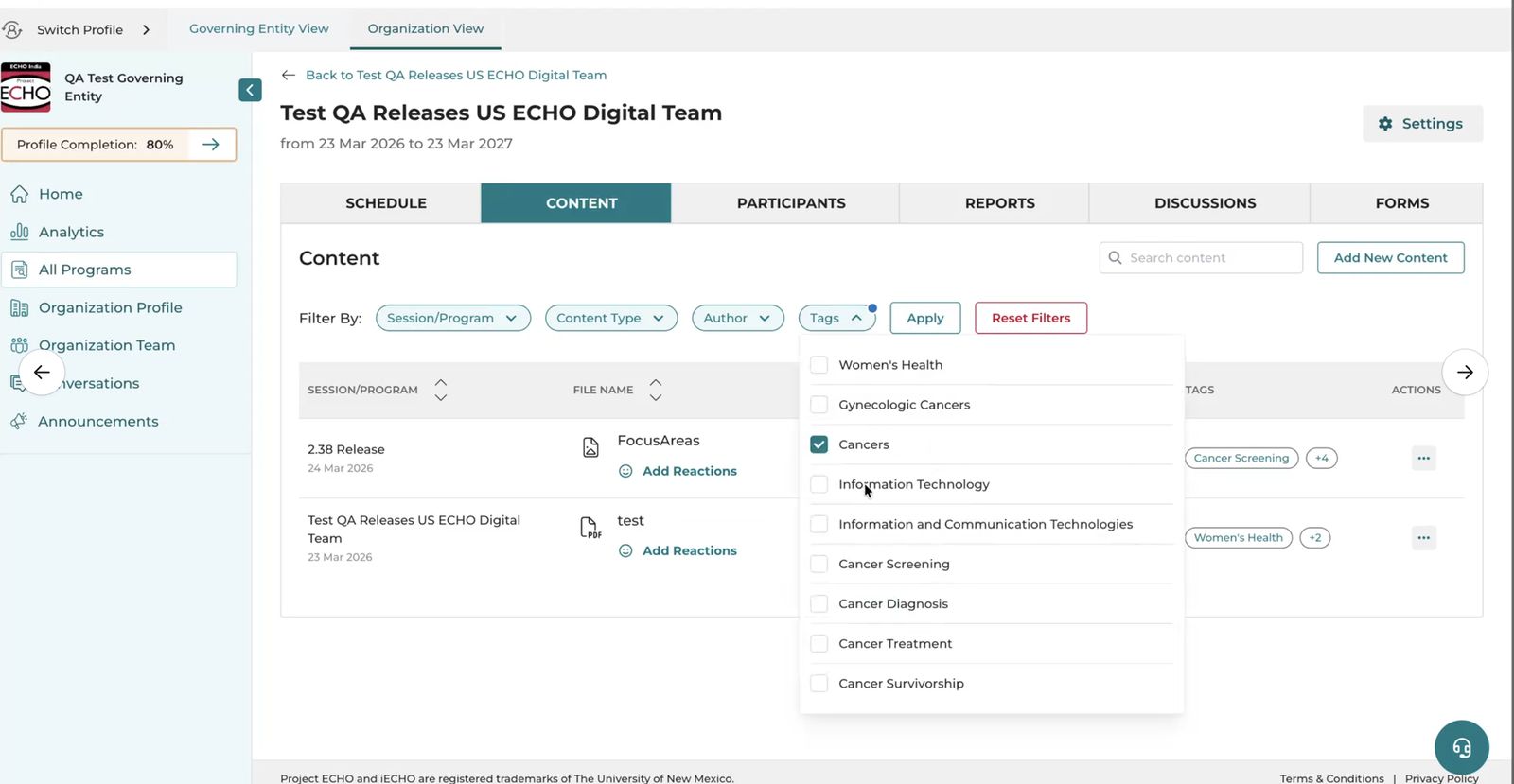
ਨੋਟ: ਫੋਕਸ ਖੇਤਰ ਟੈਗ ਨਵੇਂ ਅੱਪਲੋਡ ਕੀਤੇ ਸਮੱਗਰੀ ਲਈ ਉਪਲਬਧ ਹਨ। ਇਸ ਵਿਸ਼ੇਸ਼ਤਾ ਤੋਂ ਪਹਿਲਾਂ ਅੱਪਲੋਡ ਕੀਤੀ ਪੁਰਾਣੀ ਸਮੱਗਰੀ ਨੂੰ ਆਪਣੇ ਆਪ ਟੈਗ ਨਿਰਧਾਰਤ ਨਹੀਂ ਕੀਤੇ ਜਾਂਦੇ ਹਨ।