
iECHO спрощує запрошення та управління членами команди організації, забезпечуючи ефективне призначення ролей і контроль над їхньою діяльністю. Ця функція забезпечує злагоджене управління командою, залучаючи всіх її членів до діяльності організації.
Власники організації та адміністратори можуть налаштовувати рівні доступу для забезпечення належних дозволів для програми, що покращує співпрацю та безпеку.
Рівні дозволів:
| Редагування | Повний доступ для управління програмами, створення сесій та спілкування з учасниками. |
| Перегляд | Доступ лише для читання, що дозволяє членам команди переглядати дані програм, аналітику, аналітичні дані та форми без внесення змін. |
| Сповіщення | Отримуйте оновлення про зміни в програмах, такі як нагадування про сесії або оголошення. |
Якщо дозволи не призначені, член команди побачить повідомлення «Доступ обмежено» на сторінці програми.
Після того, як Власник зареєструється на платформі, до Організації можна запросити інших членів команди.
Запрошення члена команди організації
- Увійдіть у свій обліковий запис iECHO.
- На головній сторінці скористайтеся функцією пошуку або натисніть логотип організації на лівій панелі, щоб переключитися між організаціями, якщо ви належите до кількох організацій.
- Натисніть Команда організації на лівій панелі, щоб переглянути або відредагувати існуючих членів, або натисніть Додати членів, щоб запросити нових членів до вашої організації.
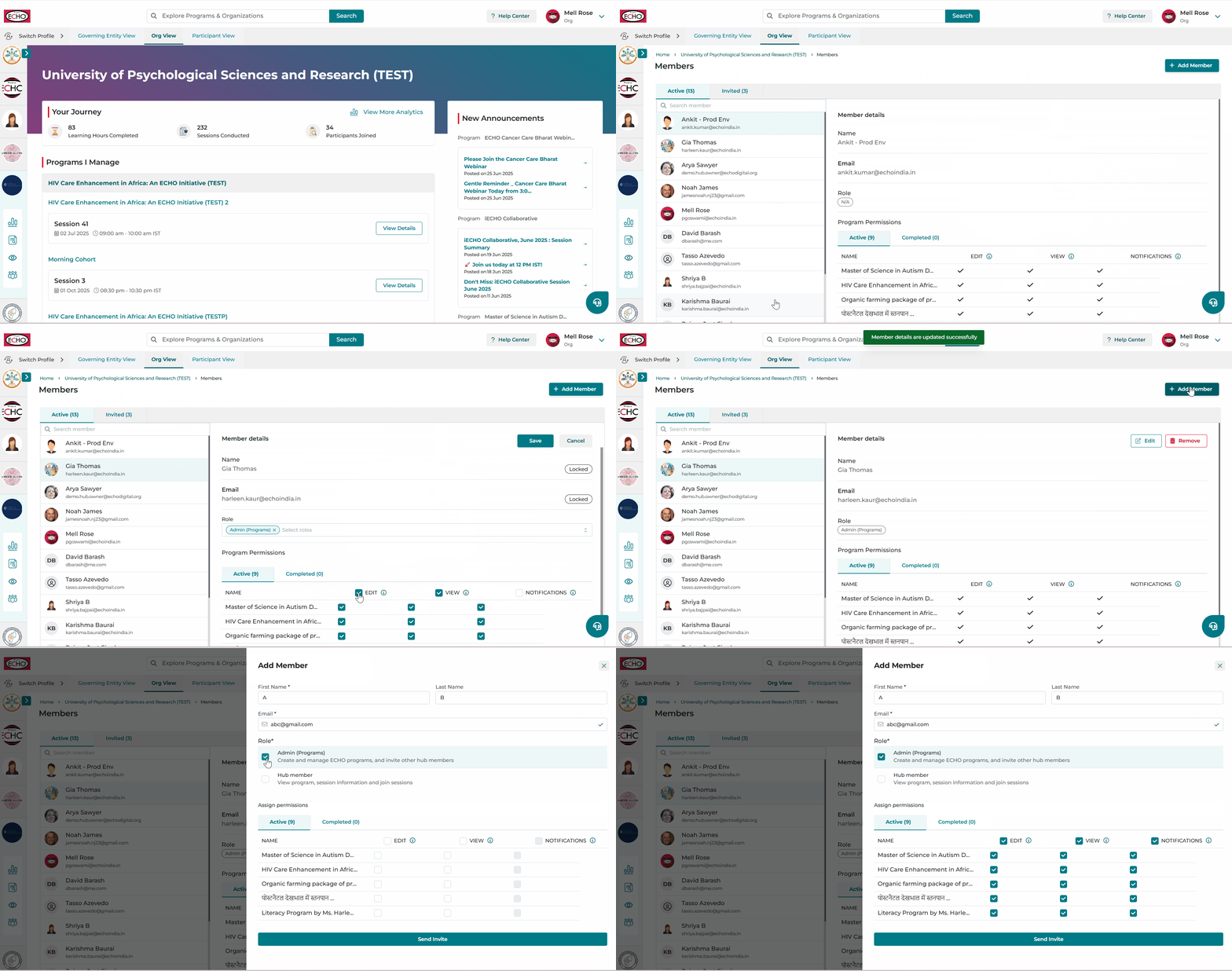
- Після вибору відповідної ролі відобразиться список програм організації.
- Після призначення дозволів для програм натисніть Надіслати запрошення.
✅ Дозволи для всіх програм можна призначити за допомогою опції «Вибрати все» або індивідуально на рівні кожної програми за потреби.
Важливо:
- Призначення дозволів: Якщо вибрано дозвіл «Редагування», дозвіл «Перегляд» буде призначено автоматично.
- Для призначення сповіщень потрібен щонайменше доступ до редагування або перегляду.
- Статус запрошення: Запрошені учасники відображатимуться у списку запрошених, доки не завершать реєстрацію. Вони отримають доступ одразу після реєстрації.
- Права доступу для члена команди також можна змінити на етапі запрошення.
- Власники за замовчуванням мають доступ до всіх програм в Організації з можливістю змінювати доступ до сповіщень.
Роль Адміністратор (програми) — це ключова посада в будь-якій організації. Ця особа має повний доступ до Організації. Вона може:
- Запускати сесії ECHO та завантажувати звіти.
- Запрошувати додаткових Адміністраторів (програми) та членів Організації приєднатися до організації.
Рекомендується призначати цю роль комусь, хто займається щоденною діяльністю Організації та глибоко розуміє її функції. Ця особа має вирішувати проблеми та забезпечувати безперебійну роботу Організації. Виділений Адміністратор (програми) оптимізує процеси та підвищує ефективність.
Член організації — це користувач із обмеженими правами в Організації порівняно з Адміністратором організації.
Член організації:
- Має доступ лише для перегляду інформації про програми та організацію.
Член організації не може:
- Створювати програми чи сесії в iECHO.
Хоча Член організації може й не мати такого ж доступу, як Адміністратор (програми), йому можна надати доступ для управління програмами за потреби Адміністратора або Власника.
Ось приклад призначення ролей для чотирьох членів команди:
- Альфа: призначено роль Адміністратора (програми) з правами редагування та перегляду для Програми А.
- Чарлі: призначено роль Адміністратора (програми) з правами редагування та перегляду для Програми B.
- Браво: призначено роль Члена організації з правами перегляду та сповіщень, щоб він міг переглядати деталі програми й отримувати оновлення без прав редагування.
- Дельта: призначено роль Члена організації з правами перегляду та сповіщень, так само як і Браво.
Це забезпечує повний операційний контроль для Альфи та Чарлі, залишаючи Браво та Дельту в курсі подій.
Перегляньте цей відеоурок, щоб дізнатися, як керувати командою вашої Організації:
ℹ️ Скористайтеся значком Профіль організації та значком «Команда організації» на лівій панелі головної сторінки.
Вилучення члена команди організації
Власники та адміністратори організації можуть вилучати членів команди з організації, коли доступ більше не потрібен.
Кроки для вилучення члена команди:
- Натисніть Команда організації на лівій панелі головного екрана.
- Прокрутіть список і виберіть члена команди.
- Натисніть Вилучити на панелі відомостей про учасника.
- Підтвердьте, щоб завершити вилучення.
Після вилучення член команди більше не матиме доступу до організації або її програм.
Важливі примітки
- Лише власники організації та адміністратори (Програми) можуть вилучати членів команди.
- Вилучені учасники одразу втрачають доступ до всіх призначених програм та дозволів.
- За потреби того самого учасника можна запросити знову, надіславши нове запрошення.
Список дозволів для різних ролей
| Дозволи | Власник організації | Адміністратор (Програми) | Учасник організації |
|---|---|---|---|
| Запросити адміністратора (Програми) | ✅ | ✅ | ❌ |
| Видалити адміністратора (програми) | ✅ | ✅ | ❌ |
| Запросити учасників організації | ✅ | ✅ | ❌ |
| Видалити учасника організації | ✅ | ✅ | ❌ |
| Створити та керувати програмою | ✅ | ✅ | ❌ |
| Переглянути програму | ✅ | ✅ | ✅ |
| Створення та керування групою учасників | ✅ | ✅ | ❌ |
| Перегляд групи учасників | ✅ | ✅ | Якщо надано доступ |
| Створення та керування сесією | ✅ | ✅ | ❌ |
| Перегляд сесії та деталей сесії | ✅ | ✅ | Якщо надано доступ |
| Розпочати сесію | ✅ | ✅ | ❌ |
| Додавати ресурси контенту та керувати ними | ✅ | ✅ | ✅ |
| Запрошувати учасників та керувати ними | ✅ | ✅ | ❌ |
| Перегляд вкладки «Учасники» | ✅ | ✅ | Якщо надано доступ |
| Запросити експерта з тематики, доповідача випадку та запрошеного учасника | ✅ | ✅ | ❌ |
| Перегляд експерта з тематики, доповідача випадку та запрошеного учасника | ✅ | ✅ | За наявності доступу |
| Надсилати швидкі електронні листи | ✅ | ✅ | ❌ |
| Видавати сертифікати | ✅ | ✅ | ❌ |
| Створювати та проводити оцінювання й інші форми | ✅ | ✅ | ❌ |
| Переглядати оцінювання й інші форми | ✅ | ✅ | За наявності доступу |
| Створювати оголошення | ✅ | ✅ | Якщо надано доступ |
| Розпочинати обговорення в Обговореннях та керувати ним | ✅ | ✅ | Якщо надано доступ |
| Завантажувати звіти | ✅ | ✅ | Якщо надано доступ |
| Переглядати дашборди | ✅ | ✅ | Якщо надано доступ |
Поширені запитання
- Чи будуть учасники сповіщені про зміни дозволів?
Так, відповідним учасникам буде надіслано електронний лист із повідомленням про будь-які доповнення чи зміни.
- Чи можу я додати члена команди до Організації без призначення дозволів для програм?
Так, членів команди можна додавати без призначення дозволів для програм. Однак якщо Адміністратор програми додається без дозволів для будь-якої програми, він не отримає доступ на перегляд до цих програм, і відобразиться повідомлення "Доступ заборонено".
- Що станеться, якщо я запрошу члена команди, який ще не зареєструвався?
Запрошений член команди відображатиметься у списку Запрошені, доки не завершить реєстрацію. Ви все одно можете призначати або редагувати дозволи для програм, але доступ він отримає лише після реєстрації.
- Чи є обмеження щодо кількості адміністраторів, яких можна призначити для програми?
Ні, фіксованого ліміту на кількість адміністраторів немає. Однак для ефективного управління рекомендується призначати лише необхідних адміністраторів.
- Що відбувається з дозволами в програмі після вилучення учасника?
Усі дозволи в програмі автоматично скасовуються після вилучення учасника.
- Чи можу я вилучити учасника, який все ще перебуває в списку запрошених?
Так, запрошених учасників можна вилучити до того, як вони завершать реєстрацію.