iECHO आपके ECHO सत्रों के प्रबंधन को सरल बनाता है, जब आप दो सुविधाजनक शेड्यूलिंग विकल्पों के साथ एक भागीदार समूह बनाते हैं:
| पुनरावृत्त (निश्चित शेड्यूल) | ऐसे सत्र जो नियमित आधार पर होते हैं, जैसे साप्ताहिक या मासिक। |
| एड-हॉक (कोई निश्चित शेड्यूल नहीं) | ऐसे सत्र जो एड-हॉक आधार पर तय किए जाते हैं, जिससे लचीलेपन और सहजता की अनुमति मिलती है। |
यहाँ बताया गया है कि आप अपने कार्यक्रम के आधार पर किसी सहभागी समूह में शेड्यूल कैसे बना सकते हैं:
पुनरावृत्त शेड्यूल बनाएं
iECHO संगठनों को प्रतिभागी समूह बनाते समय पुनरावृत्त सत्रों को शेड्यूल करने की सुविधा देता है।
निम्नलिखित विवरण दर्ज करें:
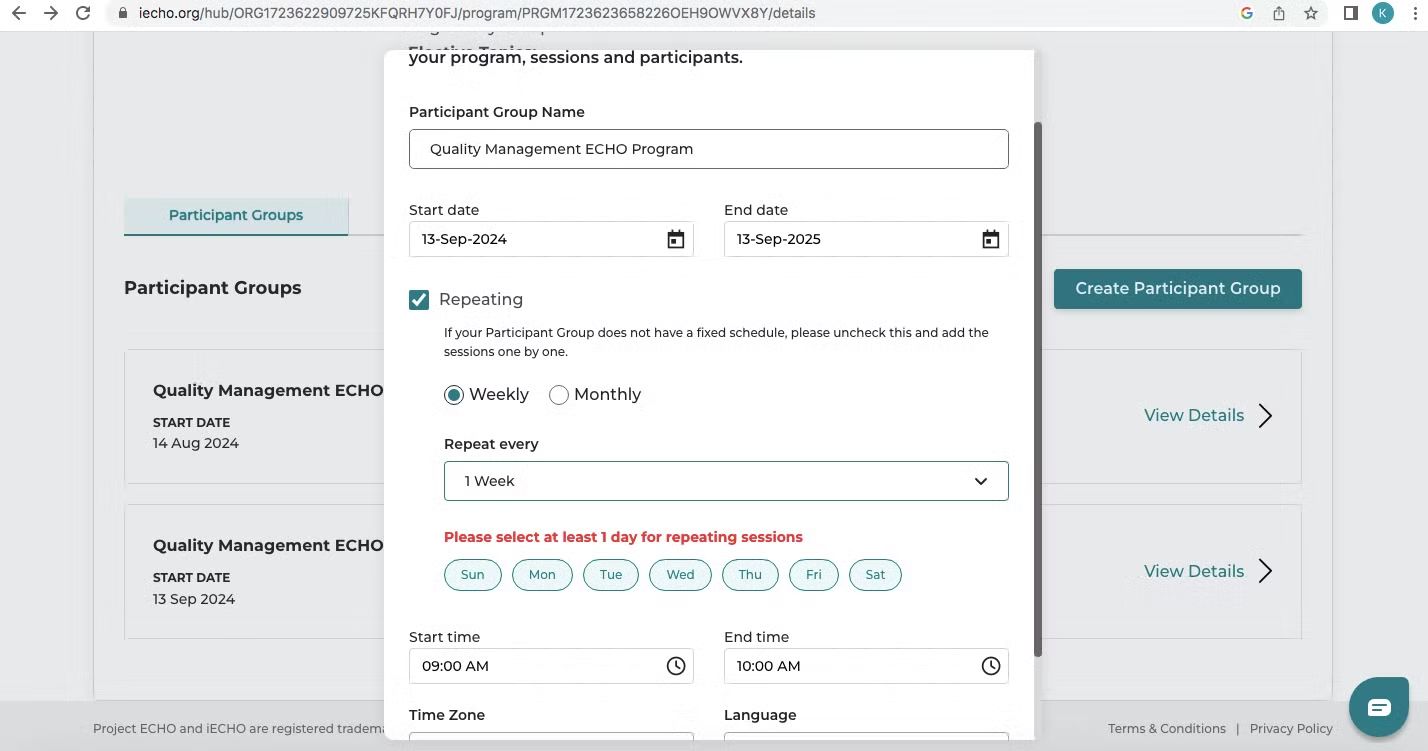
- प्रतिभागी समूह का नाम: एक साथ ECHO सत्रों में भाग लेने वाले व्यक्तियों के लिए एक विशिष्ट, पहचानने योग्य नाम रखने की सिफारिश की जाती है। यह स्पष्ट और वर्णनात्मक होना चाहिए, जो समूह के उद्देश्य को दर्शाता हो, जैसे "डायबिटीज केयर टीम" या "मानसिक स्वास्थ्य पेशेवर"।
- प्रारंभ तिथि: प्रतिभागी समूह के पहले नियोजित ECHO सत्र की तिथि।
- समाप्ति तिथि: प्रतिभागी समूह के अंतिम नियोजित ECHO सत्र की तिथि।
समाप्ति तिथि केवल प्रारंभ तिथि के 3 वर्ष बाद तक हो सकती है। बिना किसी समाप्ति तिथि वाले चल रहे कार्यक्रमों के मामले में, आप इसे 3 साल बाद अपडेट कर सकते हैं।
- Repeating: यदि आपके प्रतिभागी समूह का निश्चित शेड्यूल है, तो Repeating के बगल वाले बॉक्स को टिक करें और आवश्यकतानुसार Weekly या Monthly चुनें।
- Weekly के लिए, Repeat every ड्रॉप-डाउन मेनू से चुनें (1–3 सप्ताह के बीच)।
- Monthly के लिए, Repeat every ड्रॉप-डाउन मेनू से चुनें (1–6 महीनों के बीच)। महीने के सप्ताह के लिए ड्रॉप-डाउन मेनू से Repeats On चुनें।
- प्रारंभ समय: सत्र शुरू होने का अपेक्षित समय।
- समाप्ति समय: सत्र समाप्त होने का अपेक्षित समय।
- भाषा: वह भाषा जिसमें कोहोर्ट को संचालित किया जाएगा।
पुनरावृत्त शेड्यूल बनाना सीखने के लिए यह वीडियो देखें:

एक एड-हॉक शेड्यूल बनाएं
iECHO बिना किसी निश्चित शेड्यूल के आवश्यकता पड़ने पर एड-हॉक आधार पर एक एकल सत्र बनाने की सुविधा भी देता है।
- अपने iECHO होमपेज पर जाएं।
- और देखें पर क्लिक करके कार्यक्रम पेज पर जाएं।
- वह कार्यक्रम चुनें जिसके लिए आप किसी विशेष प्रतिभागी समूह के लिए सत्र बनाना चाहते हैं।
- शेड्यूल अनुभाग में, नया सत्र बनाएं पर क्लिक करें।
- बनाए जाने वाले सत्र का विवरण दर्ज करें, जैसे विषय, प्रारंभ तिथि, प्रारंभ समय, समाप्ति समय, और विवरण।
- सबमिट करें पर क्लिक करें। सत्र, सत्रों की समयानुक्रम सूची में उपलब्ध होगा।

किसी सत्र को संपादित करें या हटाएं
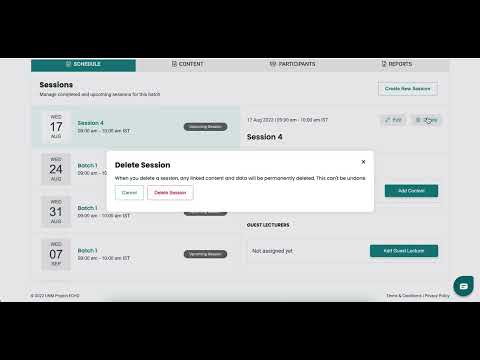
यदि शेड्यूल बदलता है या यदि सत्र गलती से बन गया था, तो iECHO आपको उस सत्र को संपादित करने या हटाने की अनुमति देता है:
- अपने iECHO होमपेज से, बायाँ पैनल खोलें और सभी कार्यक्रम चुनें।
- वह कार्यक्रम चुनें जिसके लिए आप किसी विशेष प्रतिभागी समूह का सत्र संपादित करना या हटाना चाहते हैं।
- शेड्यूल अनुभाग में, संपादित करें या हटाएं बटन का उपयोग करके वह सत्र चुनें जिसे आपको संपादित करने या हटाने की आवश्यकता है।
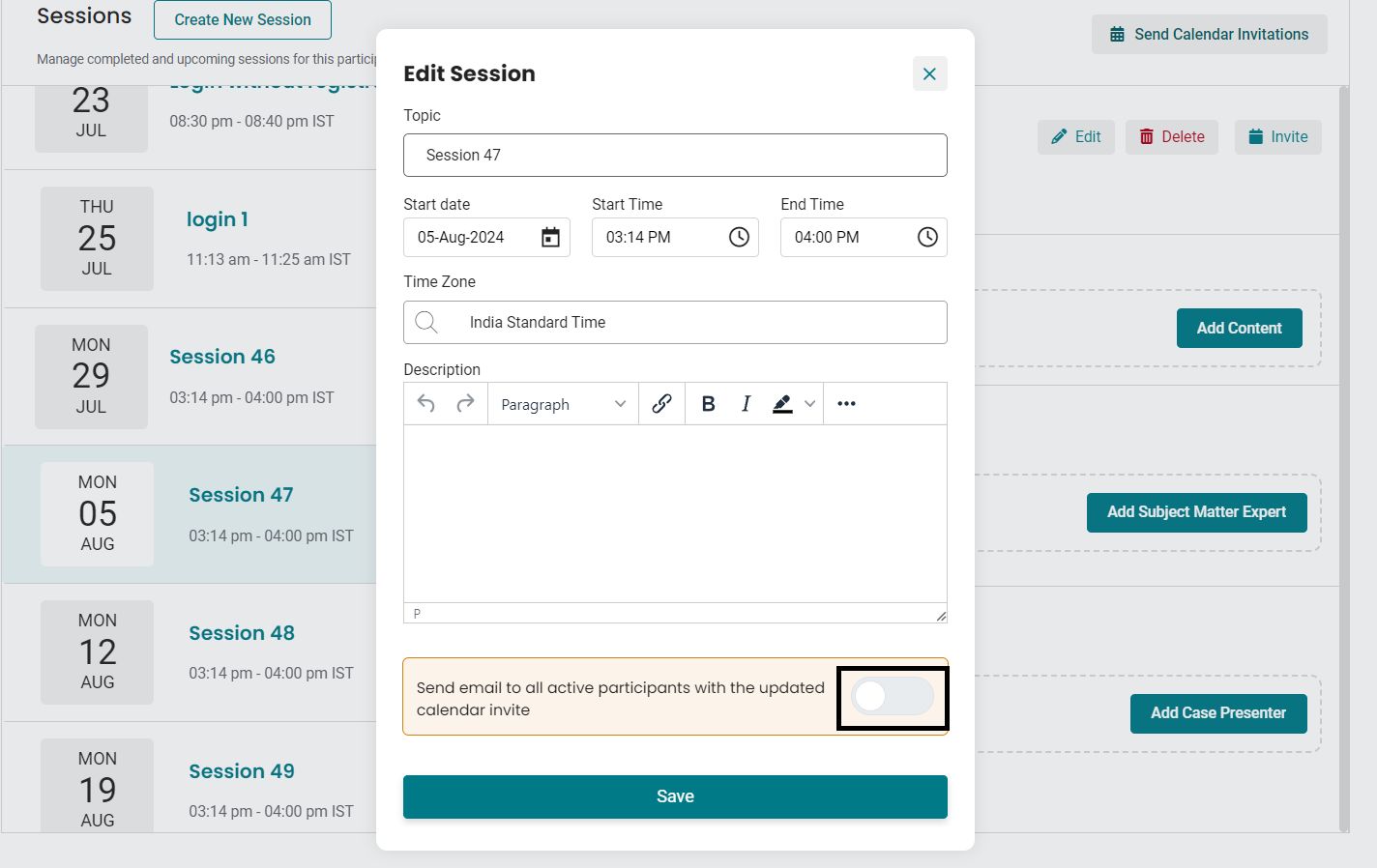
- सत्र संपादित करें का उपयोग करके, आप सत्र विवरण अपडेट कर सकते हैं, जिसमें विषय, तिथि और समय, और विवरण शामिल हैं। आप टॉगल बटन चालू करके अपडेट किए गए कैलेंडर इनवाइट के साथ ईमेल द्वारा प्रतिभागियों को भी सूचित कर सकते हैं।
- हटाएं का उपयोग करके, आप उन सत्रों को हटा सकते हैं जिनकी अब आवश्यकता नहीं है।
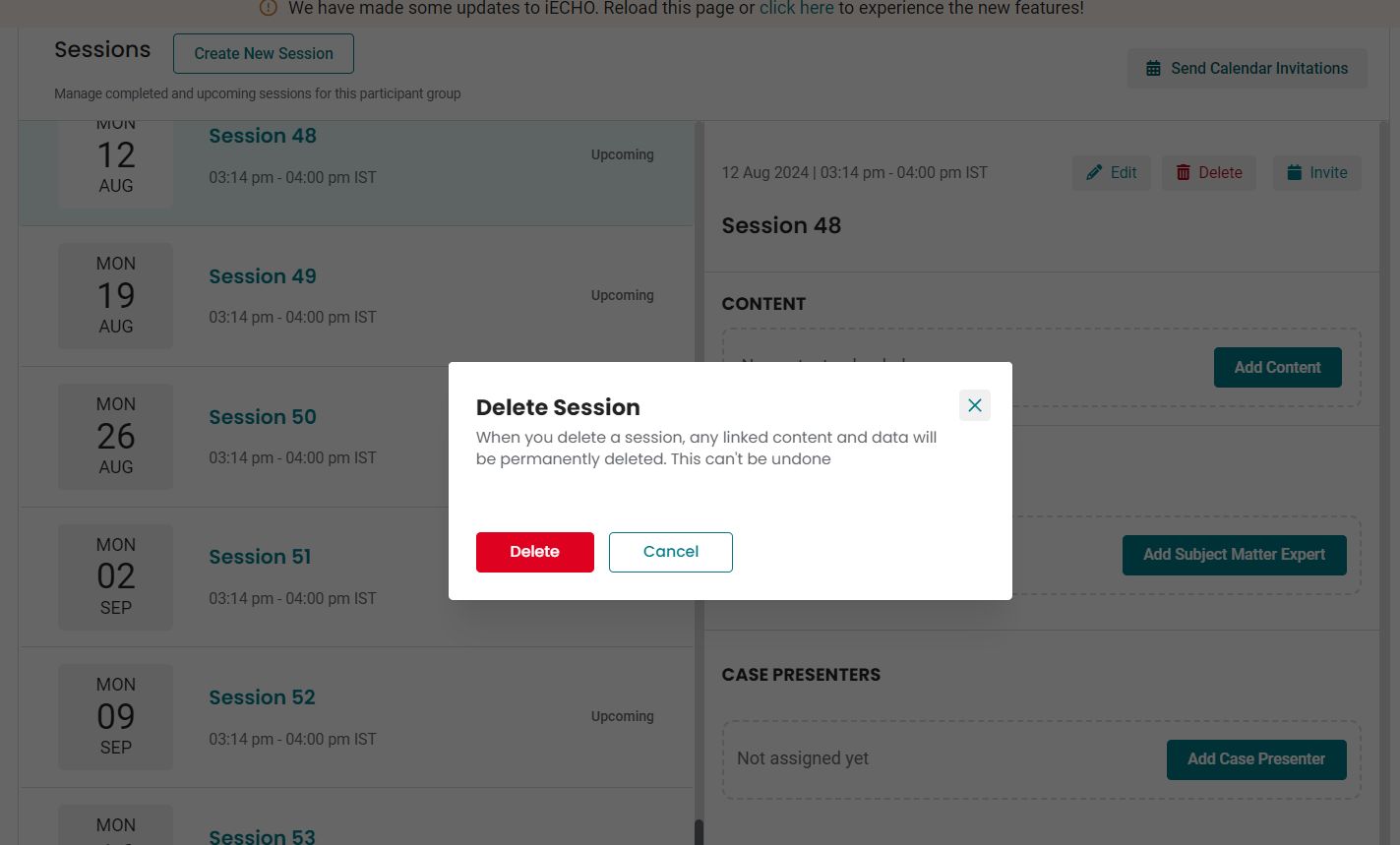
नोट: एक बार जब सत्र संपादित करें बटन निष्क्रिय हो जाता है और प्लेटफॉर्म प्रतिभागियों को सत्र रिमाइंडर भेजना शुरू कर देता है, तो निर्धारित प्रारंभ समय से 30 मिनट पहले सत्र को हटाया नहीं जा सकता है।