iECHO упрощает управление вашими сессиями ECHO, предоставляя два удобных варианта составления расписания при создании группы участников:
| Повторяющееся (Фиксированное расписание) | Сессии, которые проводятся на постоянной, регулярной основе, например еженедельно или ежемесячно. |
| Разовое (Без фиксированного расписания) | Сессии, которые планируются по мере необходимости, что обеспечивает гибкость и оперативность. |
Ниже описано, как создать расписание для группы участников в зависимости от вашей программы:
Создание повторяющегося расписания
iECHO позволяет организациям планировать повторяющиеся сессии при создании группы участников.
Укажите следующие данные:
- Название группы участников: Рекомендуется использовать уникальное и узнаваемое название для участников, совместно посещающих сессии ECHO. Оно должно быть понятным и информативным, отражающим цель группы, например «Команда по лечению диабета» или «Специалисты по психическому здоровью».
- Дата начала: Дата первой запланированной сессии ECHO для группы участников.
- Дата окончания: Дата последней запланированной сессии ECHO для группы участников.
Дата окончания может наступать не позднее чем через 3 года после даты начала. В случае непрерывных программ без даты окончания вы сможете обновить этот параметр через 3 года.
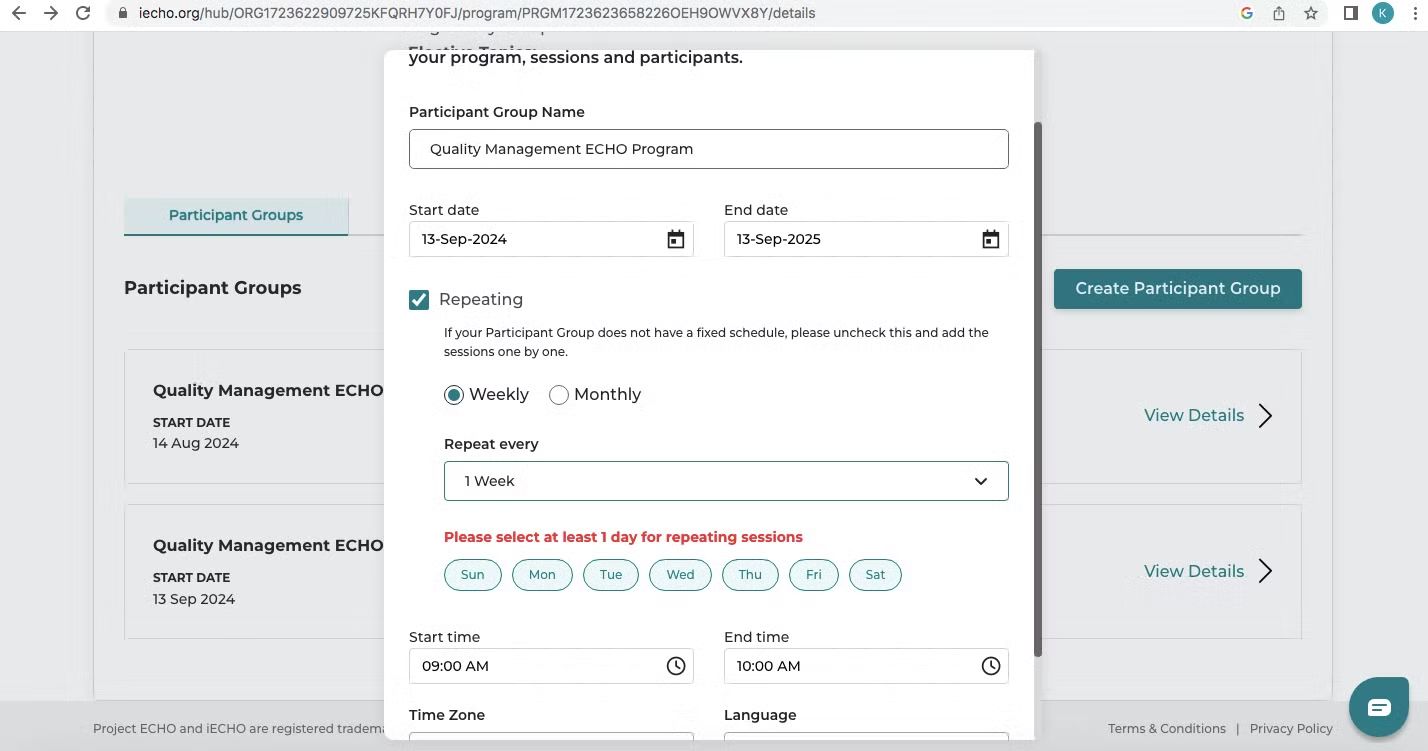
- Повторяющееся: Если у вашей группы участников есть фиксированное расписание, установите флажок рядом с элементом Повторяющееся и выберите Еженедельно или Ежемесячно при необходимости.
- Для варианта Еженедельно выберите значение из выпадающего меню Повторять каждые (в диапазоне от 1 до 3 недель).
- Для варианта Ежемесячно выберите значение из выпадающего меню Повторять каждые (в диапазоне от 1 до 6 месяцев). Выберите Повторяется в в выпадающем меню для недели месяца.
- Время начала: Ожидаемое время начала сессии.
- Время окончания: Ожидаемое время окончания сессии.
- Язык: язык, на котором будет работать когорта.
Посмотрите это видео, чтобы узнать, как создать повторяющееся расписание:

Создать разовое расписание
iECHO также позволяет при необходимости создавать отдельные сессии без фиксированного расписания.
- Перейдите на главную страницу iECHO.
- Перейдите на страницу Программы, нажав Посмотреть еще.
- Выберите программу, для которой вы хотите создать сессию для определенной группы участников.
- В разделе Расписание нажмите Создать новую сессию.
- Введите данные создаваемой сессии, такие как Тема, Дата начала, Время начала, Время окончания и Описание.
- Нажмите Отправить. Сессия появится в хронологическом списке сессий.

Редактировать или удалить сессию
iECHO позволяет редактировать или удалять сессию при изменении расписания или если она была создана по ошибке:
- На главной странице iECHO откройте левую панель и выберите Все программы.
- Выберите программу, для которой вы хотите отредактировать или удалить сессию для определенной группы участников.
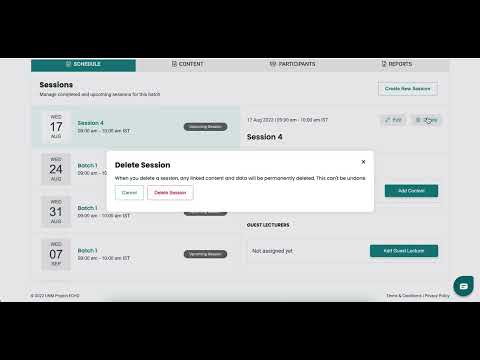
- В разделе Расписание выберите сессию, которую необходимо отредактировать или удалить, с помощью кнопки Редактировать или Удалить.
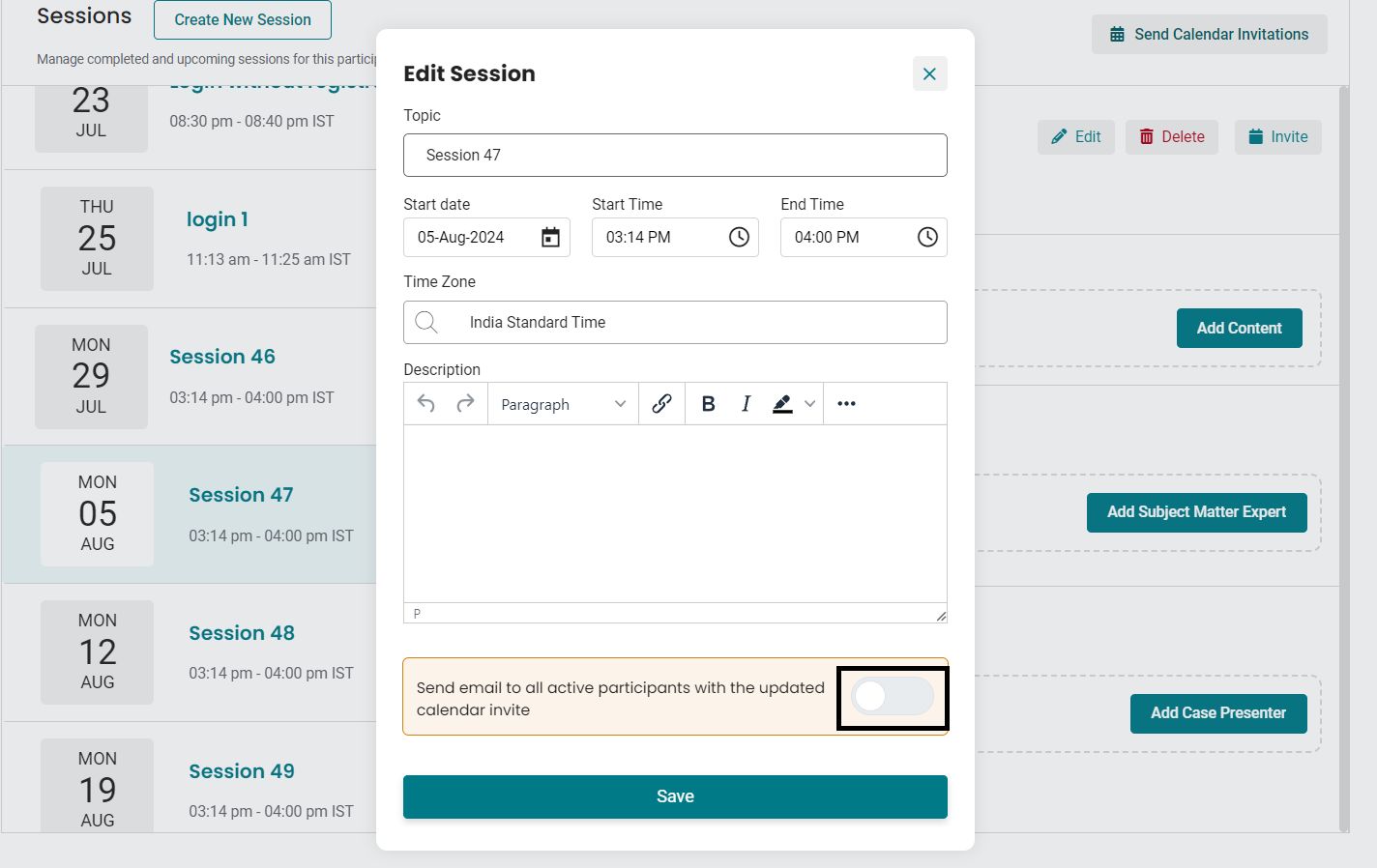
- С помощью функции Редактировать сессию, вы можете обновить данные сессии, включая Тему, Дату и время и Описание. Вы также можете уведомить участников по электронной почте с обновленным приглашением в календаре, включив переключатель.
- С помощью кнопки Удалить, можно удалять сессии, которые больше не требуются.
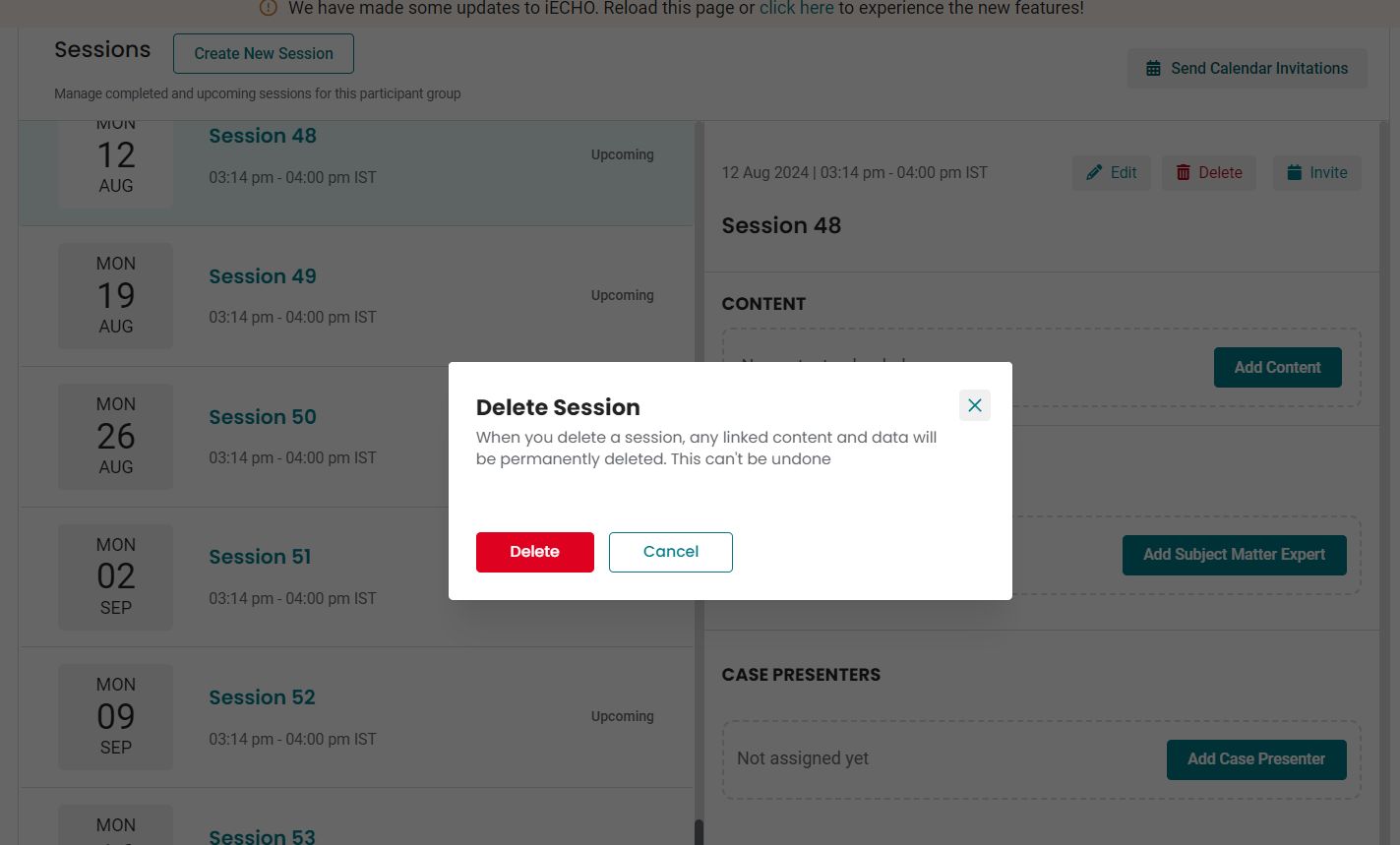
Примечание: Сессию нельзя удалить за 30 минут до запланированного времени начала, после того как кнопка редактирования сессии деактивируется и платформа отправляет напоминания о сессии участникам.