
Um grupo de participantes consiste em indivíduos que aprendem juntos, participando de várias sessões para concluir o currículo do programa. Esses grupos são semelhantes a turmas dentro do mesmo programa, avançando no material no mesmo ritmo.
Grupos de participantes podem ser criados com base em:
- Diferentes níveis de conhecimento: Por exemplo, você pode separar turmas para médicos, enfermeiros de prática avançada e assistentes médicos, cada um com conteúdo adaptado de acordo com sua especialidade.
- Horários das sessões: Os grupos podem ser organizados de acordo com o agendamento das sessões. Por exemplo, uma turma pode se reunir todas as segundas-feiras das 9h às 10h, enquanto outra pode se reunir aos sábados e domingos das 9h às 10h. Cada horário exige um grupo de participantes distinto.
- Criar um grupo de participantes
- Criar um grupo de participantes para um programa existente
- Editar um grupo de participantes
- Reabrir um grupo de participantes

Veja como criar um grupo de participantes:
Criando seu primeiro grupo de participantes (turma)
Os grupos de participantes são a forma como você organiza seu programa ECHO em participantes e sessões. Você pode ter um ou vários grupos de participantes ativos a qualquer momento.
Os Grupos de Participantes (Turmas) ajudam você a organizar um programa grande em uma estrutura menor e gerenciável. Por exemplo, você pode ter um grupo de participantes que se reúne todas as quartas-feiras e outro que se reúne todas as sextas-feiras.
Você também pode ter um programa no qual apenas um grupo de participantes/turma fica ativo por vez e, a cada poucos meses, esse grupo conclui o currículo e novos participantes entram em uma nova turma.
iECHO oferece uma maneira simples e flexível de estruturar o programa da forma mais eficaz possível. Se precisar de conselhos ou sugestões sobre como estruturar seu programa, entre em contato com o representante da sua conta.
O iECHO solicitará que você crie um grupo de participantes depois de criar seu programa.
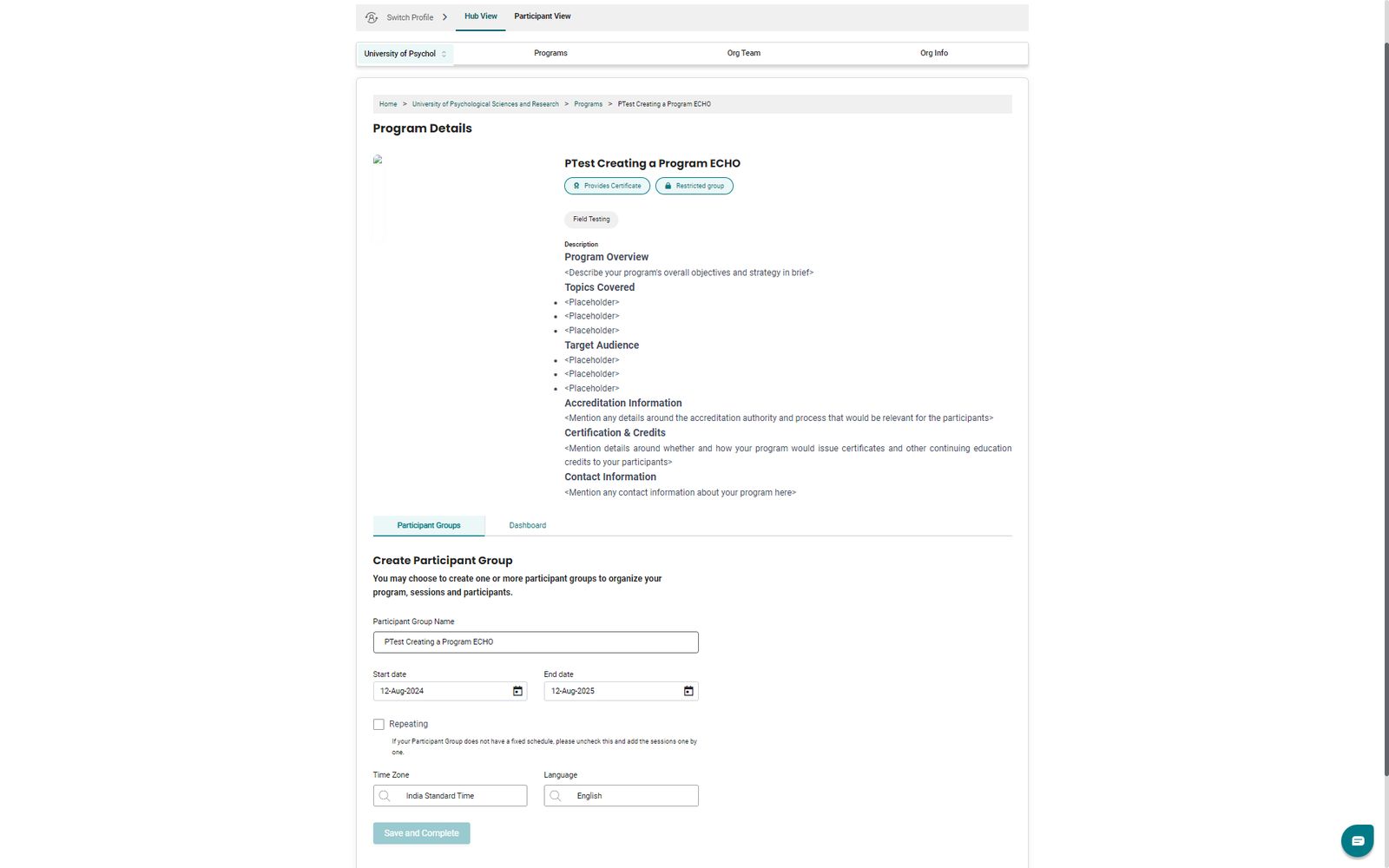
- Insira as informações do grupo de participantes:
- Nome do grupo de participantes: Um nome descritivo para sua turma, como uma convenção numérica como Turma 1, Turma 2, etc.
Não use caracteres especiais (como "-", "/" ou ";") ao nomear um grupo de participantes.
- Data de início: A data da primeira sessão do ECHO neste grupo de participantes.
- Data de término: A data da última sessão planejada do ECHO no grupo de participantes. Um grupo de participantes pode ser criado com até 3 anos de antecedência.
- Repetição: Se o seu grupo de participantes tiver um cronograma fixo, você poderá agendar várias sessões recorrentes entre a data de início e a data de término do grupo.
Exemplo: se uma sessão for agendada a cada duas semanas durante os próximos 2 anos, às segundas-feiras, das 9h às 11h, selecione o recurso de repetição para gerar as sessões automaticamente.
Você também pode agendar sessões com repetição mensal no iECHO selecionando Mensal e escolhendo a semana de ocorrência (primeira, segunda, terceira ou quarta semana).
- Idioma: O idioma no qual a coorte será conduzida.
Em qual idioma o participante recebe o convite do programa?
- Usuários cadastrados no iECHO que participam de outros programas receberão convites no seu idioma de preferência.
- Novos usuários que ainda não se cadastraram no iECHO receberão convites no idioma definido para o grupo de participantes.
Criar um grupo de participantes para um programa existente
- Na sua página inicial do iECHO, abra o painel esquerdo e selecione Todos os programas.
- Selecione o programa no qual deseja criar um novo grupo de participantes.
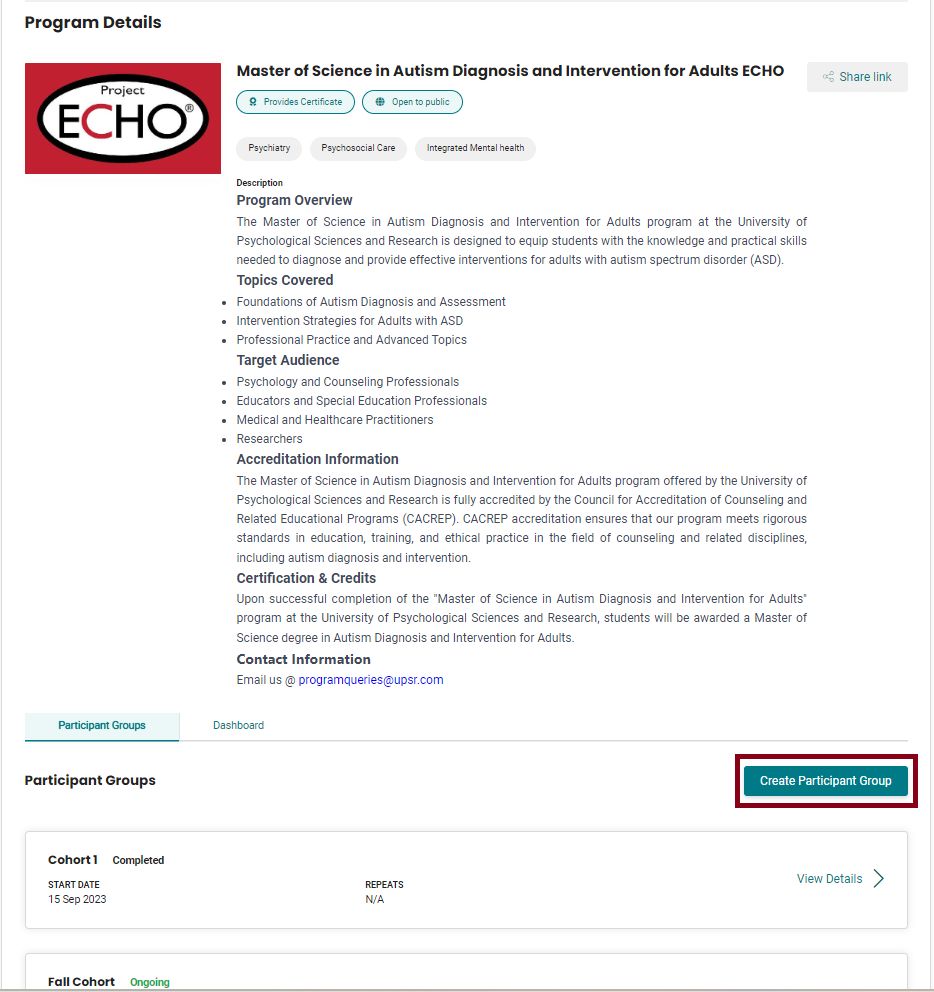
- Clique em Criar grupo de participantes.
- Insira as informações do grupo de participantes.
Nota: O limite padrão para convidar participantes para um grupo de participantes é 450. Para solicitar um aumento desse limite, entre em contato com support@iecho.org.
Assista a este vídeo tutorial sobre como criar um grupo de participantes:

Editar um grupo de participantes
Proprietários de hubs e administradores de hub podem editar os detalhes do grupo de participantes:
- Clique em Configurações no cartão do grupo de participantes.
- Faça as alterações necessárias.
- Clique em Salvar.
Atenção:
1. Depois de clicar em Marcar este Grupo de Participantes como concluído, todas as sessões futuras do grupo serão excluídas automaticamente e não será possível criar novas sessões no grupo.
2. Assim que um grupo de participantes for marcado como concluído, você deverá reabri-lo para fazer outras edições.

Reabrir um grupo de participantes
Os grupos de participantes podem ser reabertos após serem marcados como concluídos seguindo estes passos:
- Selecione o grupo de participantes que deseja reabrir e clique em Reabrir.
- Se desejar criar novas sessões ou atualizar o cronograma, clique em Reabrir. Uma vez reaberto, o status mudará para "Em andamento" e a data de término será prorrogada por um ano por padrão (até o máximo de 3 anos).
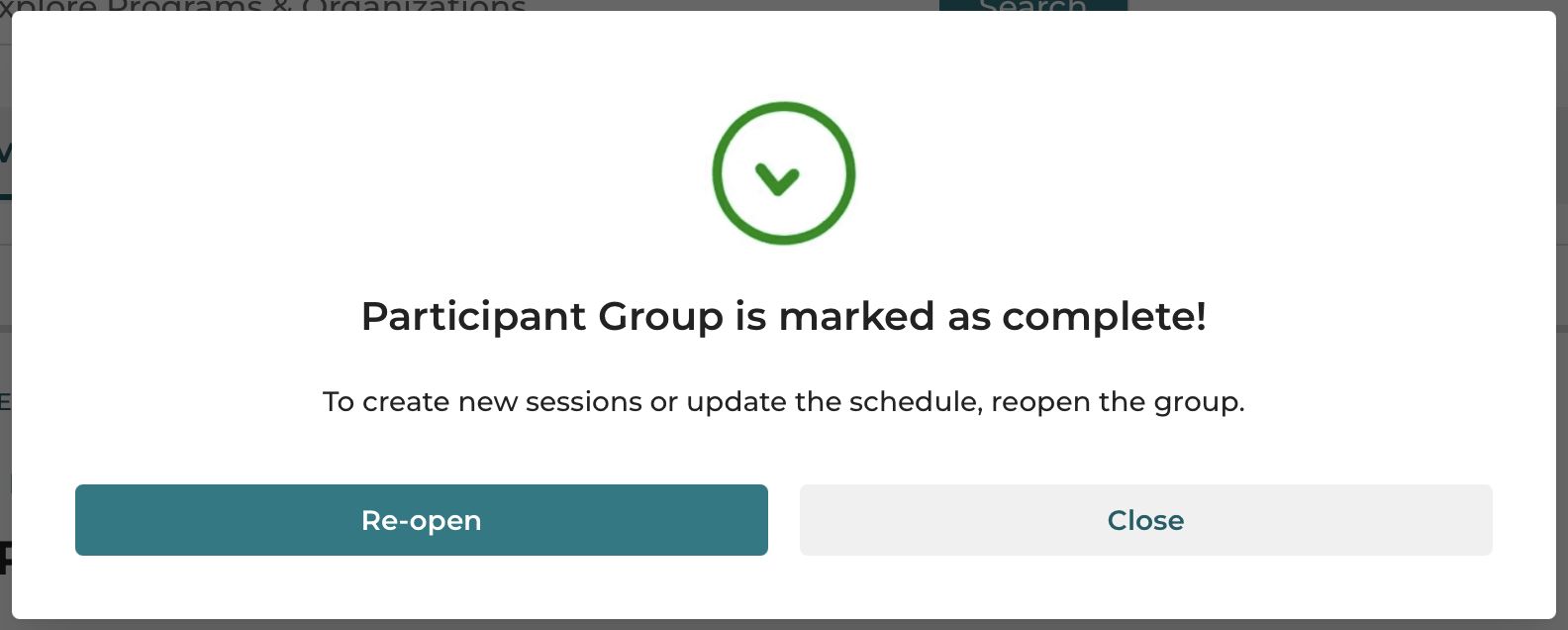
- Selecione um cronograma recorrente para criar automaticamente várias sessões ou crie sessões pontuais conforme necessário.
Videoconferência personalizada ao reabrir um grupo de participantes
Se um grupo de participantes que você está reabrindo usava anteriormente uma videoconferência personalizada, o iECHO mudará automaticamente para o Zoom por padrão. Para continuar usando sua configuração personalizada, acesse as configurações do grupo de participantes e insira novamente os detalhes da sua videoconferência.
- Anteriormente, os grupos de participantes eram marcados como concluídos 6 meses após a data de término.
- Agora, os grupos são marcados automaticamente como Concluídos na sua data de término.
- Administradores do programa receberão lembretes 1 mês e 1 semana antes do término de um grupo.
- Para garantir a consistência dos dados, todos os grupos expirados serão marcados como Concluídos em 31 de julho de 2025.
Está com problemas? Confira as Diretrizes de solução de problemas para obter soluções rápidas para problemas comuns.
Artigos relacionados: