
iECHO nagbibigay-daan sa mga organisasyon na mag-download ng mga ulat gamit ang tampok na Quick Email, na nag-aalok ng mga insight sa performance ng email, kabilang ang tagumpay sa pagpapadala, mga kabiguan, at mga detalye ng nagpadala. Naglalaman din ang mga ulat ng mga dahilan para sa mga kabiguan sa pagpapadala ng email upang matulungan ang mga organisasyon na ma-optimize ang mga komunikasyon sa hinaharap.
Ipinapakita ng listahan ang 10 pinakabagong Quick Email na ipinadala sa mga kalahok.
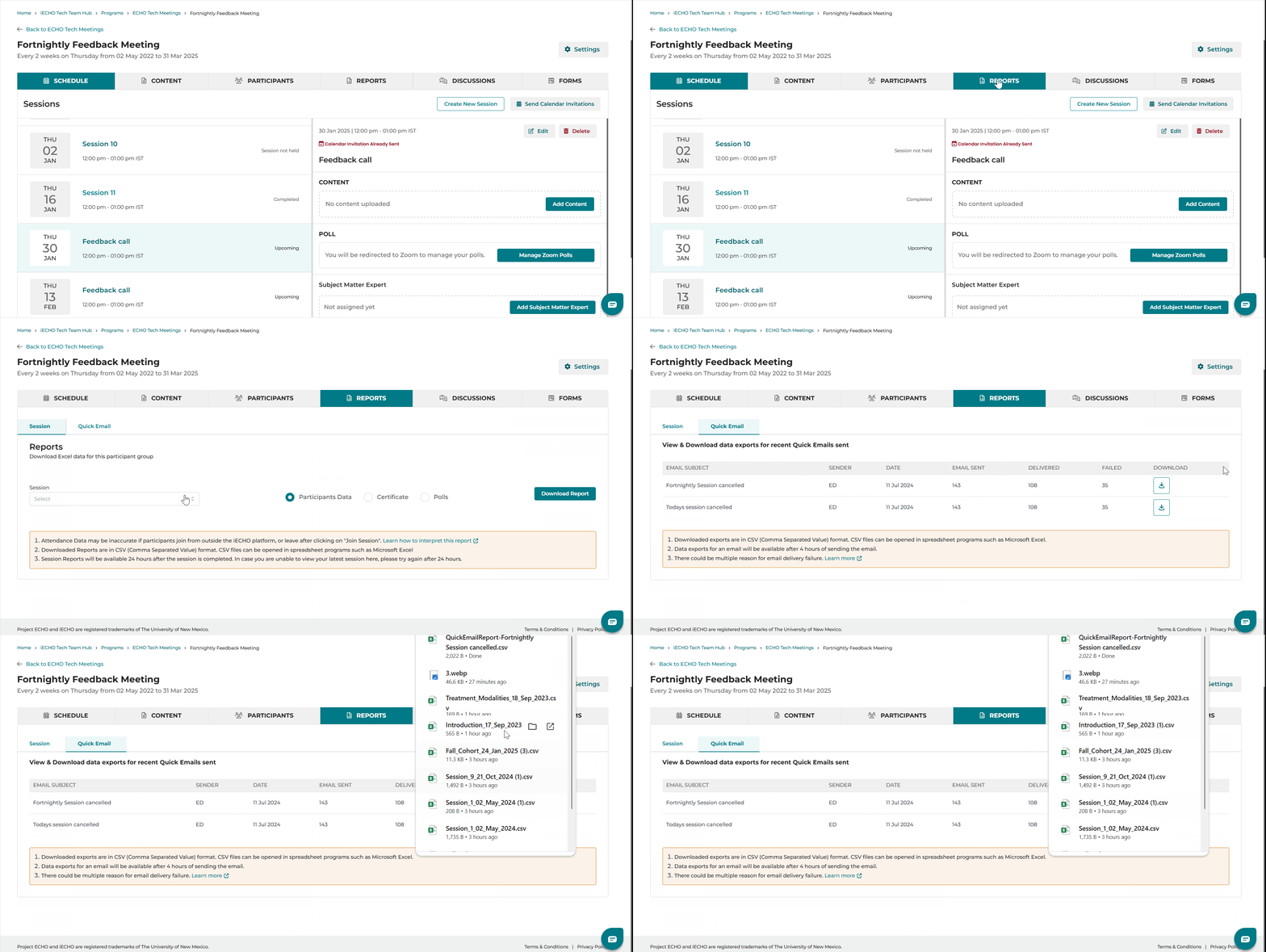
Upang ma-access ang ulat na ito:
- Mula sa iyong homepage ng iECHO, buksan ang kaliwang panel ng nabigasyon at piliin ang Lahat ng mga Programa.
- Piliin ang programa at grupo ng kalahok kung saan mo gustong i-download ang ulat ng Quick Email.
- Pumunta sa Mga Ulat.
- Piliin ang Quick Email sa tabi ng Sesyon.
- Pumili ng email mula sa listahan batay sa linya ng paksa, nagpadala, o petsa.
- I-click ang icon ng pag-download sa huling kolum sa ilalim ng I-download upang bumuo ng ulat sa CSV.
Panoorin ang tutorial na ito upang malaman kung paano i-access ang ulat ng Quick Email:
Pag-unawa sa Ulat
| Field | Paglalarawan |
| ID ng Email | Email address ng tatanggap. |
| Status ng Pagpapadala | Ang status ng pagpapadala ng email: • Bounce (Permanent): Hindi maipadala ang email dahil sa isang permanenteng problema (hal., hindi valid na address ng tatanggap). Hindi na muling susubukang ipadala ang email. • Bounce (Transient): Pansamantalang nabigo ang pagpapadala ng email dahil sa mga usapin tulad ng server downtime o punong mailbox. Muling susubukang ipadala sa loob ng limitadong oras. • InProgress: Kasalukuyang ipinapadala ang email; hindi pa natutukoy ang pinal na status. |
| Petsa ng Pagpapadala | Petsa at oras kung kailan ipinadala ang email. |