
iECHO সংস্থাগুলিকে Quick Email ফিচারের মাধ্যমে রিপোর্ট ডাউনলোড করার সুবিধা প্রদান করে, যা ইমেলের পারফরম্যান্স যেমন ডেলিভারির সফলতা, ব্যর্থতা এবং প্রেরকের বিবরণ প্রদান করে। ভবিষ্যতে যোগাযোগ ব্যবস্থা আরও উন্নত করার জন্য এই রিপোর্টে ইমেল ডেলিভারি ব্যর্থতার কারণও অন্তর্ভুক্ত থাকে।
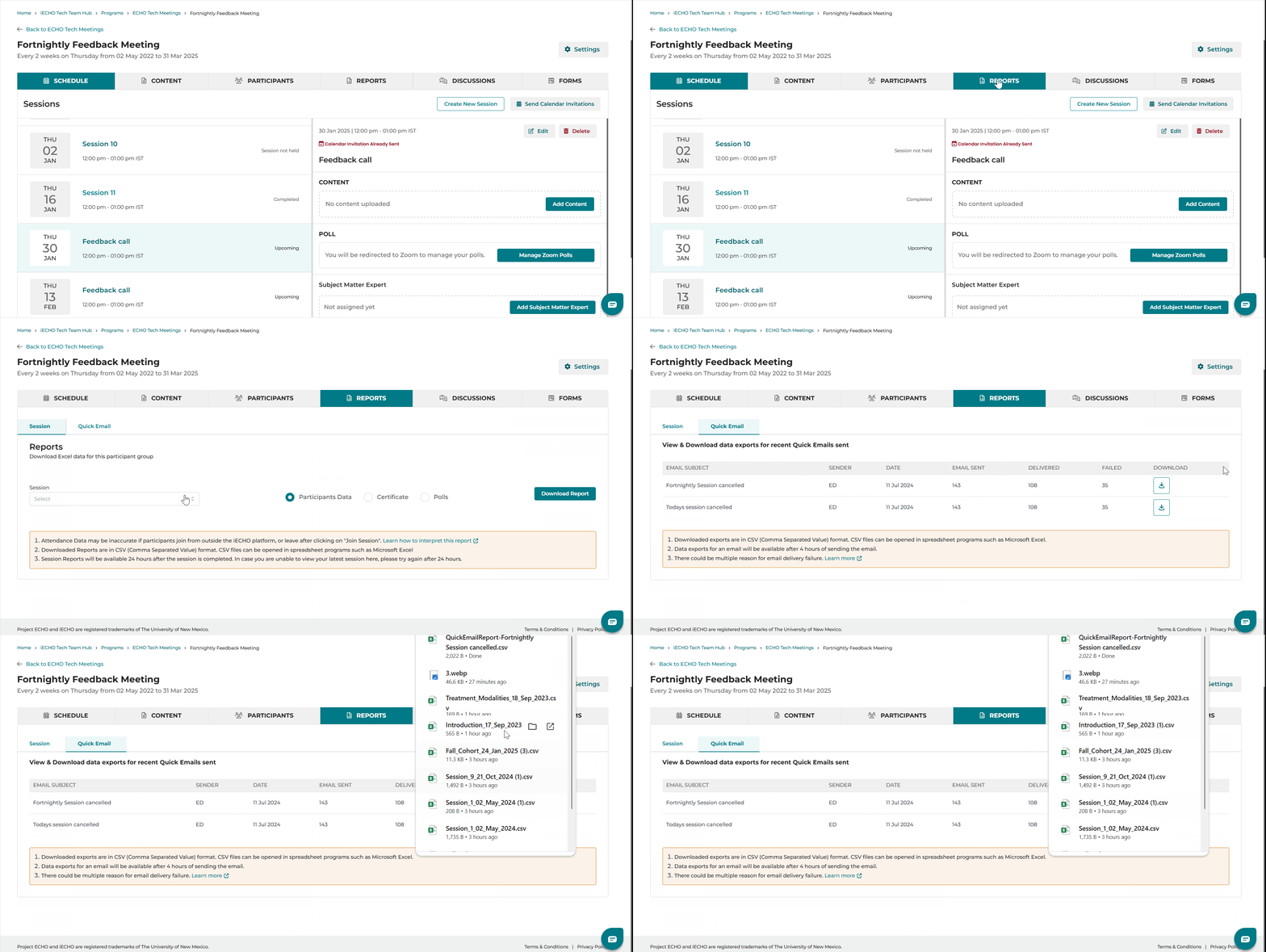
তালিকাটিতে অংশগ্রহণকারীদের পাঠানো ১০টি সাম্প্রতিক Quick Email দেখা যায়।
এই রিপোর্টটিতে অ্যাক্সেস পেতে:
- আপনার iECHO হোমপেজ থেকে, বাঁদিকের নেভিগেশন প্যানেলটি খুলুন এবং All Programs নির্বাচন করুন।
- যে প্রোগ্রাম এবং পার্টিসিপেন্ট গ্রুপ-এর জন্য আপনি Quick Email রিপোর্টটি ডাউনলোড করতে চান তা নির্বাচন করুন।
- যান Reports-এ।
- Quick Email বিকল্পটি নির্বাচন করুন, যেটি রয়েছে Session-এর পাশে।
- বিষয়, প্রেরক বা তারিখের ওপর ভিত্তি করে তালিকা থেকে একটি ইমেল নির্বাচন করুন।
- একটি CSV রিপোর্ট তৈরি করতে Download-এর অধীনে থাকা শেষ কলামের ডাউনলোড আইকনে ক্লিক করুন।
কীভাবে Quick Email রিপোর্ট অ্যাক্সেস করবেন তা শিখতে এই টিউটোরিয়ালটি দেখুন:
রিপোর্টটি বুঝে নেওয়া
| ফিল্ড | বিবরণ |
| ইমেল আইডি | প্রাপকের ইমেল ঠিকানা। |
| প্রেরণের স্থিতি | ইমেল ডেলিভারির স্থিতি: • Bounce (Permanent): স্থায়ী কোনো সমস্যার কারণে (যেমন: ভুল প্রাপকের ঠিকানা) ইমেলটি ডেলিভার করা যায়নি। এটি পুনরায় পাঠানোর চেষ্টা করা হবে না। • Bounce (Transient): সার্ভার ডাউন থাকা বা মেলবক্স পূর্ণ থাকার মতো সমস্যার কারণে ইমেল ডেলিভারি সাময়িকভাবে ব্যর্থ হয়েছে। নির্দিষ্ট সময়ের জন্য পুনরায় চেষ্টা করা হবে। • InProgress: ইমেলটি পাঠানোর প্রক্রিয়া চলছে; চূড়ান্ত স্থিতি এখনও নির্ধারিত হয়নি। |
| পাঠানোর তারিখ | ইমেলটি পাঠানোর তারিখ এবং সময়। |