

এটা অংশগ্ৰহণকাৰী গোট এনে ব্যক্তিসকলক লৈ গঠিত যিসকলে একেলগে শিকে, একাধিক অধিৱেশন-ত অংশগ্ৰহণ কৰি প্ৰগ্ৰাম-ৰ পাঠ্যক্ৰম সম্পূৰ্ণ কৰে। এই গোটসমূহ একেটা প্ৰগ্ৰামৰে কোহৰ্টৰ দৰে, যিয়ে একে গতিৰে বিষয়বস্তুৰ মাজেৰে আগবাঢ়ে।
অংশগ্ৰহণকাৰী গোটসমূহ নিম্নলিখিত বিষয়বোৰৰ ওপৰত আধাৰ কৰি সৃষ্টি কৰিব পাৰি:
- বুজাবুজিৰ বিভিন্ন স্তৰ: উদাহৰণস্বৰূপে, আপুনি চিকিৎসক, নাৰ্চ প্ৰেক্টিছনাৰ আৰু ফিজিচিয়ান এছিষ্টেণ্টসকলৰ বাবে পৃথক কোহৰ্ট তৈয়াৰ কৰিব পাৰে, যাৰ প্ৰত্যেকৰে বাবে তেওঁলোকৰ দক্ষতা অনুসৰি প্ৰস্তুত কৰা বিষয়বস্তু থাকিব।
- অধিৱেশনৰ সময়সূচী: অধিৱেশনসমূহ কেতিয়া নিৰ্ধাৰণ কৰা হৈছে সেই অনুসৰি গোটসমূহ সংগঠিত কৰিব পাৰি। উদাহৰণস্বৰূপে, এটা কোহৰ্ট প্ৰতি সোমবাৰে ৰাতিপুৱা ৯:০০ বজাৰ পৰা ১০:০০ বজালৈ অনুষ্ঠিত হ'ব পাৰে, আনহাতে আন এটা দেওবাৰ আৰু শনিবাৰে ৰাতিপুৱা ৯:০০ বজাৰ পৰা ১০:০০ বজালৈ অনুষ্ঠিত হ'ব পাৰে। প্ৰতিটো সময়সূচীৰ বাবে এটা সুকীয়া শিক্ষাৰ্থী গোটৰ প্ৰয়োজন।
- এটা অংশগ্ৰহণকাৰী গোট সৃষ্টি কৰা
- বিদ্যমান প্ৰগ্ৰামৰ বাবে এটা অংশগ্ৰহণকাৰী গোট সৃষ্টি কৰা
- এটা অংশগ্ৰহণকাৰী গোট সম্পাদনা কৰা
- এটা অংশগ্ৰহণকাৰী গোট পুনৰ মুকলি কৰা

অংশগ্ৰহণকাৰী গোট কেনেকৈ সৃষ্টি কৰিব লাগে সেয়া ইয়াত দিয়া হৈছে:
আপোনাৰ প্ৰথমটো অংশগ্ৰহণকাৰী গোট (কোহৰ্ট) সৃষ্টি কৰা
অংশগ্ৰহণকাৰী গোটসমূহৰ জৰিয়তে আপুনি আপোনাৰ ECHO প্ৰগ্ৰামক অংশগ্ৰহণকাৰী আৰু অধিৱেশনত সংগঠিত কৰে। আপোনাৰ যিকোনো সময়তে এটা বা একাধিক অংশগ্ৰহণকাৰী গোট সক্ৰিয় হৈ থাকিব পাৰে।
অংশগ্ৰহণকাৰী গোটবোৰে (কোহৰ্ট) আপোনাক এটা ডাঙৰ প্ৰগ্ৰামক সৰু, পৰিচালনাযোগ্য কাঠামোলৈ সংগঠিত কৰাত সহায় কৰে। উদাহৰণস্বৰূপে, আপোনাৰ এটা অংশগ্ৰহণকাৰী গোট থাকিব পাৰে যি প্ৰতি বুধবাৰে লগ হয় আৰু আন এটা যি প্ৰতি শুকুৰবাৰে লগ হয়।
আপোনাৰ এনে এটা প্ৰগ্ৰামো থাকিব পাৰে য’ত একে সময়তে কেৱল এটা অংশগ্ৰহণকাৰী গোট/কোহৰ্টহে সক্ৰিয় হৈ থাকে, আৰু প্ৰতি কেইমাহমানৰ মূৰে মূৰে, অংশগ্ৰহণকাৰী গোটটোৱে পাঠ্যক্ৰম সম্পূৰ্ণ কৰে আৰু নতুন অংশগ্ৰহণকাৰীসকলে এটা নতুন কোহৰ্টত যোগ দিয়ে।
iECHO-এ সম্ভৱপৰ আটাইতকৈ ফলপ্ৰসূ ভাৱে প্ৰগ্ৰামটো গঠন কৰাৰ বাবে এটা সৰল আৰু নমনীয় উপায় প্ৰদান কৰে। আপোনাৰ প্ৰগ্ৰাম কেনেকৈ গঠন কৰিব লাগে সেই বিষয়ে যদি পৰামৰ্শ বা পৰামৰ্শৰ প্ৰয়োজন হয়, তেন্তে আপোনাৰ একাউণ্ট প্ৰতিনিধিৰ সৈতে যোগাযোগ কৰক।
আপুনি আপোনাৰ প্ৰগ্ৰাম সৃষ্টি কৰাৰ পিছত iECHO-ৱে আপোনাক এটা অংশগ্ৰহণকাৰী গোট সৃষ্টি কৰিবলৈ অনুৰোধ জনাব।
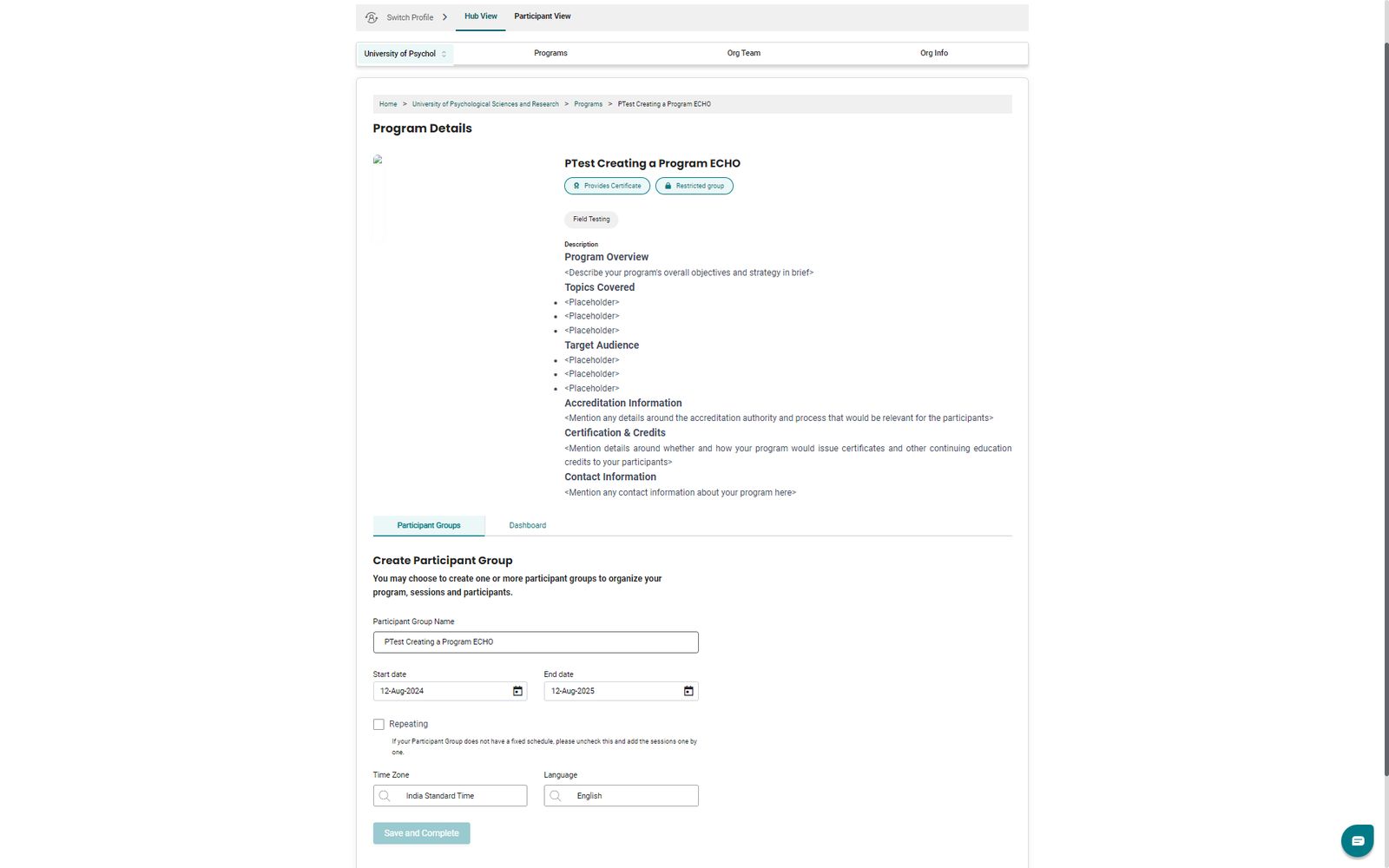
- অংশগ্ৰহণকাৰী গোটৰ তথ্য প্ৰবিষ্ট কৰক:
- অংশগ্ৰহণকাৰী গোটৰ নাম: আপোনাৰ কোহৰ্টৰ বাবে এটা বৰ্ণনামূলক নাম, যেনে কোহৰ্ট ১, কোহৰ্ট ২, ইত্যাদিৰ দৰে এটা সংখ্যাগত নাম।
অনুগ্ৰহ কৰি অংশগ্ৰহণকাৰী গোটৰ নাম ৰাখোঁতে বিশেষ সংকেত (যেনে "-", "/", বা ";") ব্যৱহাৰ নকৰিব।
- আৰম্ভণিৰ তাৰিখ: এই অংশগ্ৰহণকাৰী গোটত প্ৰথমটো ECHO অধিৱেশনৰ তাৰিখ।
- সমাপ্তিৰ তাৰিখ: অংশগ্ৰহণকাৰী গোটত অন্তিম পৰিকল্পিত ECHO অধিৱেশনৰ তাৰিখ। এটা অংশগ্ৰহণকাৰী গোট সৰ্বাধিক ৩ বছৰ আগতিয়াকৈ সৃষ্টি কৰিব পৰা যায়।
- পুনৰাবৃত্তি: যদি আপোনাৰ অংশগ্ৰহণকাৰী গোটৰ এখন নিৰ্ধাৰিত সময়সূচী থাকে, তেন্তে আপুনি গোটৰ আৰম্ভণিৰ তাৰিখ আৰু সমাপ্তিৰ তাৰিখৰ ভিতৰত একাধিক পুনৰাবৃত্তিমূলক অধিৱেশন নিৰ্ধাৰণ কৰিব পাৰে।
উদাহৰণ: যদি অহা ২ বছৰৰ বাবে সোমবাৰে ৰাতিপুৱা ৯:০০ বজাৰ পৰা ১১:০০ বজালৈ প্ৰতি দুসপ্তাহৰ মূৰে মূৰে এটা অধিৱেশন সূচীভুক্ত কৰা হয়, তেন্তে স্বয়ংক্ৰিয়ভাৱে অধিৱেশন প্ৰস্তুত কৰিবলৈ পুনৰাবৃত্তি বৈশিষ্ট্যটো বাছনি কৰক।
আপুনি Monthly (মাহেকীয়া) বাছনি কৰি আৰু অনুষ্ঠিত হোৱাৰ সপ্তাহ (প্ৰথম, দ্বিতীয়, তৃতীয় বা চতুৰ্থ সপ্তাহ) বাছি লৈ iECHO-ত মাহেকীয়াভাৱে পুনৰাবৃত্তি হোৱা সেশনসমূহৰ সময়ো নিৰ্ধাৰণ কৰিব পাৰে।
- ভাষা: যিটো ভাষাত ক’হৰ্টটো পৰিচালনা কৰা হ’ব।
অংশগ্ৰহণকাৰীয়ে কাৰ্যসূচীৰ নিমন্ত্ৰণ কি ভাষাত লাভ কৰে?
- অন্যান্য কাৰ্যসূচীত অংশগ্ৰহণ কৰা পঞ্জীয়নভুক্ত iECHO ব্যৱহাৰকাৰীসকলে তেওঁলোকৰ পছন্দৰ ভাষাত নিমন্ত্ৰণ লাভ কৰিব।
- iECHO-ত এতিয়ালৈকে পঞ্জীয়ন নকৰা নতুন ব্যৱহাৰকাৰীসকলে অংশগ্ৰহণকাৰী গোটটোৰ বাবে নিৰ্ধাৰণ কৰা ভাষাত নিমন্ত্ৰণ লাভ কৰিব।
বিদ্যমান কাৰ্যসূচীৰ বাবে এটা অংশগ্ৰহণকাৰী গোট সৃষ্টি কৰা
- আপোনাৰ iECHO প্ৰাথমিক পৃষ্ঠাৰ পৰা, বাঁওফালৰ পেনেলটো খোলক আৰু সকলো কাৰ্যসূচী বাছনি কৰক।
- যিটো কাৰ্যসূচীৰ অধীনত আপুনি এটা নতুন অংশগ্ৰহণকাৰী গোট সৃষ্টি কৰিব বিচাৰে, সেই কাৰ্যসূচীটো বাছনি কৰক।
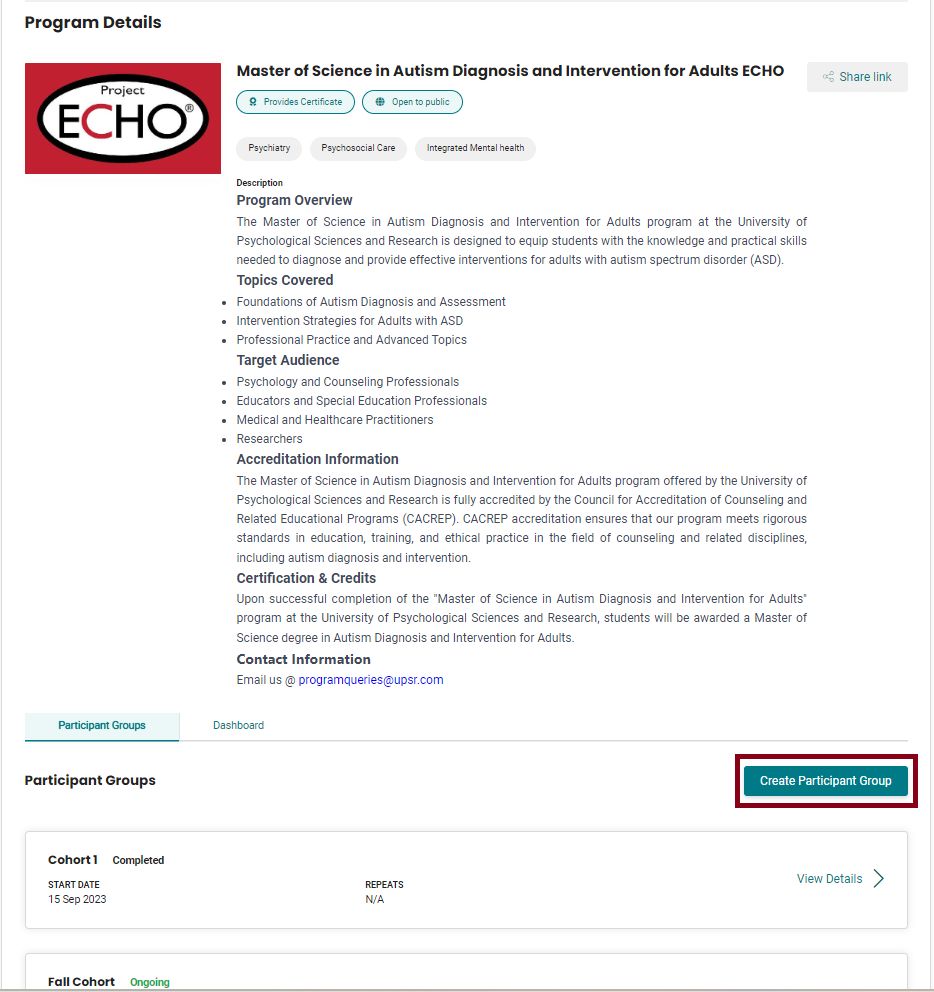
- অংশগ্ৰহণকাৰী গোট সৃষ্টি কৰক-ত ক্লিক কৰক।
- অংশগ্ৰহণকাৰী গোটটোৰ বাবে তথ্য প্ৰৱিষ্ট কৰক।
টোকা: অংশগ্ৰহণকাৰী গোটলৈ অংশগ্ৰহণকাৰীসকলক আমন্ত্ৰণ জনোৱাৰ ডিফ'ল্ট সীমা ৪৫০। এই সীমা বৃদ্ধিৰ বাবে অনুৰোধ জনাবলৈ, support@iecho.org-ৰ সৈতে যোগাযোগ কৰক।
অংশগ্ৰহণকাৰী গোট কেনেকৈ সৃষ্টি কৰিব লাগে সেয়া শিকিবলৈ এই ভিডিঅ’ টিউট’ৰিয়েলটো চাওক:

অংশগ্ৰহণকাৰী গোট সম্পাদনা কৰা
Hub স্বত্বাধিকাৰীসকল আৰু hub প্ৰশাসকসকলে অংশগ্ৰহণকাৰী গোটৰ বিৱৰণ সম্পাদনা কৰিব পাৰে:
- অংশগ্ৰহণকাৰী গোটৰ কাৰ্ডত Settings-ত ক্লিক কৰক।
- প্ৰয়োজনীয় সালসলনি কৰক।
- Save-ত ক্লিক কৰক।
অনুগ্ৰহ কৰি মন কৰিব:
১. এবাৰ আপুনি Mark this Participant Group as completed-ত ক্লিক কৰিলে, গোটটোৰ অধীনৰ সকলো ভৱিষ্যতৰ সেশন স্বয়ংক্ৰিয়ভাৱে মচি পেলোৱা হ'ব আৰু গোটটোত নতুন সেশন সৃষ্টি কৰিব পৰা নাযাব।
২. অংশগ্ৰহণকাৰী গোট এটা সম্পূৰ্ণ হোৱা বুলি চিহ্নিত কৰাৰ পিছত, কোনো অতিৰিক্ত সম্পাদনা কৰিবলৈ আপুনি গোটটো পুনৰ খুলিব লাগিব।

অংশগ্ৰহণকাৰী গোট পুনৰ খোলা
তলত দিয়া পদক্ষেপসমূহ অনুসৰণ কৰি সম্পূৰ্ণ বুলি চিহ্নিত কৰাৰ পিছতো অংশগ্ৰহণকাৰী গোটসমূহ পুনৰ খুলিব পাৰি:
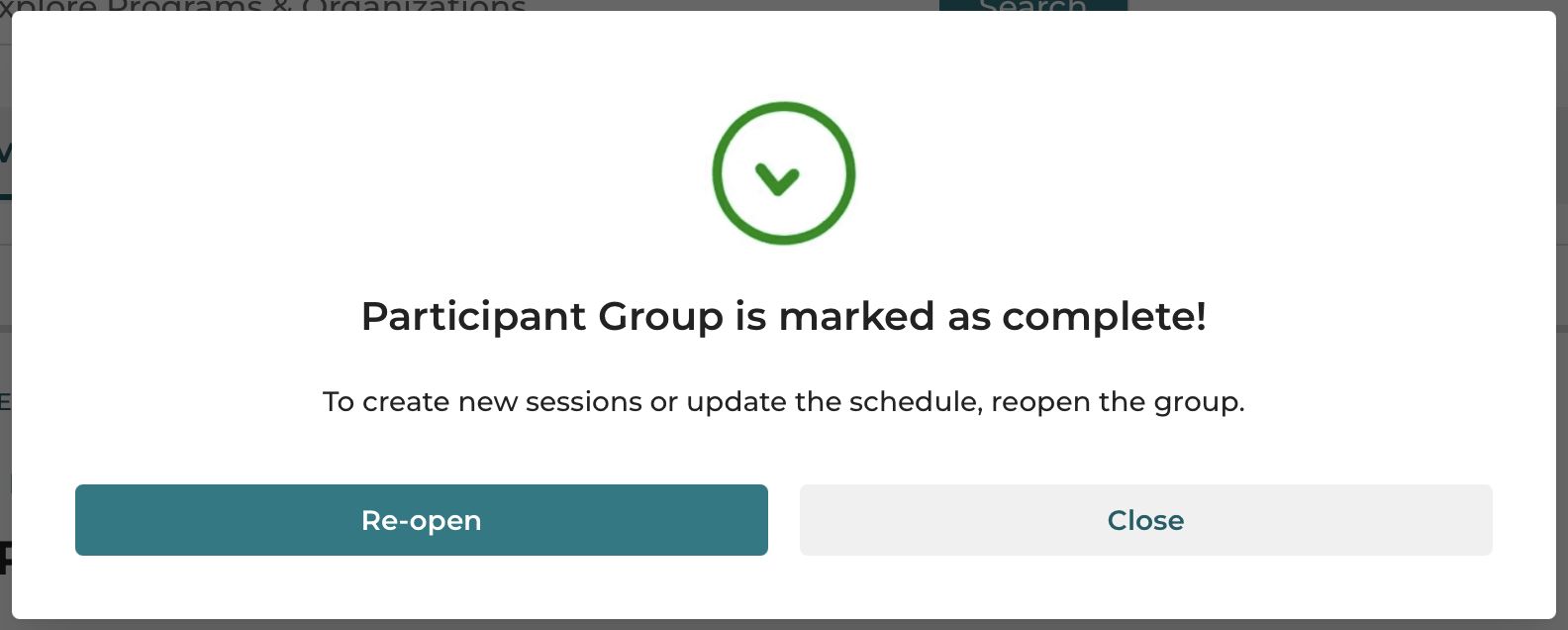
- আপুনি পুনৰ খুলিব বিচৰা অংশগ্ৰহণকাৰী গোটটো বাছনি কৰক আৰু Re-open-ত ক্লিক কৰক।
- যদি আপুনি নতুন সত্ৰ সৃষ্টি কৰিব বিচাৰে বা সময়সূচী নবীকৰণ কৰিব বিচাৰে, Re-open-ত ক্লিক কৰক। এবাৰ পুনৰ খোলাৰ পিছত, স্থিতি "Ongoing"-লৈ সলনি হ'ব, আৰু শেষৰ তাৰিখটো অবিকল্পিতভাৱে ১ বছৰ সম্প্ৰসাৰিত হ'ব (সৰ্বাধিক ৩ বছৰলৈকে)।
- স্বয়ংক্ৰিয়ভাৱে একাধিক সত্ৰ সৃষ্টি কৰিবলৈ এটা পুনৰাবৃত্তিমূলক সময়সূচী বাছনি কৰক, বা প্ৰয়োজন অনুসৰি এড-হক সত্ৰ সৃষ্টি কৰক।
অংশগ্ৰহণকাৰী গোট পুনৰ খোলোঁতে কাষ্টম ভিডিঅ'কনফাৰেন্সিং
যদি আপুনি পুনৰ খুলিব বিচৰা অংশগ্ৰহণকাৰী গোট এটাই আগতে কাষ্টম ভিডিঅ'কনফাৰেন্সিং ব্যৱহাৰ কৰিছিল, iECHO-ৱে স্বয়ংক্ৰিয়ভাৱে ইয়াক অবিকল্পিতভাৱে Zoom-লৈ সলনি কৰিব। আপোনাৰ কাষ্টম ছেটআপ ব্যৱহাৰ কৰি থাকিবলৈ, অংশগ্ৰহণকাৰী গোটৰ ছেটিংছ-লৈ যাওক আৰু আপোনাৰ ভিডিঅ'কনফাৰেন্সিং বিৱৰণসমূহ পুনৰ প্ৰৱিষ্ট কৰক।
- অংশগ্ৰহণকাৰী গোটসমূহ পূৰ্বে সিহঁতৰ শেষৰ তাৰিখ পাৰ হোৱাৰ ৬ মাহ পিছত সম্পূৰ্ণ হোৱা বুলি চিহ্নিত কৰা হৈছিল।
- এতিয়া গোটসমূহ সিহঁতৰ শেষৰ তাৰিখতে স্বয়ংক্ৰিয়ভাৱে Completed বুলি চিহ্নিত কৰা হয়।
- প্ৰগ্ৰাম প্ৰশাসকসকলে গোট এটা শেষ হোৱাৰ ১ মাহ আৰু ১ সপ্তাহ আগতে সোঁৱৰণি লাভ কৰিব।
- তথ্যৰ সামঞ্জস্য নিশ্চিত কৰিবলৈ, ২০২৫ চনৰ ৩১ জুলাইত সকলো ম্যাদউত্তীৰ্ণ গোটক Completed বুলি চিহ্নিত কৰা হ'ব।
সমস্যা হৈছে নেকি? সাধাৰণ সমস্যাৱলীৰ দ্ৰুত সমাধানৰ বাবে ট্ৰাবলশ্বুটিং নিৰ্দেশিকা চাওক।
সম্পৰ্কিত প্ৰবন্ধসমূহ: