

Un grup de participanți este format din persoane care învață împreună, participând la mai multe sesiuni pentru a parcurge curriculumul programului. Aceste grupuri sunt similare coortelor din cadrul aceluiași program, parcurgând materialul în același ritm.
Grupurile de participanți pot fi create pe baza:
- Nivelurilor diferite de înțelegere: De exemplu, ați putea separa cohortele pentru medici, asistenți medicali cu practică avansată și asistenți medicali, fiecare cu conținut adaptat în funcție de expertiza lor.
- Orarele sesiunilor: Grupurile pot fi organizate în funcție de momentul în care sunt programate sesiunile. De exemplu, o coortă se poate întâlni în fiecare luni de la 9:00 la 10:00, în timp ce alta se poate întâlni sâmbăta și duminica de la 9:00 la 10:00. Fiecare program necesită un grup distinct de cursanți.
- Crearea unui grup de participanți
- Crearea unui grup de participanți pentru un program existent
- Editarea unui grup de participanți
- Redeschiderea unui grup de participanți

Iată cum se creează un grup de participanți:
Crearea primului dvs. grup de participanți (cohortă)
Grupurile de participanți reprezintă modul în care vă organizați programul ECHO în participanți și sesiuni. Puteți avea unul sau mai multe grupuri de participanți active în orice moment.
Grupurile de participanți (coortele) vă ajută să organizați un program extins într-o structură mai mică și mai ușor de gestionat. De exemplu, ați putea avea un grup de participanți care se întâlnește în fiecare miercuri și un altul care se întâlnește în fiecare vineri.
De asemenea, ați putea avea un program în care este activ un singur grup de participanți/o singură coortă la un moment dat, iar la fiecare câteva luni, grupul de participanți finalizează curriculumul, iar noi participanți se alătură unei noi coorte.
iECHO oferă o modalitate simplă și flexibilă de a structura programul cât mai eficient posibil. Dacă aveți nevoie de sfaturi sau sugestii privind structurarea programului dumneavoastră, contactați reprezentantul dumneavoastră de cont.
iECHO vă va solicita să creați un grup de participanți după ce vă creați programul.
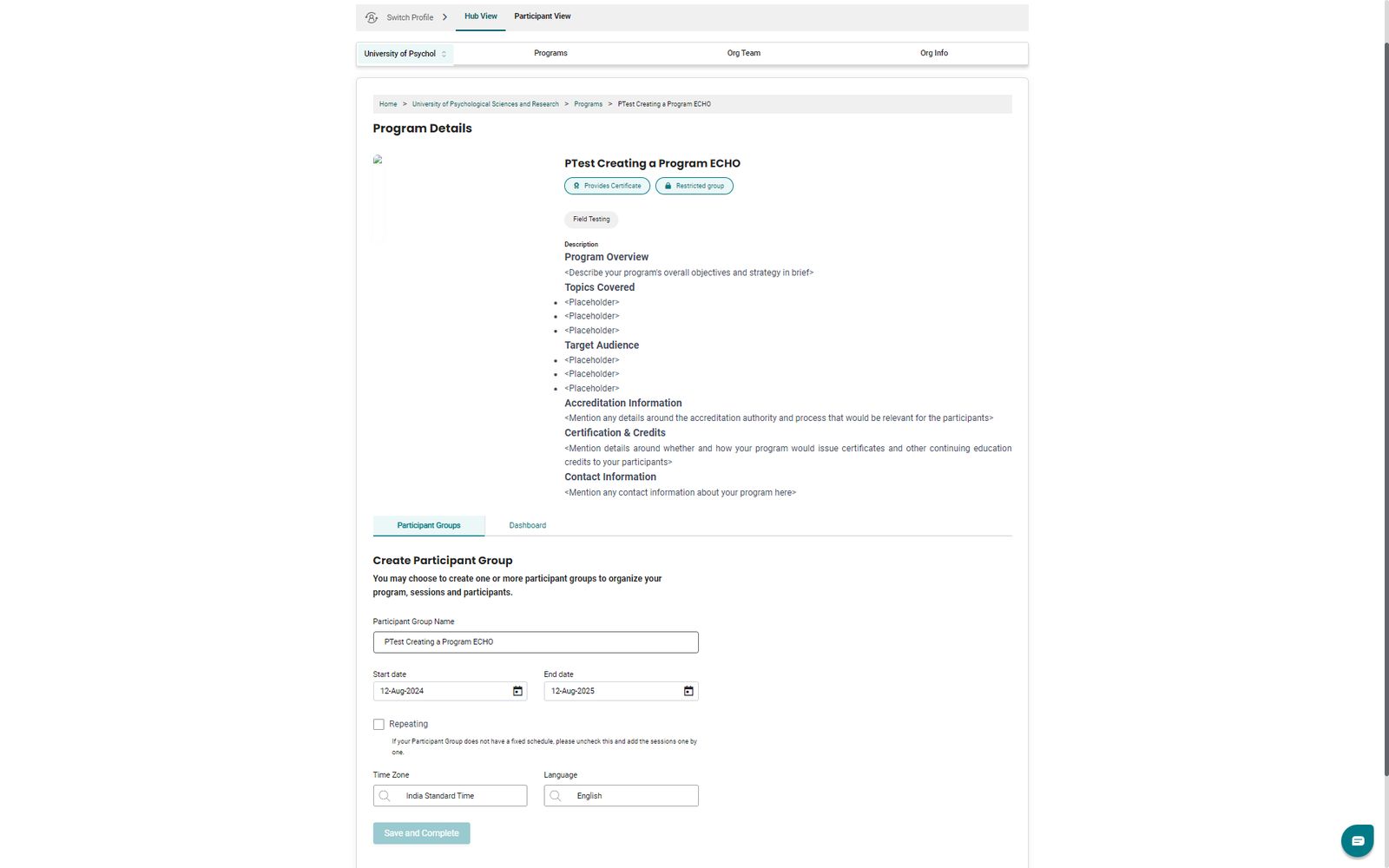
- Introduceți informațiile pentru grupul de participanți:
- Numele grupului de participanți: Un nume descriptiv pentru cohorta dvs., cum ar fi o convenție numerică precum Cohorta 1, Cohorta 2 etc.
Vă rugăm să nu folosiți caractere speciale (cum ar fi „-”, „/” sau „;”) atunci când denumiți un grup de participanți.
- Data de început: Data primei sesiuni ECHO din acest grup de participanți.
- Data de sfârșit: Data ultimei sesiuni ECHO planificate din grupul de participanți. Un grup de participanți poate fi creat cu până la 3 ani în avans.
- Repetare: Dacă grupul dvs. de participanți are un orar fix, puteți programa mai multe sesiuni recurente între data de început și data de sfârșit a grupului.
Exemplu: Dacă o sesiune este programată la fiecare două săptămâni pentru următorii 2 ani, lunea, de la 9:00 AM la 11:00 AM, selectați opțiunea de repetare pentru a genera automat sesiunile.
De asemenea, puteți programa sesiuni lunare recurente pe iECHO selectând Lunar și alegând săptămâna în care vor avea loc (prima, a doua, a treia sau a patra săptămână).
- Limbă: Limba în care se va desfășura cohorta.
În ce limbă primește participantul invitația la program?
- Utilizatorii iECHO înregistrați care participă la alte programe vor primi invitații în limba lor preferată.
- Utilizatorii noi care nu s-au înregistrat încă pe iECHO vor primi invitații în limba setată pentru grupul de participanți.
Crearea unui grup de participanți pentru un program existent
- Din pagina dvs. principală iECHO, deschideți panoul din stânga și selectați Toate programele.
- Selectați programul în cadrul căruia doriți să creați un nou grup de participanți.
- Faceți clic pe Creați un grup de participanți.
- Introduceți informațiile pentru grupul de participanți.
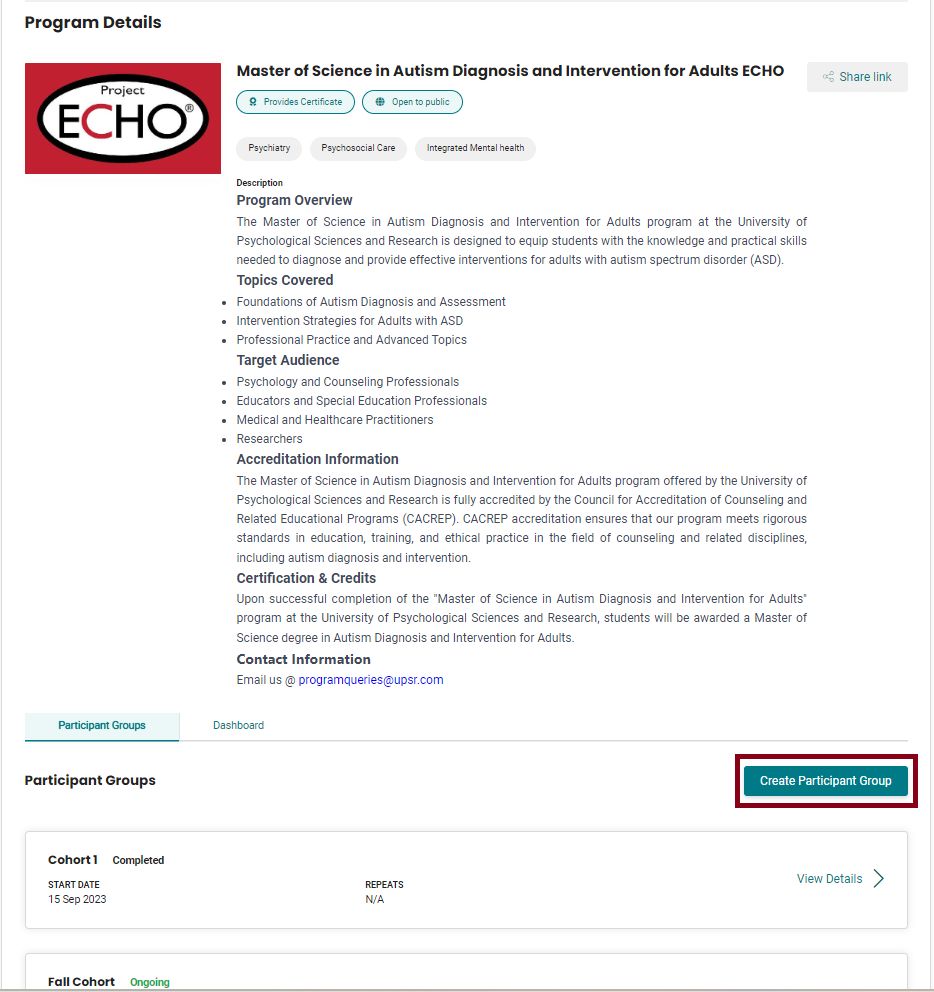
Notă: Limita implicită pentru invitarea participanților într-un grup de participanți este de 450. Pentru a solicita o mărire a acestei limite, contactați support@iecho.org.
Urmăriți acest tutorial video despre cum să creați un grup de participanți:

Editarea unui grup de participanți
Proprietarii de hub-uri și administratorii de hub pot edita detaliile grupului de participanți:
- Faceți clic pe Setări pe cardul grupului de participanți.
- Efectuați modificările necesare.
- Faceți clic pe Salvați.
Vă rugăm să rețineți:
1. După ce faceți clic pe Marcați acest grup de participanți ca fiind finalizat, toate sesiunile viitoare din cadrul grupului vor fi șterse automat și nu mai pot fi create sesiuni noi în grup.
2. Odată ce un grup de participanți este marcat ca finalizat, trebuie să redeschideți grupul pentru a efectua alte modificări.

Redeschiderea unui grup de participanți
Grupurile de participanți pot fi redeschise după ce au fost marcate ca finalizate urmând acești pași:
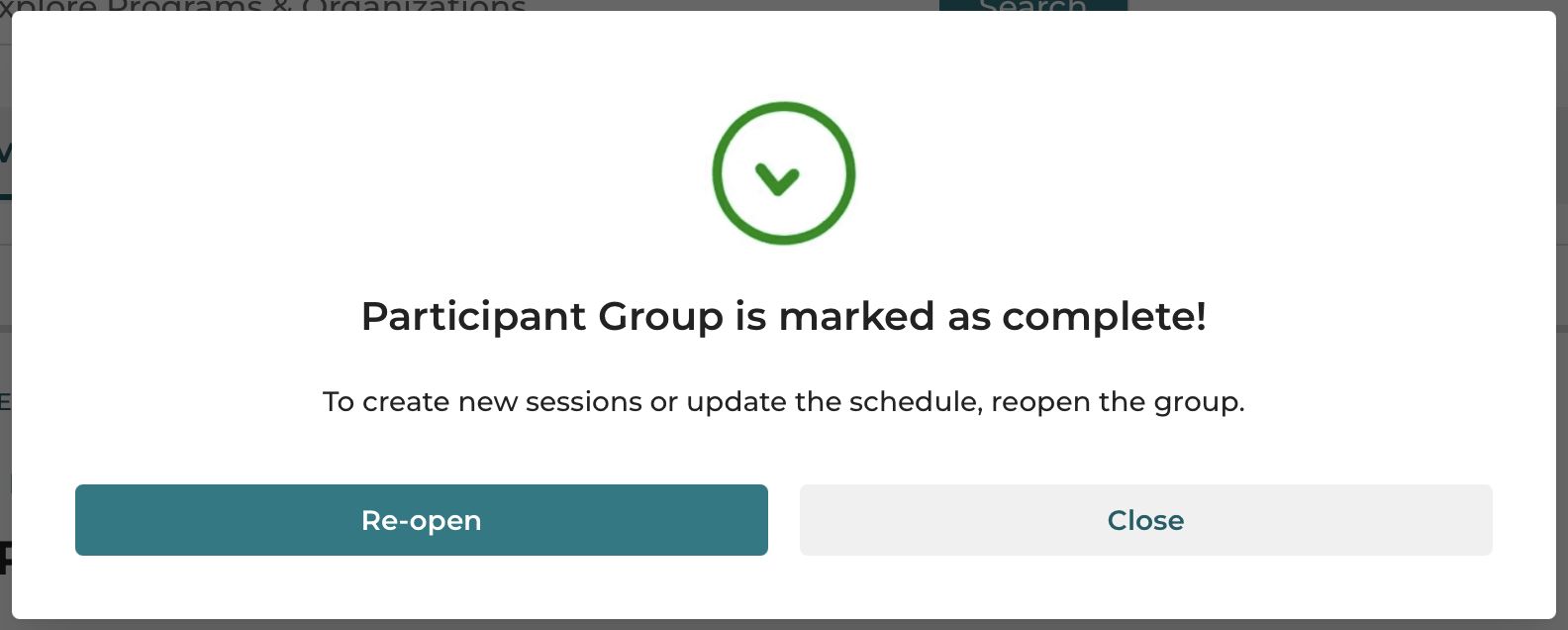
- Selectați grupul de participanți pe care doriți să îl redeschideți și faceți clic pe Redeschidere.
- Dacă doriți să creați sesiuni noi sau să actualizați programul, faceți clic pe Redeschidere. Odată redeschis, statutul se va schimba în "În desfășurare", iar data de încheiere va fi prelungită cu un an în mod implicit (până la maximum 3 ani).
- Selectați un program recurent pentru a crea automat mai multe sesiuni sau creați sesiuni ad-hoc, după cum este necesar.
Videoconferințe personalizate la redeschiderea unui grup de participanți
Dacă un grup de participanți pe care îl redeschideți a folosit anterior videoconferințe personalizate, iECHO îl va comuta automat la Zoom în mod implicit. Pentru a continua să folosiți configurarea personalizată, mergeți la setările grupului de participanți și reintroduceți detaliile videoconferinței.
- Grupurile de participanți erau marcate anterior ca finalizate la 6 luni după trecerea datei lor de încheiere.
- Grupurile sunt acum marcate ca Finalizate automat la data lor de încheiere.
- Administratorii de program vor primi mementouri cu 1 lună și 1 săptămână înainte de încheierea unui grup.
- Pentru a asigura consecvența datelor, toate grupurile expirate vor fi marcate ca Finalizate la 31 iulie 2025.
Întâmpinați probleme? Consultați Ghidul de depanare pentru soluții rapide la probleme frecvente.
Articole conexe: