
iECHO-এ প্ৰতিষ্ঠানসমূহক অংশগ্ৰহণকাৰী গোটৰ নাম, সময়সূচী, যোগাযোগৰ পছন্দ, অধিবেশনৰ সোঁৱৰণী, আৰু ভিডিঅ' কনফাৰেন্সিং কাষ্টমাইজ কৰাৰ সুবিধা দিয়ে। এই ইন্টাৰফেচে প্ৰতিষ্ঠানসমূহক কাৰ্যসূচীসমূহ সংগঠিত আৰু সমন্বয় কৰাত সহায় কৰে, যাৰ দ্বাৰা অংশগ্ৰহণকাৰীসকলৰ সৈতে সুচাৰু আদান-প্ৰদান আৰু সংযোগ সুনিশ্চিত হয়।
- সাধাৰণ – অংশগ্ৰহণকাৰী গোটৰ নাম, ভাষা, আৰু সক্ৰিয়তাৰ স্থিতি সম্পাদন কৰক।
- তাৰিখ আৰু সময় – অধিবেশনৰ সময়সূচী নিৰ্ধাৰণ বা আপডেট কৰক।
- পঞ্জীয়ন – ৰাজহুৱা কাৰ্যসূচীসমূহৰ বাবে অংশগ্ৰহণকাৰীৰ পঞ্জীয়ন সক্ষম বা অক্ষম কৰক।
- যোগাযোগ আৰু সোঁৱৰণী – অধিবেশনৰ সোঁৱৰণীৰ সময় আৰু প্ৰত্যুত্তৰ ইমেইল ঠিকনা কনফিগাৰ কৰক।
- অধিবেশন আৰু ভিডিঅ' কনফাৰেন্সিং – কাষ্টম ভিডিঅ' কনফাৰেন্সিং লিংকসমূহ ছেট আপ কৰক।
গোটৰ ছেটিংছত প্ৰৱেশ কৰিবলৈ:
- আপোনাৰ iECHO হোমপেজৰ পৰা, বাওঁফালৰ নেভিগেচন মেনু খোলক আৰু সকলো প্ৰগ্ৰাম বাছনি কৰক।
- আপুনি আপডেট কৰিব বিচৰা কাৰ্যসূচী আৰু অংশগ্ৰহণকাৰী গোটটো বাছনি কৰক।
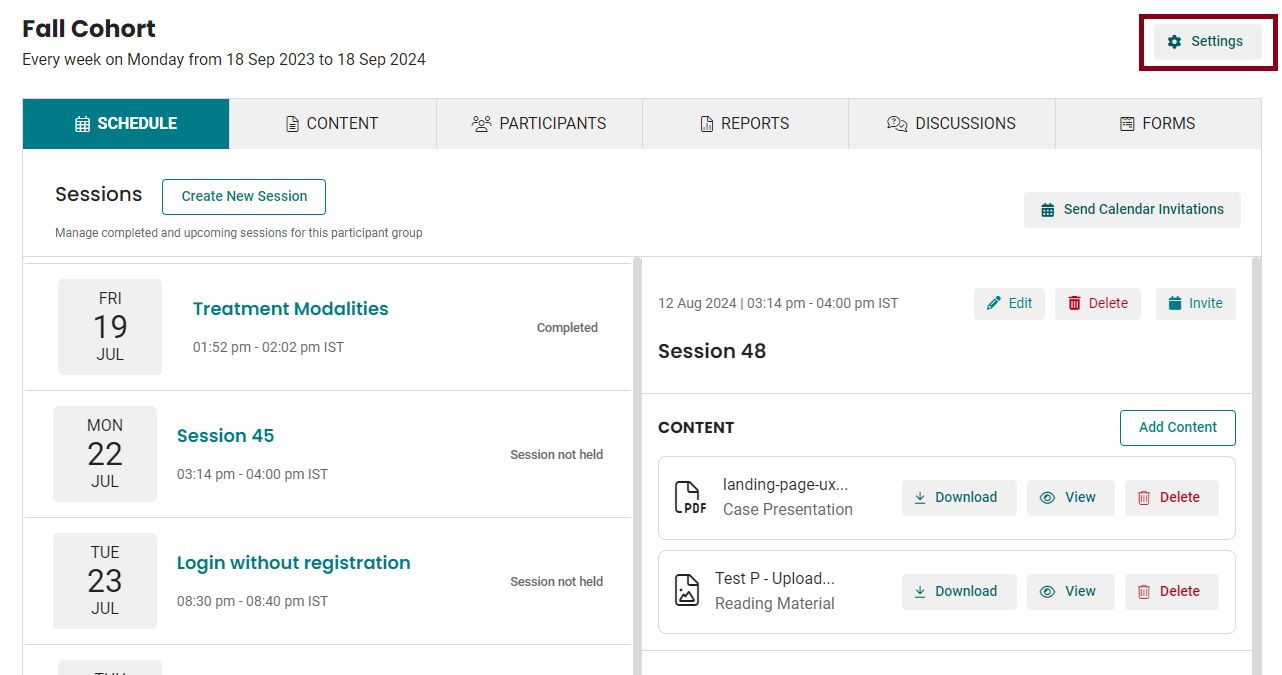
- অংশগ্ৰহণকাৰী গোট দৃশ্যৰ ওপৰৰ সোঁফালে থকা ছেটিংছ-ত ক্লিক কৰক।
সাধাৰণ
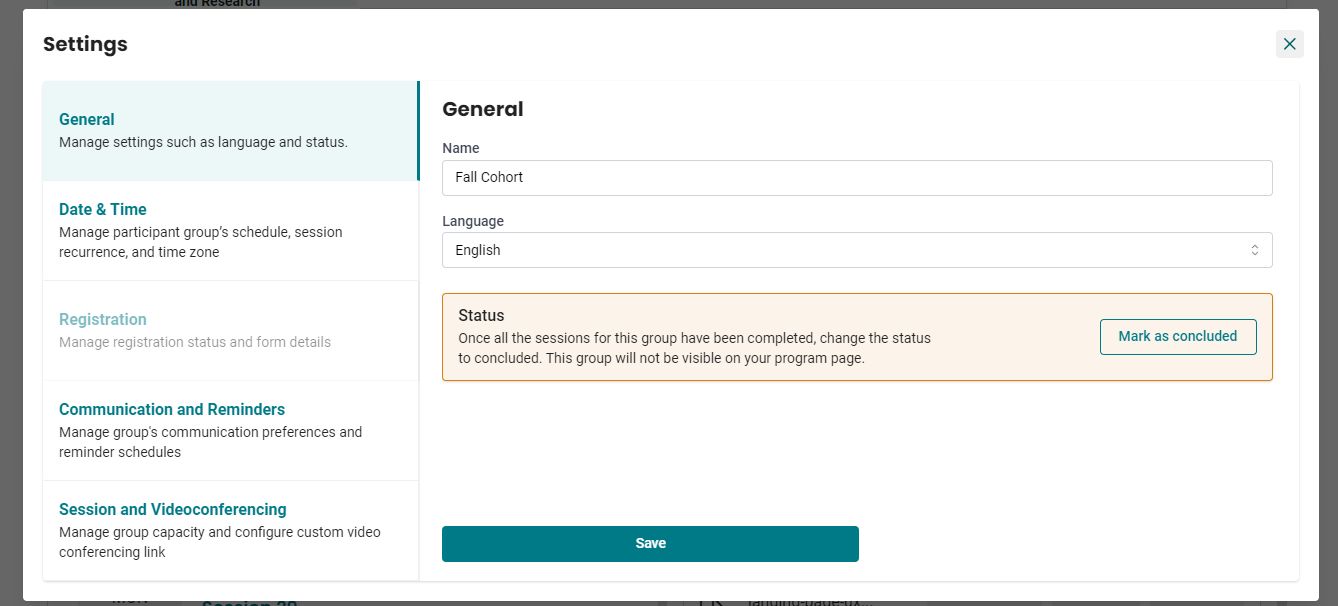
সাধাৰণ ছেটিংছে প্ৰতিষ্ঠানসমূহক অংশগ্ৰহণকাৰী গোটসমূহৰ নাম আৰু ভাষা সম্পাদন কৰিবলৈ অনুমতি দিয়ে। ই নিশ্চিত কৰে যে গোটসমূহ সঠিকভাবে চিনাক্ত কৰা হৈছে আৰু তেওঁলোকৰ পছন্দৰ ভাষাত যোগাযোগ কৰিব পাৰে।
- নাম প্ৰৱিষ্ট কৰক।
- ভাষা বাছনি কৰক।
সকলো অধিবেশন সমাপ্ত হোৱাৰ পিছত গোট এটা সামৰণি মাৰিবলৈ, স্থিতি-ৰ অধীনত সমাপ্ত বুলি চিহ্নিত কৰক-ত ক্লিক কৰক।
টোকা: এবাৰ অংশগ্ৰহণকাৰী গোট এটাক সমাপ্ত বুলি চিহ্নিত কৰাৰ পিছত, ই আপোনাৰ কাৰ্যসূচী পৃষ্ঠাত আৰু দৃশ্যমান নহ'ব।
- আপোনাৰ সালসলনিসমূহ প্ৰয়োগ কৰিবলৈ সংৰক্ষণ কৰক-ত ক্লিক কৰক।
তাৰিখ আৰু সময়
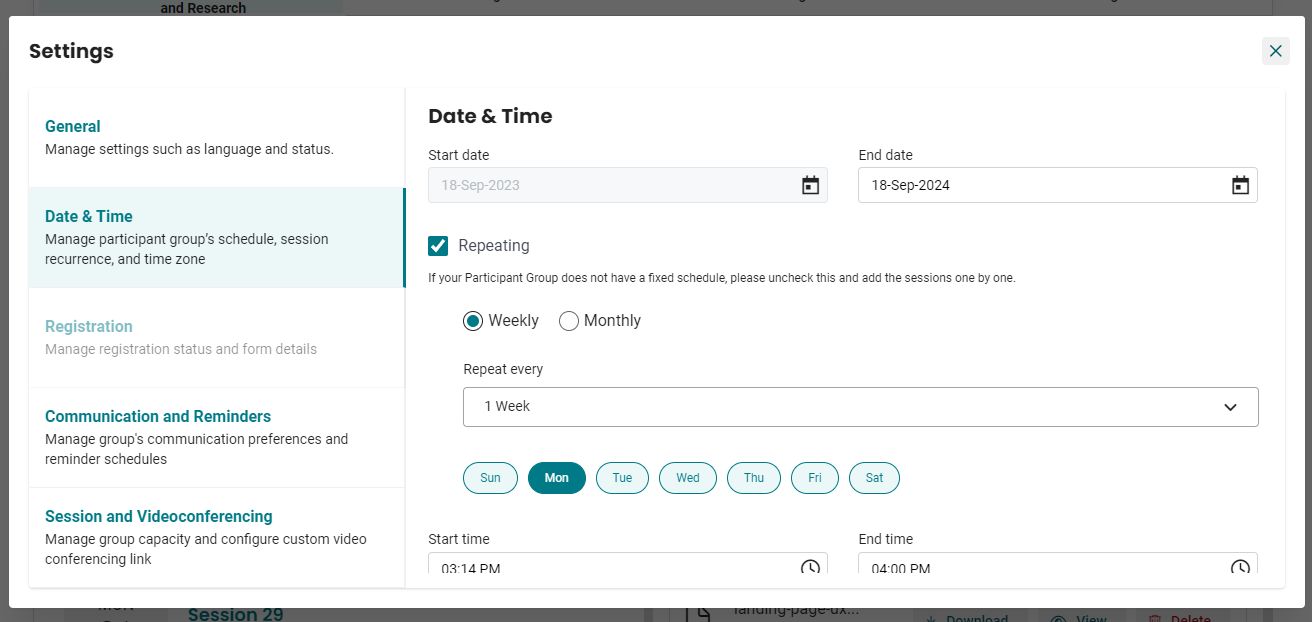
তাৰিখ আৰু সময় ছেটিংছে প্ৰতিষ্ঠানসমূহক অধিবেশনৰ সময়সূচী পৰিচালনা কৰিবলৈ, পুনৰাবৃত্তিমূলক অধিবেশনসমূহ ছেট আপ কৰিবলৈ, আৰু সময় ক্ষেত্ৰৰ সৈতে মিলাবলৈ অনুমতি দিয়ে। ই নিশ্চিত কৰে যে সকলো অংশগ্ৰহণকাৰীয়ে অধিবেশনৰ সময়ৰ সঠিক তথ্য লাভ কৰে।
- কেলেণ্ডাৰ চয়নকৰ্তা ব্যৱহাৰ কৰি অংশগ্ৰহণকাৰী গোটৰ সমাপ্তিৰ তাৰিখ নিৰ্ধাৰণ বা আপডেট কৰক।
- গোটৰ পুনৰাবৃত্তি সপ্তাহেকীয়া বা মাহেকীয়া লৈ নিৰ্ধাৰণ কৰক, আৰু প্ৰয়োজন অনুসৰি পুনৰাবৃত্তিৰ ব্যৱধান উল্লেখ কৰক।
- অধিৱেশনসমূহৰ বাবে দিন, আৰম্ভণিৰ সময় আৰু সমাপ্তিৰ সময় নিৰ্ধাৰণ কৰিবলৈ তললৈ স্ক্ৰ'ল কৰক।
- অংশগ্ৰহণকাৰী গোটৰ বাবে পছন্দৰ সময় মণ্ডল আৰু ভাষা বাছনি কৰক।
- আপোনাৰ সালসলনিসমূহ প্ৰয়োগ কৰিবলৈ সংৰক্ষণ কৰক ত ক্লিক কৰক।
পঞ্জীয়ন
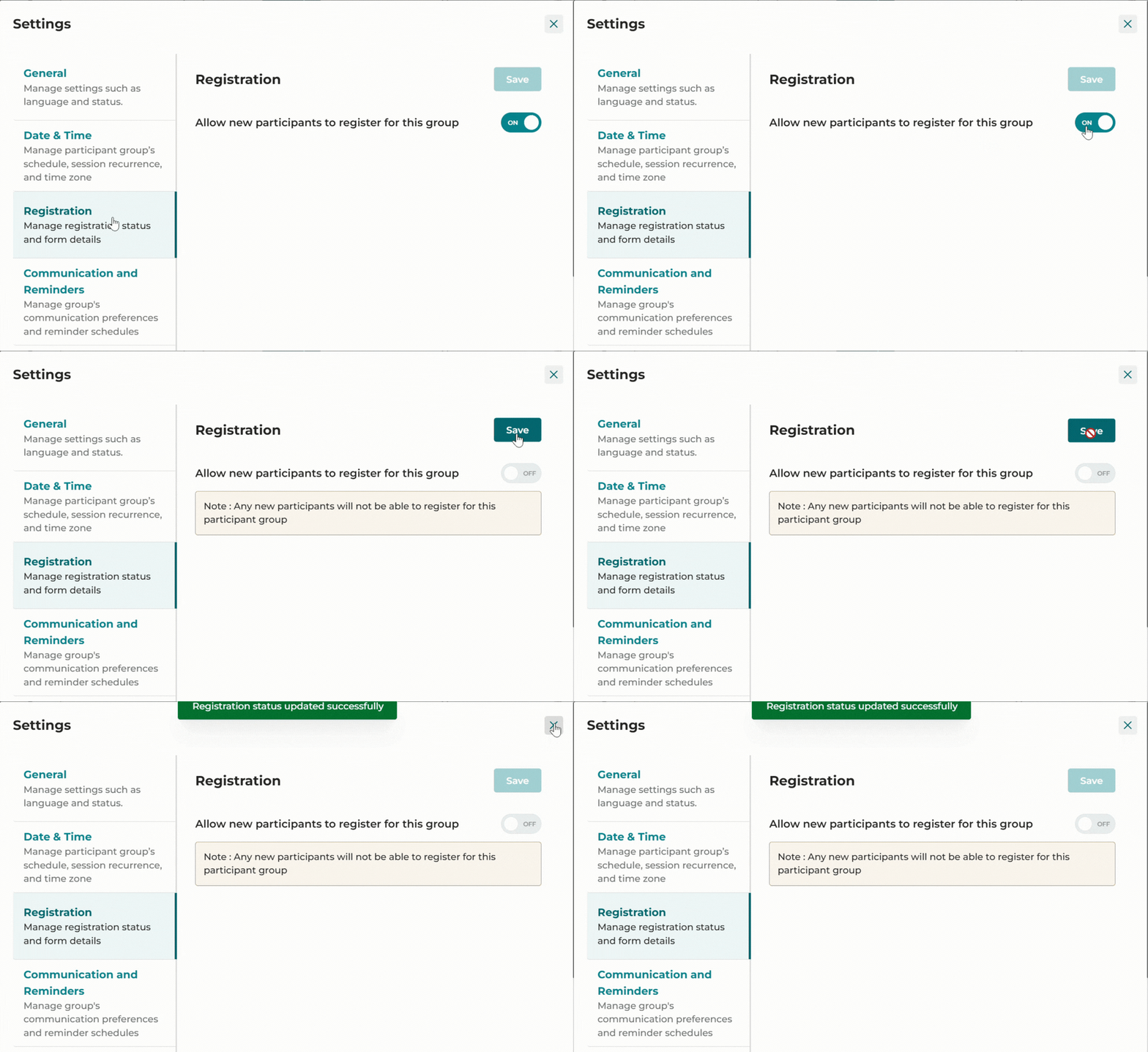
ৰাজহুৱা কাৰ্যসূচীসমূহৰ বাবে, নিৰ্বাচিত গোটটোৰ বাবে নতুন অংশগ্ৰহণকাৰীয়ে পঞ্জীয়ন কৰিব পাৰে নে নাই সেয়া নিয়ন্ত্ৰণ কৰিবলৈ আপুনি পঞ্জীয়ন খোলিব বা বন্ধ কৰিব পাৰে।
- পঞ্জীয়ন চুইচটো বন্ধ কৰক।
- নতুন পঞ্জীয়ন গ্ৰহণ কৰা বন্ধ কৰিবলৈ সংৰক্ষণ কৰক ত ক্লিক কৰক।
যোগাযোগ আৰু স্মাৰকসমূহ
যোগাযোগৰ পছন্দসমূহে সংস্থাসমূহক অংশগ্ৰহণকাৰীৰ আদান-প্ৰদানৰ বাবে এক নিৰ্দিষ্ট ইমেইল ঠিকনা নিৰ্ধাৰণ কৰাৰ অনুমতি দিয়ে। স্মাৰক সময়সূচী বৈশিষ্ট্যই অংশগ্ৰহণকাৰীসকলক অৱগত আৰু প্ৰস্তুত কৰি ৰাখিবলৈ স্বয়ংক্ৰিয় অধিৱেশন স্মাৰক প্ৰেৰণ কৰে।
টোকা: এটা গোটত একেৰাহে পাঁচটা অধিৱেশনত অনুপস্থিত থকা অংশগ্ৰহণকাৰীসকলে সেই গোটটোৰ বাবে স্বয়ংক্ৰিয় অধিৱেশন স্মাৰকসমূহ লাভ কৰা বন্ধ হ'ব। অৱশ্যে, তেওঁলোকে এতিয়াও অধিৱেশনত যোগদান কৰিবলৈ আৰু গোটৰ সমল ব্যৱহাৰ কৰিবলৈ লগ ইন কৰিব পাৰিব।
উত্তৰ দিয়াৰ ইমেইল
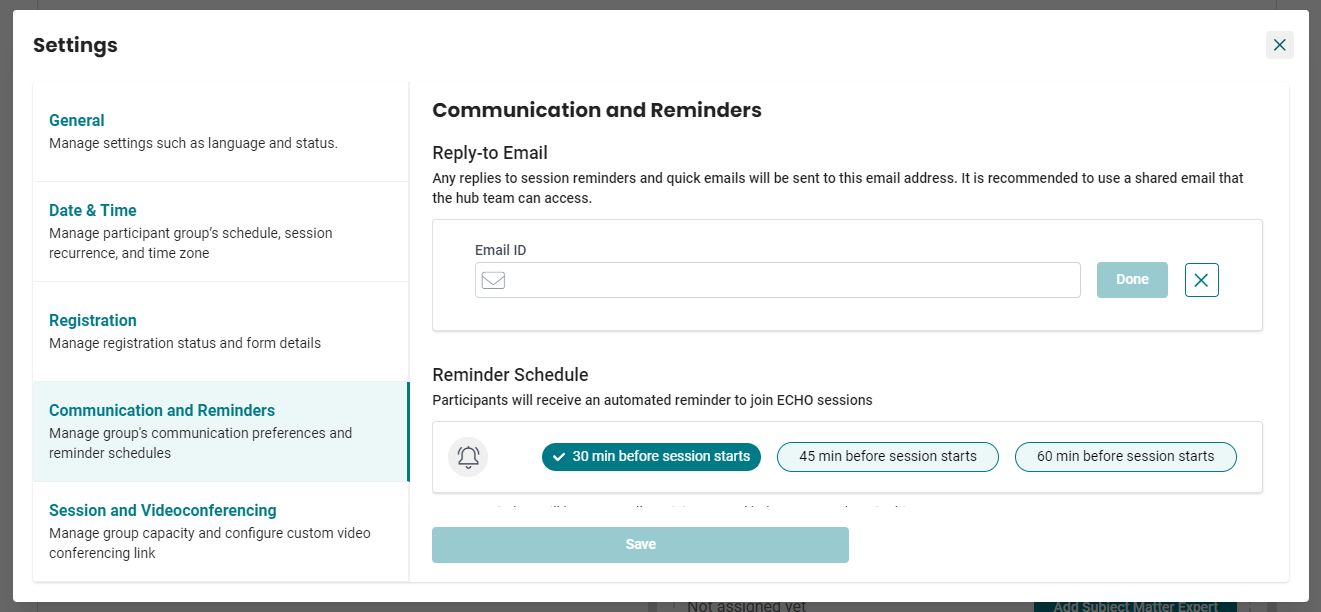
উত্তৰ দিয়াৰ ইমেইল ঠিকনাই অধিৱেশনৰ স্মাৰক আৰু দ্ৰুত ইমেইলসমূহ লৈ অংশগ্ৰহণকাৰীৰ সঁহাৰি লাভ কৰে। এটা সমূহীয়া দলীয় ইমেইল ঠিকনা ব্যৱহাৰ কৰাটো পৰামৰ্শযোগ্য।
- ক্লিক কৰক সলনি কৰক।
- প্ৰয়োজনীয় ইমেইল ঠিকনাটো প্ৰৱিষ্ট কৰক আৰু ক্লিক কৰক সম্পন্ন হ'ল।
স্মাৰক সময়সূচী
আপোনাৰ অংশগ্ৰহণকাৰীসকলৰ বাবে স্বয়ংক্ৰিয় অধিৱেশন স্মাৰকৰ সময় সংৰূপণ কৰক:
- গোটৰ প্ৰয়োজন অনুসৰি ৩০ মিনিট, ৪৫ মিনিট, বা ৬০ মিনিট বাছনি কৰক।
- ক্লিক কৰক সংৰক্ষণ কৰক।
টোকা:
১. প্ৰতিটো অংশগ্ৰহণকাৰী গোটৰ বাবে কেৱল এটা স্মাৰক ব্যৱধান হে বাছনি কৰিব পৰা যায়। সকলো অংশগ্ৰহণকাৰী আৰু হাব দলৰ সদস্যসকললৈ স্মাৰক প্ৰেৰণ কৰা হয়।
২. অপৰিৱৰ্তিত হৈ থাকিলে, ডিফ'ল্ট স্মাৰক ছেটিংছে অধিৱেশন আৰম্ভ হোৱাৰ ৩০ মিনিট আগতে অধিসূচনা প্ৰেৰণ কৰে।
অধিবেশন আৰু ভিডিঅ'কনফাৰেন্সিং
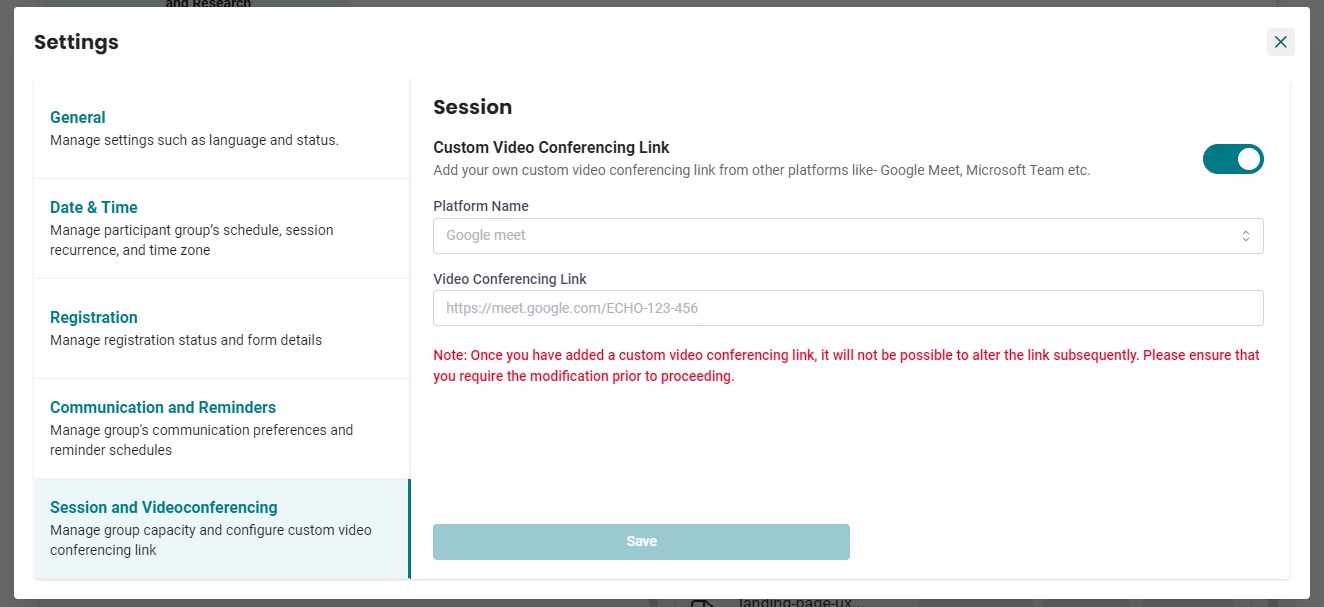
ডিফল্ট প্ৰণালীৰ পৰিৱৰ্তে বাহ্যিক ভিডিঅ' কনফাৰেন্সিং প্লেটফৰ্ম (যেনে Google Meet বা Microsoft Teams) ব্যৱহাৰ কৰিবলৈ, এই পদক্ষেপসমূহ অনুসৰণ কৰক:
- প্লেটফৰ্মৰ নাম (যেনে Google Meet বা Microsoft Teams) প্ৰৱিষ্ট কৰক।
- ভিডিঅ' কনফাৰেন্সিং লিংক যোগ কৰক।
টোকা :
1. এবাৰ যোগ কৰাৰ পিছত, এটা স্বনিৰ্ধাৰিত ভিডিঅ' কনফাৰেঞ্চিং লিংক সম্পাদনা কৰিব নোৱাৰি। অনুগ্ৰহ কৰি নিশ্চিত কৰক যে আপুনি শুদ্ধ লিংকটো প্ৰৱিষ্ট কৰিছে।
2. অংশগ্ৰহণকাৰীসকলে iECHO-ত লগ ইন কৰি Join session-ত ক্লিক কৰি অধিবেশনত যোগদান কৰিব পাৰে।
3. iECHO-ই বাহ্যিক ভিডিঅ' কনফাৰেঞ্চিং প্লেটফৰ্মসমূহৰ বাবে কাৰিকৰী সমৰ্থন প্ৰদান নকৰে।
4. তৃতীয় পক্ষৰ ভিডিঅ' কনফাৰেঞ্চিং প্লেটফৰ্মসমূহৰ বিসংগতিৰ বাবে iECHO দায়বদ্ধ নহয়।
5. Zoom, Microsoft Teams, Google Meet, আৰু অন্যান্য ভিডিঅ' কনফাৰেঞ্চিং ব্যৱস্থাসমূহৰ বাবে একত্ৰীকৰণ সমৰ্থিত।
6. স্বনিৰ্ধাৰিত ভিডিঅ' কনফাৰেঞ্চিং লিংক ব্যৱহাৰ কৰা অংশগ্ৰহণকাৰী গোটসমূহৰ বাবে iECHO-ত উপস্থিতিৰ প্ৰতিবেদন উপলব্ধ নহ'ব।
7. লিংকটো সমগ্ৰ অংশগ্ৰহণকাৰী গোটৰ বাবে প্ৰযোজ্য, ব্যক্তিগত অধিবেশনসমূহৰ বাবে নহয়।