
تتكون مجموعة المشاركين من أفراد يتعلمون معًا، ويحضرون جلسات متعددة لإكمال المنهج التعليمي الخاص بـالبرنامج. وتتشابه هذه المجموعات مع الدفعات ضمن البرنامج نفسه، حيث تتقدم في المادة الدراسية بالوتيرة نفسها.
يمكن إنشاء مجموعات المشاركين بناءً على:
- مستويات مختلفة من الفهم: على سبيل المثال، قد تقوم بفصل الدفعات للأطباء، وممارسي التمريض، ومساعدي الأطباء، بحيث يحصل كل منهم على محتوى مخصص وفقًا لخبراتهم.
- مواعيد الجلسات: يمكن تنظيم المجموعات وفقًا لمواعيد الجلسات المحددة. على سبيل المثال، قد تجتمع إحدى الدفعات كل يوم اثنين من الساعة 9:00 صباحًا إلى 10:00 صباحًا، بينما قد تجتمع دفعة أخرى يومي السبت والأحد من الساعة 9:00 صباحًا إلى 10:00 صباحًا. ويتطلب كل جدول إعداد مجموعة متعلمين مستقلة.

إليك كيفية إنشاء مجموعة مشاركين:
إنشاء أول مجموعة مشاركين (دفعة) لك
مجموعات المشاركين هي الوسيلة التي تنظم بها برنامج ECHO الخاص بك إلى مشاركين وجلسات. قد يكون لديك مجموعة مشاركين واحدة أو مجموعات متعددة نشطة في أي وقت.
تساعدك مجموعات المشاركين (الدفعات) على تنظيم برنامج كبير في هيكل أصغر وأسهل في الإدارة. على سبيل المثال، يمكنك إنشاء مجموعة مشاركين تجتمع كل يوم أربعاء وأخرى تجتمع كل يوم جمعة.
كما يمكنك إنشاء برنامج تكون فيه مجموعة مشاركين/دفعة واحدة فقط نشطة في كل مرة، وكل بضعة أشهر، تكمل مجموعة المشاركين المنهج التعليمي وينضم مشاركون جُدد إلى دفعة جديدة.
iECHO يوفر طريقة بسيطة ومؤاتية لهيكلة البرنامج بأكثر الطرق فعالية. إذا كنت بحاجة إلى نصيحة أو اقتراحات حول كيفية هيكلة برنامجك، فتواصل مع ممثل حسابك.
سيطلب منك iECHO إنشاء مجموعة مشاركين بعد إنشاء برنامجك.
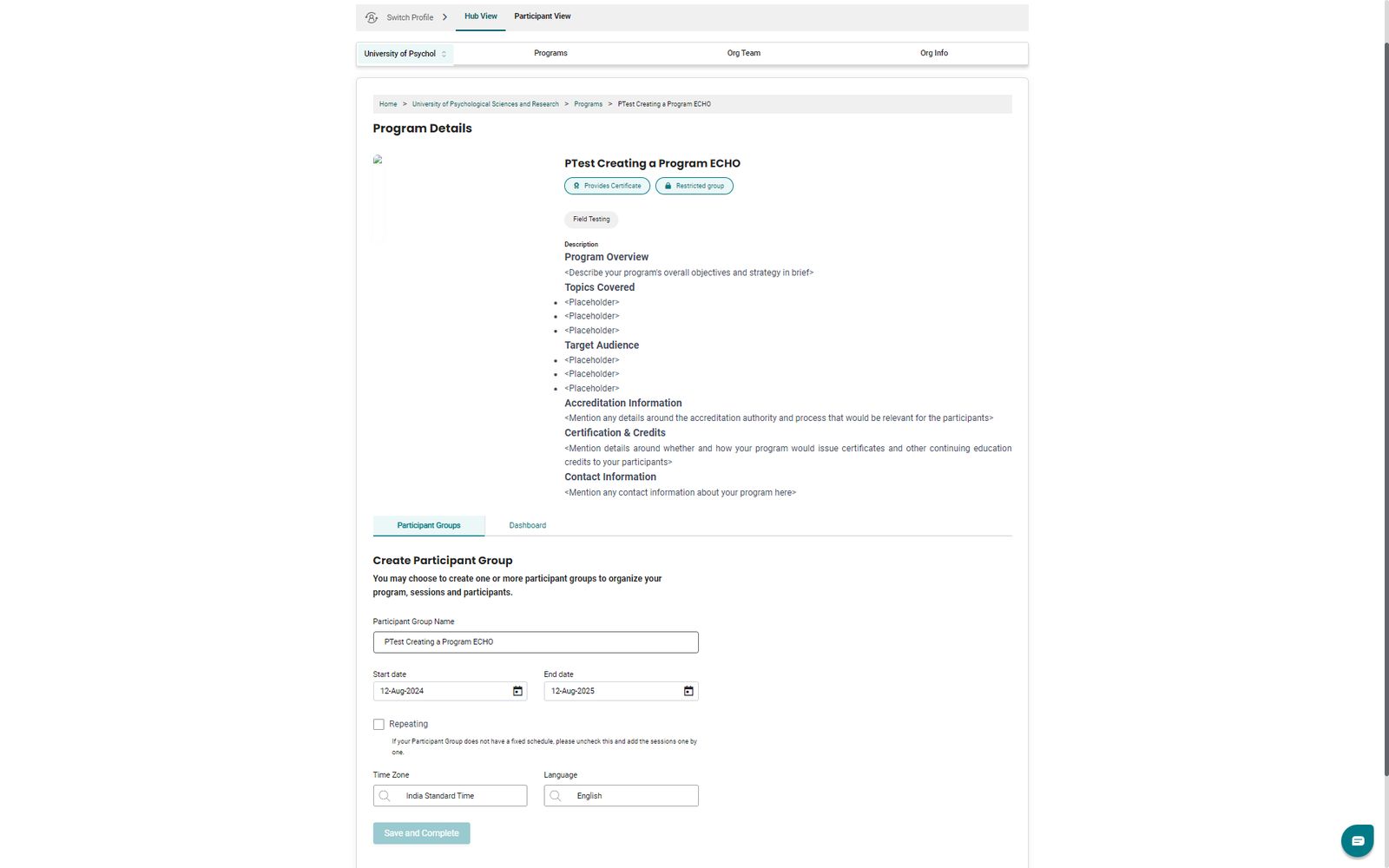
- أدخل المعلومات الخاصة بمجموعة المشاركين:
- اسم مجموعة المشاركين: اسم وصفي لدفتك، مثل التسمية الرقمية مثل الدفعة 1، الدفعة 2، إلخ.
يرجى عدم استخدام رموز خاصة (مثل "-" أو "/" أو ";") عند تسمية مجموعة مشاركين.
- تاريخ البدء: تاريخ أول جلسة ECHO في مجموعة المشاركين هذه.
- تاريخ الانتهاء: تاريخ آخر جلسة ECHO مخطط لها في مجموعة المشاركين. يمكن إنشاء مجموعة مشاركين لمدة تصل إلى 3 سنوات قادمة.
- التكرار: إذا كان لمجموعة المشاركين الخاصة بك جدول زمني ثابت، يمكنك جدولة جلسات متكررة متعددة بين تاريخ البدء وتاريخ الانتهاء للمجموعة.
مثال: إذا تم جدولة جلسة كل أسبوعين لمدة العامين القادمين في أيام الاثنين من الساعة 9:00 صباحًا إلى 11:00 صباحًا، فحدد ميزة التكرار لإنشاء الجلسات تلقائيًا.
يمكنك أيضًا جدولة جلسات متكررة شهريًا على iECHO من خلال تحديد "شهريًا" واختيار أسبوع التكرار (الأسبوع الأول أو الثاني أو الثالث أو الرابع).
- اللغة: اللغة التي ستقام بها الدفعة.
ما اللغة التي يتلقى المشارك دعوة البرنامج بها؟
- سيتلقى مستخدمو iECHO المسجلون المشاركون في برامج أخرى الدعوات بلغتهم المفضلة.
- سيتلقى المستخدمون الجدد الذين لم يسجلوا بعد على iECHO الدعوات باللغة المحددة لمجموعة المشاركين.
إنشاء مجموعة مشاركين لبرنامج حالي
- من صفحتك الرئيسية على iECHO، افتح اللوحة الجانبية اليسرى وحدد جميع البرامج.
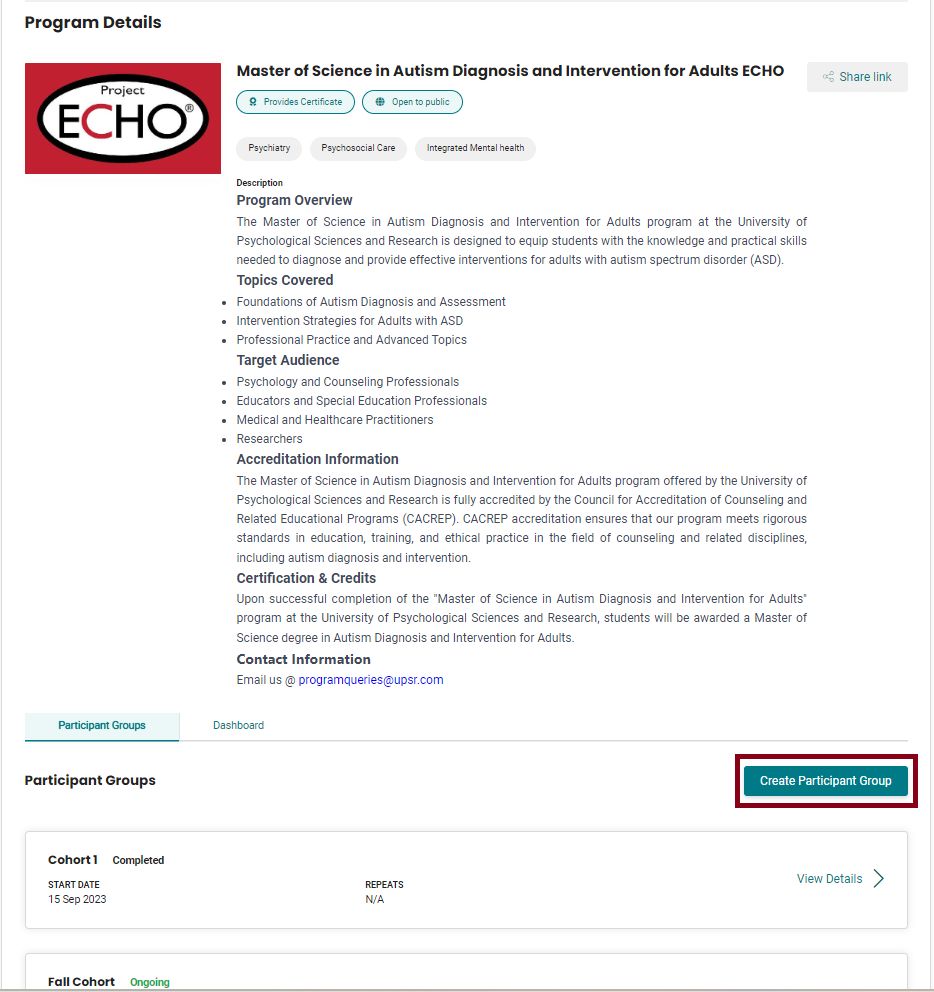
- حدد البرنامج الذي تريد إنشاء مجموعة مشاركين جديدة ضمنه.
- انقر على إنشاء مجموعة مشاركين.
- أدخل معلومات مجموعة المشاركين.
ملاحظة: الحد الافتراضي لدعوة المشاركين إلى مجموعة المشاركين هو 450. لطلب زيادة هذا الحد، اتصل بـ support@iecho.org.
شاهد هذا الفيديو التعليمي حول كيفية إنشاء مجموعة مشاركين:

تعديل مجموعة مشاركين
مالكو المركز ومسؤولو المركز يمكنهم تعديل تفاصيل مجموعة المشاركين:
- انقر على الإعدادات في بطاقة مجموعة المشاركين.
- أجرِ التغييرات اللازمة.
- انقر على حفظ.
يرجى الملاحظة:
1. بمجرد النقر على تعيين مجموعة المشاركين هذه كمكتملة، سيتم حذف جميع الجلسات المستقبلية التابعة للمجموعة تلقائيًا ولن يمكن إنشاء جلسات جديدة في المجموعة.
2. بمجرد تعيين مجموعة المشاركين كمكتملة، يجب عليك إعادة فتح المجموعة لإجراء أي تعديلات أخرى.

إعادة فتح مجموعة مشاركين
يمكن إعادة فتح مجموعات المشاركين بعد تعيينها كمكتملة باتباع الخطوات التالية:
- حدد مجموعة المشاركين التي تريد إعادة فتحها وانقر على إعادة فتح.
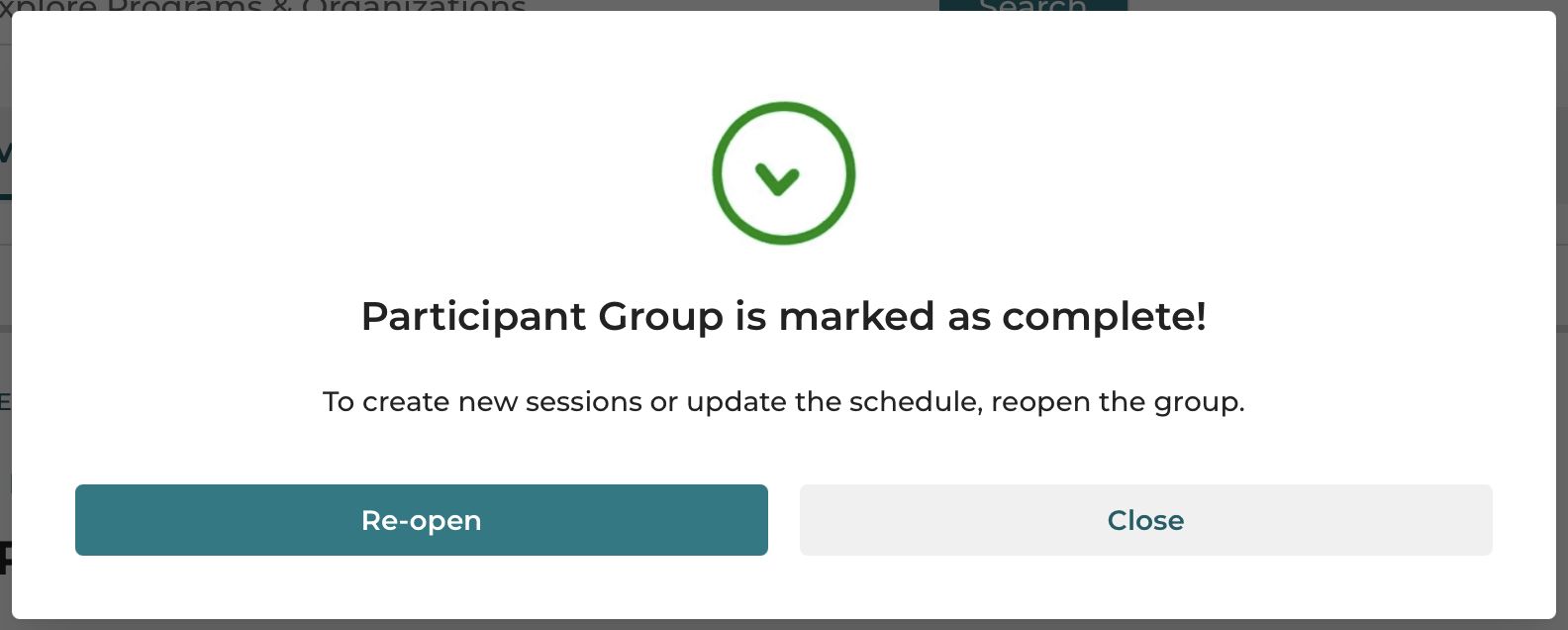
- إذا كنت ترغب في إنشاء جلسات جديدة أو تحديث الجدول الزمني، انقر على إعادة فتح. وبمجرد إعادة الفتح، ستتغير الحالة إلى "جارية"، وسيتم تمديد تاريخ الانتهاء بمقدار سنة واحدة بشكل افتراضي (بحد أقصى يصل إلى 3 سنوات).
- حدد جدولاً تكرارياً لإنشاء جلسات متعددة تلقائياً، أو أنشئ جلسات مخصصة حسب الحاجة.
عقد المؤتمرات عبر الفيديو المخصصة عند إعادة فتح مجموعة مشاركين
إذا كانت مجموعة المشاركين التي تعيد فتحها قد استخدمت سابقاً مؤتمرات فيديو مخصصة، فسيقوم iECHO بتحويلها تلقائياً إلى Zoom بشكل افتراضي. ولمواصلة استخدام إعدادك المخصص، انتقل إلى إعدادات مجموعة المشاركين وأعد إدخال تفاصيل مؤتمرات الفيديو الخاصة بك.
- كانت مجموعات المشاركين تُصنف سابقاً على أنها مكتملة بعد مرور 6 أشهر على تاريخ انتهائها.
- يتم الآن تمييز المجموعات كـ مكتملة تلقائياً في تاريخ انتهائها.
- مسؤولو البرنامج سيتلقون تذكيرات قبل شهر واحد وأسبوع واحد من انتهاء المجموعة.
- لضمان اتساق البيانات، سيتم تمييز جميع المجموعات المنتهية الصلاحية كـ مكتملة في 31 يوليو 2025.
هل تواجه مشكلة؟ اطّلع على إرشادات استكشاف الأخطاء وإصلاحها للحصول على حلول سريعة للمشكلات الشائعة.
مقالات ذات صلة: