
iECHO ସଂସ୍ଥାଗୁଡ଼ିକୁ ଅଂଶଗ୍ରହଣକାରୀ ଗ୍ରୁପ୍ ନାମ, ସମୟସୂଚୀ, ଯୋଗାଯୋଗ ପସନ୍ଦ, ଅଧିବେଶନ ସ୍ମାରକୀ, ଏବଂ ଭିଡିଓ କନ୍ଫରେନ୍ସିଂ କଷ୍ଟମାଇଜେସନ୍ ପରିଚାଳନା କରିବା ପାଇଁ ଏକ ଦ୍ରୁତ ସେଟିଂସ ମେନୁ ପ୍ରଦାନ କରେ। ଏହି ଇଣ୍ଟରଫେସ୍ ସଂସ୍ଥାଗୁଡ଼ିକୁ କାର୍ଯ୍ୟକଳାପ ସଂଗଠିତ ଏବଂ ସମନ୍ୱୟ କରିବାକୁ ଅନୁମତି ଦିଏ, ଯାହା ଅଂଶଗ୍ରହଣକାରୀମାନଙ୍କ ସହିତ ସୁଗମ ସଂଯୋଗ ଏବଂ ସହଭାଗିତା ସୁନିଶ୍ଚିତ କରେ।
- ସାଧାରଣ – ଅଂଶଗ୍ରହଣକାରୀ ସମୂହର ନାମ, ଭାଷା, ଏବଂ କାର୍ଯ୍ୟକଳାପ ସ୍ଥିତି ଏଡିଟ୍ କରନ୍ତୁ।
- ତାରିଖ ଏବଂ ସମୟ – ଅଧିବେଶନ ସମୟସୂଚୀ ସେଟ୍ କରନ୍ତୁ କିମ୍ବା ଅପଡେଟ୍ କରନ୍ତୁ।
- ପଞ୍ଜୀକରଣ – ସାର୍ବଜନୀନ ପ୍ରୋଗ୍ରାମ୍ ପାଇଁ ଅଂଶଗ୍ରହଣକାରୀ ପଞ୍ଜୀକରଣ ସକ୍ଷମ କିମ୍ବା ନିଷ୍କ୍ରିୟ କରନ୍ତୁ।
- ଯୋଗାଯୋଗ ଏବଂ ସ୍ମାରକୀ – ଅଧିବେଶନ ସ୍ମାରକୀ ସମୟ ଏବଂ ରିପ୍ଲାଏ-ଟୁ ଇମେଲ୍ ଠିକଣା କନଫିଗର୍ କରନ୍ତୁ।
- ଅଧିବେଶନ ଏବଂ ଭିଡିଓ କନ୍ଫରେନ୍ସିଂ – କଷ୍ଟମ୍ ଭିଡିଓ କନ୍ଫରେନ୍ସିଂ ଲିଙ୍କଗୁଡ଼ିକ ସେଟ୍ ଅପ୍ କରନ୍ତୁ।
ସମୂହ ସେଟିଂସ ଆକ୍ସେସ୍ କରିବା ପାଇଁ:
- ଆପଣଙ୍କ iECHO ହୋମ୍ପେଜ୍ରୁ, ବାମ ନାଭିଗେସନ୍ ମେନୁ ଖୋଲନ୍ତୁ ଏବଂ ସମସ୍ତ ପ୍ରୋଗ୍ରାମ୍ ଚୟନ କରନ୍ତୁ।
- ଆପଣ ଅପଡେଟ୍ କରିବାକୁ ଚାହୁଁଥିବା କାର୍ଯ୍ୟକ୍ରମ ଏବଂ ଅଂଶଗ୍ରହଣକାରୀ ସମୂହ ଚୟନ କରନ୍ତୁ।
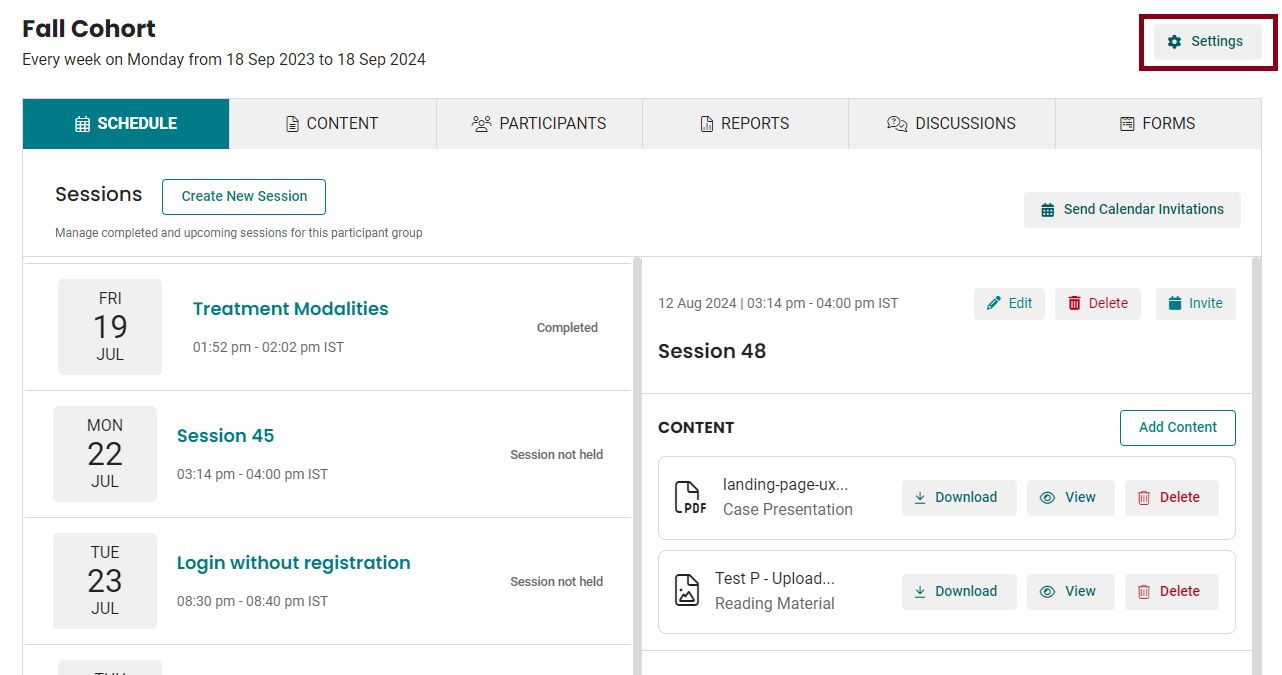
- ଅଂଶଗ୍ରହଣକାରୀ ସମୂହ ଭିୟୁର ଉପର-ଡାହାଣ କୋଣରେ ଥିବା ସେଟିଂସ ରେ କ୍ଲିକ୍ କରନ୍ତୁ।
ସାଧାରଣ
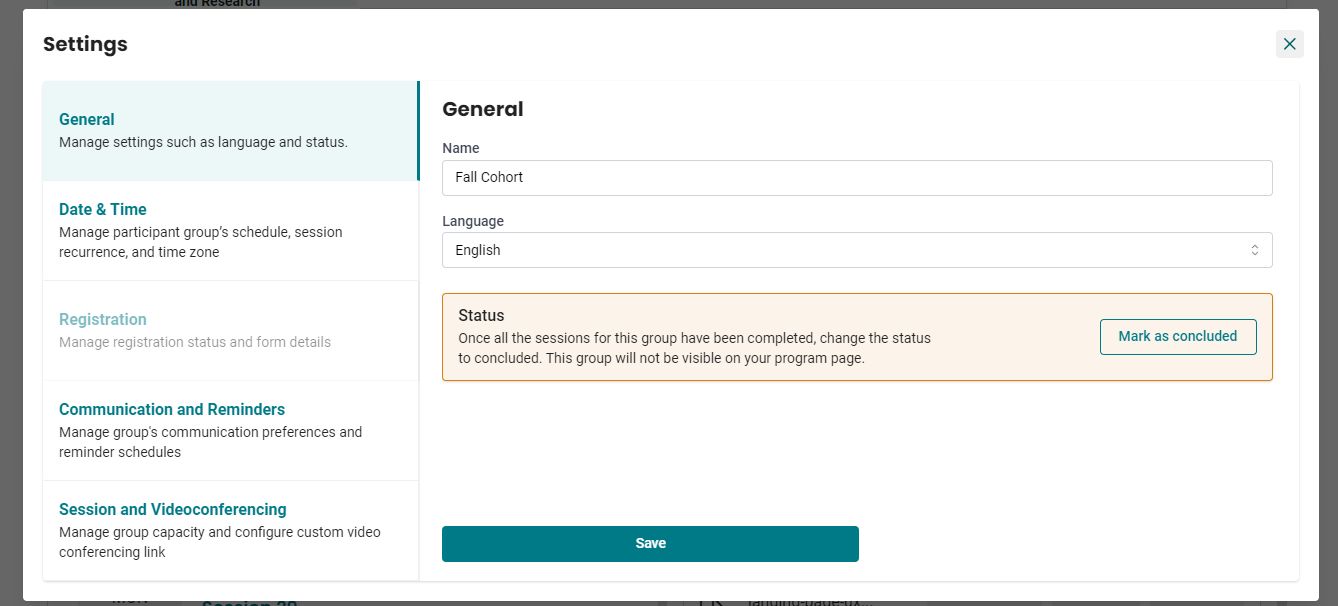
ସାଧାରଣ ସେଟିଂସ ସଂସ୍ଥାଗୁଡ଼ିକୁ ଅଂଶଗ୍ରହଣକାରୀ ସମୂହର ନାମ ଏବଂ ଭାଷା ଏଡିଟ୍ କରିବାକୁ ଅନୁମତି ଦିଏ। ଏହା ସୁନିଶ୍ଚିତ କରେ ଯେ ସମୂହଗୁଡ଼ିକ ସଠିକ୍ ଭାବରେ ଚିହ୍ନଟ ହୋଇଛନ୍ତି ଏବଂ ସେମାନଙ୍କ ପସନ୍ଦର ଭାଷାରେ ଯୋଗାଯୋଗ କରିପାରିବେ।
- ନାମ ଦର୍ଜ କରନ୍ତୁ।
- ଭାଷା ଚୟନ କରନ୍ତୁ।
ସମସ୍ତ ଅଧିବେଶନ ଶେଷ ହେବା ପରେ ଏକ ସମୂହକୁ ସମାପ୍ତ କରିବା ପାଇଁ, ସ୍ଥିତି ଅଧୀନରେ ସମାପ୍ତ ଭାବରେ ଚିହ୍ନିତ କରନ୍ତୁ ରେ କ୍ଲିକ୍ କରନ୍ତୁ।
ଟିପ୍ପଣୀ: ଅଂଶଗ୍ରହଣକାରୀ ସମୂହକୁ ସମ୍ପୂର୍ଣ୍ଣ ହୋଇଥିବା ଭାବରେ ଚିହ୍ନିତ କରାଯିବା ପରେ, ଏହା ଆପଣଙ୍କ କାର୍ଯ୍ୟକ୍ରମ ପୃଷ୍ଠାରେ ଆଉ ଦୃଶ୍ୟମାନ ହେବ ନାହିଁ।
- ଆପଣଙ୍କ ପରିବର୍ତ୍ତନଗୁଡ଼ିକୁ ଲାଗୁ କରିବା ପାଇଁ ସଂରକ୍ଷଣ କରନ୍ତୁ ରେ କ୍ଲିକ୍ କରନ୍ତୁ।
ତାରିଖ ଏବଂ ସମୟ
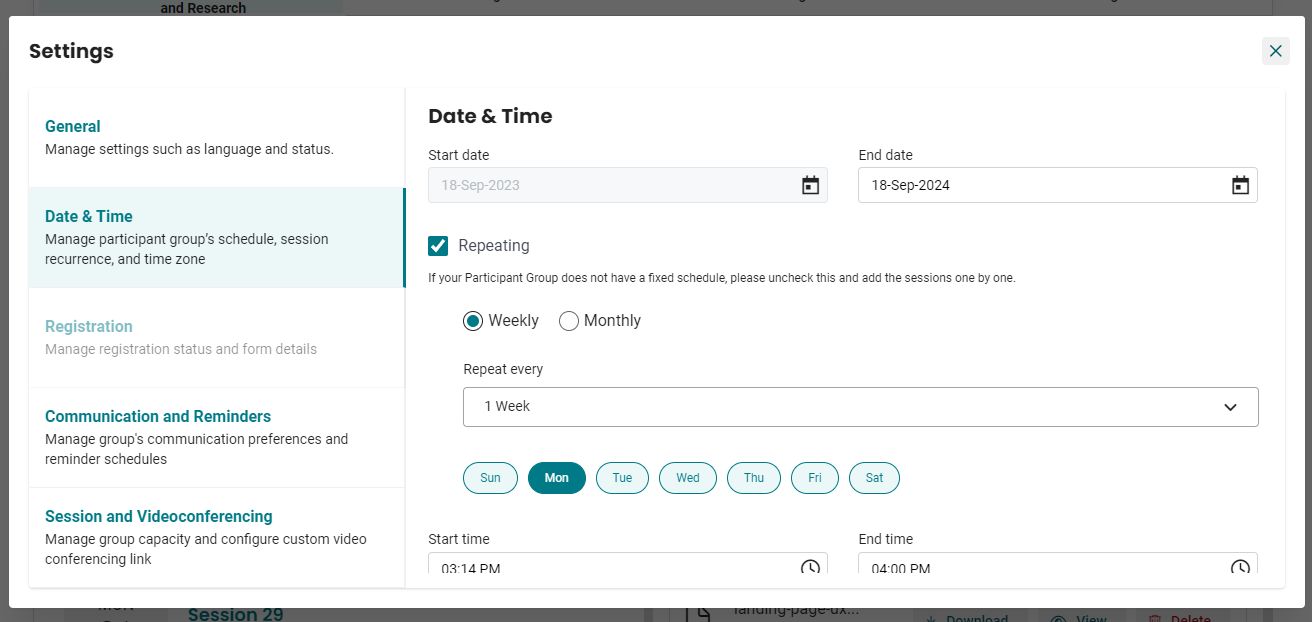
ତାରିଖ ଏବଂ ସମୟ ସେଟିଂସ ସଂସ୍ଥାଗୁଡ଼ିକୁ ଅଧିବେଶନ ସମୟସୂଚୀ ପରିଚାଳନା କରିବା, ପୁନରାବୃତ୍ତି ଅଧିବେଶନ ସେଟ୍ ଅପ୍ କରିବା ଏବଂ ସମୟ କ୍ଷେତ୍ର ପାଇଁ ଆଡଜଷ୍ଟ କରିବାକୁ ଅନୁମତି ଦିଏ। ଏହା ସୁନିଶ୍ଚିତ କରେ ଯେ ସମସ୍ତ ଅଂଶଗ୍ରହଣକାରୀ ସଠିକ୍ ଅଧିବେଶନ ସମୟ ସୂଚନା ଗ୍ରହଣ କରନ୍ତି।
- କ୍ୟାଲେଣ୍ଡର ପିକର୍ ବ୍ୟବହାର କରି ଅଂଶଗ୍ରହଣକାରୀ ସମୂହର ସମାପ୍ତି ତାରିଖ ସେଟ୍ କରନ୍ତୁ କିମ୍ବା ଅପଡେଟ୍ କରନ୍ତୁ।
- ଗୋଷ୍ଠୀ ପୁନରାବୃତ୍ତିକୁ ସାପ୍ତାହିକ କିମ୍ବା ମାସିକ ରେ ସେଟ୍ କରନ୍ତୁ, ଏବଂ ଆବଶ୍ୟକତା ଅନୁଯାୟୀ ପ୍ରତ୍ୟେକ ପୁନରାବୃତ୍ତି ବ୍ୟବଧାନ ନିର୍ଦ୍ଦିଷ୍ଟ କରନ୍ତୁ।
- ସେସନ୍ ଗୁଡ଼ିକ ପାଇଁ ଦିନ, ଆରମ୍ଭ ସମୟ, ଏବଂ ଶେଷ ସମୟ ସେଟ୍ କରିବାକୁ ତଳକୁ ସ୍କ୍ରୋଲ୍ କରନ୍ତୁ।
- ଅଂଶଗ୍ରହଣକାରୀ ଗୋଷ୍ଠୀ ପାଇଁ ପସନ୍ଦର ସମୟ ମଣ୍ଡଳ ଏବଂ ଭାଷା ଚୟନ କରନ୍ତୁ।
- ଆପଣଙ୍କର ପରିବର୍ତ୍ତନଗୁଡ଼ିକୁ ଲାଗୁ କରିବାକୁ Save ରେ କ୍ଲିକ୍ କରନ୍ତୁ।
ପଞ୍ଜୀକରଣ
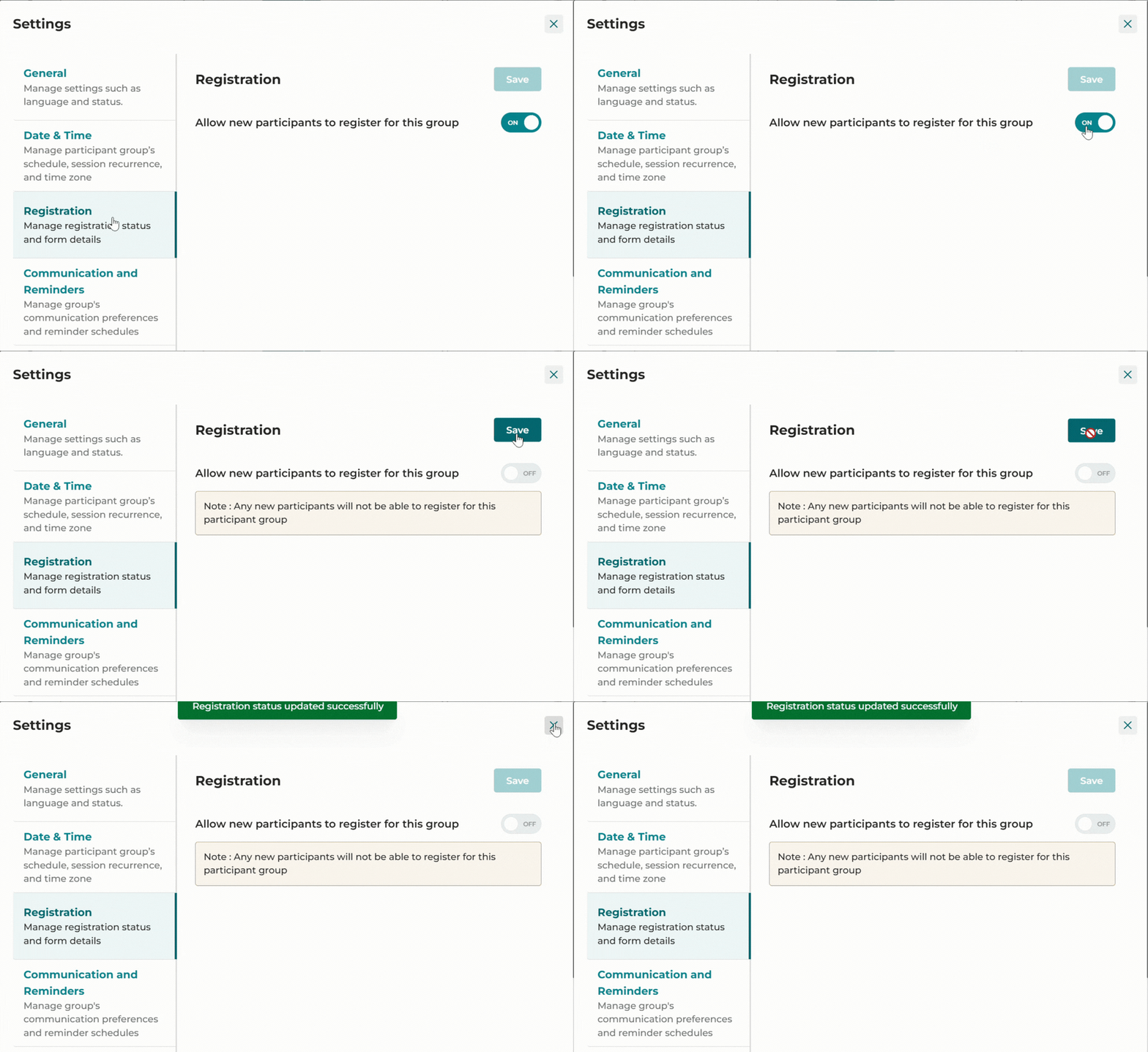
ସାର୍ବଜନୀନ କାର୍ଯ୍ୟକ୍ରମଗୁଡ଼ିକ ପାଇଁ, ମନୋନୀତ ଗୋଷ୍ଠୀ ପାଇଁ ନୂତନ ଅଂଶଗ୍ରହଣକାରୀମାନେ ପଞ୍ଜୀକରଣ କରିପାରିବେ କି ନାହିଁ ତାହା ନିୟନ୍ତ୍ରଣ କରିବାକୁ ଆପଣ ପଞ୍ଜୀକରଣ ଖୋଲିପାରିବେ କିମ୍ବା ବନ୍ଦ କରିପାରିବେ।
- ପଞ୍ଜୀକରଣ ସ୍ୱିଚ୍କୁ ବନ୍ଦ କରନ୍ତୁ।
- ନୂତନ ପଞ୍ଜୀକରଣ ଗ୍ରହଣ କରିବା ବନ୍ଦ କରିବା ପାଇଁ Save ରେ କ୍ଲିକ୍ କରନ୍ତୁ।
ଯୋଗାଯୋଗ ଏବଂ ରିମାଇଣ୍ଡର
ଯୋଗାଯୋଗ ପସନ୍ଦଗୁଡ଼ିକ ସଂସ୍ଥାଗୁଡ଼ିକୁ ଅଂଶଗ୍ରହଣକାରୀଙ୍କ ସହ ଆଲୋଚନା ପାଇଁ ଏକ ନିର୍ଦ୍ଦିଷ୍ଟ ଇମେଲ୍ ଠିକଣା ସେଟ୍ କରିବାକୁ ଅନୁମତି ଦିଏ। ରିମାଇଣ୍ଡର ସୂଚୀ ବୈଶିଷ୍ଟ୍ୟ ଅଂଶଗ୍ରହଣକାରୀଙ୍କୁ ଅବଗତ ଏବଂ ପ୍ରସ୍ତୁତ ରଖିବା ପାଇଁ ସ୍ୱୟଂଚାଳିତ ସେସନ୍ ରିମାଇଣ୍ଡର ପଠାଇଥାଏ।
ଧ୍ୟାନ ଦିଅନ୍ତୁ: ଗୋଟିଏ ଗୋଷ୍ଠୀରେ କ୍ରମାଗତ ପାଞ୍ଚଟି ସେସନ୍ରେ ଅନୁପସ୍ଥିତ ଥିବା ଅଂଶଗ୍ରହଣକାରୀମାନେ ସେହି ଗୋଷ୍ଠୀ ପାଇଁ ସ୍ୱୟଂଚାଳିତ ସେସନ୍ ରିମାଇଣ୍ଡର ପାଇବା ବନ୍ଦ ହୋଇଯିବ। ତଥାପି, ସେମାନେ ସେସନ୍ଗୁଡ଼ିକରେ ଯୋଗଦେବା ଏବଂ ଗୋଷ୍ଠୀ ବିଷୟବସ୍ତୁ ଆକ୍ସେସ୍ କରିବା ପାଇଁ ଲଗ୍ ଇନ୍ କରିପାରିବେ।
Reply-to ଇମେଲ୍
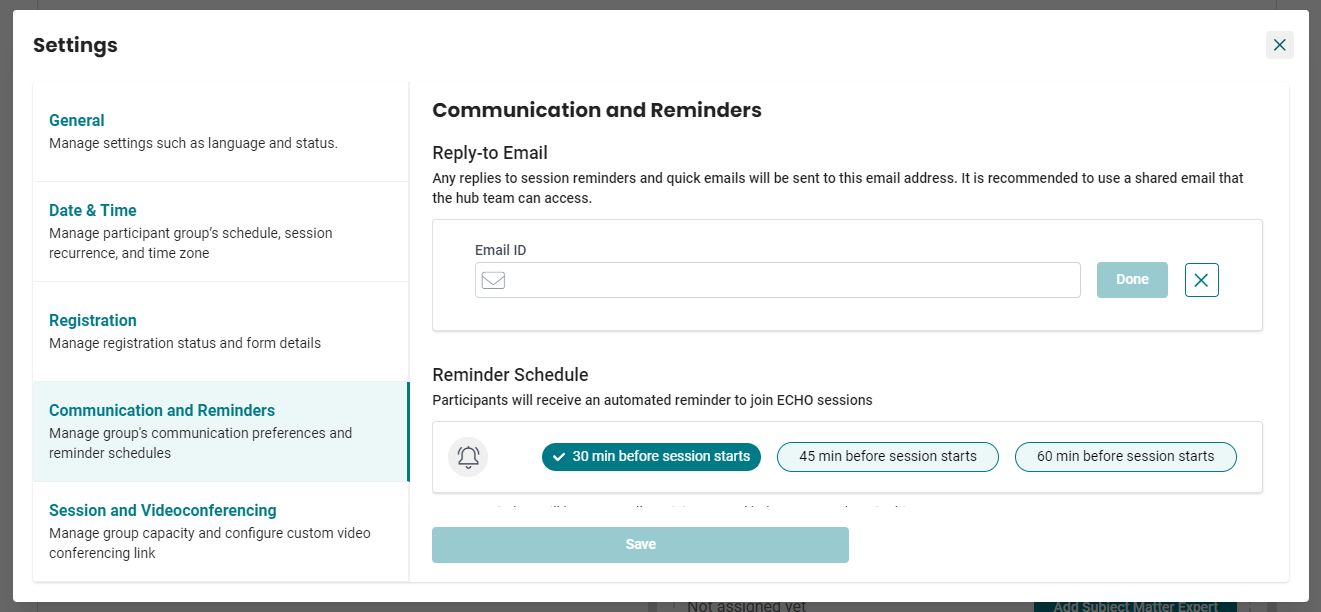
ଉତ୍ତର ଦେବା ପାଇଁ ଥିବା ଇମେଲ୍ ଠିକଣା ଅଧିବେଶନ ସ୍ମାରକୀ ଏବଂ ତୁରନ୍ତ ଇମେଲ୍ଗୁଡ଼ିକ ପାଇଁ ଅଂଶଗ୍ରହଣକାରୀଙ୍କ ଉତ୍ତର ପ୍ରାପ୍ତ କରେ। ଏକ ସାଝା ଟିମ୍ ଇମେଲ୍ ଠିକଣା ବ୍ୟବହାର କରିବାକୁ ସୁପାରିଶ କରାଯାଏ।
- Change ରେ କ୍ଲିକ୍ କରନ୍ତୁ।
- ଆବଶ୍ୟକ ଇମେଲ୍ ଠିକଣା ପ୍ରବେଶ କରନ୍ତୁ ଏବଂ Done ରେ କ୍ଲିକ୍ କରନ୍ତୁ।
ରିମାଇଣ୍ଡର ସୂଚୀ
ଆପଣଙ୍କ ଅଂଶଗ୍ରହଣକାରୀଙ୍କ ପାଇଁ ସ୍ୱୟଂଚାଳିତ ସେସନ୍ ରିମାଇଣ୍ଡର ସମୟ କନ୍ଫିଗର୍ କରନ୍ତୁ:
- ଗୋଷ୍ଠୀର ଆବଶ୍ୟକତା ଅନୁଯାୟୀ ୩୦ ମିନିଟ୍, ୪୫ ମିନିଟ୍, କିମ୍ବା ୬୦ ମିନିଟ୍ ଚୟନ କରନ୍ତୁ।
- Save ରେ କ୍ଲିକ୍ କରନ୍ତୁ।
ସୂଚନା:
1. ପ୍ରତି ଅଂଶଗ୍ରହଣକାରୀ ଗ୍ରୁପ୍ ପାଇଁ କେବଳ ଗୋଟିଏ ସ୍ମାରକୀ ବ୍ୟବଧାନ ଚୟନ କରାଯାଇପାରିବ। ସମସ୍ତ ଅଂଶଗ୍ରହଣକାରୀ ଏବଂ ହବ୍ ଟିମ୍ ସଦସ୍ୟମାନଙ୍କୁ ସ୍ମାରକୀ ପଠାଯାଏ।
2. ଯଦି ପରିବର୍ତ୍ତନ କରାଯାଇନଥାଏ, ଡିଫଲ୍ଟ ସ୍ମାରକୀ ସେଟିଂ ଅଧିବେଶନ ଆରମ୍ଭ ହେବାର 30 ମିନିଟ୍ ପୂର୍ବରୁ ସୂଚନା ପଠାଇଥାଏ।
ଅଧିବେଶନ ଏବଂ ଭିଡିଓ କନଫରେନ୍ସିଂ
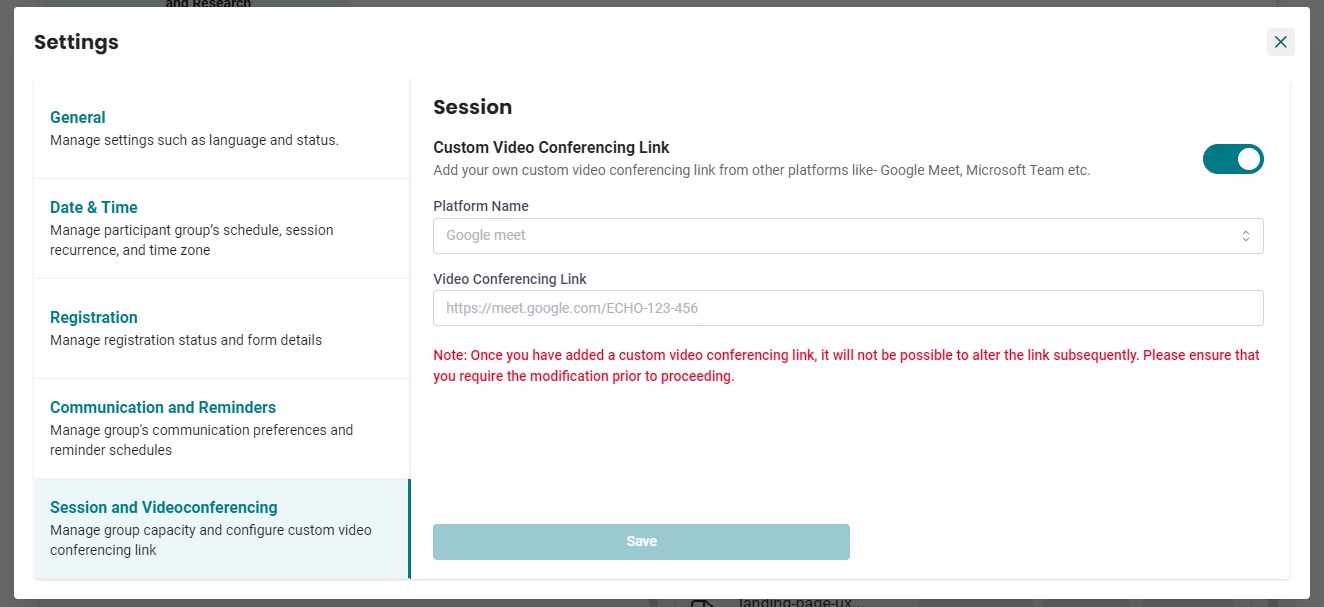
ଡିଫଲ୍ଟ ସିଷ୍ଟମ୍ ବଦଳରେ ଏକ ବାହ୍ୟ ଭିଡିଓ କନଫରେନ୍ସିଂ ପ୍ଲାଟଫର୍ମ (ଯେପରିକି Google Meet କିମ୍ବା Microsoft Teams) ବ୍ୟବହାର କରିବାକୁ, ଏହି ପଦକ୍ଷେପଗୁଡ଼ିକୁ ଅନୁସରଣ କରନ୍ତୁ:
- ପ୍ଲାଟଫର୍ମ ନାମ (ଯେପରିକି Google Meet କିମ୍ବା Microsoft Teams) ପ୍ରବେଶ କରନ୍ତୁ।
- ଭିଡିଓ କନଫରେନ୍ସିଂ ଲିଙ୍କ୍ ଯୋଡ଼ନ୍ତୁ।
ସୂଚନା :
1. ଥରେ ଯୋଡ଼ାଯିବା ପରେ, ଏକ କଷ୍ଟମ୍ ଭିଡିଓ କନ୍ଫରେନ୍ସିଂ ଲିଙ୍କ ସମ୍ପାଦନ କରାଯାଇପାରିବ ନାହିଁ। ଦୟାକରି ସୁନିଶ୍ଚିତ କରନ୍ତୁ ଯେ ଆପଣ ସଠିକ୍ ଲିଙ୍କ ପ୍ରବେଶ କରୁଛନ୍ତି।
2. ଅଂଶଗ୍ରହଣକାରୀମାନେ iECHO ରେ ଲଗ୍ ଇନ୍ କରି ଏବଂ Join session କ୍ଲିକ୍ କରି ଅଧିବେଶନରେ ଯୋଗ ଦେଇପାରିବେ।
3. iECHO ବାହ୍ୟ ଭିଡିଓ କନ୍ଫରେନ୍ସିଂ ପ୍ଲାଟଫର୍ମଗୁଡ଼ିକ ପାଇଁ କାରିଗରୀ ସହାୟତା ପ୍ରଦାନ କରେ ନାହିଁ।
4. ତୃତୀୟ ପକ୍ଷ ଭିଡିଓ କନ୍ଫରେନ୍ସିଂ ପ୍ଲାଟଫର୍ମଗୁଡ଼ିକରେ ବ୍ୟାଘାତ ପାଇଁ iECHO ଦାୟୀ ନୁହେଁ।
5. Zoom, Microsoft Teams, Google Meet, ଏବଂ ଅନ୍ୟାନ୍ୟ ଭିଡିଓ କନ୍ଫରେନ୍ସିଂ ସିଷ୍ଟମ୍ ପାଇଁ ଇଣ୍ଟିଗ୍ରେସନ୍ ସପୋର୍ଟ ରହିଛି।
6. ଉପସ୍ଥିତି ରିପୋର୍ଟ କଷ୍ଟମ୍ ଭିଡିଓ କନ୍ଫରେନ୍ସିଂ ଲିଙ୍କ ବ୍ୟବହାର କରୁଥିବା ଅଂଶଗ୍ରହଣକାରୀ ଗ୍ରୁପ୍ଗୁଡ଼ିକ ପାଇଁ iECHO ରେ ଉପଲବ୍ଧ ହେବ ନାହିଁ।
7. ଏହି ଲିଙ୍କ ସମ୍ପୂର୍ଣ୍ଣ ଅଂଶଗ୍ରହଣକାରୀ ଗ୍ରୁପ୍ ପାଇଁ ଲାଗୁ ହୁଏ, ବ୍ୟକ୍ତିଗତ ଅଧିବେଶନଗୁଡ଼ିକ ପାଇଁ ନୁହେଁ।