
ఒక పాల్గొనేవారి సమూహంలో కలిసి నేర్చుకునే వ్యక్తులు ఉంటారు, వీరు సెషన్లకు హాజరవుతూ ప్రోగ్రామ్ యొక్క పాఠ్యాంశాలను పూర్తి చేస్తారు. ఈ సమూహాలు ఒకే ప్రోగ్రామ్లోని కోహోర్ట్ల మాదిరిగానే ఉంటాయి, ఇవి పాఠ్యాంశాలను ఒకే వేగంతో నేర్చుకుంటూ ముందుకు సాగుతాయి.
పాల్గొనేవారి సమూహాలను వీటి ఆధారంగా సృష్టించవచ్చు:
- అవగాహన యొక్క వివిధ స్థాయిలు: ఉదాహరణకు, ఫిజిషియన్లు, నర్స్ ప్రాక్టీషనర్లు మరియు ఫిజిషియన్ అసిస్టెంట్ల కోసం మీరు వారి నిపుణతకు తగినట్లుగా ప్రత్యేక కంటెంట్తో విడివిడిగా కోహోర్ట్లను వేరు చేయవచ్చు.
- సెషన్ సమయాలు: సెషన్లు ఎప్పుడు షెడ్యూల్ చేయబడ్డాయో దాని ఆధారంగా సమూహాలను నిర్వహించవచ్చు. ఉదాహరణకు, ఒక కోహోర్ట్ ప్రతి సోమవారం ఉదయం 9:00 నుండి 10:00 వరకు సమావేశం కావచ్చు, మరొకటి శనివారం మరియు ఆదివారం ఉదయం 9:00 నుండి 10:00 వరకు సమావేశం కావచ్చు. ప్రతి షెడ్యూల్కు వేర్వేరు నేర్చుకునేవారి సమూహం అవసరం.
- పాల్గొనేవారి సమూహాన్ని సృష్టించడం
- ఇప్పటికే ఉన్న ప్రోగ్రామ్ కోసం పాల్గొనేవారి సమూహాన్ని సృష్టించడం
- పాల్గొనేవారి సమూహాన్ని సవరించడం
- పాల్గొనేవారి సమూహాన్ని తిరిగి ప్రారంభించడం

పాల్గొనేవారి సమూహాన్ని ఎలా సృష్టించాలో ఇక్కడ ఉంది:
మీ మొదటి పాల్గొనేవారి సమూహాన్ని (కోహోర్ట్) సృష్టించడం
పాల్గొనేవారి సమూహాల ద్వారా మీరు మీ ECHO ప్రోగ్రామ్ను పాల్గొనేవారు మరియు సెషన్లుగా నిర్వహిస్తారు. మీరు ఏ సమయంలోనైనా ఒకటి లేదా అంతకంటే ఎక్కువ పాల్గొనేవారి సమూహాలను యాక్టివ్గా ఉంచవచ్చు.
పాల్గొనేవారి సమూహాలు (కోహోర్ట్లు) ఒక పెద్ద ప్రోగ్రామ్ను చిన్న, నిర్వహించదగిన నిర్మాణంగా అమర్చడానికి మీకు సహాయపడతాయి. ఉదాహరణకు, మీరు ప్రతి బుధవారం కలిసే ఒక పాల్గొనేవారి సమూహాన్ని మరియు ప్రతి శుక్రవారం కలిసే మరొక సమూహాన్ని కలిగి ఉండవచ్చు.
మీరు ఒకేసారి ఒకే పాల్గొనేవారి సమూహం/కోహోర్ట్ సక్రియంగా ఉండేలా ప్రోగ్రామ్ను కూడా కలిగి ఉండవచ్చు, మరియు ప్రతి కొన్ని నెలలకు ఒకసారి ఆ సమూహం పాఠ్యాంశాలను పూర్తి చేస్తుంది, అలాగే కొత్త సభ్యులు కొత్త కోహోర్ట్లో చేరుతారు.
iECHO ప్రోగ్రామ్ను అత్యంత ప్రభావవంతమైన రీతిలో నిర్మించడానికి ఒక సరళమైన మరియు సులభమైన మార్గాన్ని అందిస్తుంది. మీ ప్రోగ్రామ్ను ఎలా నిర్మించాలో సలహాలు లేదా సూచనలు కావాలంటే, మీ ఖాతా ప్రతినిధిని సంప్రదించండి.
మీరు మీ ప్రోగ్రామ్ను సృష్టించిన తర్వాత, పాల్గొనేవారి సమూహాన్ని సృష్టించమని iECHO మిమ్మల్ని అడుగుతుంది.
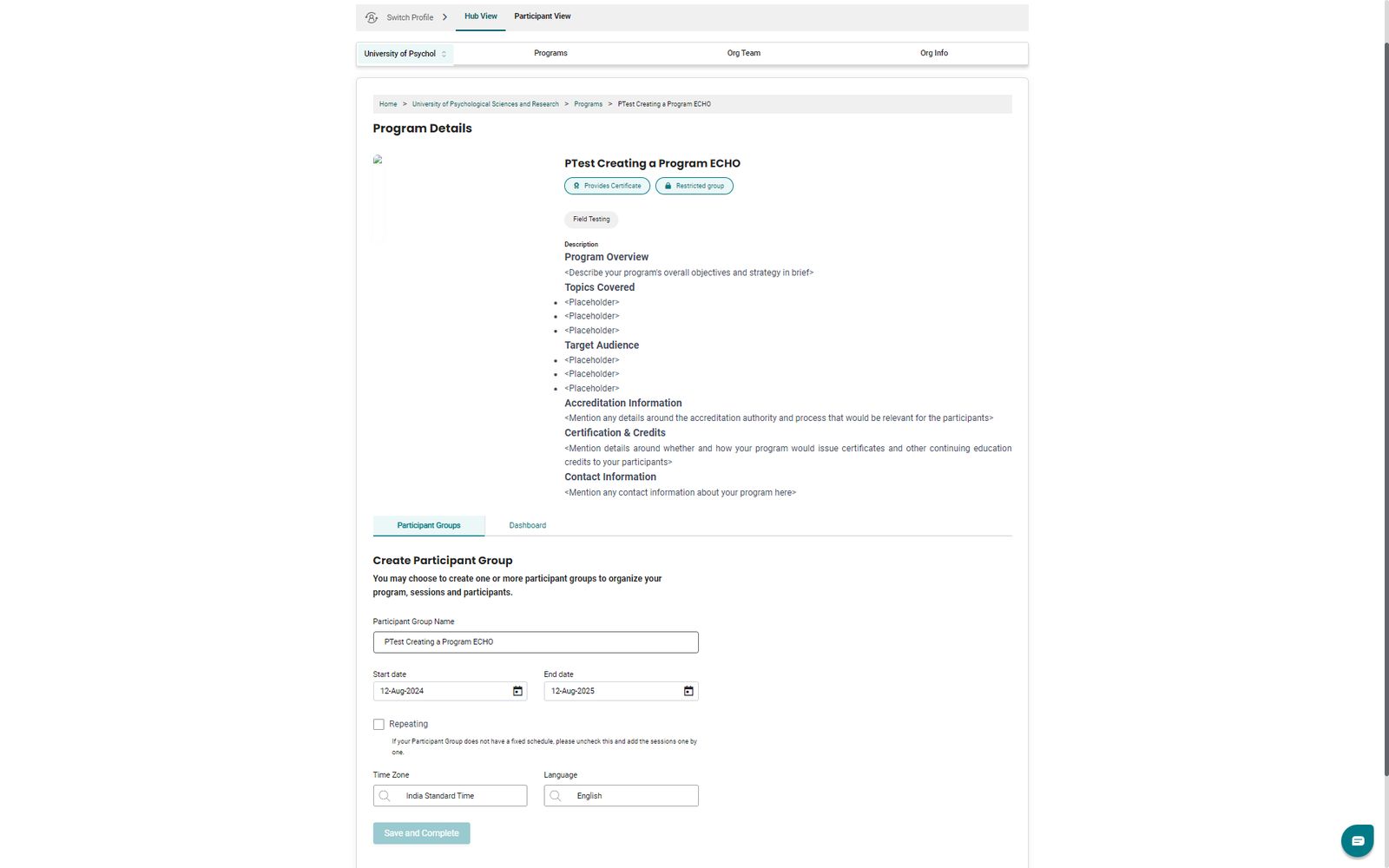
- పాల్గొనేవారి సమూహం కోసం వివరాలను నమోదు చేయండి:
- పాల్గొనేవారి సమూహం పేరు: కోహోర్ట్ 1, కోహోర్ట్ 2 మొదలైన సంఖ్యా పద్ధతి వంటి మీ కోహోర్ట్ కోసం వివరణాత్మక పేరు.
పాల్గొనేవారి సమూహానికి పేరు పెట్టేటప్పుడు దయచేసి ప్రత్యేక అక్షరాలను ("-", "/", లేదా ";" వంటివి) ఉపయోగించవద్దు.
- ప్రారంభ తేదీ: ఈ పాల్గొనేవారి సమూహంలో మొదటి ECHO సెషన్ తేదీ.
- ముగింపు తేదీ: పాల్గొనేవారి సమూహంలో చివరిగా ప్రణాళిక చేసిన ECHO సెషన్ తేదీ. పాల్గొనేవారి సమూహాన్ని గరిష్టంగా 3 సంవత్సరాల ముందే సృష్టించవచ్చు.
- పునరావృతం చేయడం: మీ పాల్గొనేవారి సమూహానికి స్థిరమైన షెడ్యూల్ ఉంటే, మీరు సమూహం యొక్క ప్రారంభ తేదీ మరియు ముగింపు తేదీ మధ్య బహుళ పునరావృత సెషన్లను షెడ్యూల్ చేయవచ్చు.
ఉదాహరణ: రాబోయే 2 సంవత్సరాల పాటు ప్రతి రెండు వారాలకు ఒకసారి సోమవారం ఉదయం 9:00 నుండి 11:00 వరకు సెషన్ షెడ్యూల్ చేయబడి ఉంటే, ఆటోమేటిక్గా సెషన్లను సృష్టించడానికి పునరావృత ఫీచర్ను ఎంచుకోండి.
నెలవారీని ఎంచుకుని, జరిగే వారాన్ని (మొదటి, రెండవ, మూడవ లేదా నాల్గవ వారం) ఎంచుకోవడం ద్వారా మీరు iECHO లో నెలవారీ పునరావృతమయ్యే సెషన్లను కూడా షెడ్యూల్ చేయవచ్చు.
- భాష: కోహోర్ట్ నిర్వహించబడే భాష.
పాల్గొనేవారు ప్రోగ్రామ్ ఆహ్వానాన్ని ఏ భాషలో పొందుతారు?
- ఇతర ప్రోగ్రామ్లలో పాల్గొంటున్న నమోదు చేసుకున్న iECHO వినియోగదారులు తమ ప్రాధాన్య భాషలో ఆహ్వానాలను పొందుతారు.
- iECHO లో ఇంకా నమోదు చేసుకోని కొత్త వినియోగదారులు పాల్గొనేవారి సమూహం కోసం సెట్ చేసిన భాషలో ఆహ్వానాలను పొందుతారు.
ప్రస్తుతం ఉన్న ప్రోగ్రామ్ కోసం పార్టిసిపెంట్ గ్రూప్ను సృష్టించడం
- మీ iECHO హోమ్పేజీ నుండి, ఎడమ ప్యానెల్ను తెరిచి, All Programs ను ఎంచుకోండి.
- మీరు కొత్త పార్టిసిపెంట్ గ్రూప్ను సృష్టించాలనుకుంటున్న ప్రోగ్రామ్ను ఎంచుకోండి.
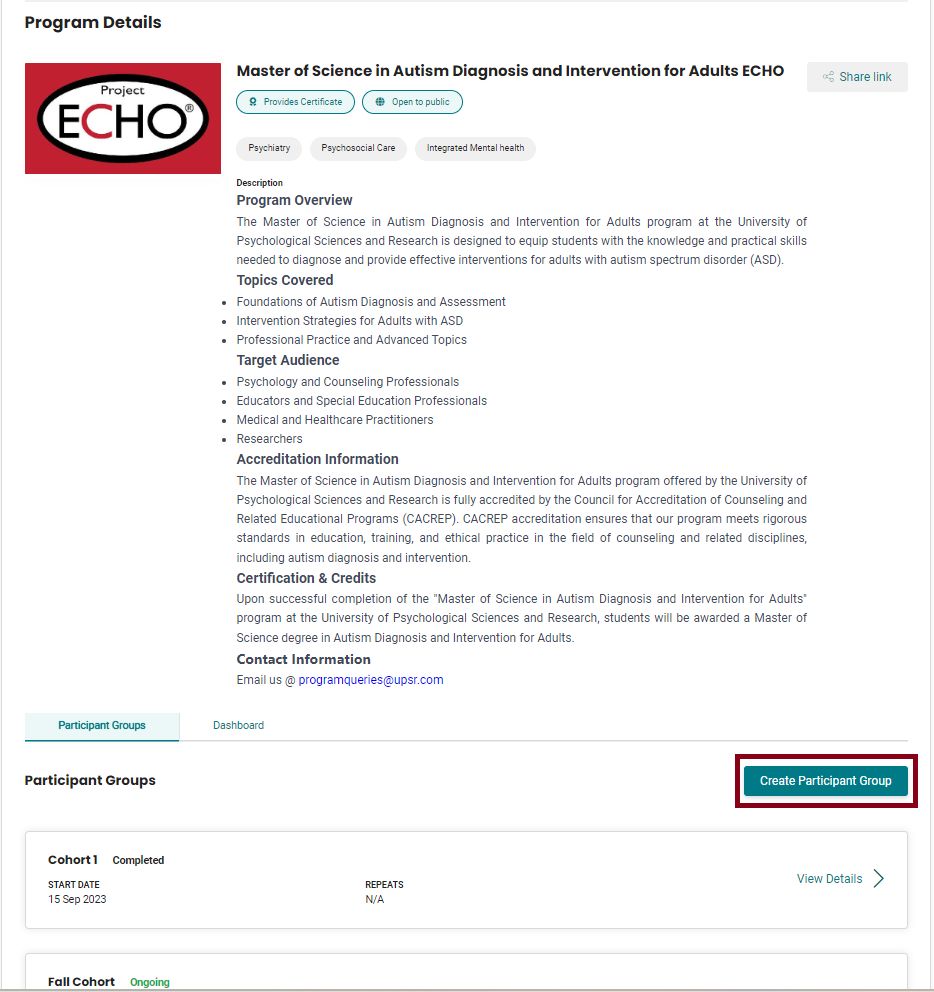
- Create Participant Group పై క్లిక్ చేయండి.
- పార్టిసిపెంట్ గ్రూప్ సమాచారాన్ని నమోదు చేయండి.
గమనిక: ఒక పార్టిసిపెంట్ గ్రూప్కు పాల్గొనేవారిని ఆహ్వానించడానికి డిఫాల్ట్ పరిమితి 450. ఈ పరిమితిని పెంచాలని అభ్యర్థించడానికి, support@iecho.org ని సంప్రదించండి.
పార్టిసిపెంట్ గ్రూప్ను ఎలా సృష్టించాలో తెలుసుకోవడానికి ఈ వీడియో ట్యుటోరియల్ని చూడండి:

పార్టిసిపెంట్ గ్రూప్ను ఎడిట్ చేయడం
హబ్ యజమానులు మరియు హబ్ అడ్మిన్లు పాల్గొనేవారి సమూహం వివరాలను సవరించవచ్చు:
- పార్టిసిపెంట్ గ్రూప్ కార్డ్పై Settings పై క్లిక్ చేయండి.
- అవసరమైన మార్పులు చేయండి.
- Save పై క్లిక్ చేయండి.
దయచేసి గమనించండి:
1. మీరు Mark this Participant Group as completed పై క్లిక్ చేసిన తర్వాత, ఆ గ్రూప్ పరిధిలోని భవిష్యత్ సెషన్లన్నీ స్వయంచాలకంగా తొలగించబడతాయి మరియు ఆ గ్రూప్లో కొత్త సెషన్లను సృష్టించడం సాధ్యం కాదు.
2. పార్టిసిపెంట్ గ్రూప్ పూర్తయినట్లు గుర్తించిన తర్వాత, ఇంకా ఏవైనా మార్పులు చేయడానికి మీరు ఆ గ్రూప్ను తిరిగి తెరవాలి.

పార్టిసిపెంట్ గ్రూప్ను తిరిగి తెరవడం
పూర్తయినట్లు గుర్తించిన తర్వాత పార్టిసిపెంట్ గ్రూప్లను ఈ క్రింది దశలను అనుసరించడం ద్వారా తిరిగి తెరవవచ్చు:
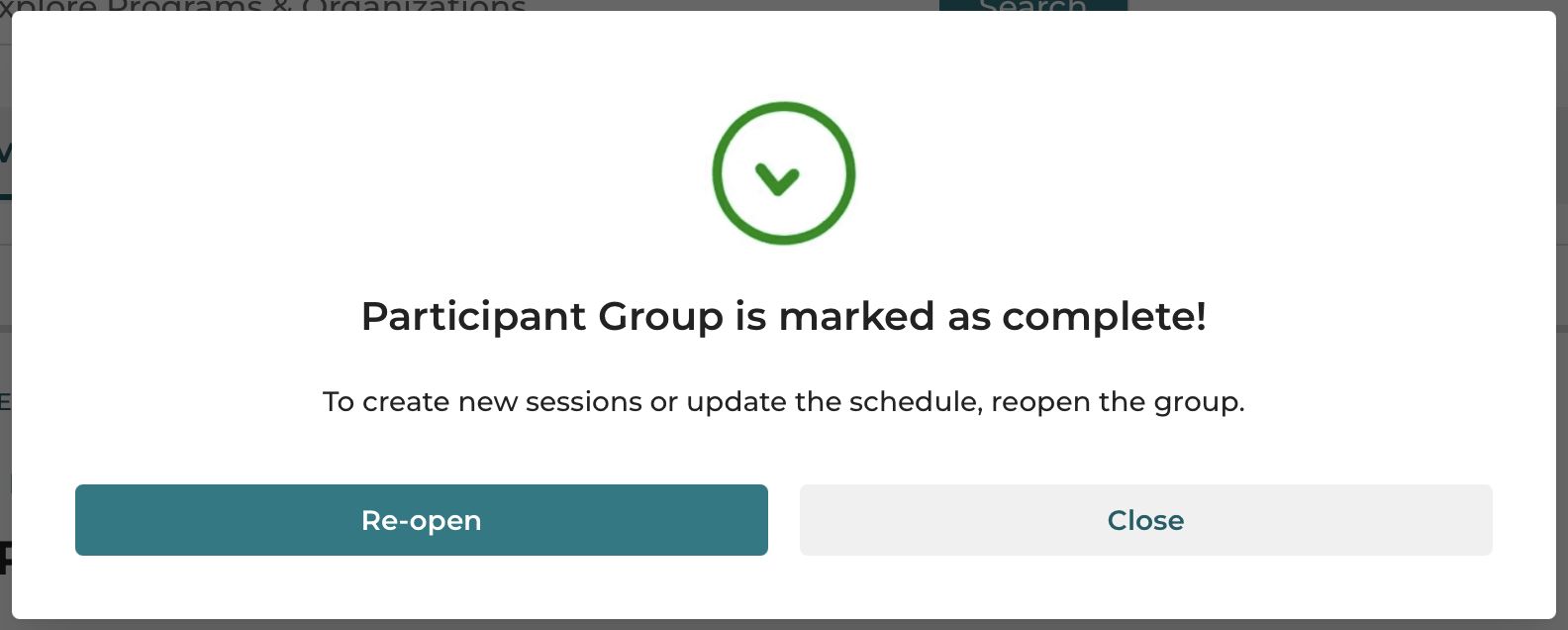
- మీరు మళ్లీ తెరవాలనుకుంటున్న పార్టిసిపెంట్ గ్రూప్ను ఎంచుకుని, Re-open పై క్లిక్ చేయండి.
- మీరు కొత్త సెషన్లను సృష్టించాలనుకుంటే లేదా షెడ్యూల్ను అప్డేట్ చేయాలనుకుంటే, Re-open పై క్లిక్ చేయండి. మళ్లీ తెరిచిన తర్వాత, స్టేటస్ "Ongoing"గా మారుతుంది మరియు ముగింపు తేదీ డిఫాల్ట్గా ఒక సంవత్సరం పొడిగించబడుతుంది (గరిష్టంగా 3 సంవత్సరాల వరకు).
- అనేక సెషన్లను స్వయంచాలకంగా సృష్టించడానికి రిపీటింగ్ షెడ్యూల్ను ఎంచుకోండి లేదా అవసరమైన విధంగా అడ్-హాక్ సెషన్లను సృష్టించండి.
పార్టిసిపెంట్ గ్రూప్ను మళ్లీ తెరిచేటప్పుడు కస్టమ్ వీడియోకాన్ఫరెన్సింగ్
మీరు మళ్లీ తెరుస్తున్న పార్టిసిపెంట్ గ్రూప్ ఇంతకుముందు కస్టమ్ వీడియోకాన్ఫరెన్సింగ్ను ఉపయోగించి ఉంటే, iECHO దాన్ని స్వయంచాలకంగా Zoomకి మారుస్తుంది. మీ కస్టమ్ సెటప్ను ఉపయోగించడం కొనసాగించడానికి, పార్టిసిపెంట్ గ్రూప్ సెట్టింగ్లుకి వెళ్ళి, మీ వీడియోకాన్ఫరెన్సింగ్ వివరాలను మళ్ళీ ఎంటర్ చేయండి.
- పార్టిసిపెంట్ గ్రూప్ల ముగింపు తేదీ ముగిసిన 6 నెలల తర్వాత అవి గతంలో పూర్తయినట్లుగా మార్క్ చేయబడేవి.
- గ్రూప్లు ఇప్పుడు వాటి ముగింపు తేదీ నాడే స్వయంచాలకంగా Completedగా మార్క్ చేయబడతాయి.
- ప్రోగ్రామ్ అడ్మిన్లు ఒక సమూహం ముగియడానికి 1 నెల మరియు 1 వారం ముందు జ్ఞాపికలను అందుకుంటారు.
- డేటా స్థిరత్వాన్ని నిర్ధారించడానికి, గడువు ముగిసిన అన్ని గ్రూప్లు జూలై 31, 2025న Completedగా మార్క్ చేయబడతాయి.
సమస్య ఎదురవుతోందా? సాధారణ సమస్యలకు వేగవంతమైన పరిష్కారాల కోసం ట్రబుల్షూటింగ్ మార్గదర్శకాలను పరిశీలించండి.
సంబంధిత వ్యాసాలు: