
iECHO సంస్థలకు భాగస్వామ్య సమూహం పేర్లు, షెడ్యూళ్ళు, కమ్యూనికేషన్ ప్రాధాన్యతలు, సెషన్ రిమైండర్లు మరియు వీడియో కాన్ఫరెన్సింగ్ అనుకూలీకరణను నిర్వహించడానికి ఒక త్వరిత సెట్టింగ్ల మెనూను అందిస్తుంది. ఈ ఇంటర్ఫేస్ సంస్థలు కార్యాచరణలను నిర్వహించడానికి మరియు సమన్వయం చేయడానికి అనుమతిస్తుంది, భాగస్వాములతో సులభమైన పరస్పర చర్య మరియు భాగస్వామ్యాన్ని నిర్ధారిస్తుంది.
- సాధారణం – భాగస్వాముల గ్రూప్ పేరు, భాష మరియు కార్యాచరణ స్థితిని సవరించండి.
- తేదీ & సమయం – సెషన్ షెడ్యూళ్లను సెట్ చేయండి లేదా అప్డేట్ చేయండి.
- రిజిస్ట్రేషన్ – పబ్లిక్ ప్రోగ్రామ్ల కోసం భాగస్వాముల రిజిస్ట్రేషన్ను ప్రారంభించండి లేదా నిలిపివేయండి.
- కమ్యూనికేషన్ మరియు రిమైండర్లు – సెషన్ రిమైండర్ సమయం మరియు రిప్లై-టు ఇమెయిల్ అడ్రస్ను కాన్ఫిగర్ చేయండి.
- సెషన్ మరియు వీడియోకాన్ఫరెన్సింగ్ – కస్టమ్ వీడియో కాన్ఫరెన్సింగ్ లింక్లను సెట్ చేయండి.
గ్రూప్ సెట్టింగ్లను యాక్సెస్ చేయడానికి:
- మీ iECHO హోమ్పేజీ నుండి, ఎడమ వైపు నావిగేషన్ మెనూని తెరిచి, అన్ని ప్రోగ్రామ్లు ఎంచుకోండి.
- మీరు అప్డేట్ చేయాలనుకుంటున్న ప్రోగ్రామ్ మరియు భాగస్వాముల గ్రూప్ను ఎంచుకోండి.
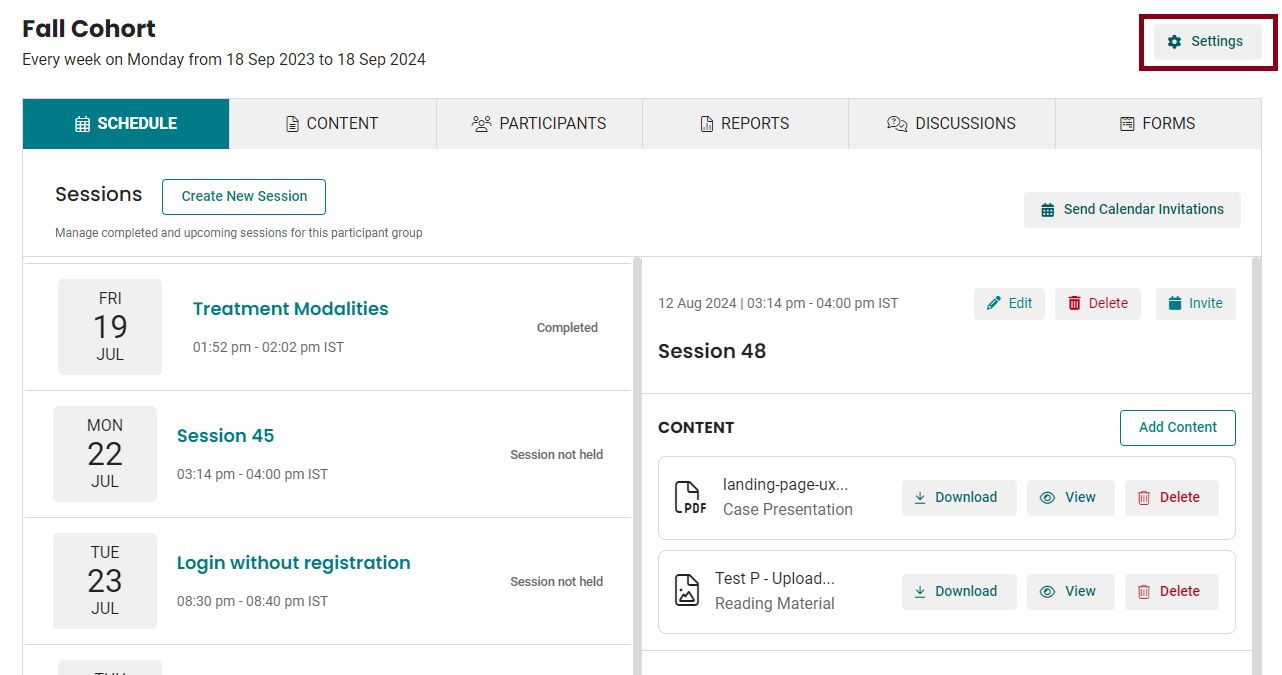
- భాగస్వాముల గ్రూప్ వీక్షణ యొక్క ఎగువ-కుడి మూలలో ఉన్న సెట్టింగ్లు పై క్లిక్ చేయండి.
సాధారణం
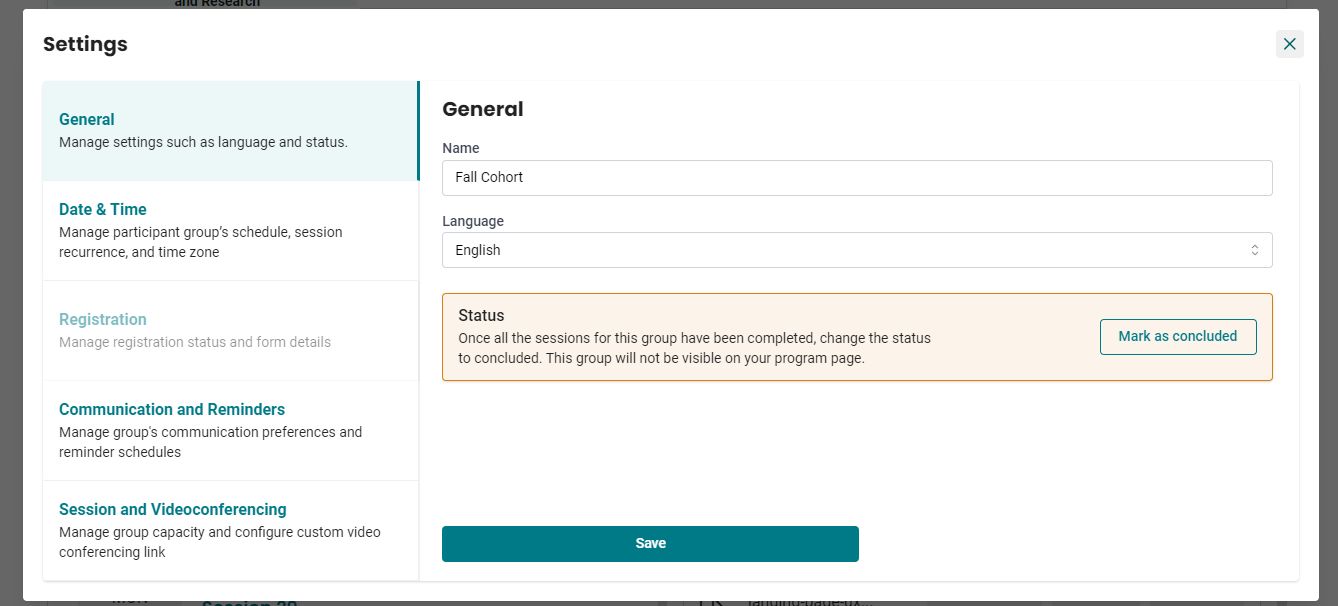
సాధారణ సెట్టింగ్లు సంస్థలకు భాగస్వామ్య గ్రూప్ల పేరు మరియు భాషను సవరించడానికి అనుమతిస్తాయి. ఇది గ్రూప్లు సరిగ్గా గుర్తించబడతాయని మరియు వారు ఇష్టపడే భాషలో కమ్యూనికేట్ చేయగలరని నిర్ధారిస్తుంది.
- పేరు నమోదు చేయండి.
- భాషను ఎంచుకోండి.
అన్ని సెషన్లు పూర్తయిన తర్వాత గ్రూప్ను ముగించడానికి, ముగించినట్లుగా గుర్తు పెట్టండి ని స్థితి కింద క్లిక్ చేయండి.
గమనిక: భాగస్వాముల గ్రూప్ను పూర్తయినట్లు గుర్తు పెట్టిన తర్వాత, అది మీ ప్రోగ్రామ్ పేజీలో ఇకపై కనిపించదు.
- మీ మార్పులను వర్తింపజేయడానికి సేవ్ చేయండి పై క్లిక్ చేయండి.
తేదీ & సమయం
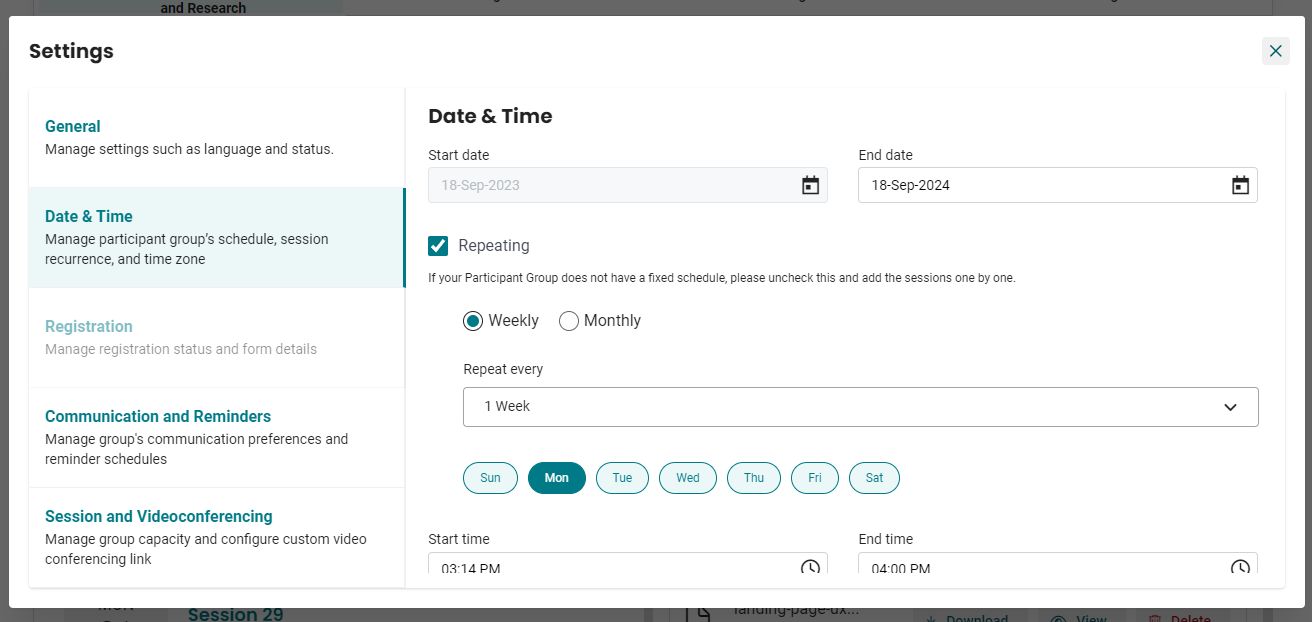
తేదీ & సమయం సెట్టింగ్లు సెషన్ షెడ్యూళ్లను నిర్వహించడానికి, పునరావృత సెషన్లను సెటప్ చేయడానికి మరియు సమయ మండలాలకు సరిచేయడానికి సంస్థలను అనుమతిస్తాయి. ఇది అందరూ భాగస్వాములు ఖచ్చితమైన సెషన్ సమయ సమాచారాన్ని పొందేలా నిర్ధారిస్తుంది.
- క్యాలెండర్ పిక్కర్ని ఉపయోగించి భాగస్వాముల గ్రూప్ ముగింపు తేదీను సెట్ చేయండి లేదా అప్డేట్ చేయండి.
- గ్రూప్ పునరావృతాన్ని వారానికొకసారి లేదా నెలకొకసారి కి సెట్ చేయండి, మరియు అవసరానికి అనుగుణంగా ప్రతి వ్యవధికి పునరావృతం ని పేర్కొనండి.
- సెషన్ల కోసం రోజు, ప్రారంభ సమయం, మరియు ముగింపు సమయం సెట్ చేయడానికి క్రిందికి స్క్రోల్ చేయండి.
- పాల్గొనేవారి గ్రూప్ కోసం ప్రాధాన్య సమయ క్షేత్రం మరియు భాషను ఎంచుకోండి.
- మీ మార్పులను వర్తింపజేయడానికి సేవ్ చేయండి క్లిక్ చేయండి.
రిజిస్ట్రేషన్
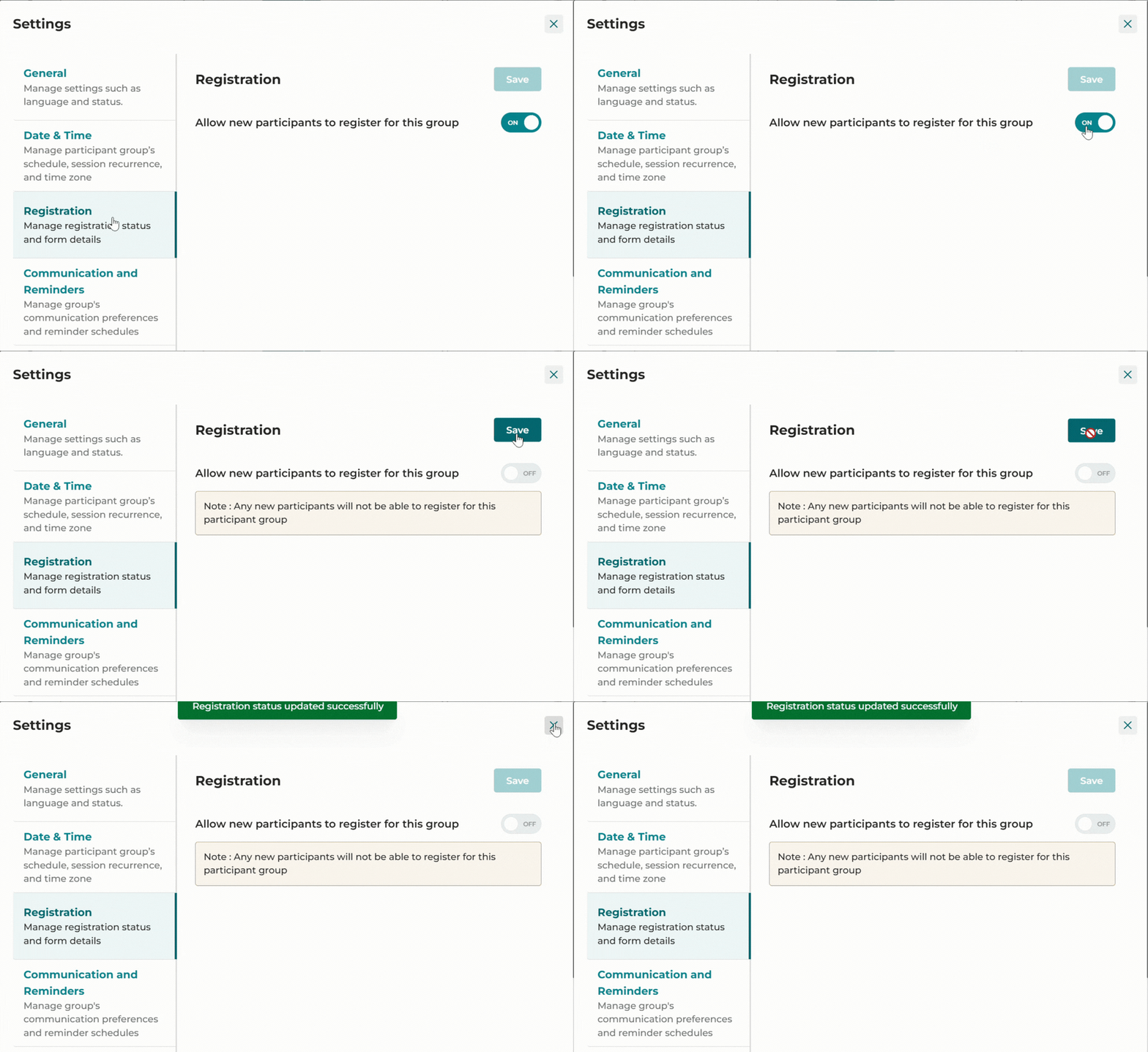
పబ్లిక్ ప్రోగ్రామ్ల కోసం, ఎంచుకున్న గ్రూప్లో కొత్త పాల్గొనేవారు రిజిస్టర్ చేసుకోవచ్చో లేదో నియంత్రించడానికి మీరు రిజిస్ట్రేషన్ను తెరవవచ్చు లేదా మూసివేయవచ్చు.
- రిజిస్ట్రేషన్ స్విచ్ను ఆఫ్ చేయండి.
- కొత్త రిజిస్ట్రేషన్లను ఆమోదించడాన్ని నిలిపివేయడానికి సేవ్ చేయండి క్లిక్ చేయండి.
సమాచారం మరియు రిమైండర్లు
కమ్యూనికేషన్ ప్రాధాన్యతలు పాల్గొనేవారి పరస్పర చర్యల కోసం ప్రత్యేక ఇమెయిల్ చిరునామాను సెట్ చేయడానికి సంస్థలను అనుమతిస్తాయి. రిమైండర్ షెడ్యూల్ ఫీచర్ పాల్గొనేవారికి సమాచారం అందించడానికి మరియు వారిని సిద్ధంగా ఉంచడానికి ఆటోమేటెడ్ సెషన్ రిమైండర్లను పంపుతుంది.
గమనిక: ఒక గ్రూప్లో వరుసగా ఐదు సెషన్లకు హాజరుకాని పాల్గొనేవారు ఆ గ్రూప్ కోసం ఆటోమేటెడ్ సెషన్ రిమైండర్లను పొందడం ఆగిపోతుంది. అయినప్పటికీ, వారు సెషన్లలో చేరడానికి మరియు గ్రూప్ కంటెంట్ను యాక్సెస్ చేయడానికి లాగిన్ చేయవచ్చు.
ప్రత్యుత్తర ఇమెయిల్
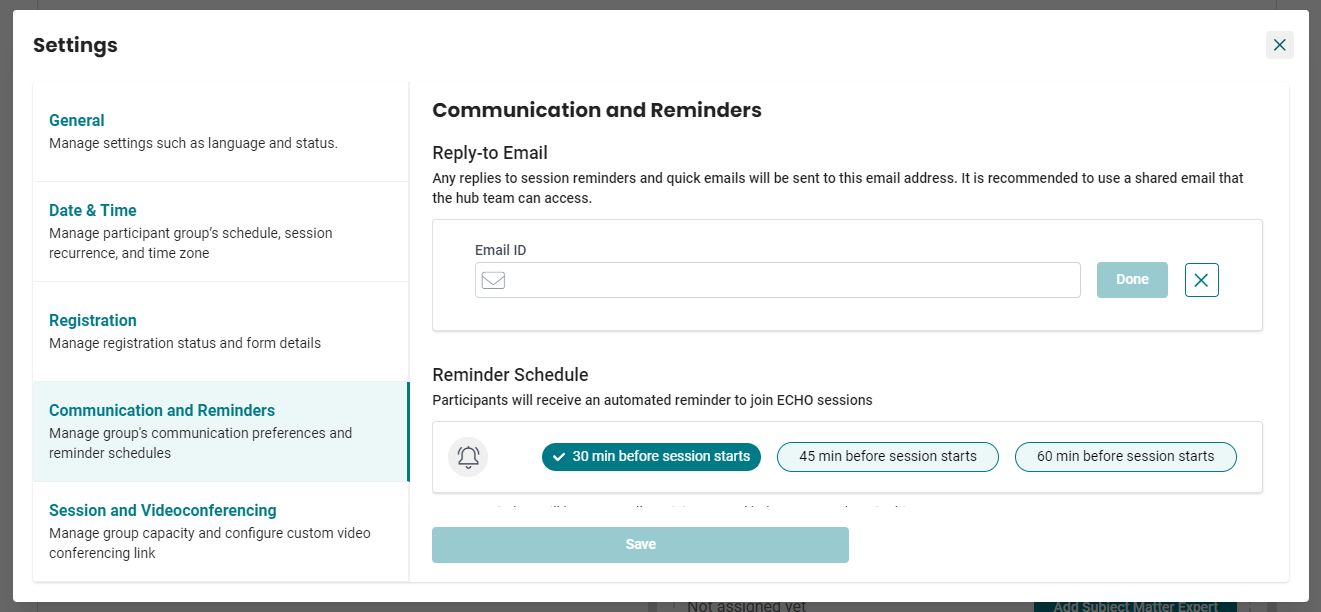
రిప్లై-టు ఈమెయిల్ చిరునామా సెషన్ రిమైండర్లు మరియు త్వరిత ఈమెయిల్లకు భాగస్వాముల ప్రతిస్పందనలను అందుకుంటుంది. ఉమ్మడి బృందం (షేర్డ్ టీమ్) ఈమెయిల్ చిరునామాను ఉపయోగించమని సిఫార్సు చేయబడింది.
- క్లిక్ చేయండి మార్చండి.
- అవసరమైన ఇమెయిల్ చిరునామాను నమోదు చేసి, పూర్తయింది క్లిక్ చేయండి.
రిమైండర్ షెడ్యూల్
మీ పాల్గొనేవారి కోసం ఆటోమేటెడ్ సెషన్ రిమైండర్ సమయాన్ని కాన్ఫిగర్ చేయండి:
- గ్రూప్ అవసరాలను బట్టి 30 నిమిషాలు, 45 నిమిషాలు, లేదా 60 నిమిషాలు ఎంచుకోండి.
- క్లిక్ చేయండి సేవ్ చేయండి.
గమనిక:
1. ప్రతి భాగస్వామ్య సమూహానికి ఒక రిమైండర్ విరామాన్ని మాత్రమే ఎంచుకోవచ్చు. రిమైండర్లు అందరు భాగస్వాములకు మరియు హబ్ టీమ్ సభ్యులకు పంపబడతాయి.
2. మార్చకుండా వదిలేస్తే, డిఫాల్ట్ రిమైండర్ సెట్టింగ్ సెషన్ ప్రారంభం కావడానికి 30 నిమిషాల ముందు నోటిఫికేషన్లను పంపుతుంది.
సెషన్ మరియు వీడియో కాన్ఫరెన్సింగ్
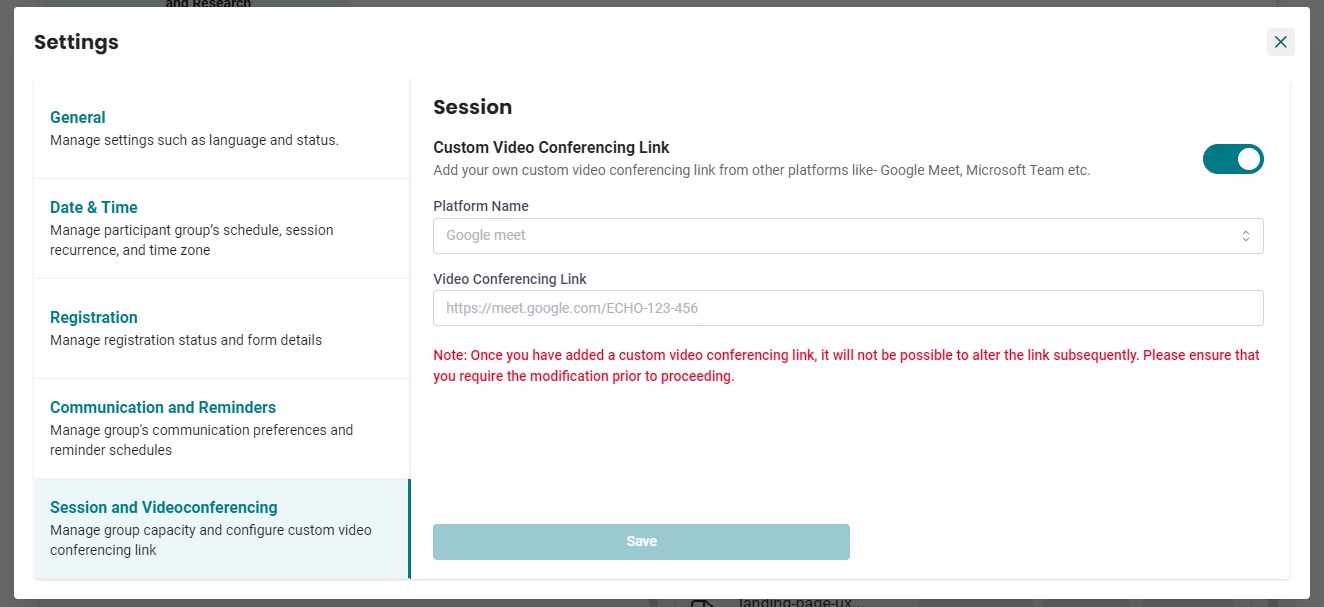
డిఫాల్ట్ సిస్టమ్కు బదులుగా బాహ్య వీడియో కాన్ఫరెన్సింగ్ ప్లాట్ఫారమ్ను (Google Meet లేదా Microsoft Teams వంటివి) ఉపయోగించడానికి, ఈ క్రింది దశలను అనుసరించండి:
- ప్లాట్ఫారమ్ పేరు (Google Meet లేదా Microsoft Teams వంటివి) నమోదు చేయండి.
- వీడియో కాన్ఫరెన్సింగ్ లింక్ ను జోడించండి.
గమనిక :
1. ఒకసారి జోడించిన తర్వాత, కస్టమ్ వీడియో కాన్ఫరెన్సింగ్ లింక్ను సవరించలేరు. దయచేసి మీరు సరైన లింక్ను నమోదు చేశారని నిర్ధారించుకోండి.
2. భాగస్వాములు iECHO లోకి లాగిన్ అయి, 'Join session' పై క్లిక్ చేయడం ద్వారా సెషన్లో చేరవచ్చు.
3. బాహ్య వీడియో కాన్ఫరెన్సింగ్ ప్లాట్ఫారమ్లకు iECHO సాంకేతిక మద్దతును అందించదు.
4. థర్డ్-పార్టీ వీడియో కాన్ఫరెన్సింగ్ ప్లాట్ఫారమ్లలో అంతరాయాలకు iECHO బాధ్యత వహించదు.
5. Zoom, Microsoft Teams, Google Meet మరియు ఇతర వీడియో కాన్ఫరెన్సింగ్ సిస్టమ్ల సమన్వయానికి మద్దతు ఉంది.
6. హాజరు నివేదికలు కస్టమ్ వీడియో కాన్ఫరెన్సింగ్ లింక్లను ఉపయోగించే భాగస్వామ్య సమూహాల కోసం iECHO లో అందుబాటులో ఉండవు.
7. ఈ లింక్ మొత్తం భాగస్వామ్య సమూహానికి వర్తిస్తుంది, వ్యక్తిగత సెషన్లకు కాదు.