

iECHO প্ল্যাটফর্ম ইমেলের মাধ্যমে সংস্থা এবং অংশগ্রহণকারীদের মধ্যে নির্ভরযোগ্য যোগাযোগের সুবিধা দেয়, যা সংস্থা এবং প্রোগ্রামসমূহ সম্পর্কে কার্যকর তথ্য আদান-প্রদান নিশ্চিত করে। সংস্থাগুলি তাদের নির্দিষ্ট প্রয়োজন অনুযায়ী সেটিংস পরিচালনা এবং টেমপ্লেট কাস্টমাইজ করতে পারে।
- পূর্ব-লোড করা টেমপ্লেট: iECHO-তে পূর্ব-বিন্যাসিত এবং পূর্ব-লিখিত ইমেল রয়েছে যা ব্যবহারকারীদের কাছে স্বয়ংক্রিয়ভাবে পাঠানো যেতে পারে। এই টেমপ্লেটগুলি প্রেরকের ওপর ভিত্তি করে প্রোগ্রাম এবং সেশনের তথ্য স্বয়ংক্রিয়ভাবে পূরণ করে।
- কাস্টমাইজড ইমেল: সংস্থার সদস্যরা তাদের চাহিদা মেটাতে কাস্টম সামগ্রী সহ ইমেল তৈরি করতে পারেন। আপনি ১,০০০ শব্দ পর্যন্ত লিখতে পারেন, অ্যাটাচমেন্ট (যেমন ডকুমেন্ট বা পিডিএফ) শেয়ার করতে লিঙ্ক ঢোকাতে পারেন, বা ছবি বা ব্র্যান্ডের লোগো কপি করে পেস্ট করতে পারেন, তারপর এক ক্লিকেই সম্পূর্ণ অংশগ্রহণকারী তালিকায় পাঠাতে পারেন।
🆕 উন্নয়ন: ছবি অন্তর্ভুক্ত করুন Quick Emails-এ
আপনি এখন আপনার কুইক ইমেলে সরাসরি ছবি সংযুক্ত করতে পারেন।
ইনসার্ট মেনু খুলতে টুলবারের ছবি আইকন-টিতে ক্লিক করুন। দুটি বিকল্প থেকে বেছে নিন:
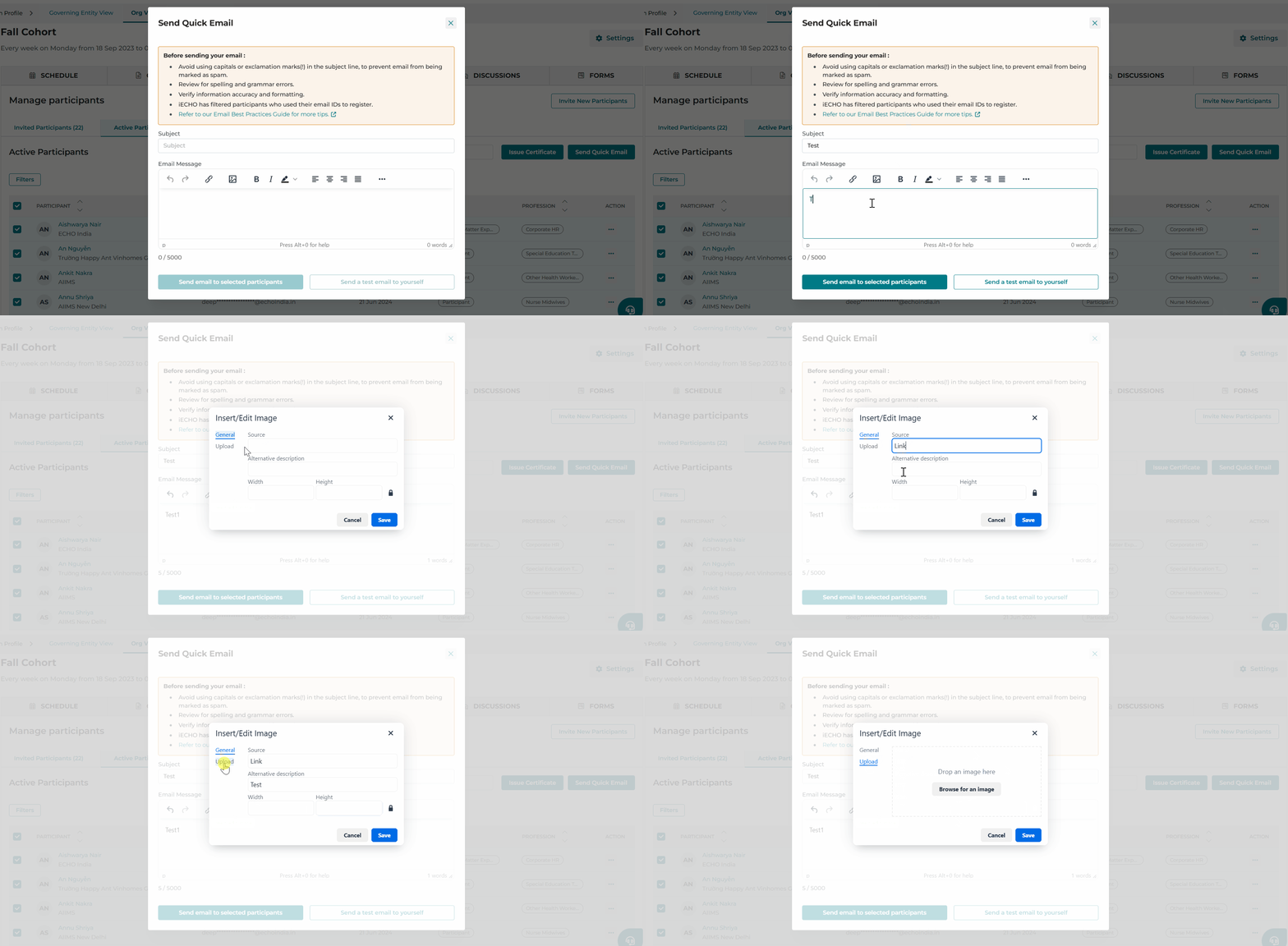
- সাধারণ: একটি ওয়েব লিঙ্ক ব্যবহার করে একটি ছবি যোগ করুন, অল্ট টেক্সট সেট করুন এবং প্রয়োজন হলে প্রস্থ বা উচ্চতা সামঞ্জস্য করুন।
- আপলোড: সরাসরি আপনার ডিভাইস থেকে একটি ছবি আপলোড করুন।
✨ ব্যানার, পোস্টার বা দৃশ্যমান সামগ্রী দিয়ে আপনার ইমেলগুলিকে আরও আকর্ষণীয় করে তুলুন।
অংশগ্রহণকারীদের আপনি যে ধরনের ইমেল পাঠাতে পারেন তা নিচে দেওয়া হলো:
- Quick Emails: সংস্থাগুলি দ্বারা প্রেরিত প্রোগ্রাম-সম্পর্কিত যোগাযোগ, যেমন সময়সূচী পরিবর্তন, পূর্ববর্তী সেশনের কার্যবিবরণী, বা সেশনের সময়ের আপডেট। এই ইমেলগুলি পাঠানো হয় সক্রিয় অংশগ্রহণকারীদের একটি অংশগ্রহণকারী গ্রুপে।
- কাস্টমাইজড প্রোগ্রাম আমন্ত্রণ ইমেল: অতিরিক্ত তথ্য এবং লিঙ্ক অন্তর্ভুক্ত করার জন্য সংস্থা টিম দ্বারা কাস্টমাইজ করা প্রোগ্রাম আমন্ত্রণ ইমেল। উদাহরণ: এই ব্যক্তিগতকৃত ইমেলগুলি সম্ভাব্য অংশগ্রহণকারীদের আপনার ECHO প্রোগ্রামে যোগদানের জন্য আমন্ত্রণ জানাতে পাঠানো হয়। প্রোগ্রামের অফার সম্পর্কে বিস্তারিত তথ্য অন্তর্ভুক্ত করে, সংস্থাগুলি আগ্রহী অংশগ্রহণকারীদের আরও ভালভাবে যুক্ত করতে এবং আকর্ষণ করতে পারে।
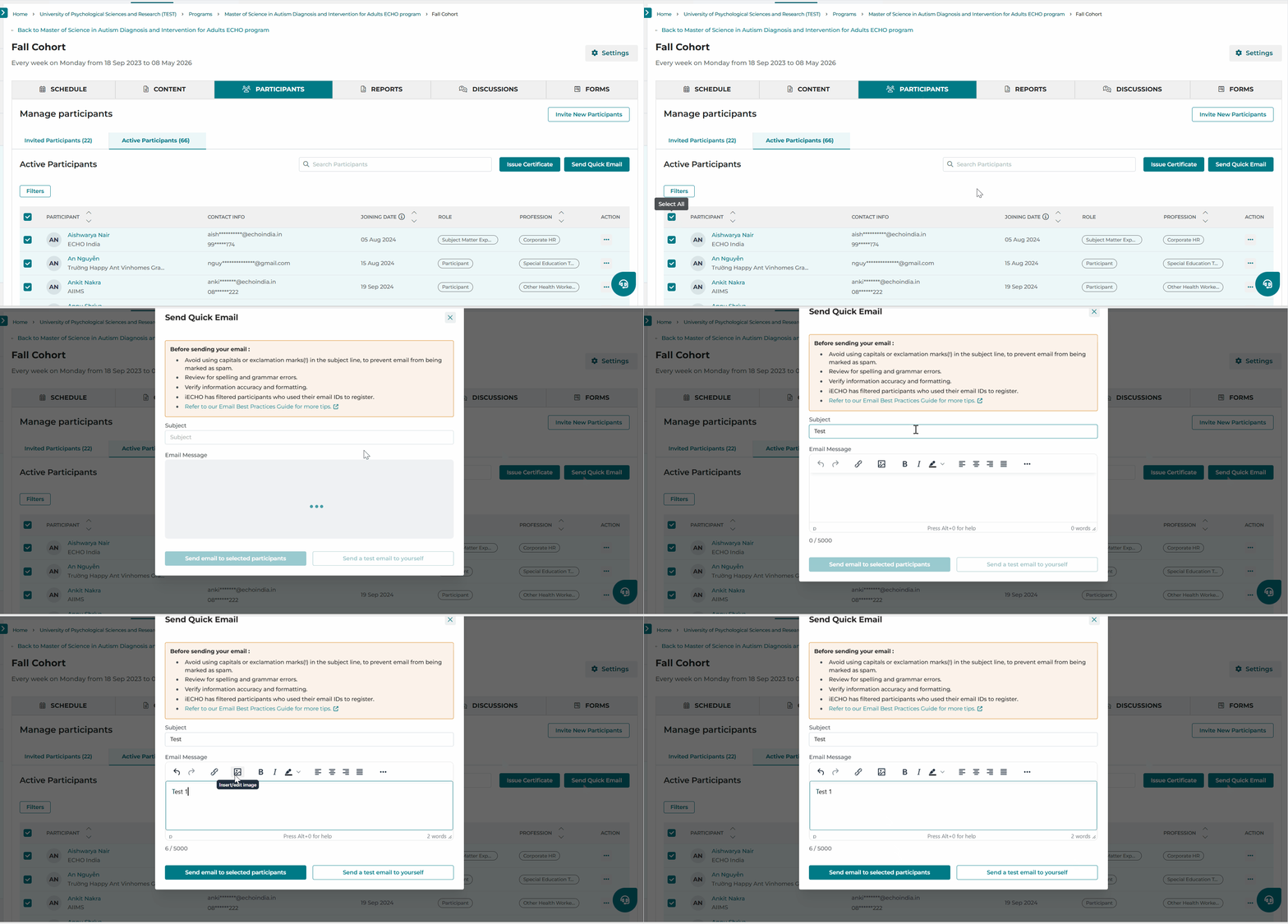
- আপনার iECHO হোমপেজ থেকে, বাম প্যানেল খুলুন এবং সব প্রোগ্রাম নির্বাচন করুন।
- যে প্রোগ্রাম এবং অংশগ্রহণকারী গ্রুপের জন্য আপনি ইমেল পাঠাতে চান তা নির্বাচন করুন।
- অংশগ্রহণকারী বিভাগে, সক্রিয় অংশগ্রহণকারী-তে ক্লিক করুন।
- সব অংশগ্রহণকারী বেছে নিন অথবা নির্দিষ্ট কিছু প্রাপক নির্বাচন করুন।
- কুইক ইমেল পাঠান-এ ক্লিক করুন।
- ইমেলের বিষয় এবং বিষয়বস্তু লিখুন।
- নির্বাচিত অংশগ্রহণকারীদের ইমেল পাঠান-এ ক্লিক করুন।
ইমেল ডেলিভারি সেরা করতে অনুগ্রহ করে আমাদের ইমেল মেসেজিং নির্দেশিকা পর্যালোচনা করুন।
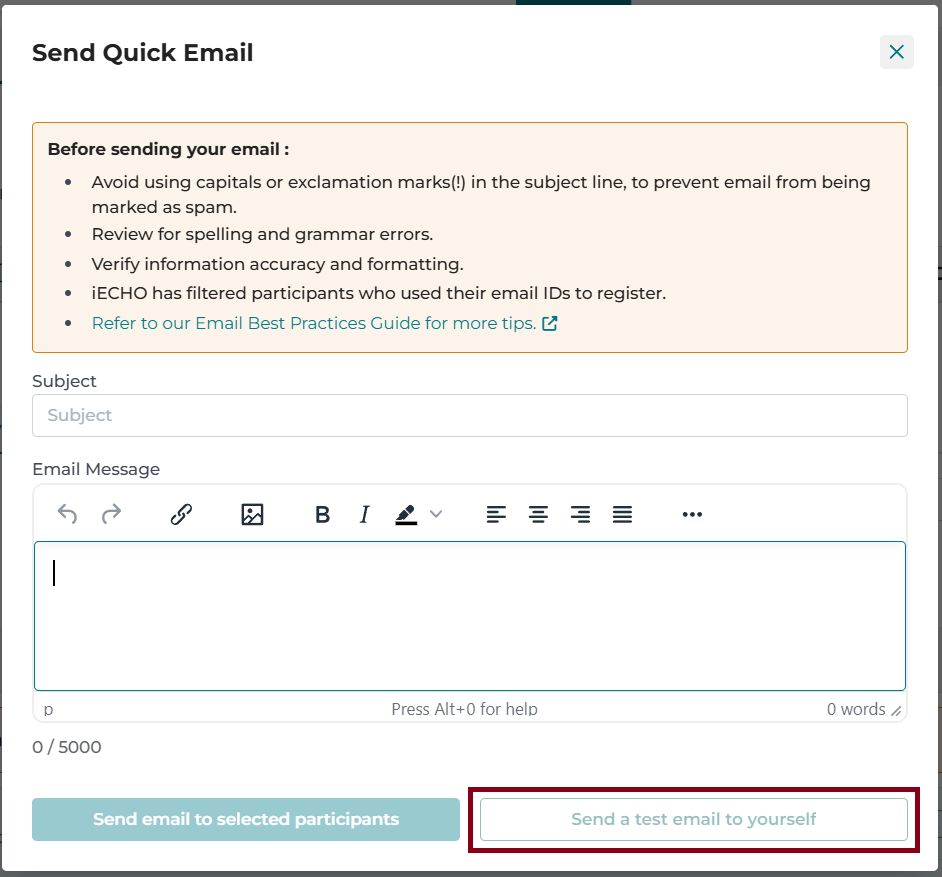
একটি কুইক ইমেল তৈরি করার পর, আপনি নিজের কাছে একটি টেস্ট ইমেল পাঠিয়ে সেটি পরীক্ষা করতে পারেন। আপনার iECHO অ্যাকাউন্টের সাথে যুক্ত ইনবক্সে টেস্ট ইমেলটি পেতে নিজের কাছে একটি টেস্ট ইমেল পাঠান-এ ক্লিক করুন।
কীভাবে একটি কুইক ইমেল পাঠাতে হয় তা জানতে এই টিউটোরিয়ালটি দেখুন:
কখন ব্যবহার করবেন Quick Email বনাম ঘোষণা
দ্রুত ইমেইল
- এটি কেন ব্যবহার করবেন? যেসব জরুরি বার্তার দ্রুত সাড়ার প্রয়োজন, সেগুলো পাঠানোর জন্য এটি আদর্শ।
- কারা এটি পাবেন? প্ল্যাটফর্মে নিবন্ধিত এবং হালনাগাদ ইমেইল ঠিকানা থাকা নির্দিষ্ট ব্যক্তিরা।
- আপনি কি পাঠাতে পারেন? ব্যক্তিগতকৃত এবং বিস্তারিত তথ্য, যেমন একজন কেস উপস্থাপকের জন্য নির্দেশাবলী।
- কে এটি পাঠাতে পারেন? শুধুমাত্র আয়োজক দল।
ঘোষণাসমূহ
- কেন এটি ব্যবহার করবেন? সকলের সাথে সাধারণ আপডেট, খবর বা তথ্য শেয়ার করার জন্য দারুণ।
- এটি কারা দেখতে পাবে? গ্রুপের সকল অংশগ্রহণকারী।
- আপনি কী পাঠাতে পারেন? সাধারণ আপডেট (সেশনের অনুস্মারক, সময়সূচীর পরিবর্তন), নিয়মিত বিজ্ঞপ্তি (রিসোর্স বা পঠনসামগ্রী) এবং গুরুত্বপূর্ণ খবর।
- কারা এটি পোস্ট করতে পারেন? আয়োজক দল; অংশগ্রহণকারীরা ইমোজি দিয়ে প্রতিক্রিয়া জানাতে পারেন।
দ্রষ্টব্য: এই ইমেলগুলোতে আপনার সম্ভাষণ বা সমাপনী অভিবাদন অন্তর্ভুক্ত করার প্রয়োজন নেই। iECHO এগুলো স্বয়ংক্রিয়ভাবে যুক্ত করে।
সংস্থার অ্যাডমিন, সংস্থার সদস্য এবং সংস্থার মালিকরা অংশগ্রহণকারীদের কাছে পাঠানো Quick Emails পাবেন না।
সম্পর্কিত নিবন্ধ যা আপনার জন্য সহায়ক হতে পারে:
সক্রিয় অংশগ্রহণকারীদের জন্য সেশন ক্যালেন্ডার আমন্ত্রণ
সক্রিয় অংশগ্রহণকারীদের বাল্ক ক্যালেন্ডার আমন্ত্রণ