iECHO يعمل على تبسيط إدارة جلسات ECHO من خلال توفير خيارين مناسبين للجدولة عند إنشاء مجموعة المشاركين:
| متكررة (جدول محدد) | الجلسات التي تُعقد بشكل منتظم وثابت، مثل أسبوعيًا أو شهريًا. |
| حسب الحاجة (بدون جدول محدد) | الجلسات التي يتم جدولتها حسب الحاجة، مما يتيح المرونة والتلقائية. |
إليك كيفية إنشاء جدول زمني في مجموعة المشاركين اعتمادًا على برنامجك:
إنشاء جدول متكرر
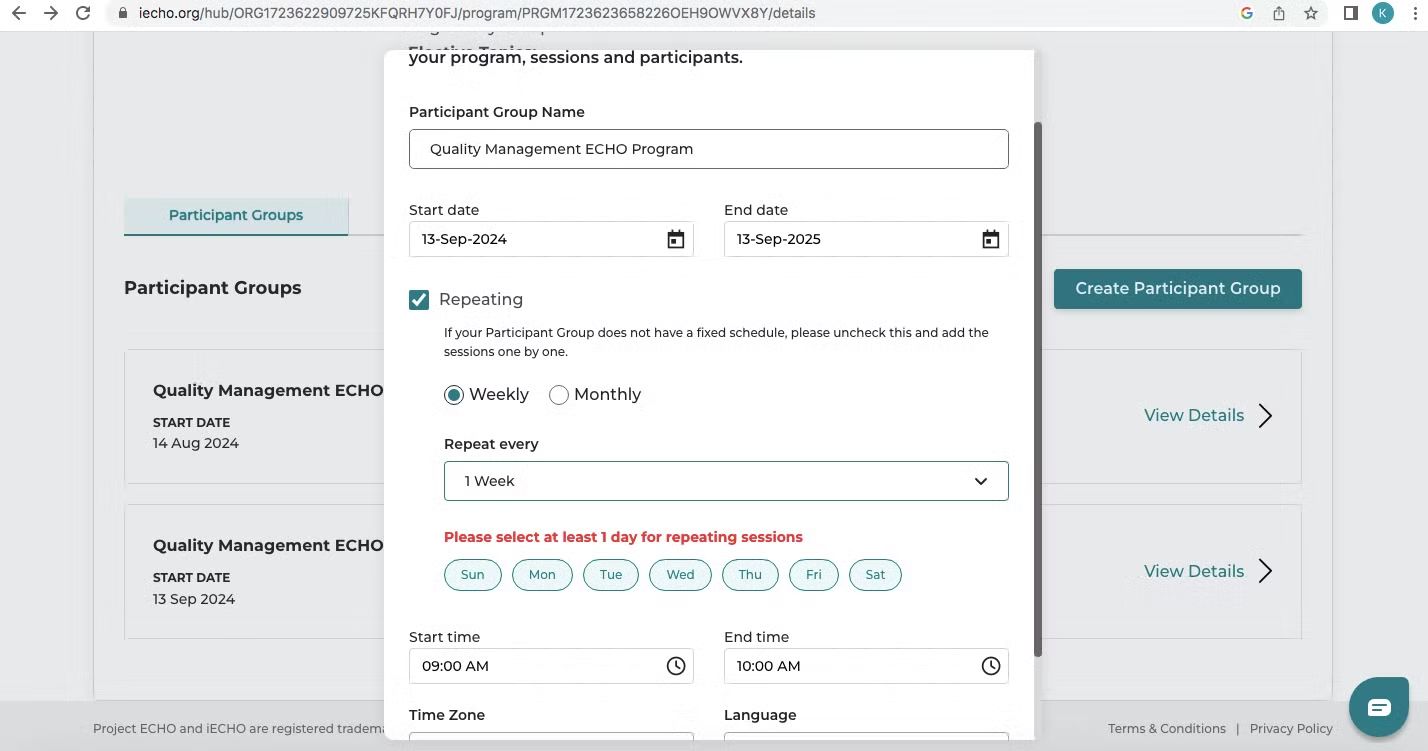
يتيح iECHO للمؤسسات جدولة جلسات متكررة أثناء إنشاء مجموعة مشاركين.
أدخل التفاصيل التالية:
- اسم مجموعة المشاركين: يُوصى بوضع اسم فريد ومميز للأفراد الذين يحضرون جلسات ECHO معًا. ويجب أن يكون واضحًا وواصفًا، ويعكس هدف المجموعة، مثل "فريق رعاية السكري" أو "أخصائيي الصحة النفسية".
- تاريخ البدء: تاريخ أول جلسة ECHO مخطط لها لمجموعة المشاركين.
- تاريخ الانتهاء: تاريخ آخر جلسة ECHO مخطط لها لمجموعة المشاركين.
يمكن أن يكون تاريخ الانتهاء بحد أقصى 3 سنوات بعد تاريخ البدء. في حالة البرامج المستمرة التي ليس لها تاريخ انتهاء، يمكنك تحديث ذلك بعد 3 سنوات.
- متكررة: إذا كان لمجموعة المشاركين جدول محدد، فحدد المربع المريح بجوار متكررة وحدد أسبوعيًا أو شهريًا حسب الحاجة.
- بالنسبة لـ أسبوعيًا، اختر من القائمة المنسدلة التكرار كل (تتراوح بين 1–3 أسابيع).
- بالنسبة لـ شهريًا، اختر من القائمة المنسدلة التكرار كل (تتراوح بين 1–6 أشهر). اختر يتكرر في من القائمة المنسدلة لتحديد أسبوع الشهر.
- وقت البدء: الوقت المتوقع لبدء الجلسة.
- وقت الانتهاء: الوقت المتوقع لانتهاء الجلسة.
- اللغة: اللغة التي سيتم تقديم الدفعة بها.
شاهد هذا الفيديو لمعرفة كيفية إنشاء جدول متكرر:

إنشاء جدول زمني مؤقت
يتيح iECHO أيضًا إنشاء جلسة واحدة عند الحاجة على أساس مؤقت دون جدول زمني محدد.
- انتقل إلى الصفحة الرئيسية لـ iECHO الخاصة بك.
- انتقل إلى صفحة البرامج بالنقر على عرض المزيد.
- حدد البرنامج الذي تريد إنشاء جلسة له لمجموعة مشاركين معينة.
- في قسم الجدول الزمني، انقر على إنشاء جلسة جديدة.
- أدخل تفاصيل الجلسة المراد إنشاؤها، مثل الموضوع، وتاريخ البدء، ووقت البدء، ووقت الانتهاء، والوصف.
- انقر على إرسال. ستكون الجلسة متاحة في القائمة الزمنية للجلسات.

تعديل جلسة أو حذفها
يتيح لك iECHO تعديل جلسة أو حذفها إذا تغير الجدول الزمني أو إذا تم إنشاؤها عن طريق الخطأ:
- من صفحتك الرئيسية في iECHO، افتح اللوحة اليسرى وحدد جميع البرامج.
- حدد البرنامج الذي تريد تعديل جلسة فيه أو حذفها لمجموعة مشاركين معينة.
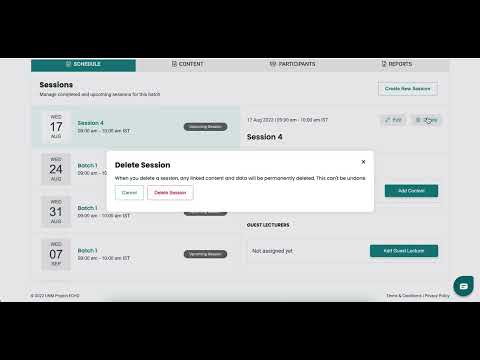
- في قسم الجدول الزمني، حدد الجلسة التي تحتاج إلى تعديلها أو حذفها باستخدام زر تعديل أو حذف.
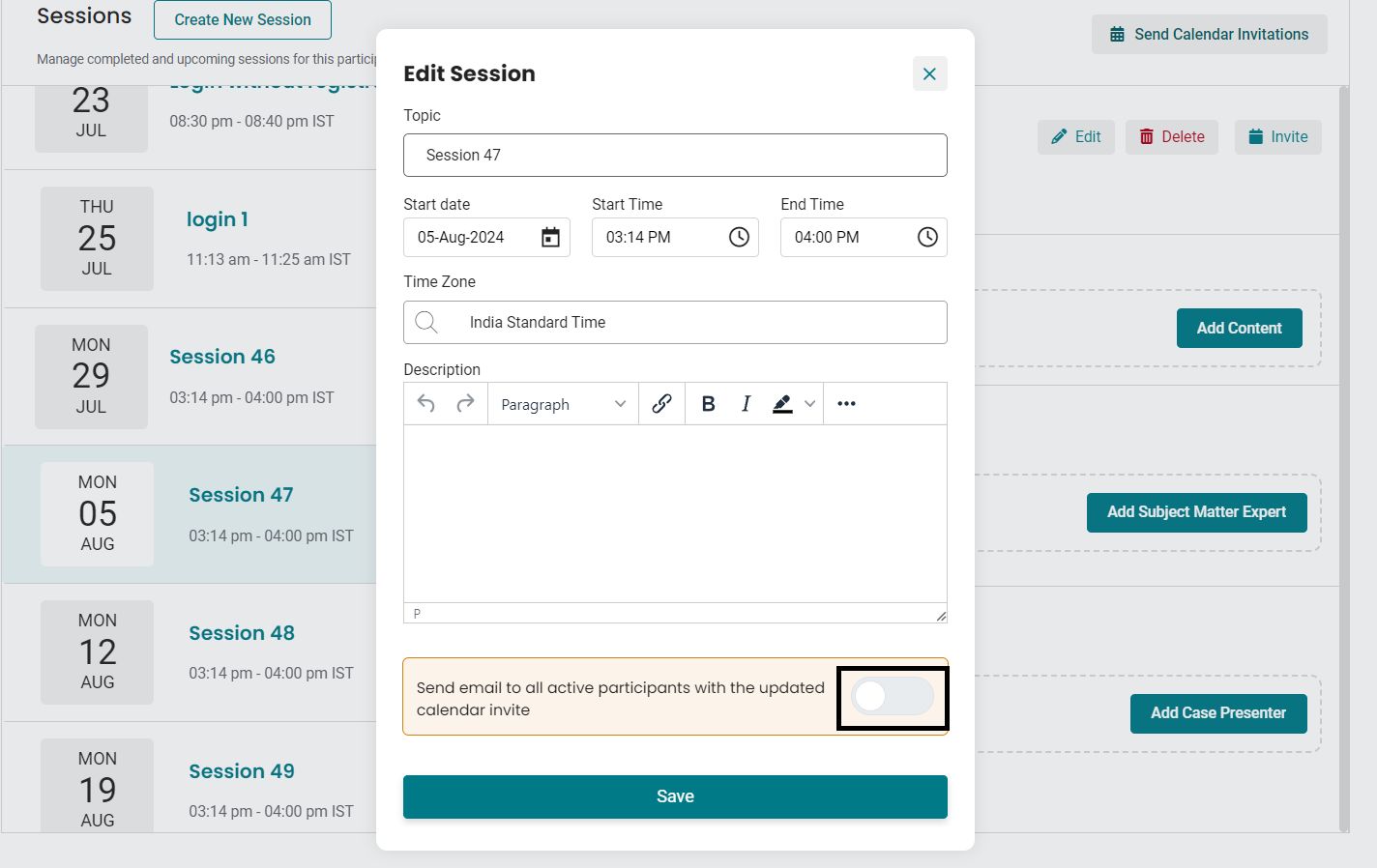
- باستخدام تعديل الجلسة، يمكنك تحديث تفاصيل الجلسة، بما في ذلك الموضوع، والتاريخ والوقت، والوصف. كما يمكنك إشعار المشاركين عبر البريد الإلكتروني بدعوة تقويم محدثة من خلال تفعيل زر التبديل.
- باستخدام حذف، يمكنك إزالة الجلسات التي لم تعد مطلوبة.
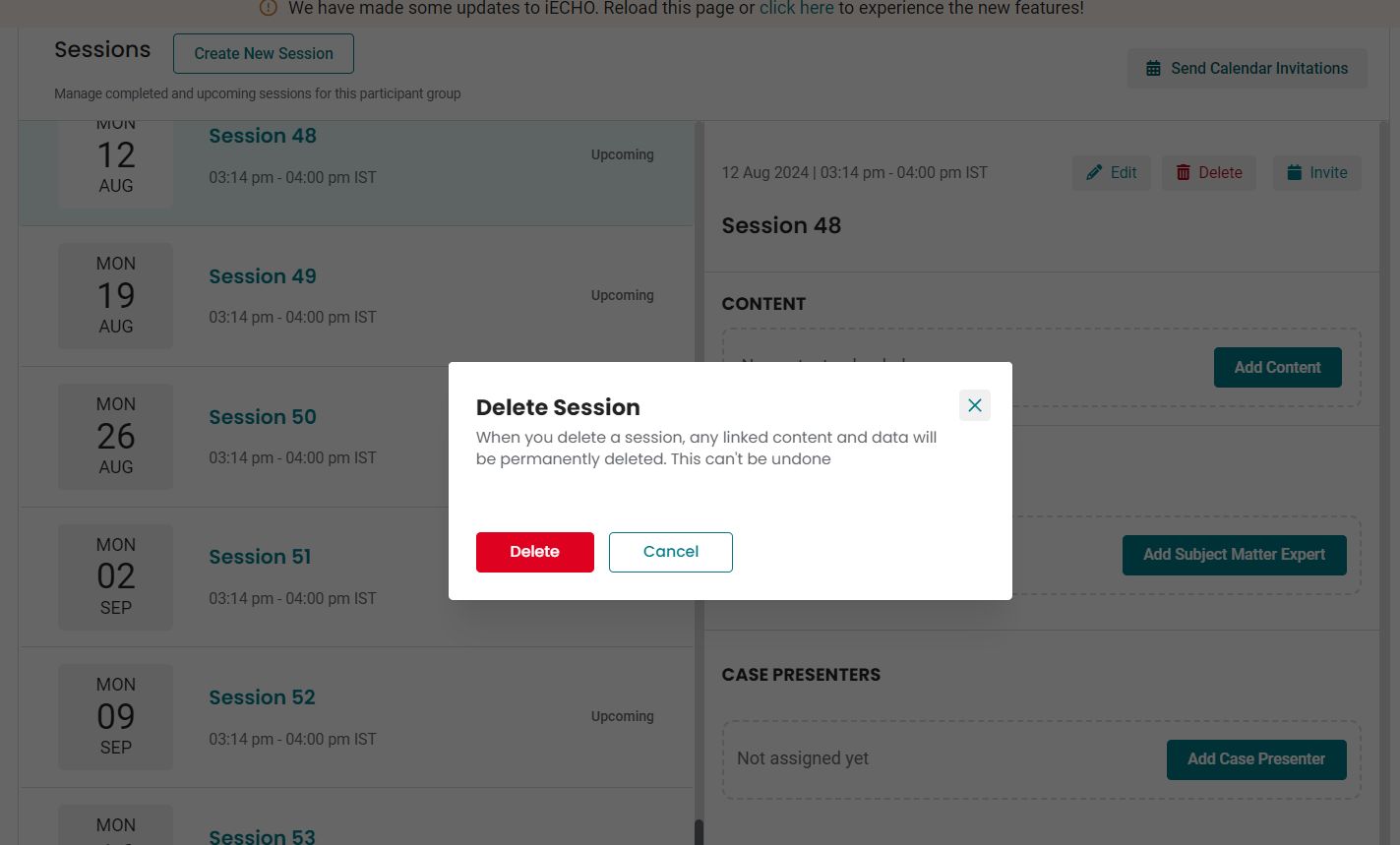
ملاحظة: لا يمكن حذف الجلسة قبل 30 دقيقة من وقت البدء المجدول بمجرد إلغاء تنشيط زر تعديل الجلسة وإرسال المنصة لتذكيرات الجلسة إلى المشاركين.