
O iECHO oferece às organizações um menu de configurações rápidas para gerenciar nomes de grupos de participantes, horários, preferências de comunicação, lembretes de sessão e personalização de videoconferência. Esta interface permite que as organizações organizem e coordenem atividades, garantindo uma interação e engajamento fluidos com os participantes.
- Geral – Edite o nome do grupo de participantes, o idioma e o status da atividade.
- Data e hora – Defina ou atualize os horários das sessões.
- Inscrição – Ative ou desative a inscrição de participantes para programas públicos.
- Comunicação e lembretes – Configure o tempo do lembrete de sessão e o endereço de e-mail de resposta.
- Sessão e Videoconferência – Configure links de videoconferência personalizados.
Para acessar as configurações do grupo:
- Na sua página inicial do iECHO, abra o menu de navegação à esquerda e selecione Todos os Programas.
- Selecione o programa e o grupo de participantes que deseja atualizar.
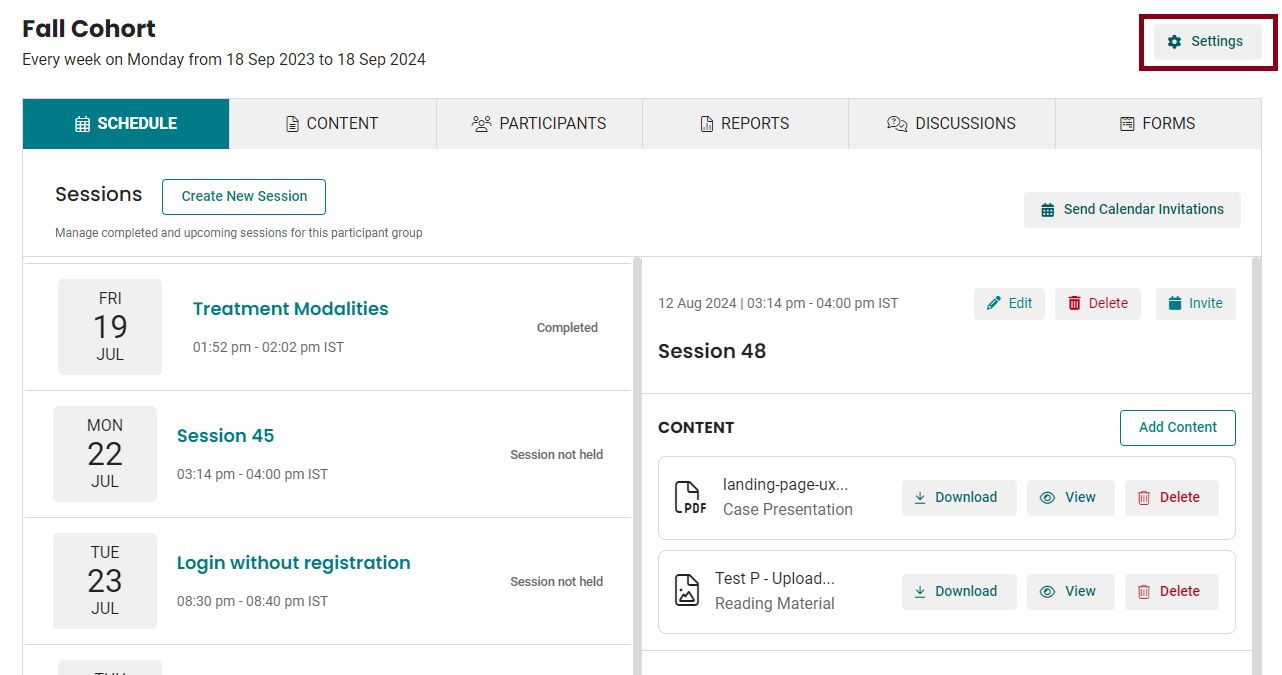
- Clique em Configurações no canto superior direito da visualização do grupo de participantes.
Geral
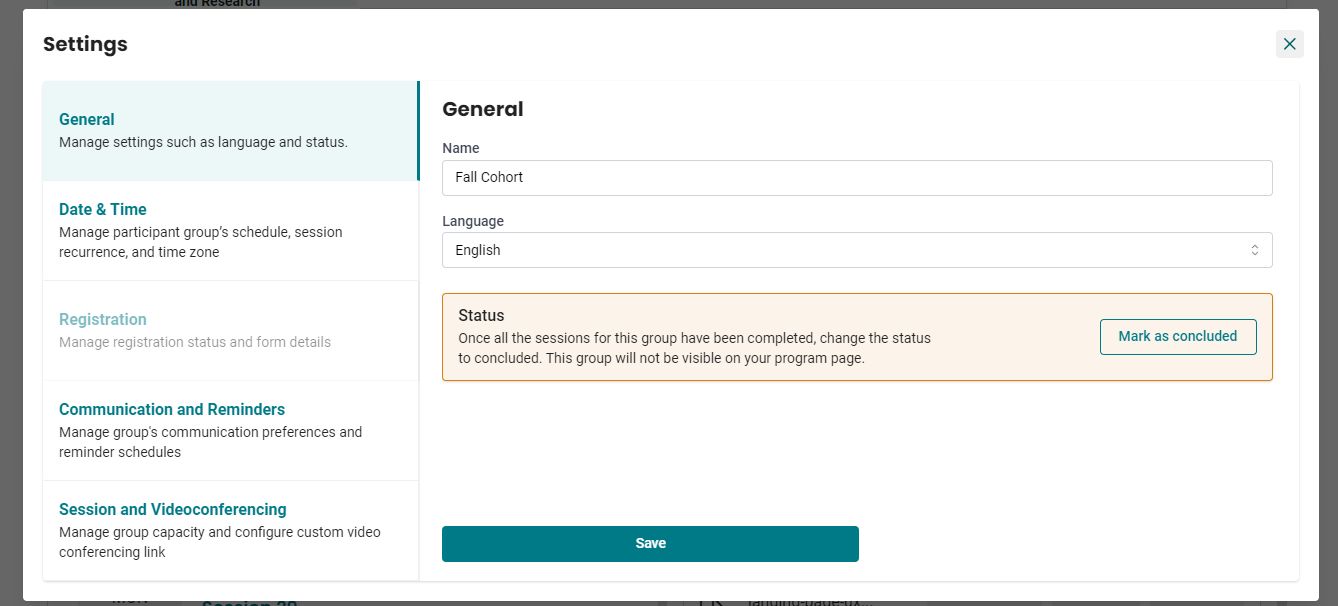
As configurações gerais permitem que as organizações editem o nome e o idioma dos grupos de participantes. Isso garante que os grupos sejam identificados corretamente e possam se comunicar em seu idioma de preferência.
- Insira o Nome.
- Selecione o Idioma.
Para concluir um grupo após o término de todas as sessões, clique em Marcar como concluído em Status.
Nota: Quando um grupo de participantes for marcado como concluído, ele não estará mais visível na página do seu programa.
- Clique em Salvar para aplicar suas alterações.
Data e hora
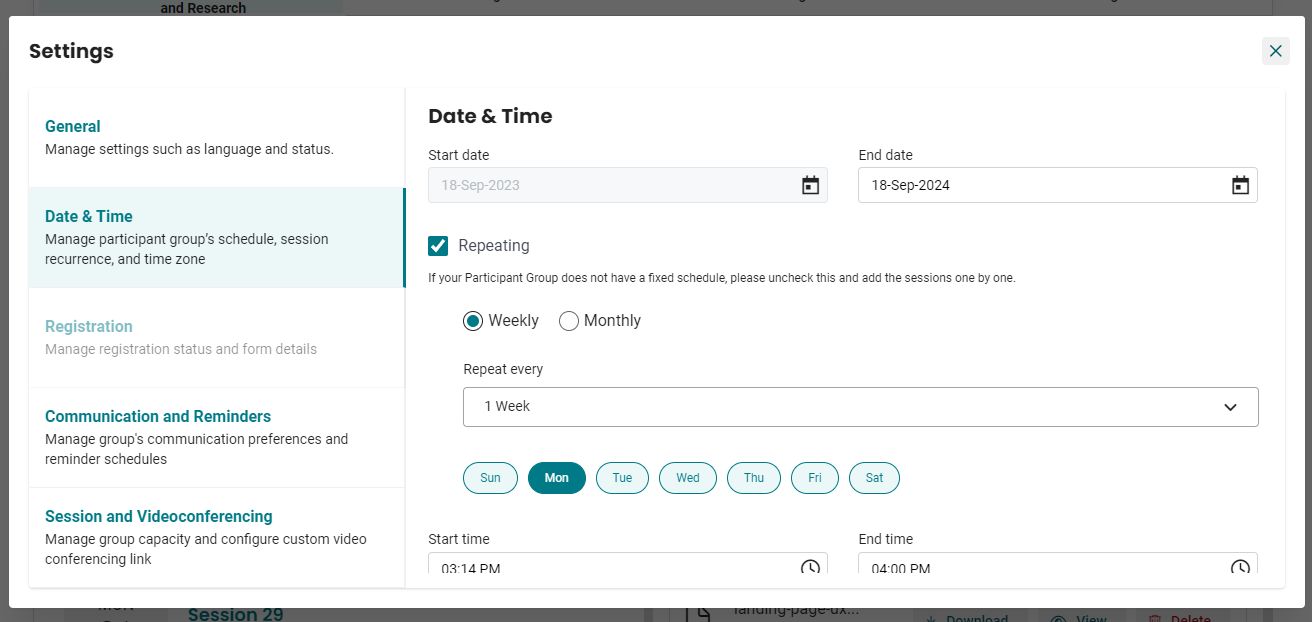
As configurações de Data e Hora permitem que as organizações gerenciem os horários das sessões, configurem sessões recorrentes e se ajustem aos fusos horários. Isso garante que todos os participantes recebam informações precisas sobre os horários das sessões.
- Defina ou atualize a Data de término do grupo de participantes usando o seletor do calendário.
- Defina a recorrência do grupo como Semanal ou Mensal e especifique o intervalo Repetir a cada conforme necessário.
- Role a tela para baixo para definir o dia, Hora de início e Hora de término para as sessões.
- Selecione o Fuso horário e o Idioma de sua preferência para o grupo de participantes.
- Clique em Salvar para aplicar suas alterações.
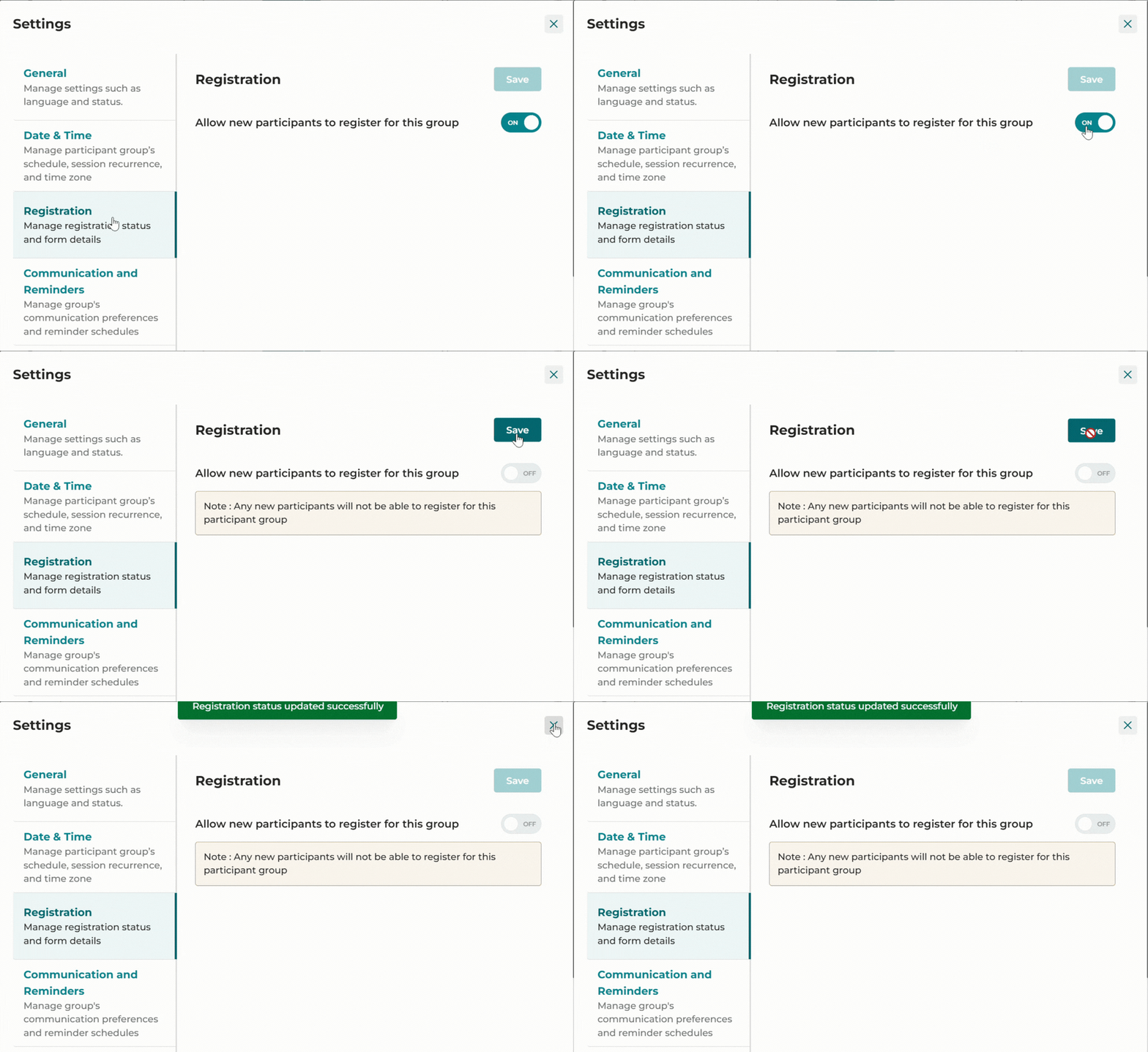
Inscrição
Para programas públicos, você pode abrir ou fechar as inscrições para controlar se novos participantes podem se inscrever no grupo selecionado.
- Desative a chave de inscrição.
- Clique em Salvar para deixar de aceitar novas inscrições.
Comunicação e Lembretes
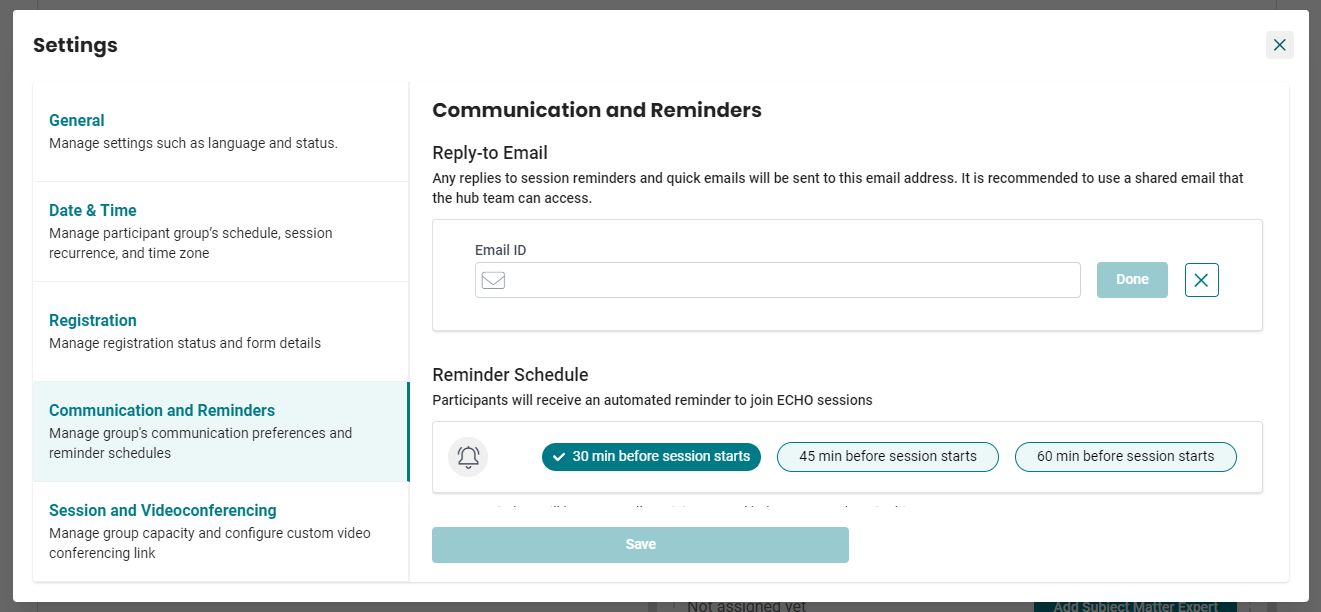
As preferências de comunicação permitem que as organizações definam um endereço de e-mail exclusivo para interações com os participantes. O recurso de agendamento de lembretes envia lembretes automáticos de sessão para manter os participantes informados e preparados.
Observação: Os participantes que faltarem a cinco sessões consecutivas em um grupo deixarão de receber lembretes automáticos de sessão para esse grupo. No entanto, eles ainda poderão fazer login para participar das sessões e acessar o conteúdo do grupo.
E-mail para resposta
O endereço de e-mail de resposta recebe as respostas dos participantes aos lembretes de sessão e e-mails rápidos. É recomendável usar um endereço de e-mail compartilhado da equipe.
- Clique em Alterar.
- Insira o endereço de e-mail necessário e clique em Concluído.
Agendamento de lembretes
Configure o horário dos lembretes automáticos de sessão para seus participantes:
- Selecione 30 min, 45 min ou 60 min dependendo das necessidades do grupo.
- Clique em Salvar.
Nota:
1. Apenas um intervalo de lembrete pode ser selecionado por grupo de participantes. Os lembretes são enviados para todos os participantes e membros da equipe do hub.
2. Se não for alterada, a configuração padrão de lembrete envia notificações 30 minutos antes do início da sessão.
Sessão e Videoconferência
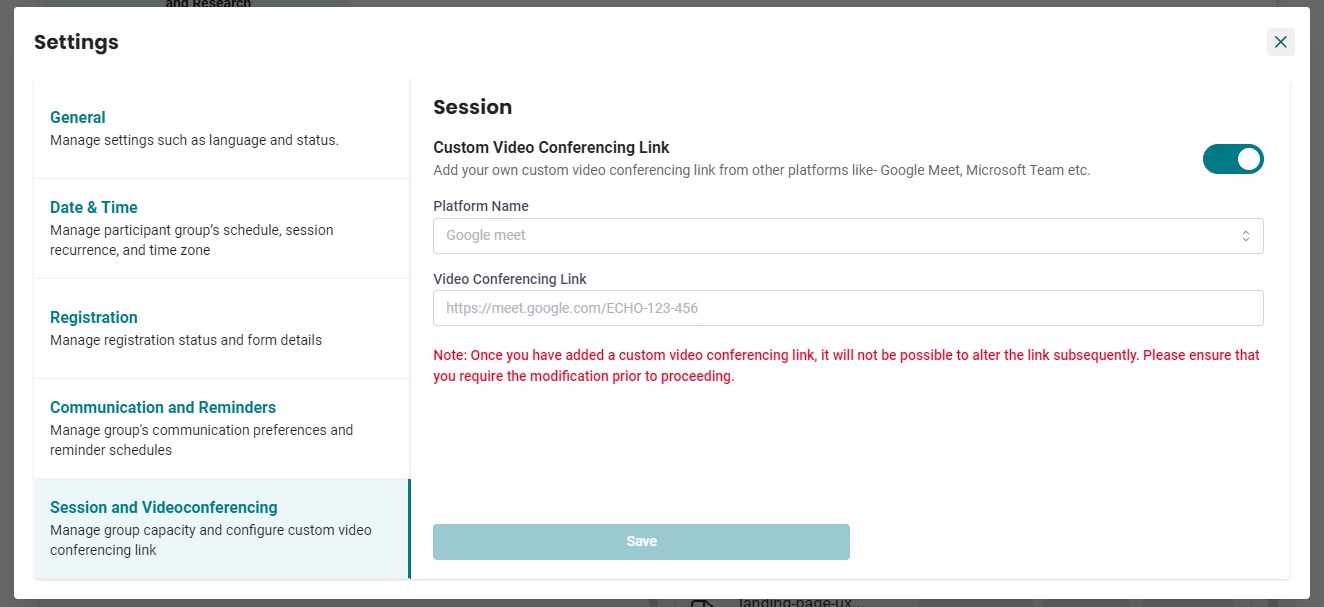
Para usar uma plataforma de videoconferência externa (como o Google Meet ou o Microsoft Teams) em vez do sistema padrão, siga estas etapas:
- Insira o Nome da plataforma (como o Google Meet ou o Microsoft Teams).
- Adicione o Link da videoconferência.
Nota :
1. Uma vez adicionado, um link de videoconferência personalizado não pode ser editado. Certifique-se de inserir o link correto.
2. Os participantes podem entrar na sessão fazendo login no iECHO e clicando em Entrar na sessão.
3. O iECHO não oferece suporte técnico para plataformas externas de videoconferência.
4. O iECHO não se responsabiliza por interrupções em plataformas de videoconferência de terceiros.
5. A integração é compatível com Zoom, Microsoft Teams, Google Meet e outros sistemas de videoconferência.
6. Relatórios de presença não estarão disponíveis no iECHO para grupos de participantes que utilizam links de videoconferência personalizados.
7. O link se aplica a todo o grupo de participantes, e não a sessões individuais.