

Группа участников состоит из слушателей, которые учатся вместе, посещая несколько сессий, чтобы пройти программу и ее учебный план. Эти группы аналогичны когортам в рамках одной и той же программы и осваивают материал в одинаковом темпе.
Группы участников можно создавать на основе:
- Разный уровень подготовки: Например, можно сформировать отдельные когорты для врачей, практикующих медсестер и ассистентов врачей, с материалом, адаптированным к их уровню квалификации.
- Время проведения сессий: Группы можно организовывать в зависимости от расписания сессий. Например, одна когорта может встречаться каждый понедельник с 9:00 до 10:00, а другая — в субботу и воскресенье с 9:00 до 10:00. Для каждого расписания требуется отдельная группа участников.
- Создание группы участников
- Создание группы участников для существующей программы
- Редактирование группы участников
- Повторное открытие группы участников

Вот как создать группу участников:
Создание вашей первой группы участников (когорты)
Группы участников позволяют организовать вашу программу ECHO по участникам и сессиям. В любой момент времени у вас может быть активна одна или несколько групп участников.
Группы участников (когорты) помогают разделить большую программу на более мелкие, удобные для управления части. Например, одна группа участников может встречаться каждую среду, а другая — каждую пятницу.
Также возможен вариант программы, когда одновременно активна только одна группа участников/когорта, и каждые несколько месяцев группа завершает учебный план, а новые участники присоединяются к новой когорте.
iECHO предоставляет простой и гибкий способ максимально эффективно структурировать программу. Если вам нужен совет или рекомендации по структурированию программы, обратитесь к своему представителю.
iECHO предложит вам создать группу участников после создания программы.
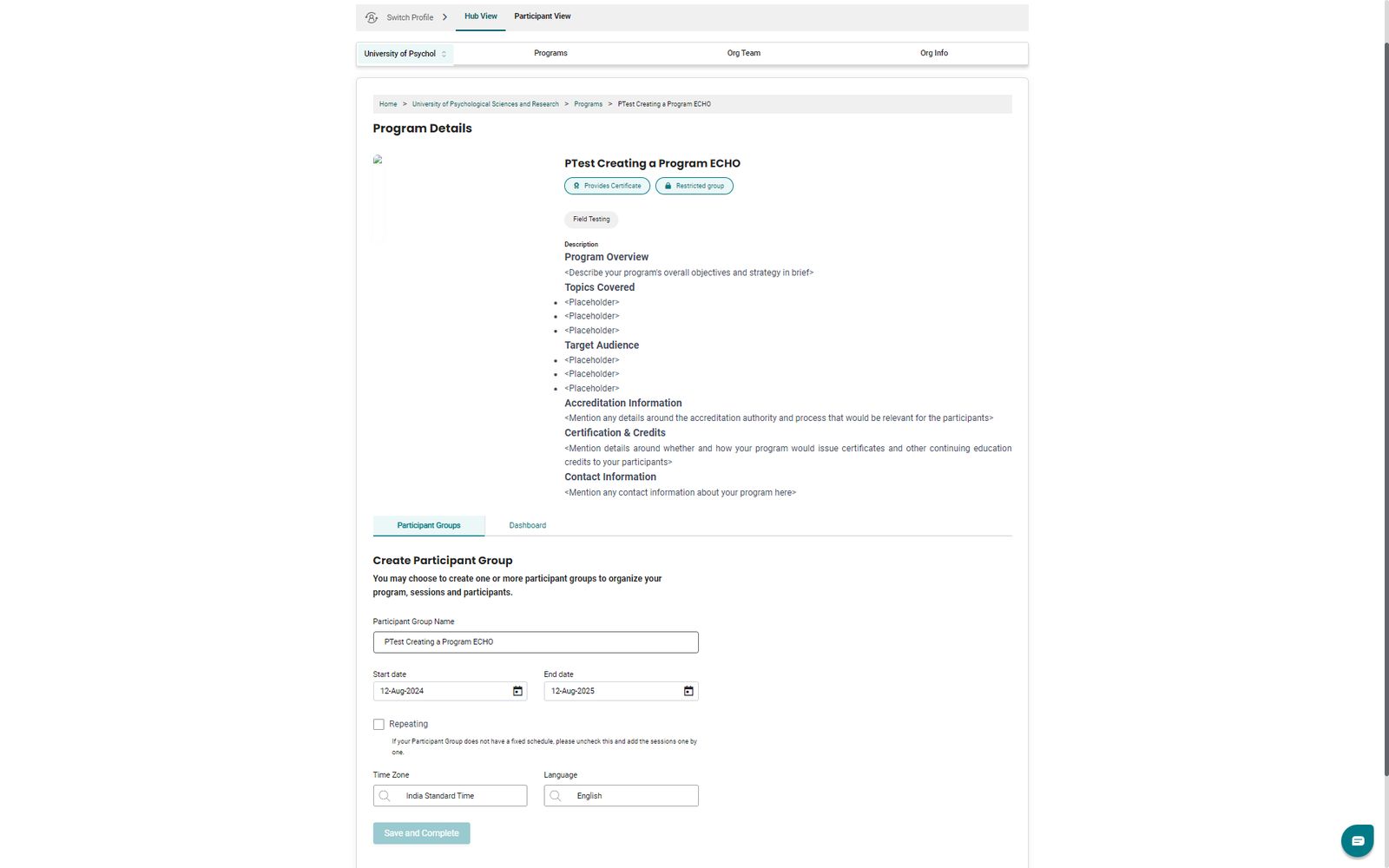
- Введите информацию о группе участников:
- Название группы участников: Понятное название вашей когорты, например, нумерация вроде Когорта 1, Когорта 2 и т. д.
Пожалуйста, не используйте специальные символы (такие как "-", "/" или ";") при именовании группы участников.
- Дата начала: Дата первой сессии ECHO в этой группе участников.
- Дата окончания: Дата последней запланированной сессии ECHO в группе участников. Группу участников можно создать на срок до 3 лет вперед.
- Повторение: Если у вашей группы участников регулярное расписание, вы можете запланировать несколько повторяющихся сессий между датой начала и датой окончания работы группы.
Пример: если сессия запланирована каждые две недели в течение следующих 2 лет по понедельникам с 9:00 до 11:00, выберите функцию повторения для автоматического создания сессий.
Вы также можете запланировать ежемесячно повторяющиеся сессии в iECHO, выбрав «Ежемесячно» и указав неделю проведения (первую, вторую, третью или четвертую неделю).
- Язык: Язык, на котором будет проводиться когорта.
На каком языке участник получает приглашение в программу?
- Зарегистрированные пользователи iECHO, участвующие в других программах, будут получать приглашения на выбранном ими языке.
- Новые пользователи, еще не зарегистрированные в iECHO, получат приглашения на языке, установленном для группы участников.
Создание группы участников для существующей программы
- На главной странице iECHO откройте левую панель и выберите Все программы.
- Выберите программу, в рамках которой вы хотите создать новую группу участников.
- Нажмите Создать группу участников.
- Введите информацию о группе участников.

Примечание: По умолчанию лимит на приглашение участников в группу составляет 450. Чтобы запросить увеличение этого лимита, свяжитесь с support@iecho.org.
Посмотрите этот видеоурок о том, как создать группу участников:

Редактирование группы участников
Владельцы хабов и администраторы хаба могут редактировать данные группы участников:
- Нажмите Настройки на карточке группы участников.
- Внесите необходимые изменения.
- Нажмите Сохранить.
Обратите внимание:
1. После того как вы нажмете Отметить эту группу участников как завершенную, все будущие сессии этой группы будут автоматически удалены, и создавать новые сессии в этой группе будет невозможно.
2. Как только группа участников будет отмечена как завершенная, вам придется снова открыть её, чтобы внести дальнейшие изменения.

Повторное открытие группы участников
Группу участников можно снова открыть после того, как она была отмечена как завершенная, выполнив следующие шаги:
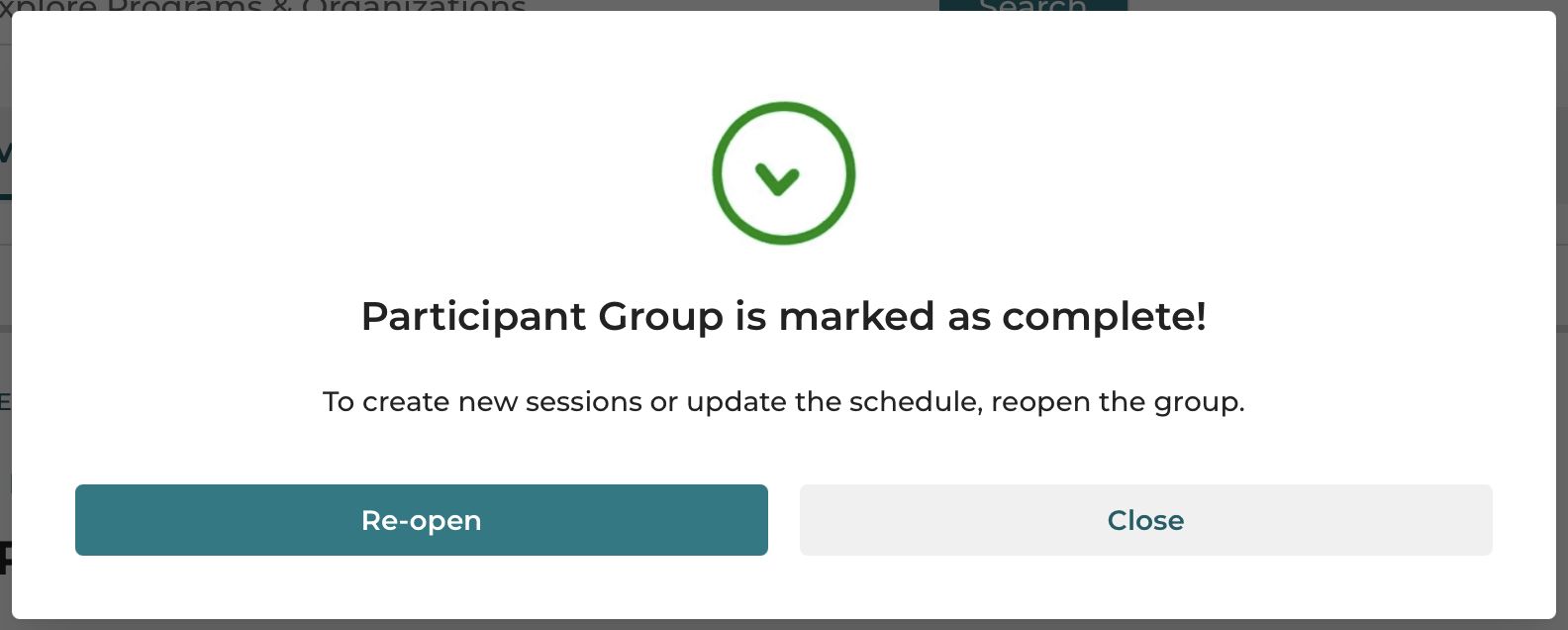
- Выберите группу участников, которую хотите открыть повторно, и нажмите Повторно открыть.
- Если вы хотите создать новые сессии или обновить расписание, нажмите Повторно открыть. После повторного открытия статус изменится на «В процессе», а дата окончания будет продлена по умолчанию на один год (максимум до 3 лет).
- Выберите повторяющееся расписание, чтобы автоматически создать несколько сессий, или создавайте разовые сессии по мере необходимости.
Пользовательская видеоконференцсвязь при повторном открытии группы участников
Если группа участников, которую вы открываете повторно, ранее использовала пользовательскую видеоконференцсвязь, iECHO по умолчанию автоматически переключит ее на Zoom. Чтобы продолжить использовать свои параметры, перейдите в настройки группы участников и повторно введите данные видеоконференцсвязи.
- Ранее группы участников отмечались как завершенные через 6 месяцев после наступления даты их окончания.
- Теперь группы автоматически отмечаются как «Завершено» в дату их окончания.
- Администраторы программы будут получать напоминания за 1 месяц и за 1 неделю до окончания работы группы.
- Для обеспечения согласованности данных все просроченные группы будут отмечены как «Завершено» 31 июля 2025 года.
Возникли трудности? Ознакомьтесь с Руководством по устранению неполадок для быстрого решения распространенных проблем.
Похожие статьи: