
iECHO предоставляет организациям меню быстрых настроек для управления названиями групп участников, расписаниями, параметрами связи, напоминаниями о сессиях и настройками видеоконференцсвязи. Этот интерфейс позволяет организациям организовывать и координировать деятельность, обеспечивая эффективное взаимодействие и вовлечение участников.
- Основные — редактирование названия, языка и статуса активности группы участников.
- Дата и время — настройка или обновление расписания сессий.
- Регистрация — включение или отключение регистрации участников на публичные программы.
- Связь и напоминания — настройка времени отправки напоминаний о сессиях и адреса электронной почты для ответов.
- Сессия и видеоконференцсвязь — настройка пользовательских ссылок для видеоконференцсвязи.
Чтобы перейти к настройкам группы:
- На главной странице iECHO откройте левое меню навигации и выберите Все Программы.
- Выберите программу и группу участников, данные которых вы хотите обновить.
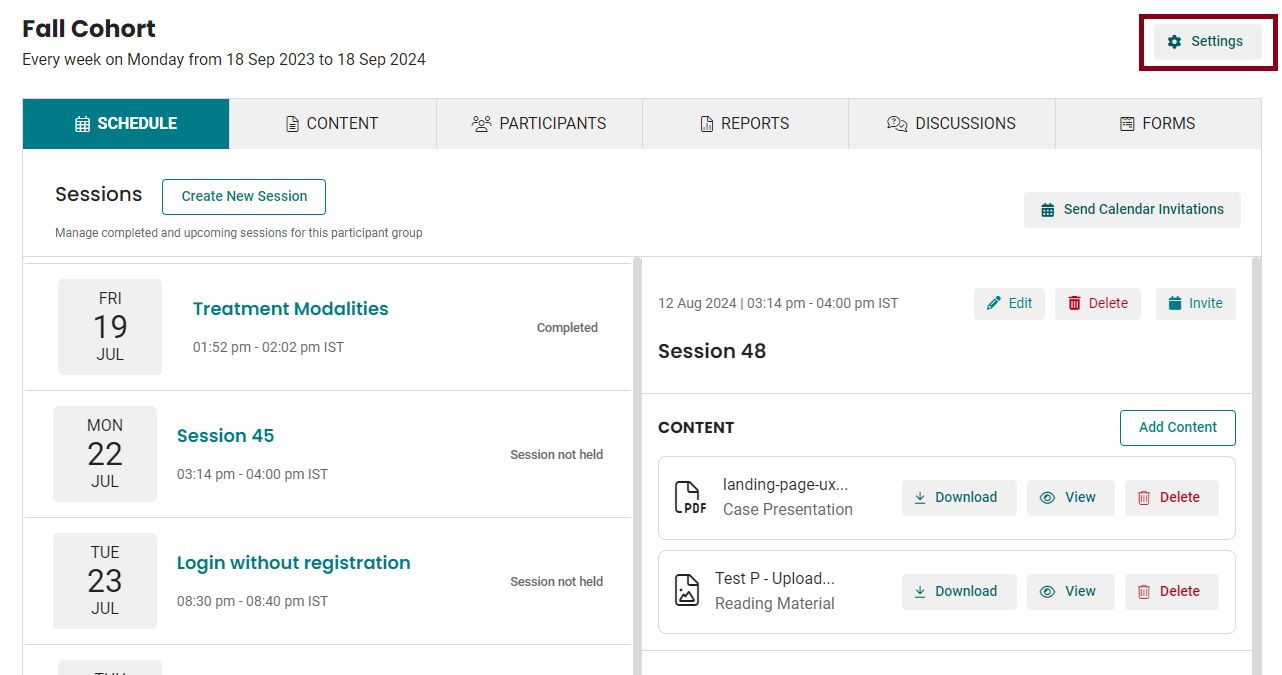
- Нажмите Настройки в правом верхнем углу страницы просмотра группы участников.
Основные
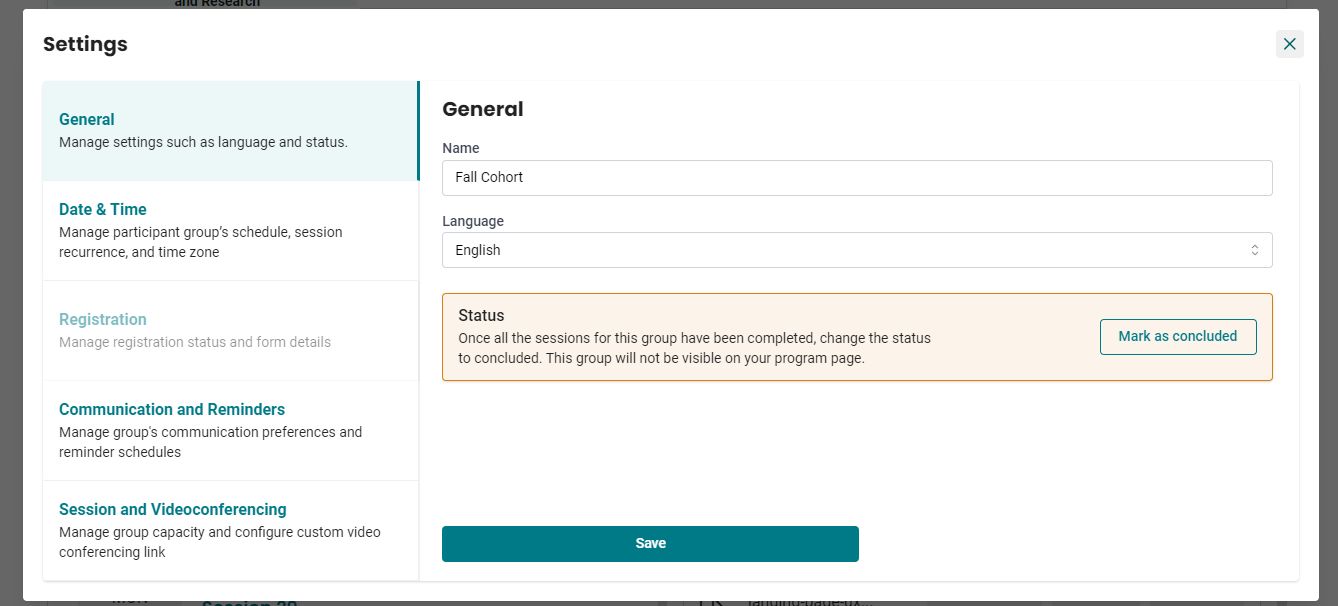
Основные настройки позволяют организациям редактировать название и язык групп участников. Это обеспечивает правильную идентификацию групп и возможность общения на предпочитаемом языке.
- Введите Название.
- Выберите Язык.
Чтобы завершить работу группы после окончания всех сессий, нажмите Отметить как завершенную в разделе Статус.
Примечание: Как только группа участников будет отмечена как завершенная, она больше не будет отображаться на странице вашей программы.
- Нажмите Сохранить, чтобы применить изменения.
Дата и время
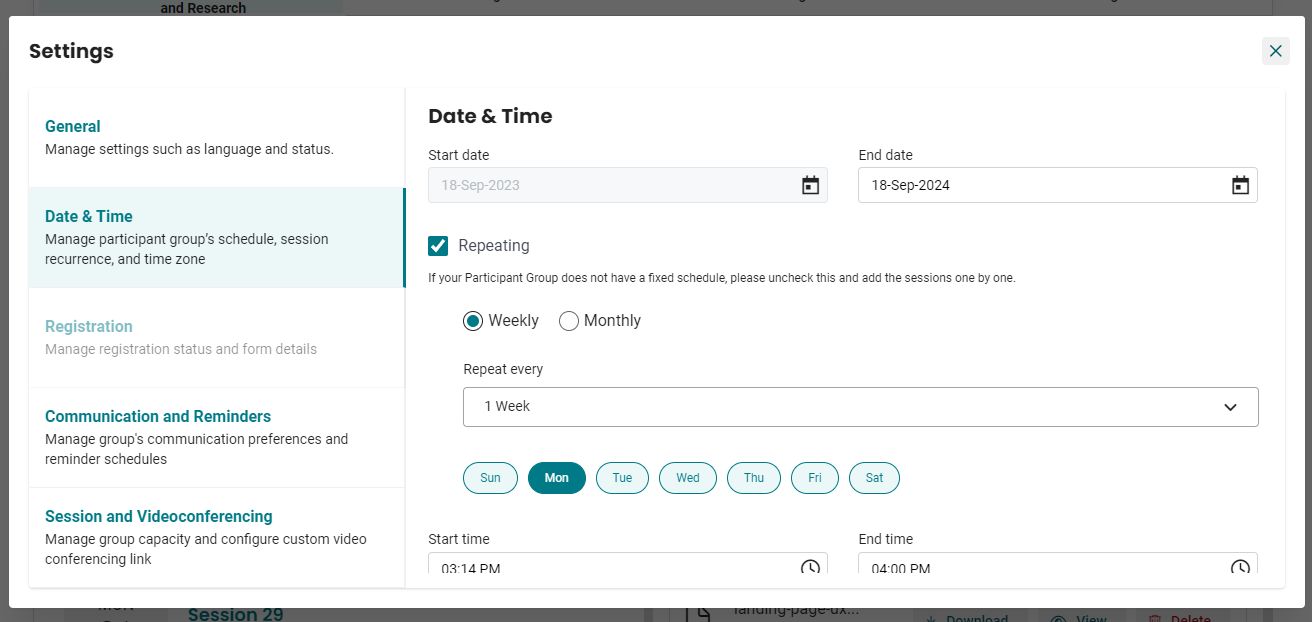
Настройки даты и времени позволяют организациям управлять расписанием сессий, настраивать повторяющиеся сессии и учитывать часовые пояса. Это гарантирует, что все участники получат точную информацию о времени проведения сессий.
- Укажите или обновите Дату окончания работы группы участников с помощью календаря.
- Установите периодичность группы на Еженедельно или Ежемесячно, и укажите интервал Повторять каждые при необходимости.
- Прокрутите вниз, чтобы настроить день, Время начала и Время окончания для сессий.
- Выберите предпочитаемый Часовой пояс и Язык для группы участников.
- Нажмите Сохранить, чтобы применить изменения.
Регистрация
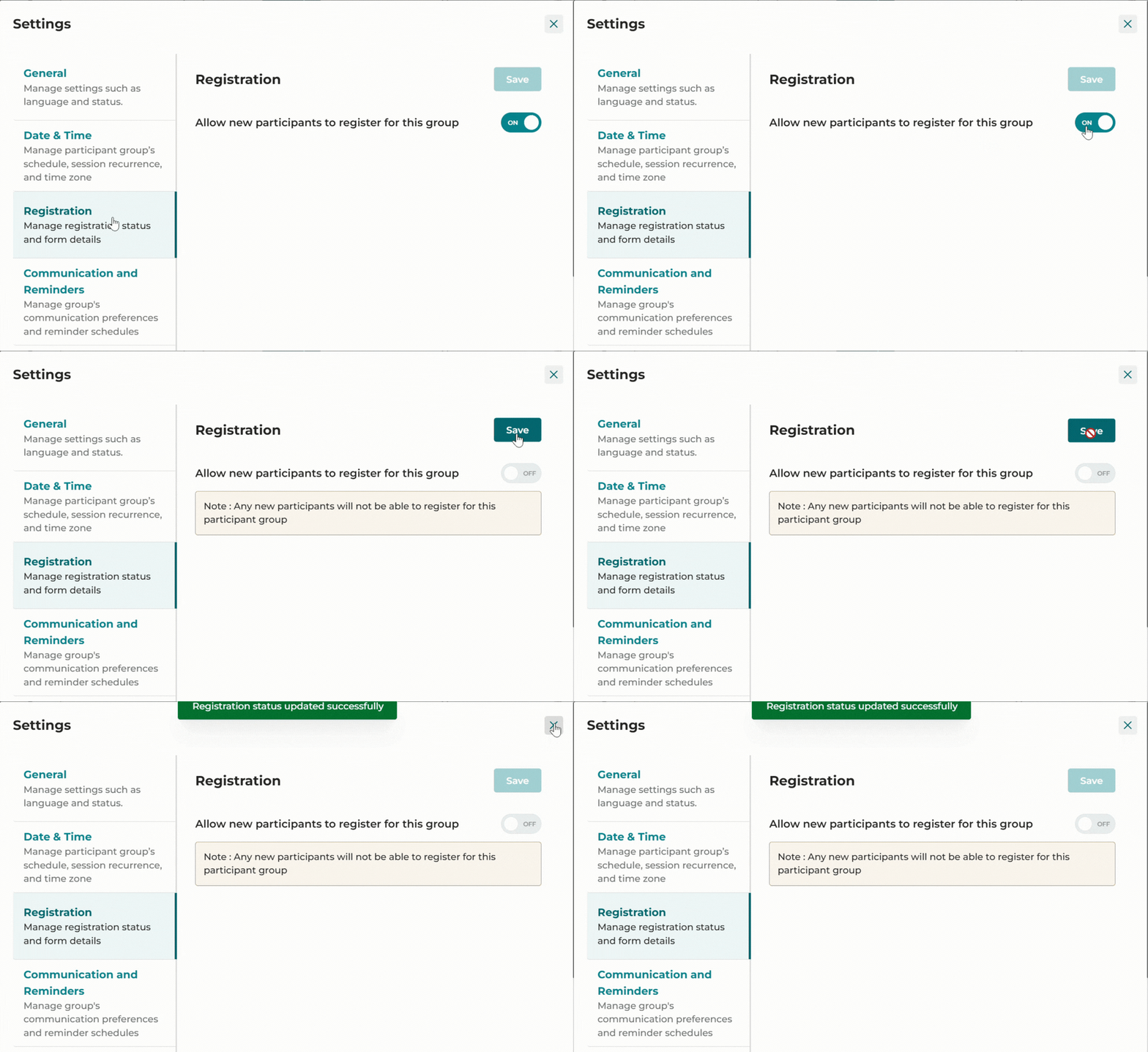
Для публичных программ вы можете открывать или закрывать регистрацию, чтобы контролировать, могут ли новые участники регистрироваться в выбранной группе.
- Выключите переключатель регистрации.
- Нажмите Сохранить, чтобы прекратить прием новых регистраций.
Связь и напоминания
Настройки связи позволяют организациям указывать определенный адрес электронной почты для взаимодействия с участниками. Функция расписания напоминаний отправляет автоматические напоминания о сессиях, чтобы участники были проинформированы и подготовлены.
Примечание: Участники, пропустившие пять сессий подряд в группе, перестанут получать автоматические напоминания о сессиях этой группы. Однако они по-прежнему смогут входить в систему для участия в сессиях и доступа к материалам группы.
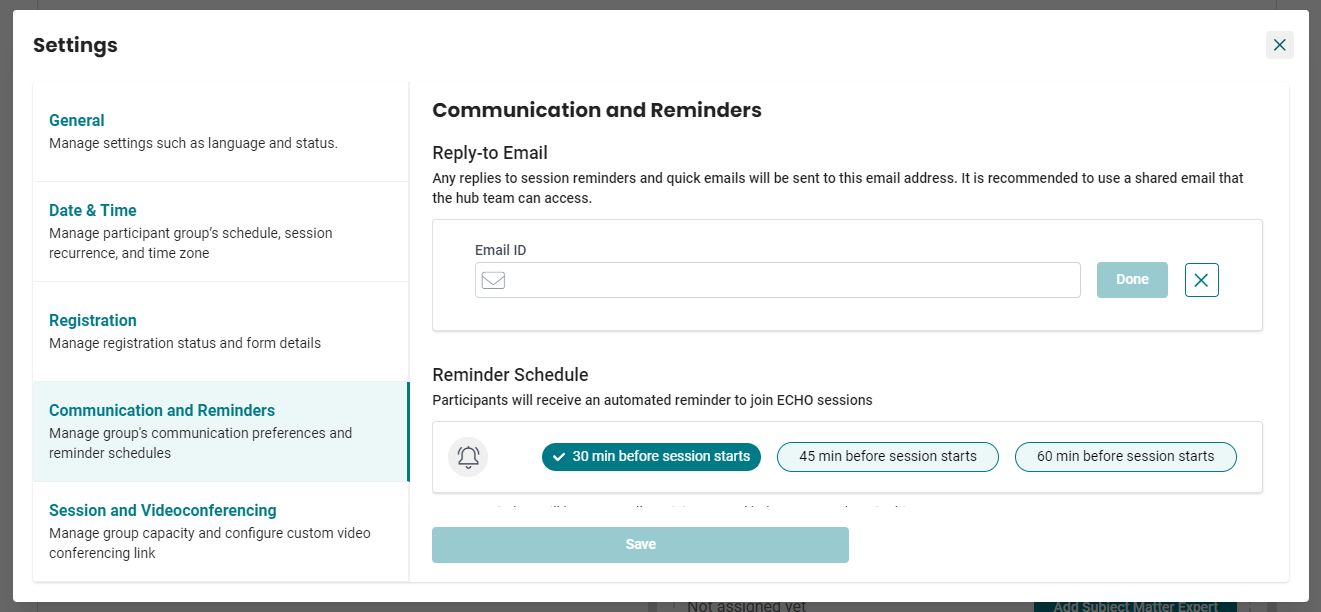
Адрес электронной почты для ответа
На адрес электронной почты для ответа поступают ответы участников на напоминания о сессиях и быстрые письма. Рекомендуется использовать общий адрес электронной почты команды.
- Нажмите Изменить.
- Введите необходимый адрес электронной почты и нажмите Готово.
Расписание напоминаний
Настройте время отправки автоматических напоминаний о сессиях для ваших участников:
- Выберите 30 мин, 45 мин или 60 мин в зависимости от потребностей группы.
- Нажмите Сохранить.
Примечание:
1. Для каждой группы участников можно выбрать только один интервал напоминаний. Напоминания отправляются всем участникам и членам команды хаба.
2. Если параметры не изменять, по умолчанию уведомления отправляются за 30 минут до начала сессии.
Сессия и видеоконференцсвязь
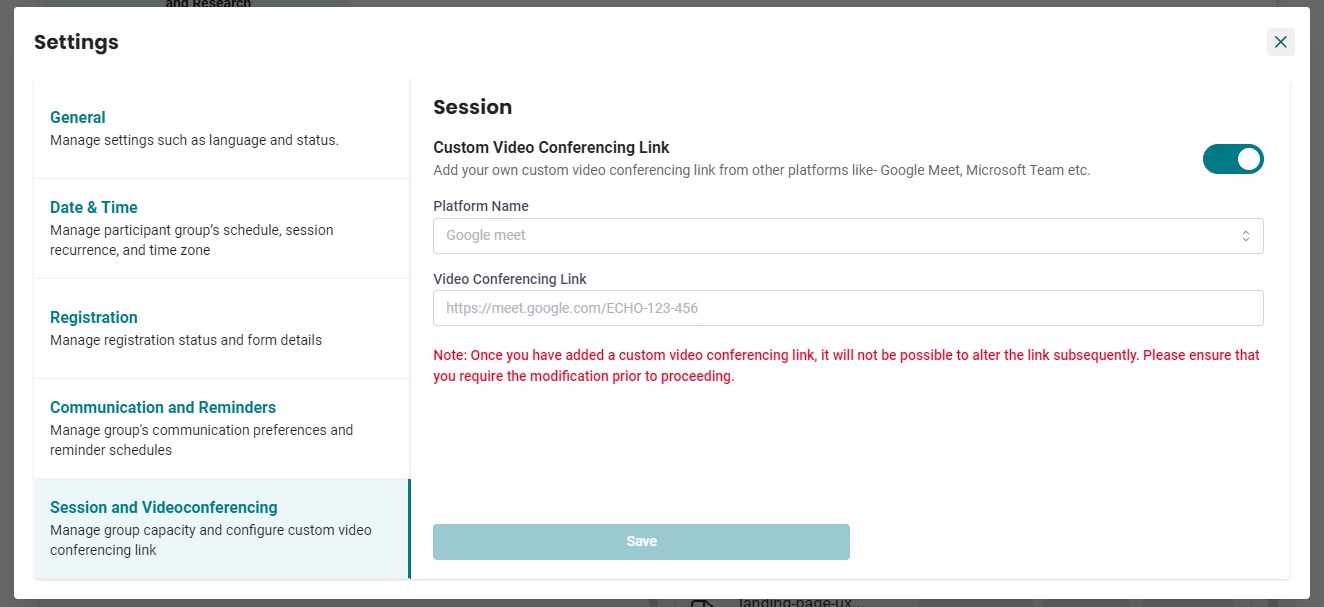
Чтобы использовать стороннюю платформу для видеоконференций (например, Google Meet или Microsoft Teams) вместо системы по умолчанию, выполните следующие действия:
- Введите Название платформы (например, Google Meet или Microsoft Teams).
- Добавьте ссылку на видеоконференцию.
Примечание:
1. После добавления пользовательскую ссылку на видеоконференцию нельзя отредактировать. Убедитесь, что вы ввели правильную ссылку.
2. Участники могут присоединиться к сессии, войдя в iECHO и нажав «Присоединиться к сессии».
3. iECHO не предоставляет техническую поддержку для внешних платформ видеоконференцсвязи.
4. iECHO не несет ответственности за сбои в работе сторонних платформ видеоконференцсвязи.
5. Поддерживается интеграция с Zoom, Microsoft Teams, Google Meet и другими системами видеоконференцсвязи.
6. Отчеты о посещаемости не будут доступны в iECHO для групп участников, использующих пользовательские ссылки на видеоконференцию.
7. Ссылка применяется ко всей группе участников, а не к отдельным сессиям.