

আলোচনা ফ'ৰাম হৈছে সংস্থা আৰু অংশগ্ৰহণকাৰীসকলৰ বাবে ভাব-বিনিময় কৰিবলৈ, আপডেট প'ষ্ট কৰিবলৈ, প্ৰশ্ন সুধিবলৈ আৰু অংশগ্ৰহণকাৰী গোটসমূহৰ মাজত জ্ঞানৰ আদান-প্ৰদান বৃদ্ধি কৰিবলৈ উত্তৰ লাভ কৰাৰ এক সহযোগিতামূলক স্থান।
বাৰ্তালালাপ: বাৰ্তালালাপে সংগঠনৰ দলসমূহ, অংশগ্ৰহণকাৰীসকল আৰু বিষয় বিশেষজ্ঞসকলক এক মুক্ত, সহযোগিতামূলক স্থানত পোনপটীয়াকৈ কথা-বাৰ্তা হ'বলৈ, প্ৰশ্ন সুধিবলৈ, ধাৰণা শ্বেয়াৰ কৰিবলৈ আৰু অধিবেশনৰ বিষয়সমূহ আলোচনা কৰিবলৈ সহায় কৰে।
ঘোষণা: ঘোষণাসমূহে সংগঠনৰ দলসমূহক গুৰুত্বপূৰ্ণ কাৰ্যসূচীৰ আপডেটসমূহ, যেনে সময়সূচীৰ পৰিৱৰ্তন আৰু নীতিৰ আপডেট শ্বেয়াৰ কৰিবলৈ দিয়ে যাতে অংশগ্ৰহণকাৰীসকল অৱগত হৈ থাকে।
ঘোষণা আৰু বাৰ্তালালাপত নতুন কি আছে
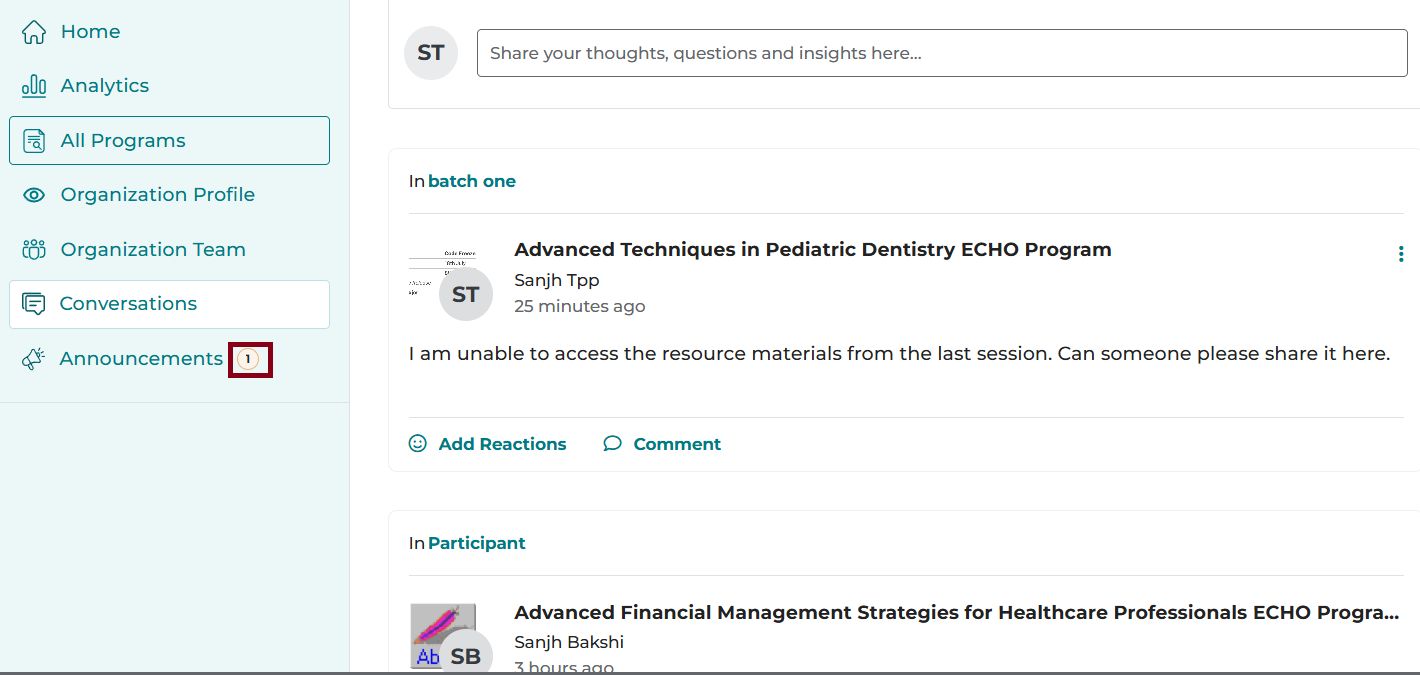
পোনপটীয়াকৈ Conversations আৰু Announcements এক্সেছ কৰক iECHO ৰ গৃহপৃষ্ঠাৰ বাওঁফালে থকা নেভিগেচন পেনেলৰ পৰা যাতে একাধিক কাৰ্যসূচীৰ আলোচনা এক স্থানতে চাব পাৰি।
- পঢ়া নোহোৱা বাৰ্তালালাপ আৰু ঘোষণাসমূহৰ সংখ্যা প্ৰদৰ্শিত হয়।
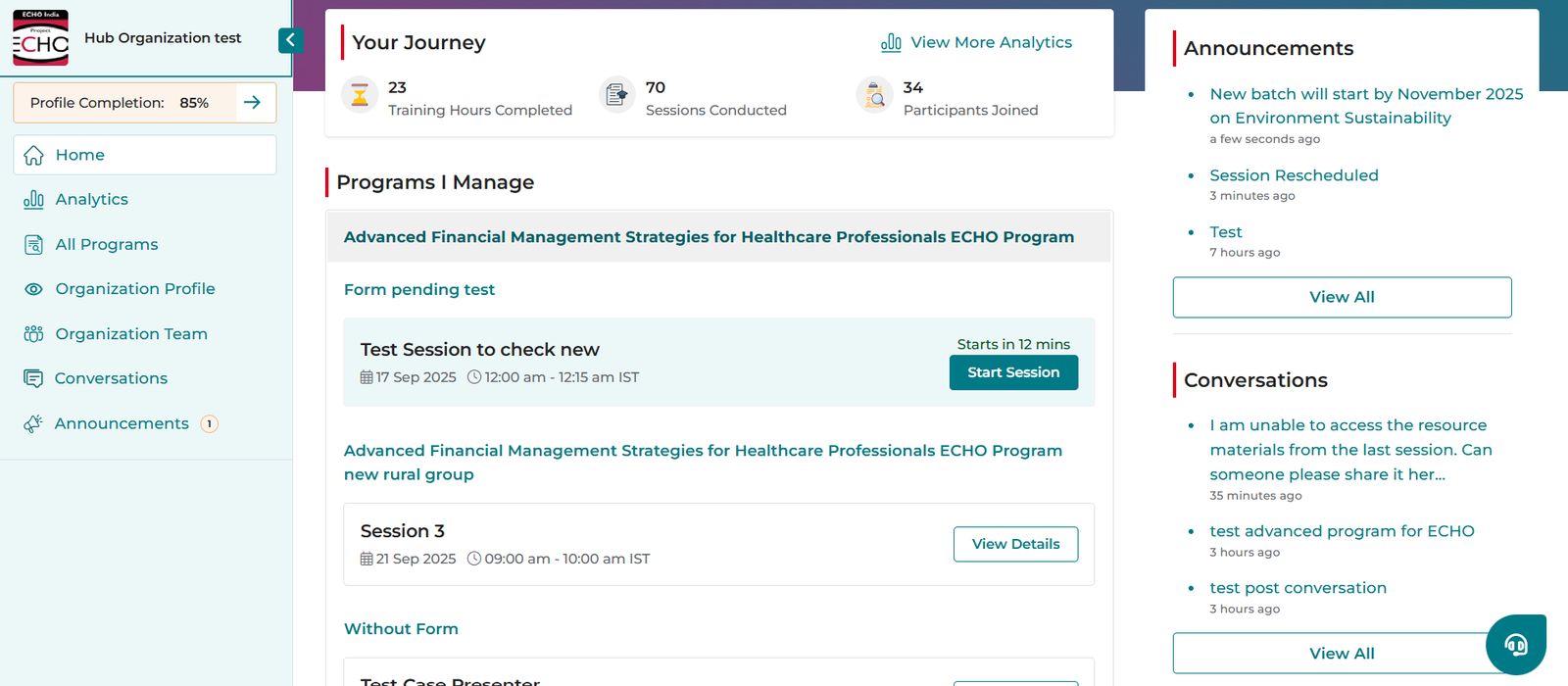
- ব্যৱহাৰকাৰীসকলে গৃহপৃষ্ঠাৰ সোঁফালে অতীতৰ মাহৰ ৩টা শেহতীয়া প'ষ্ট চাব পাৰে। অধিক প'ষ্ট চাবলৈ View All ত ক্লিক কৰক।
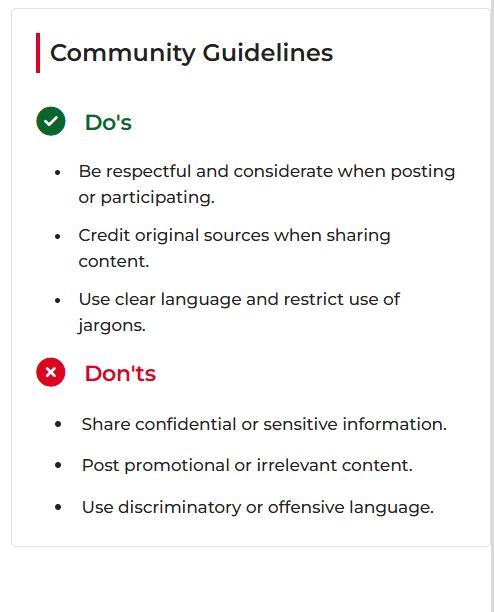
- যেতিয়া এজন ব্যৱহাৰকাৰীয়ে প্ৰথমবাৰৰ বাবে প'ষ্ট কৰে, শ্ৰদ্ধাশীল আৰু উপযুক্ত যোগাযোগ নিশ্চিত কৰিবলৈ সম্প্ৰদায়ৰ নীতি-নিৰ্দেশনাসমূহ প্ৰদৰ্শন কৰা হয়।
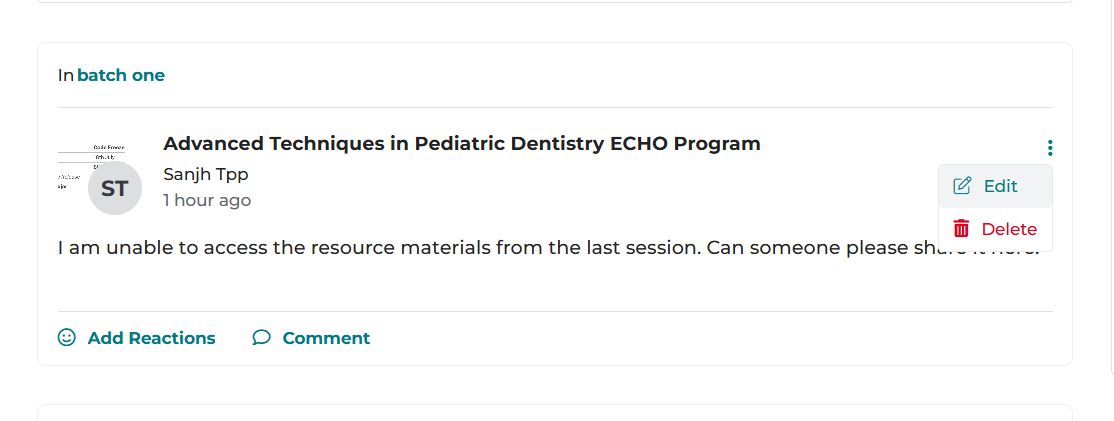
- আপোনাৰ প'ষ্ট সম্পাদনা বা বিলোপ কৰিবলৈ তিনিটা বিন্দু থকা মেণুত ক্লিক কৰক। অন্ততঃ এটা মন্তব্য থকা প'ষ্টসমূহ আৰু সম্পাদনা কৰিব নোৱাৰি, কেৱল বিলোপহে কৰিব পাৰি।
বিকল্পভাৱে, কোনো নিৰ্দিষ্ট অংশগ্ৰহণকাৰী গোটৰ আলোচনা চাবলৈ, সকলো সম্পৰ্কীয় আলোচনা এক্সেছ কৰিবলৈ গোটৰ নামত ক্লিক কৰক।
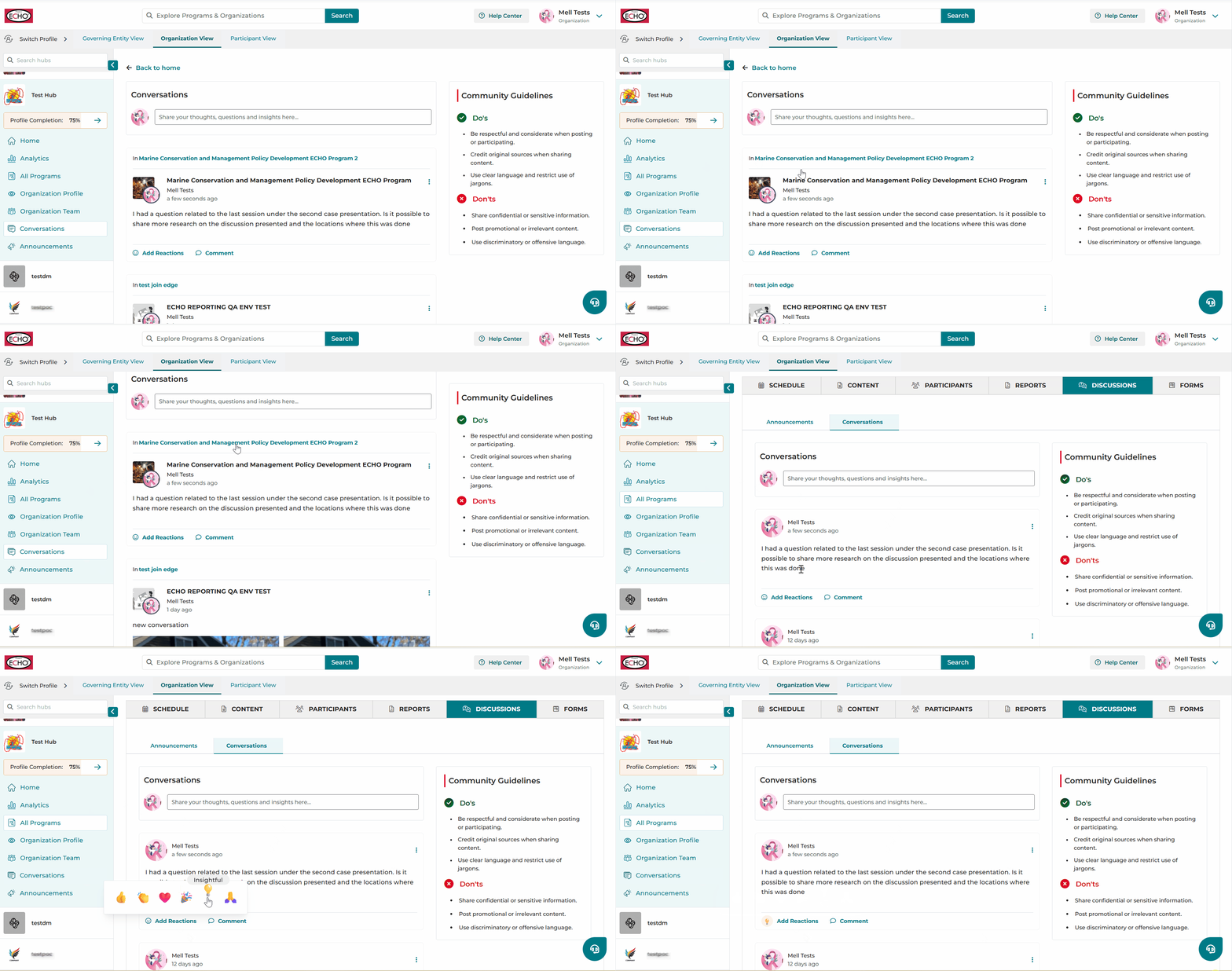
বাৰ্তালালাপ
সম্প্ৰদায়ৰ সদস্যসকলক ইয়াত ইন্টাৰেক্টিভ আলোচনাত অংশগ্ৰহণ কৰিবলৈ উৎসাহিত কৰা হয়। এই বাৰ্তালালাপসমূহ অংশগ্ৰহণকাৰী গোটসমূহৰ ভিতৰত পৰিচয়, প্ৰশ্নৰ উত্তৰ দিয়া, অধিবেশনৰ বিষয়সমূহ অধ্যয়ন কৰা, গৱেষণা, বাতৰি, বা কাৰ্যসূচী সম্পৰ্কীয় আপডেটৰ বিষয়ে হ'ব পাৰে।
- আপোনাৰ iECHO গৃহপৃষ্ঠাত, বাওঁফালৰ নেভিগেচন পেনেলৰ পৰা Conversations বাছনি কৰক।
- ক্লিক কৰক: Share your thoughts, questions and insights here।
- যদি কেৱল এটা কাৰ্যসূচী বা অংশগ্ৰহণকাৰী গোট উপলব্ধ থাকে, তেন্তে ইয়াক স্বয়ংক্ৰিয়ভাৱে নিৰ্বাচন কৰা হ'ব, যিয়ে আপোনাক পোনপটীয়াকৈ প'ষ্ট সৃষ্টি কৰিবলৈ লৈ যাব।
- যদি আপোনাৰ হাবত একাধিক কাৰ্যসূচী আৰু অংশগ্ৰহণকাৰী গোট উপলব্ধ থাকে:
- তালিকাৰ পৰা প্ৰাসংগিক Program বাছনি কৰক বা সন্ধান কৰক।
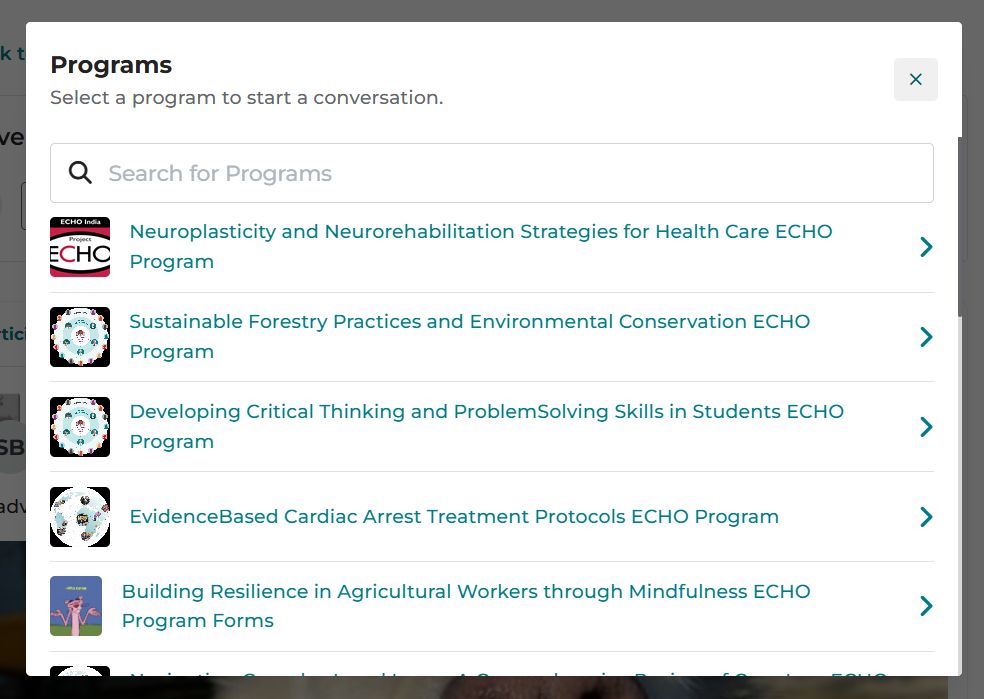
- নিৰ্বাচন কৰক Participant Group।
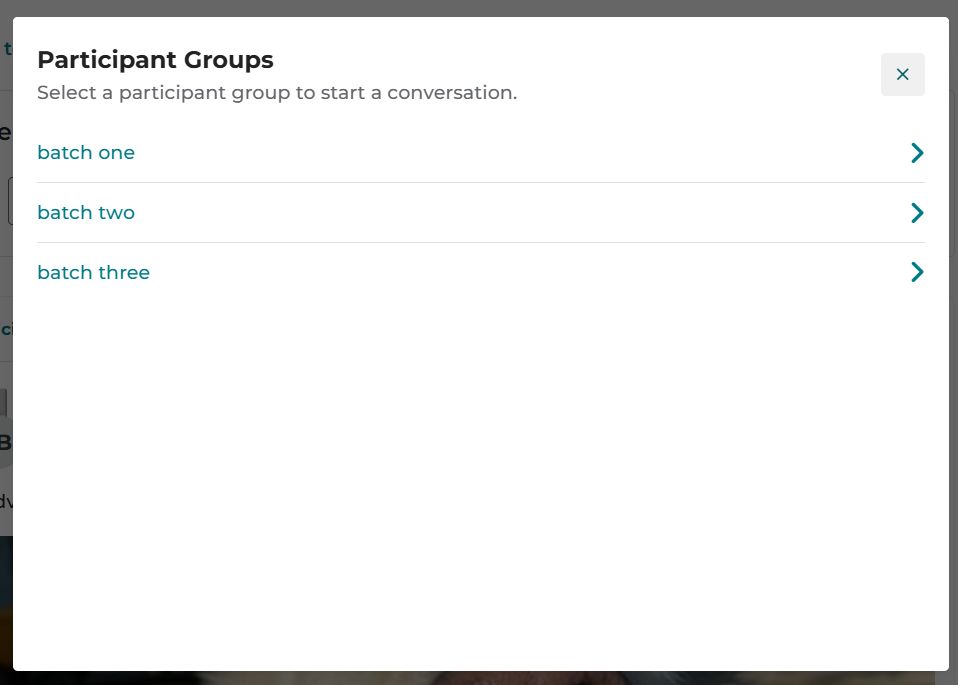
- আপোনাৰ বাৰ্তা প'ষ্ট কৰক।
- আপুনি সহায়ক ছবি আৰু নথিপত্ৰ আপলোড কৰিব পাৰে। ছবি সম্পাদকটোৱে আপোনাক ছবিত মন্তব্য কৰিবলৈ আৰু পাঠ বাৰ্তা যোগ কৰিবলৈও অনুমতি দিয়ে।
- সকলো প্ৰয়োজনীয় বিৱৰণ যোগ কৰাৰ পিছত, Post-ত ক্লিক কৰক।
সংস্থাৰ সদস্য আৰু অংশগ্ৰহণকাৰী উভয়েই Add Reactions বা Comment বিকল্পসমূহ ব্যৱহাৰ কৰি ছেশ্বনসমূহৰ বাহিৰতো বাৰ্তালাপত অংশগ্ৰহণ কৰিব পাৰে।
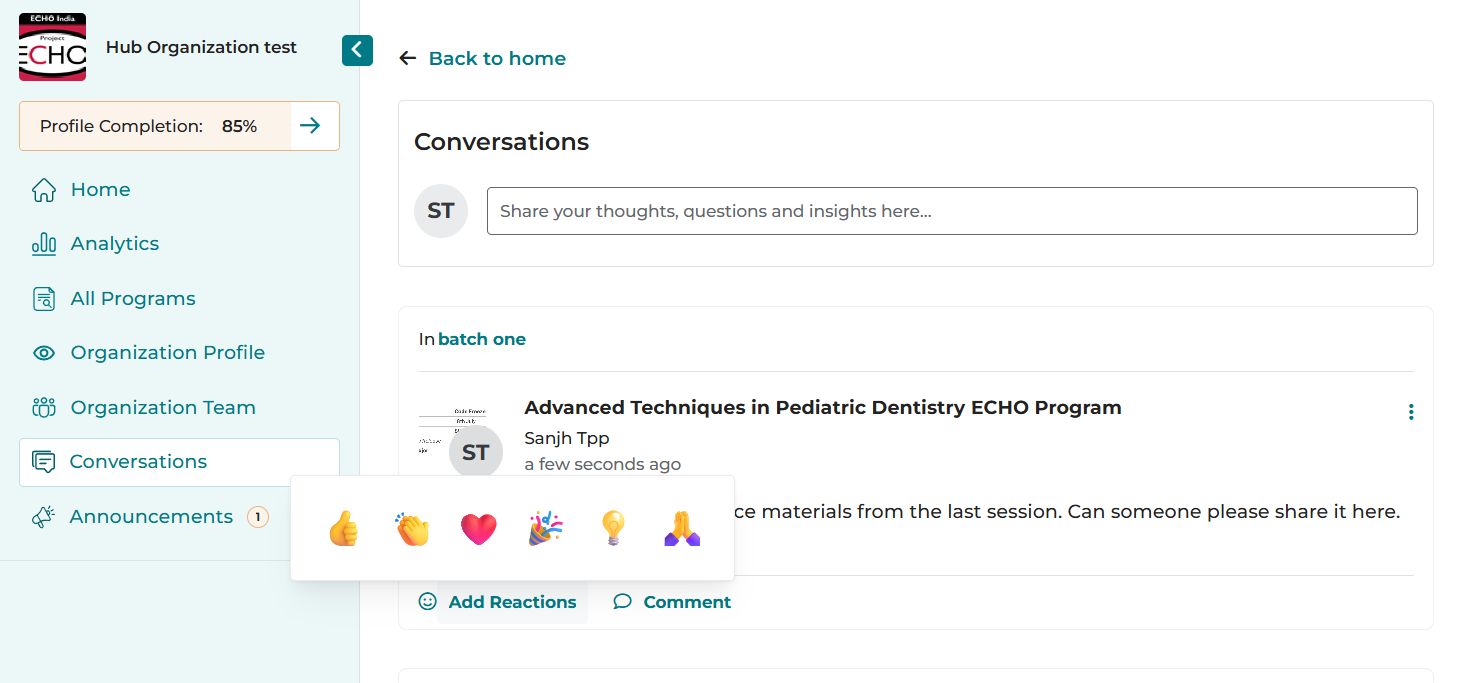
ঘোষণাসমূহ
ঘোষণাসমূহ হ'ল সংস্থাৰ দলসমূহৰ বাবে কাৰ্যসূচী আৰু অংশগ্ৰহণকাৰী গোটৰ আপডেটসমূহ পোষ্ট কৰাৰ এক স্থান, যেনে উপস্থিতি বা প্ৰমাণপত্ৰ সংক্ৰান্তীয় নীতিৰ পৰিৱৰ্তন, নতুন কাৰ্যসূচী বা কোহৰ্ট মুকলি, আৰু সময়সূচী সংশোধন।
- আপোনাৰ iECHO প্ৰাথমিক পৃষ্ঠাত, বাঁওফালৰ নেভিগেচন পেনেলৰ পৰা Announcements বাছনি কৰক।
- Make an Announcement-ত ক্লিক কৰক।
- যদি কেৱল এটা কাৰ্যসূচী বা অংশগ্ৰহণকাৰী গোট উপলব্ধ থাকে, তেন্তে সেয়া স্বয়ংক্ৰিয়ভাৱে নিৰ্বাচিত হ'ব, যিয়ে আপোনাক পোনপটীয়াকৈ পোষ্টটো সৃষ্টি কৰিবলৈ লৈ যাব।
- যদি আপোনাৰ হাবত একাধিক কাৰ্যসূচী আৰু অংশগ্ৰহণকাৰী গোট উপলব্ধ থাকে:
- তালিকাখনৰ পৰা প্ৰাসংগিক Program বাছনি কৰক বা সন্ধান কৰক।
- Participant Group বাছনি কৰক।
- আপোনাৰ বাৰ্তা পোষ্ট কৰক।
- ঘোষণাটোৰ শীৰ্ষক আৰু এটা চমু বিৱৰণ প্ৰৱিষ্ট কৰক। আপুনি সহায়ক ছবি আৰু নথিপত্ৰও যোগ কৰিব পাৰে।
- Post-ত ক্লিক কৰক।
টোকা:
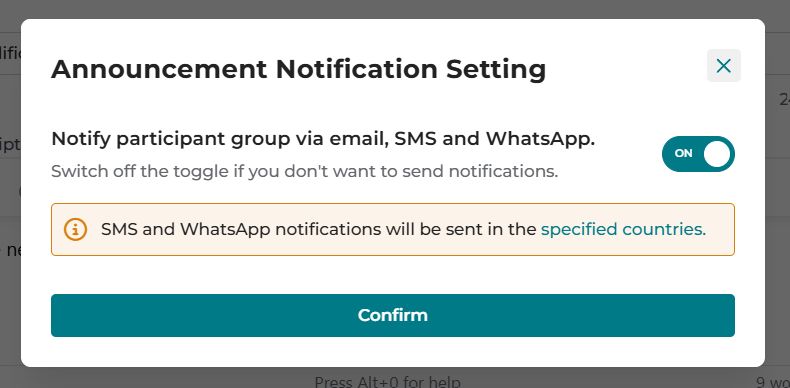
পৰৱৰ্তী পদক্ষেপত, অধিসূচনা প্ৰেৰণ কৰিবলৈ Confirm-ত ক্লিক কৰক।
(অধিসূচনা টগলটো ডিফল্টভাৱে ON-ত ছেট কৰা থাকে।)
যদি আপুনি অধিসূচনা প্ৰেৰণ কৰিব নিবিচাৰে, তেন্তে টগলটো অফ কৰক আৰু তাৰ পিছত Confirm-ত ক্লিক কৰক।
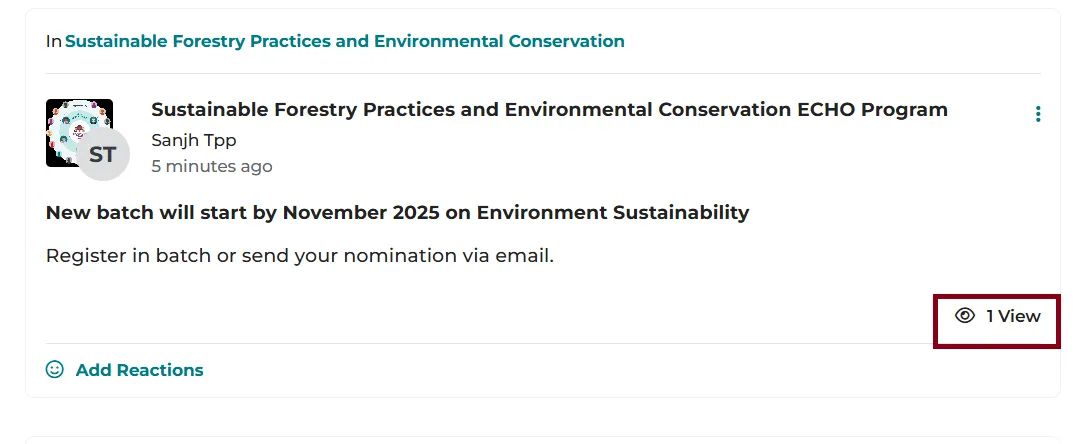
ঘোষণাসমূহে সংস্থাবোৰৰ বাবে একমুখী যোগাযোগ হিচাপে কাম কৰে। অংশগ্ৰহণকাৰীসকলে কেৱল পোষ্টবোৰত প্ৰতিক্ৰিয়া যোগ কৰিব পাৰে। প্ৰতিটো ঘোষণাৰ বাবে ভিউৰ সংখ্যা দৃশ্যমান হয়।
মোবাইল ব্যৱহাৰকাৰীসকলৰ বাবে
iECHO-ৱে মোবাইল ডিভাইচত নিৰৱচ্ছিন্ন অংশগ্ৰহণৰ বাবে ঘোষণা আৰু বাৰ্তালাপসমূহত সহজে প্ৰৱেশৰ সুবিধা প্ৰদান কৰে।
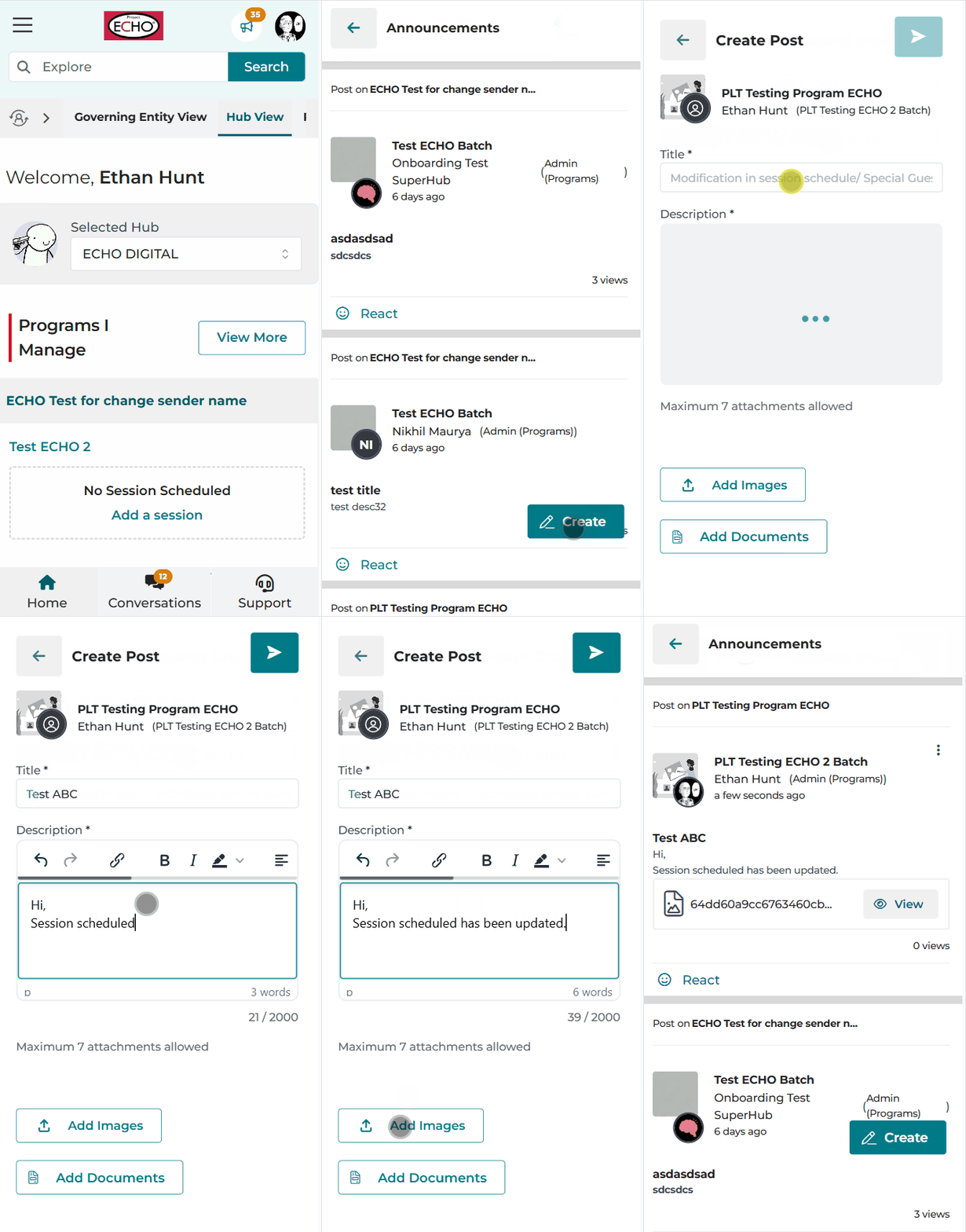
ম'বাইলত Announcements এক্সেছ কৰা
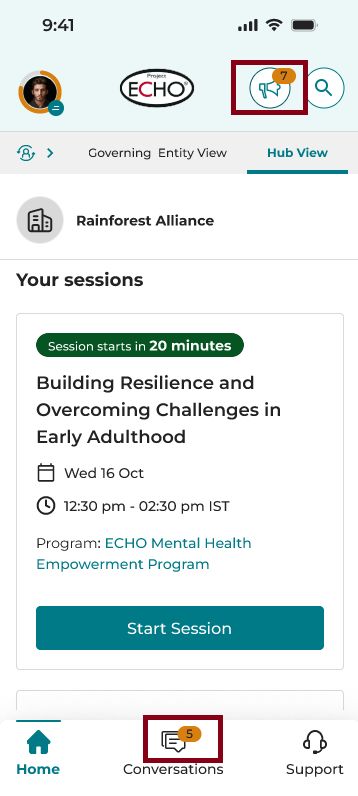
- আপোনাৰ ম'বাইল ডিভাইচত, Homepage-লৈ যাওক।
- সন্ধান আইকনৰ (🔍) কাষতে, ওপৰৰ সোঁফালৰ কোণত থকা ঘোষণা আইকনত (📢) টেপ কৰক।
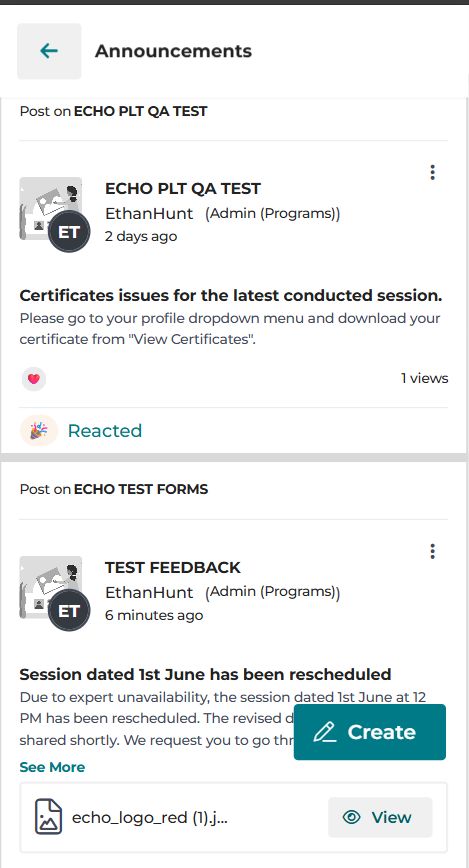
- যিকোনো প্ৰগ্ৰাম বা অংশগ্ৰহণকাৰী গোটৰ অধীনত সৃষ্টি কৰা সকলো প'ষ্ট চাওক। সৃষ্টিকৰ্তাৰ সবিশেষ দৃশ্যমান।
- ইম'জি ব্যৱহাৰ কৰি ঘোষণাবোৰত প্ৰতিক্ৰিয়া জনাওক: 👍, 👏, ❤️, 🎉, 💡, 🙏। প'ষ্ট ভিউসমূহ সোঁফালে দেখা যাব।
ম'বাইলত Conversations এক্সেছ কৰা
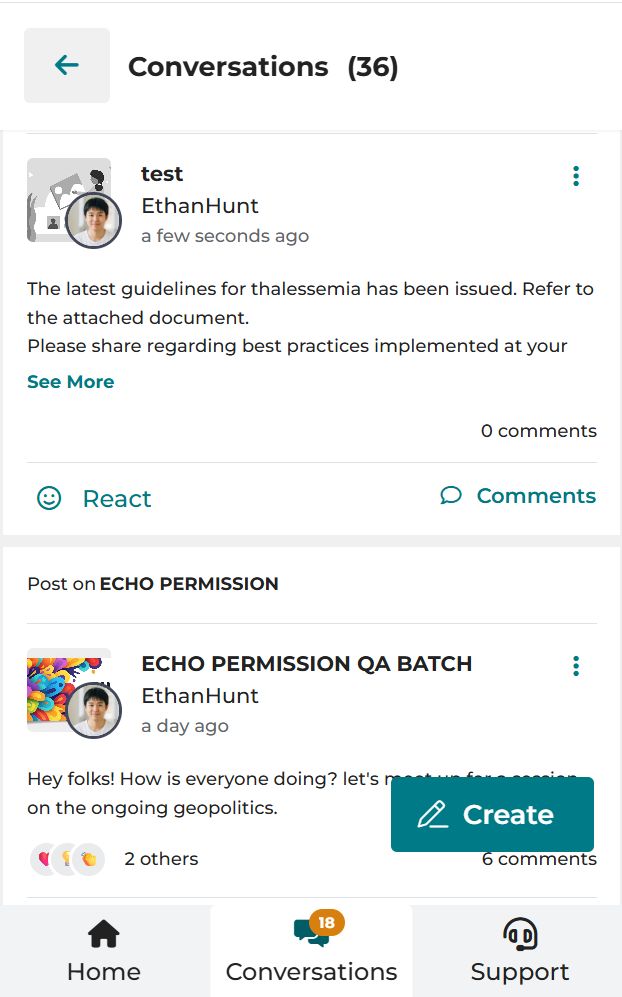
- আপোনাৰ ম'বাইল হ'মপেজত, স্ক্ৰীনৰ তলত থকা Chat আইকনত টেপ কৰক।
- ইম'জি ব্যৱহাৰ কৰি বৰ্তমানৰ কথোপকথনসমূহ চাওক আৰু প্ৰতিক্ৰিয়া জনাওক।
- মন্তব্য আৰু সংলগ্নক (attachments) যোগ কৰক।
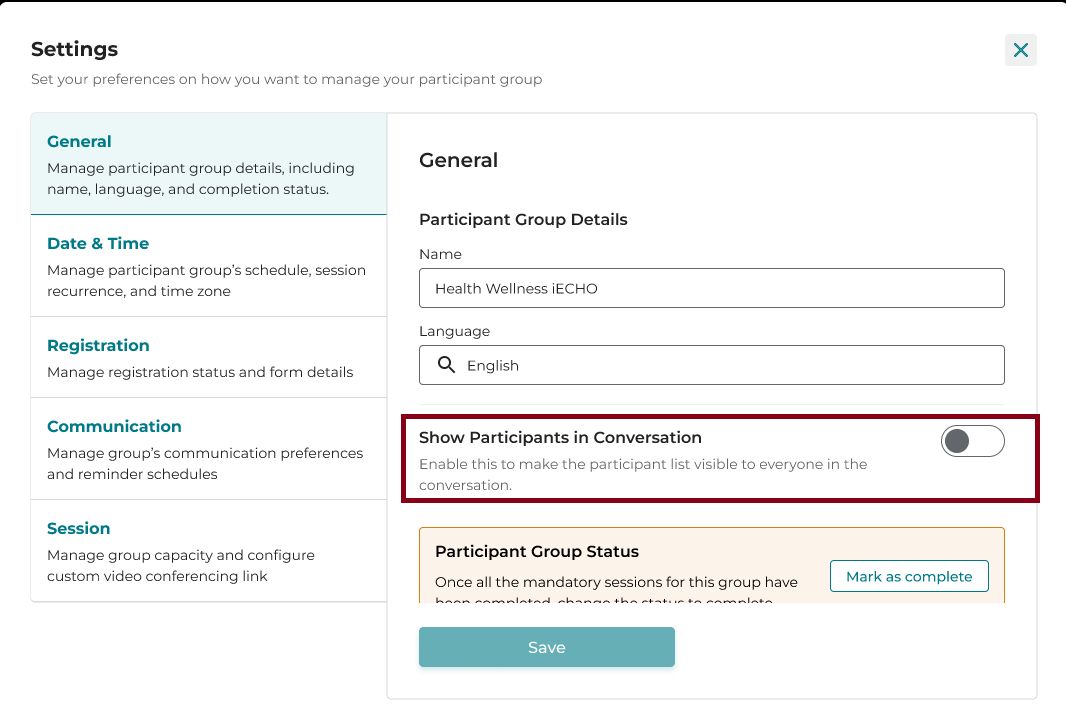
- অংশগ্ৰহণকাৰী গোটত থকা সদস্যসকলক চাবলৈ এটা প'ষ্টত টেপ কৰক আৰু স্ক্ৰীনৰ ওপৰৰ অংশটো পৰীক্ষা কৰক।
ভিডিঅ' টিউটৰিয়েল: ম'বাইলত announcement বা conversation সৃষ্টি কৰা
প্ৰয়োজন হ'লে Hub দলৰ সদস্যসকলে Participant Group Settings-ত অংশগ্ৰহণকাৰীৰ তালিকা দৃশ্য অক্ষম কৰিব পাৰে।
সঘনাই সোধা প্ৰশ্নসমূহ
প'ষ্ট সম্পাদনা কৰিব পাৰিনে, আৰু কোনে সেইবোৰ সম্পাদনা কৰিব পাৰে?
সঁহাৰি নোপোৱালৈকে প'ষ্টসমূহ সম্পাদনা কৰিব পাৰি। প'ষ্টটো সৃষ্টি কৰা সদস্যজনে ইয়াক সম্পাদনা কৰিব পাৰে। এবাৰ প'ষ্ট এটাই মন্তব্য পালে, ইয়াক আৰু সম্পাদনা কৰিব নোৱাৰি আৰু কেৱল মচি পেলাব পৰা যায়।
কোনে ঘোষণা প'ষ্ট কৰিব পাৰে?
কেৱল Organization Owners আৰু Organization Admins-এহে ঘোষণা প'ষ্ট কৰিব পাৰে।
নতুন ঘোষণা সম্পৰ্কে অংশগ্ৰহণকাৰীসকলক কেনেদৰে জনোৱা হয়?
অংশগ্ৰহণকাৰীসকলে নতুন ঘোষণাৰ বিষয়ে ইমেইল, এছএমএছ আৰু হোৱাটছএপ জাননী লাভ কৰে।
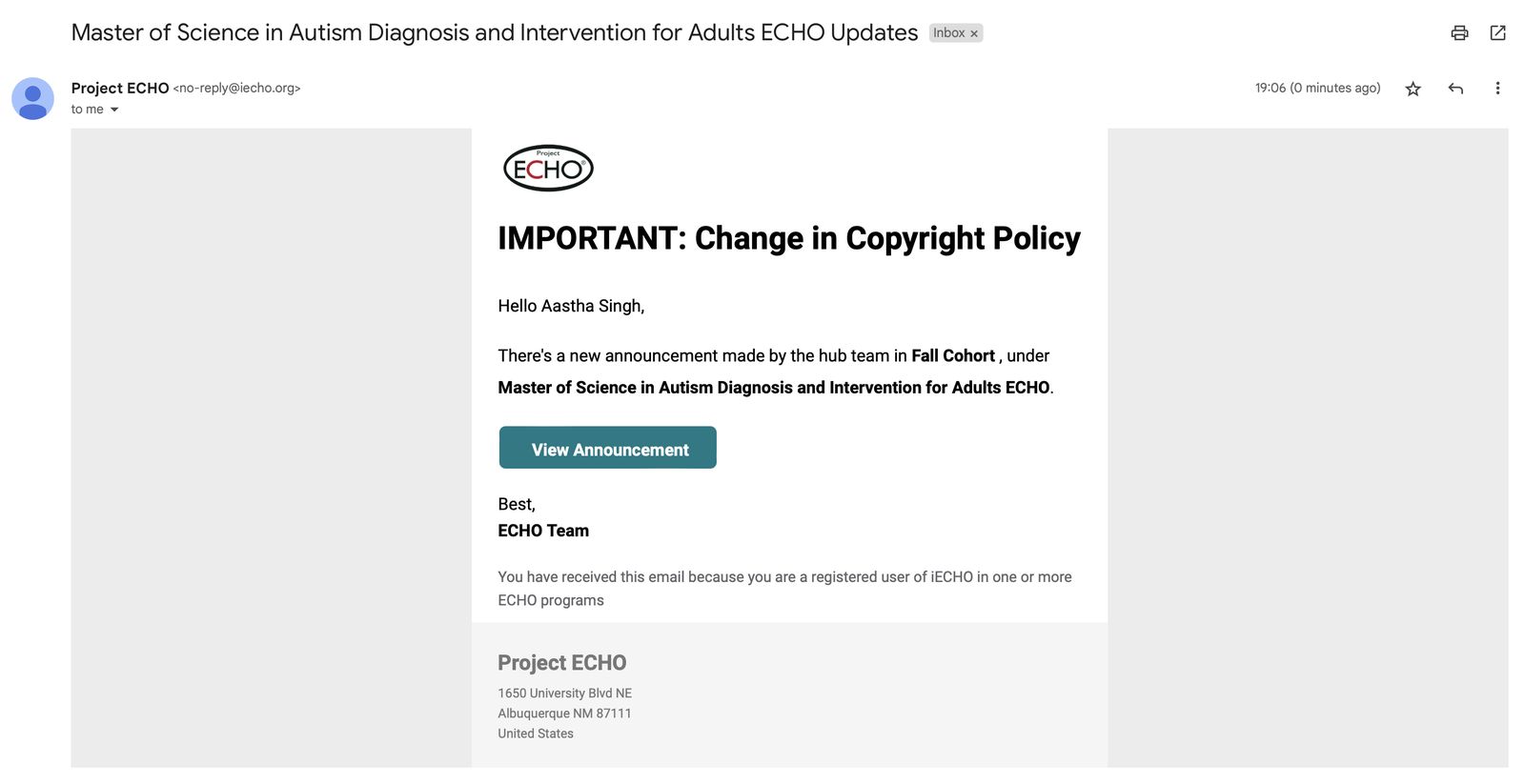
ঘোষণাৰ ইমেইল জাননীত কি কি তথ্য অন্তৰ্ভুক্ত থাকে?
- ঘোষণাৰ শিৰোনাম
- অংশগ্ৰহণকাৰী গোটৰ নাম
- প্ৰগ্ৰামৰ নাম
- ঘোষণা চাওক বুটাম
সংস্থাসমূহে সদস্যসকলৰ মাজত সক্ৰিয়তা আৰু অংশগ্ৰহণ কেনেকৈ উৎসাহিত কৰিব পাৰে?
সক্ৰিয়তা আৰু অংশগ্ৰহণ উৎসাহিত কৰিবলৈ:
- সক্ৰিয় অংশগ্ৰহণক উৎসাহিত কৰক: সংস্থাৰ গৰাকী আৰু প্ৰশাসকসকলে আলোচনা প্ৰক্ৰিয়া ত্বৰান্বিত কৰিবলৈ সক্ৰিয়ভাৱে আলোচনাত অংশগ্ৰহণ কৰিব পাৰে, প্ৰশ্ন সুধিব পাৰে আৰু মূল্যৱান মতামত প্ৰদান কৰিব পাৰে।
- প্ৰাসংগিক সম্পদসমূহ শ্বেয়াৰ কৰক: সদস্যসকলক অৱগত আৰু সক্ৰিয় কৰি ৰাখিবলৈ প্ৰগ্ৰামৰ বিষয়বস্তুৰ সৈতে সম্পৰ্কিত লাগতিয়াল প্ৰবন্ধ, ভিডিঅ' বা সম্পদসমূহ শ্বেয়াৰ কৰক।
যদি আপুনি আলোচনাত কোনো বিশৃঙ্খলা সৃষ্টিকাৰী আচৰণ বা অনুপযোগী সমল देखিবলৈ পায় তেন্তে আপুনি কি কৰা উচিত?
যদি আপুনি আলোচনাৰ ভিতৰত কোনো বিশৃঙ্খলা সৃষ্টিকাৰী আচৰণ বা অনুপযোগী সমলৰ মুখামুখি হয়, তেন্তে এক শ্ৰদ্ধাশীল পৰিৱেশ বজাই ৰাখিবলৈ ক্ষিপ্ৰ পদক্ষেপ লওক। সংস্থাসমূহে নিম্নলিখিত পদক্ষেপসমূহ গ্ৰহণ কৰিব পাৰে:
- সমস্যাটো ব্যক্তিগতভাৱে সমাধান কৰক: যদি সম্ভৱ হয়, পোনপটীয়া বাৰ্তা বা ইমেইলৰ জৰিয়তে ব্যক্তিজনৰ সৈতে ব্যক্তিগতভাৱে যোগাযোগ কৰক। নির্দিষ্ট অনুপযোগী আচৰণ বা সমলৰ বিষয়ে স্পষ্ট প্ৰতিক্ৰিয়া প্ৰদান কৰক আৰু ইয়াক শুধৰণি বা আঁতৰাবলৈ অনুৰোধ জনাওক।
- সম্প্ৰদায়ৰ নিৰ্দেশনা প্ৰয়োগ কৰক: যদি আচৰণে সম্প্ৰদায়ৰ নিৰ্দেশনা বা সেৱাৰ নিয়মসমূহ উলংঘা কৰে, তেন্তে ব্যক্তিজনক এই নিয়মসমূহৰ কথা মনত পেলাই দিয়ক আৰু সেইবোৰ মানি চলাৰ গুৰুত্বৰ ওপৰত জোৰ দিয়ক।
- সমল মডাৰেট বা আঁতৰাওক: যদি আচৰণ অব্যাহত থাকে বা বৃদ্ধি পায়, তেন্তে অধিক বিশৃঙ্খলা প্ৰতিহত কৰিবলৈ আলোচনা মঞ্চৰ পৰা আপত্তিজনক সমল মডাৰেট কৰক বা আঁতৰাই দিয়ক।
- স্বচ্ছভাৱে যোগাযোগ কৰক: বিশৃঙ্খলা সৃষ্টিকাৰী আচৰণ সমাধানৰ বাবে গ্ৰহণ কৰা পদক্ষেপসমূহৰ বিষয়ে সদস্যসকলৰ সৈতে মুকলিকৈ যোগাযোগ কৰক, এক সুৰক্ষিত আৰু অন্তৰ্ভুক্তিমূলক পৰিৱেশৰ প্ৰতি অংগীকাৰ দোহাৰক।
- সহায়তা প্ৰদান কৰক: বিশৃঙ্খলা সৃষ্টিকাৰী আচৰণ বা সমলৰ দ্বাৰা প্ৰভাৱিত যিকোনো সদস্যক সাহায্য প্ৰদান কৰক, আৰু কিবা চিন্তা বা সমস্যা থাকিলে যোগাযোগ কৰিবলৈ উৎসাহিত কৰক।
- প্লেটফৰ্ম প্ৰশাসকসকলক ৰিপৰ্ট কৰক: যদি আচৰণে প্লেটফৰ্মৰ সম্প্ৰদায় নিৰ্দেশনা বা সেৱাৰ চৰ্তসমূহ উলংঘা কৰে, তেন্তে অধিক তদন্তৰ বাবে সমস্যাটো support@iecho.org লৈ ৰিপৰ্ট কৰক।