

منتدى النقاش هو مساحة تعاونية للمؤسسات والمشاركين للتفاعل، ونشر التحديثات، وطرح الأسئلة، وتلقي الإجابات لتعزيز تبادل المعرفة داخل مجموعات المشاركين.
المحادثات: تساعد المحادثات فرق المؤسسة والمشاركين والخبراء المتخصصين على التفاعل وطرح الأسئلة ومشاركة الرؤى ومناقشة مواضيع الجلسة في مساحة مفتوحة وتعاونية.
الإعلانات: تتيح الإعلانات لفرق المؤسسة مشاركة تحديثات البرنامج الهامة، مثل تغييرات المواعيد وتحديثات السياسات، لإبقاء المشاركين على اطلاع وتوافق.
ما الجديد في الإعلانات والمحادثات
يمكنك الوصول إلى المحادثات والإعلانات مباشرة من لوحة التنقل الجانبية على الصفحة الرئيسية لـ iECHO لعرض المناقشات عبر برامج متعددة في مكان واحد.
- يتم عرض عدد المحادثات والإعلانات غير المقروءة.
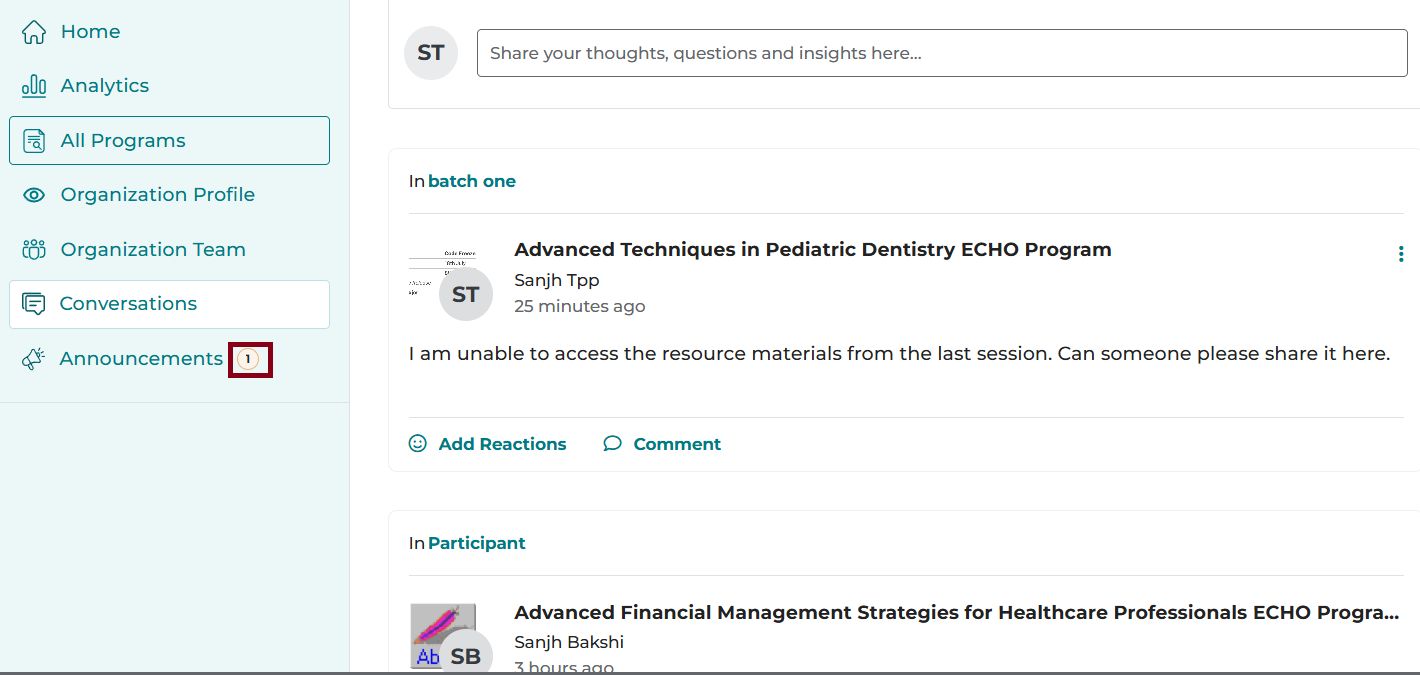
- يمكن للمستخدمين عرض أحدث 3 منشورات من الشهر الماضي على الجانب الأيمن من الصفحة الرئيسية. انقر على عرض الكل لرؤية المزيد من المنشورات.
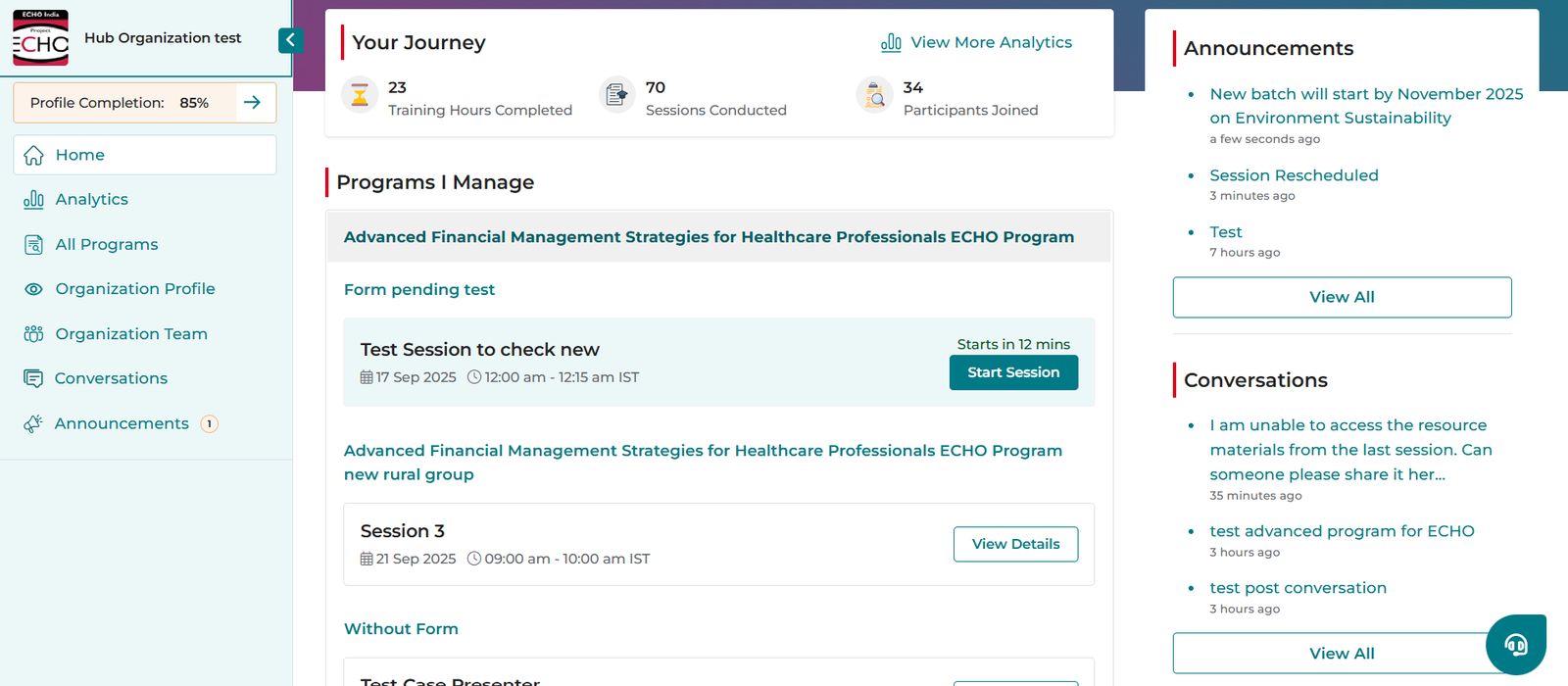
- عندما ينشر المستخدم للمرة الأولى، يتم عرض إرشادات المجتمع لضمان التواصل المحترم والملائم.
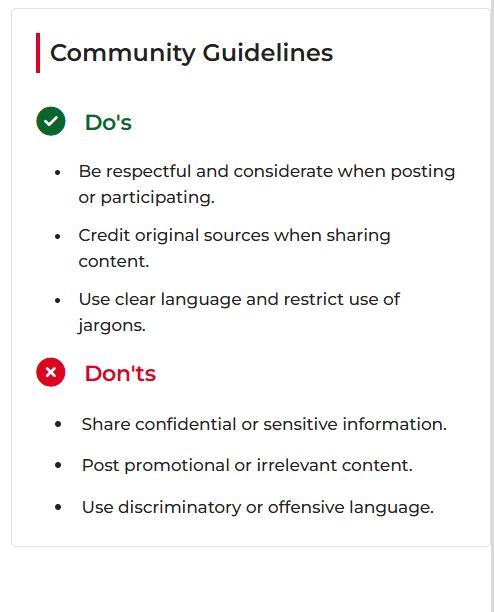
- انقر على قائمة النقاط الثلاث لتعديل منشورك أو حذفه. المنشورات التي تحتوي على تعليق واحد على الأقل لم يعد من الممكن تعديلها ولا يمكن سوى حذفها.
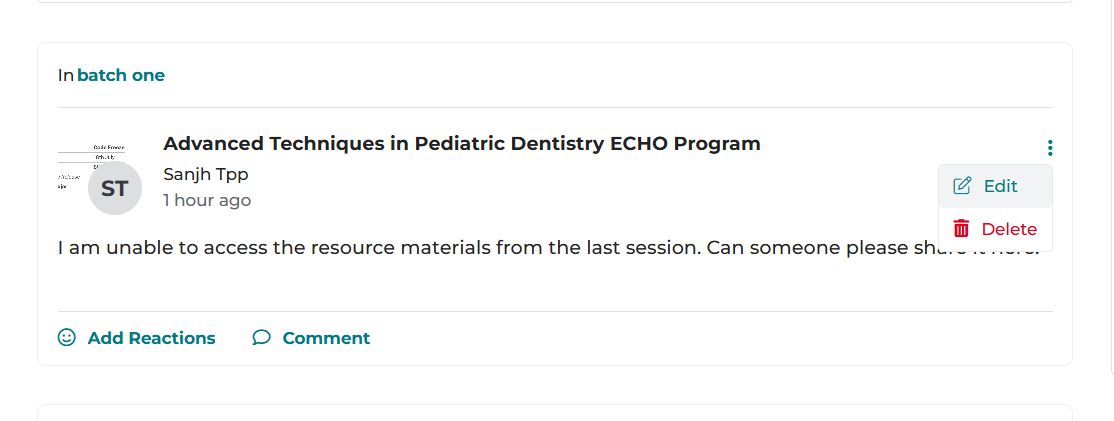
بدلاً من ذلك، لعرض المناقشات الخاصة بمجموعة مشاركين معينة، انقر على اسم المجموعة للوصول إلى جميع المناقشات ذات الصلة.
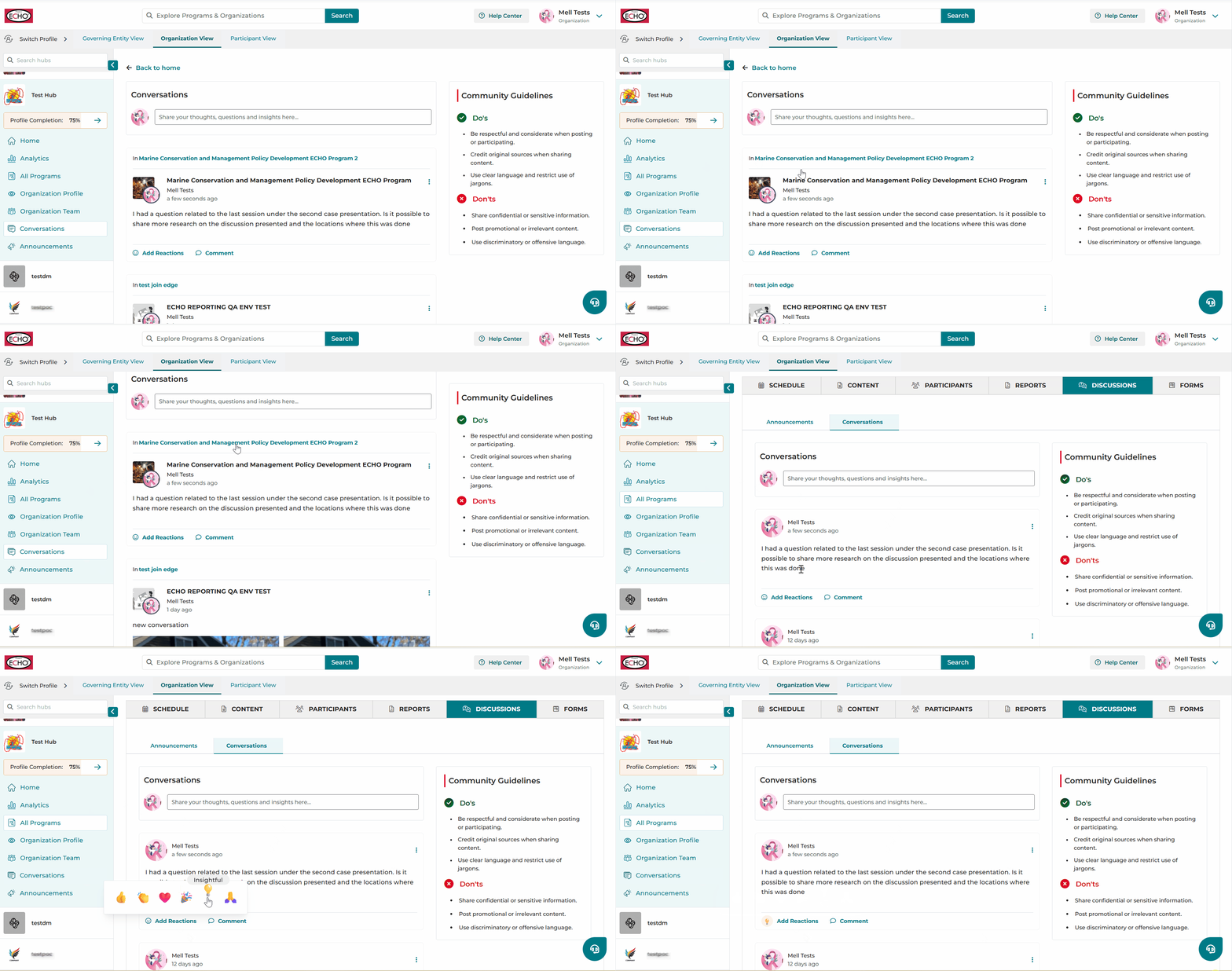
المحادثات
يُحث أعضاء المجتمع على المشاركة في مناقشات تفاعلية هنا. ويمكن أن تدور هذه المحادثات حول التعارف داخل مجموعات المشاركين، أو الإجابة عن الاستفسارات، أو التعمق في مواضيع الجلسات، أو الأبحاث، أو الأخبار، أو التحديثات المتعلقة بالبرنامج.
- في صفحتك الرئيسية على iECHO، حدد المحادثات من لوحة التنقل الجانبية.
- انقر على شارك أفكارك وأسئلتك ورؤاك هنا.
- إذا كان هناك برنامج واحد أو مجموعة مشاركين واحدة فقط متاحة، فسيتم تحديدها تلقائيًا، مما ينقلك مباشرة لإنشاء المنشور.
- إذا كان لدى المركز برامج ومجموعات مشاركين متعددة متاحة:
- حدد أو ابحث عن البرنامج ذي الصلة من القائمة.
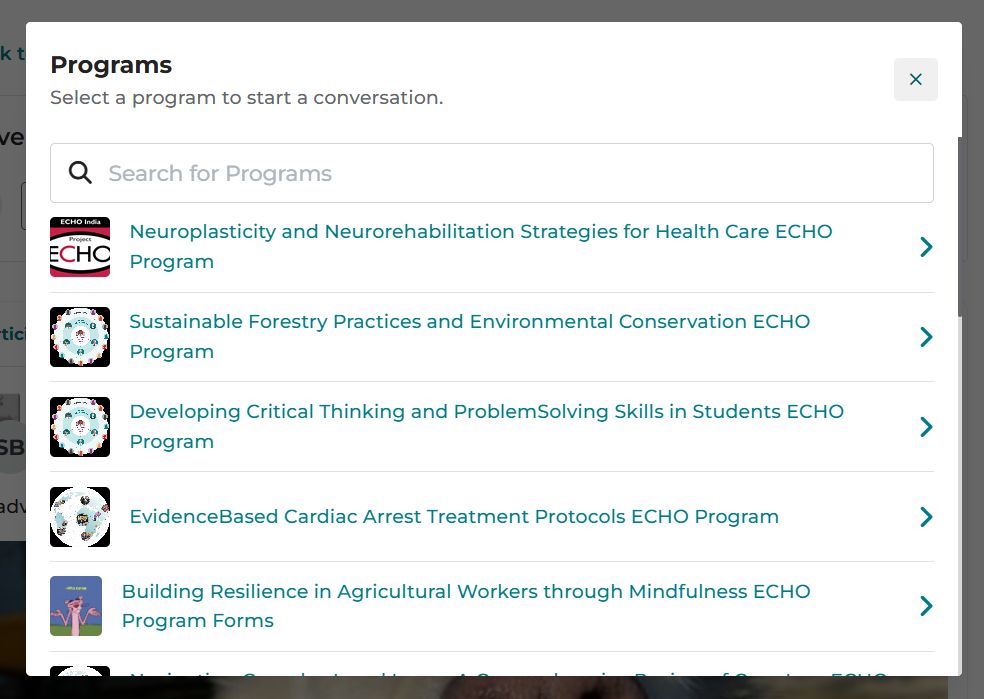
- حدد مجموعة المشاركين.
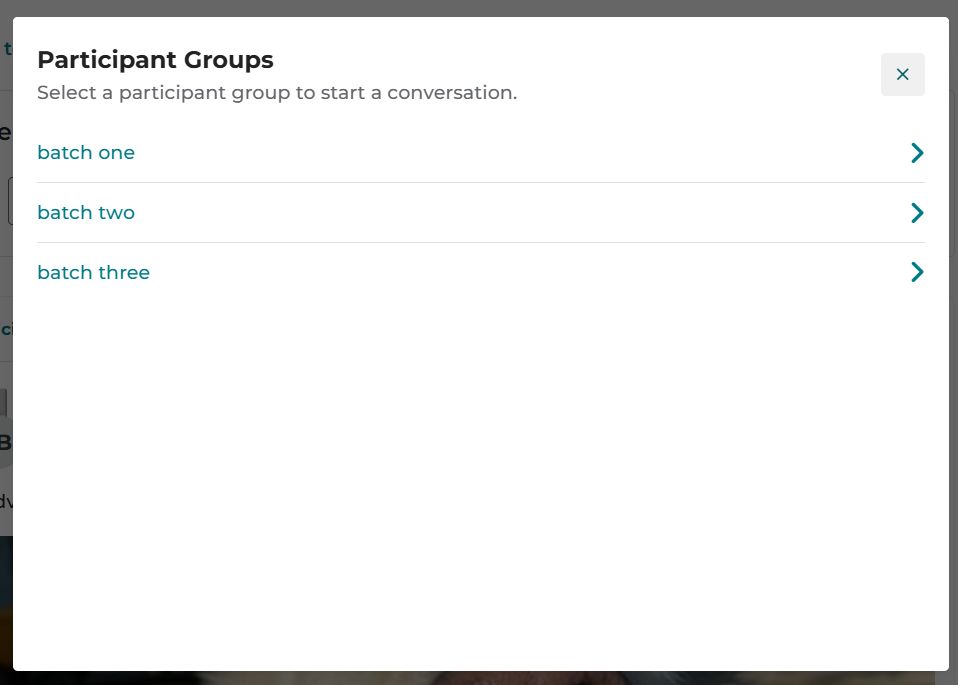
- انشر رسالتك.
- يمكنك تحميل الصور والمستندات الداعمة. كما يتيح لك محرر الصور إمكانية إضافة الملاحظات والنصوص على الصور.
- بعد إضافة جميع التفاصيل الضرورية، انقر فوق نشر.
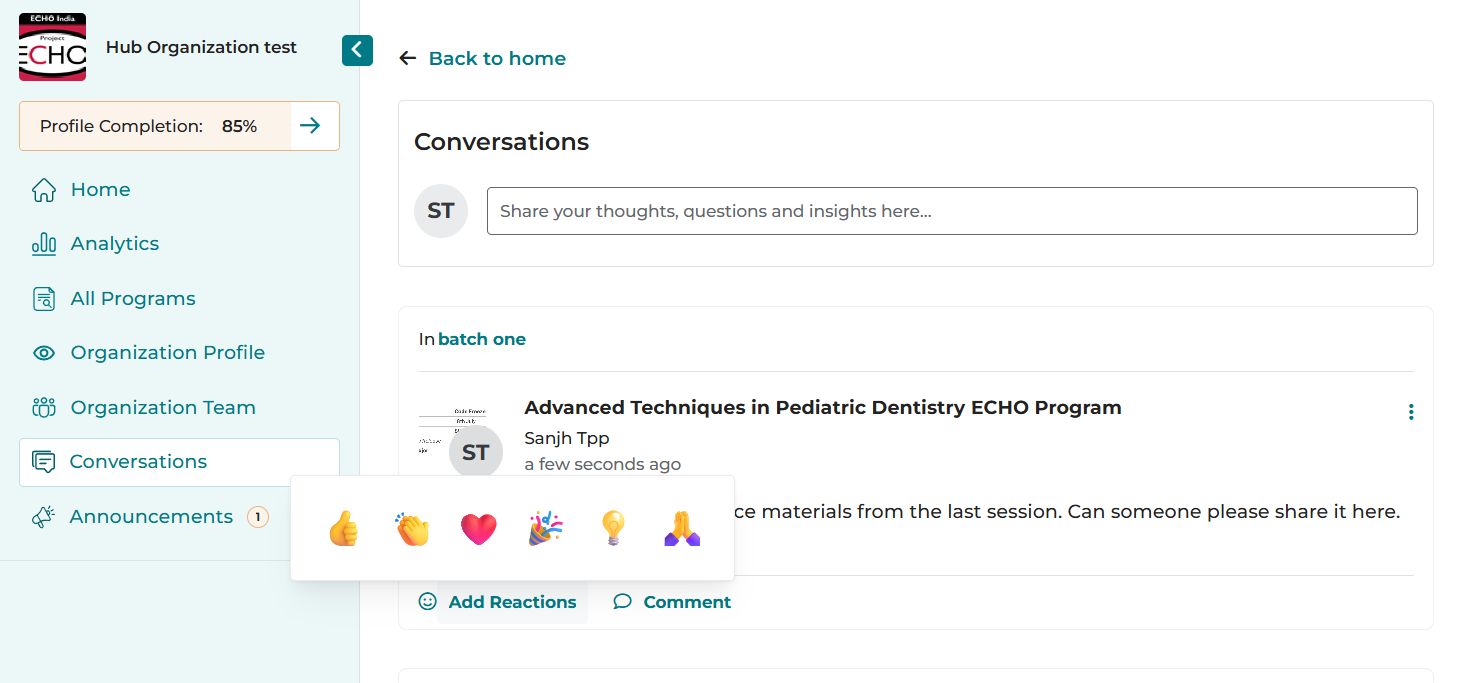
يمكن لكل من أعضاء المؤسسة والمشاركين المشاركة في المحادثات خارج الجلسات باستخدام خياري إضافة تفاعلات أو التعليق.
الإعلانات
تُعد الإعلانات مساحة لفرق المؤسسة لنشر تحديثات البرامج ومجموعات المشاركين، مثل تغييرات السياسة المتعلقة بـ الحضور أو الحصول على الشهادات، وإطلاق برامج أو مجموعات جديدة، وتعديلات المواعيد.
- في صفحتك الرئيسية على iECHO، حدد الإعلانات من لوحة التنقل اليسرى.
- انقر فوق إنشاء إعلان.
- إذا كان هناك برنامج واحد أو مجموعة مشاركين واحدة فقط، فسيتم تحديدها تلقائيًا، مما ينقلك مباشرةً لإنشاء المنشور.
- إذا كان المركز الخاص بك يحتوي على برامج ومجموعات مشاركين متعددة متاحة:
- حدد أو ابحث عن البرنامج ذي الصلة من القائمة.
- حدد مجموعة المشاركين.
- انشر رسالتك.
- أدخل العنوان ووصفًا موجزًا للإعلان. يمكنك أيضًا إضافة صور ومستندات داعمة.
- انقر فوق نشر.
ملاحظة:
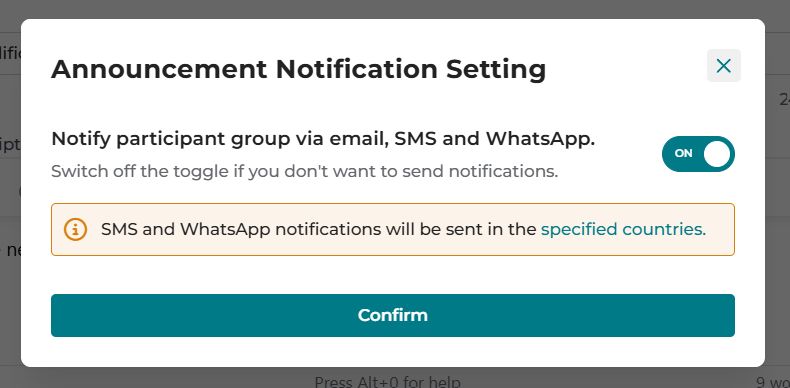
في الخطوة التالية، انقر فوق تأكيد لإرسال الإشعارات.
(يكون زر تبديل الإشعارات على وضع تشغيل افتراضيًا.)
إذا كنت لا ترغب في إرسال إشعارات، قم بإيقاف تشغيل زر التبديل ثم انقر فوق تأكيد.
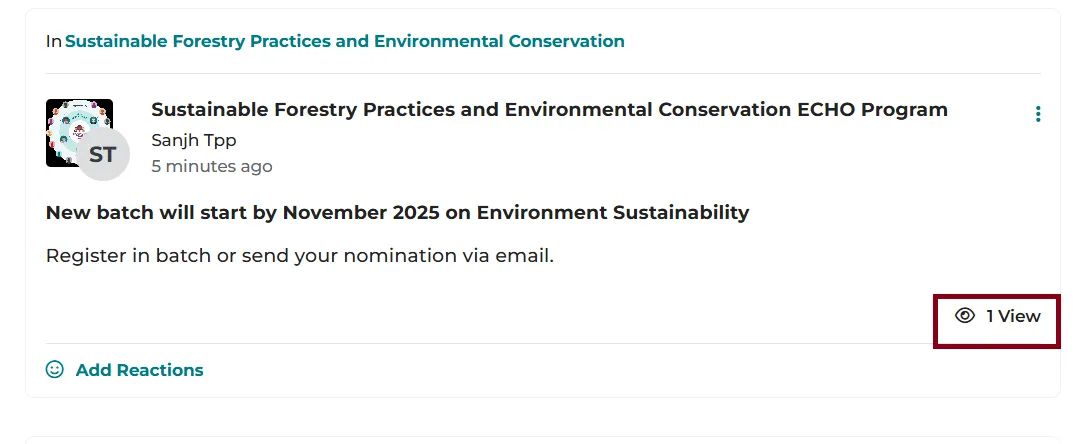
تُعد الإعلانات وسيلة تواصل في اتجاه واحد للمؤسسات. يمكن للمشاركين فقط إضافة تفاعلات على المنشورات. يكون عدد المشاهدات مرئيًا لكل إعلان.
لمستخدمي الهاتف المحمول
يتيح iECHO الوصول السهل إلى الإعلانات والمحادثات للتفاعل السلس على الأجهزة المحمولة.
الوصول إلى الإعلانات على الهاتف المحمول
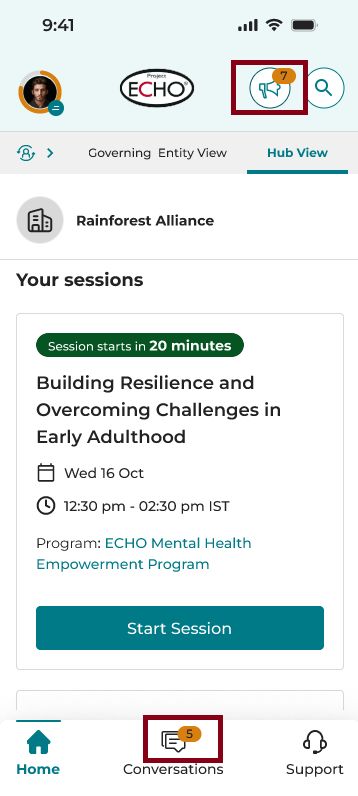
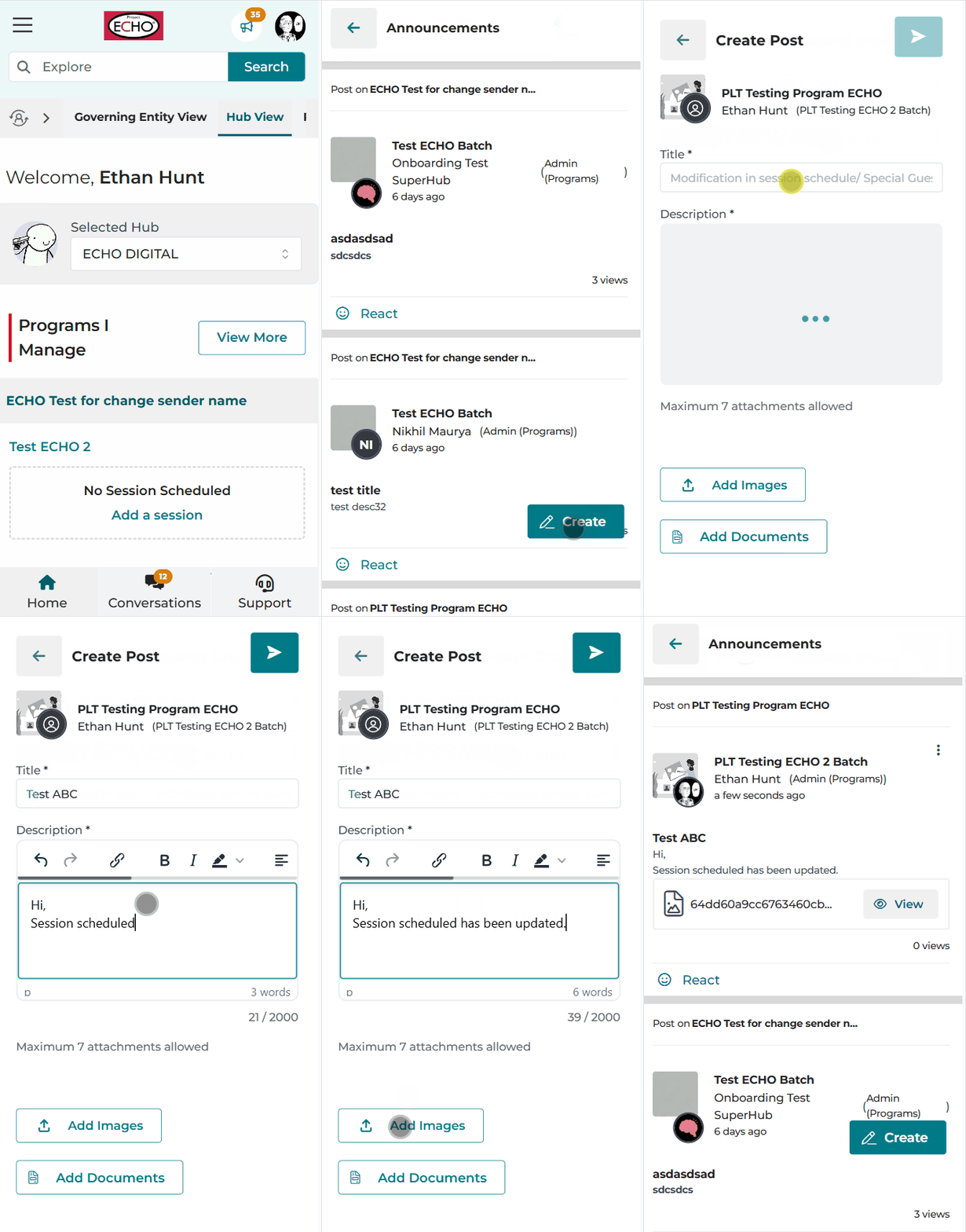
- على جهازك المحمول، انتقل إلى الصفحة الرئيسية.
- اضغط على أيقونة الإعلانات (📢) في الزاوية العلوية اليمنى، بجوار أيقونة البحث (🔍).
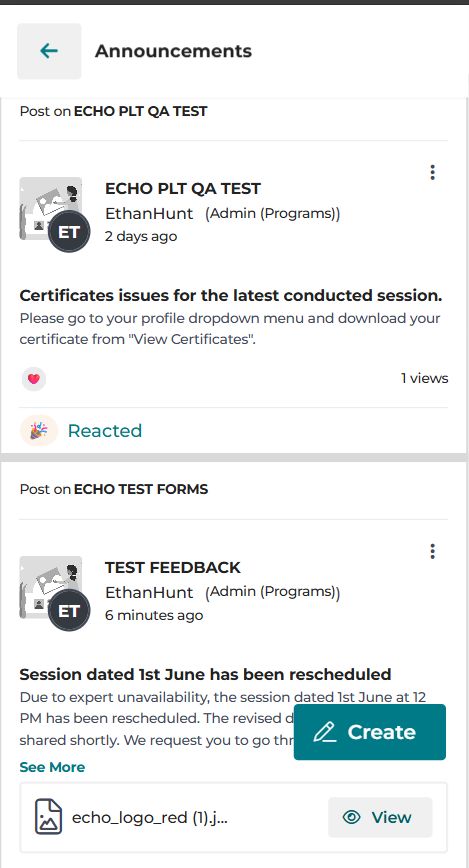
- عرض جميع المنشورات التي تم إنشاؤها ضمن أي برنامج أو مجموعة مشاركين. تفاصيل المنشئ مرئية.
- التفاعل مع الإعلانات باستخدام الرموز التعبيرية: 👍، 👏، ❤️، 🎉، 💡، 🙏. تظهر مشاهدات المنشور على الجانب الأيمن.
الوصول إلى المحادثات على الهاتف المحمول
- في الصفحة الرئيسية لهاتفك المحمول، اضغط على أيقونة الدردشة في أسفل الشاشة.
- عرض المحادثات الحالية والتفاعل معها باستخدام الرموز التعبيرية.
- إضافة تعليقات ومرفقات.
- اضغط على منشور وتحقق من أعلى الشاشة لعرض الأعضاء في مجموعة المشاركين.
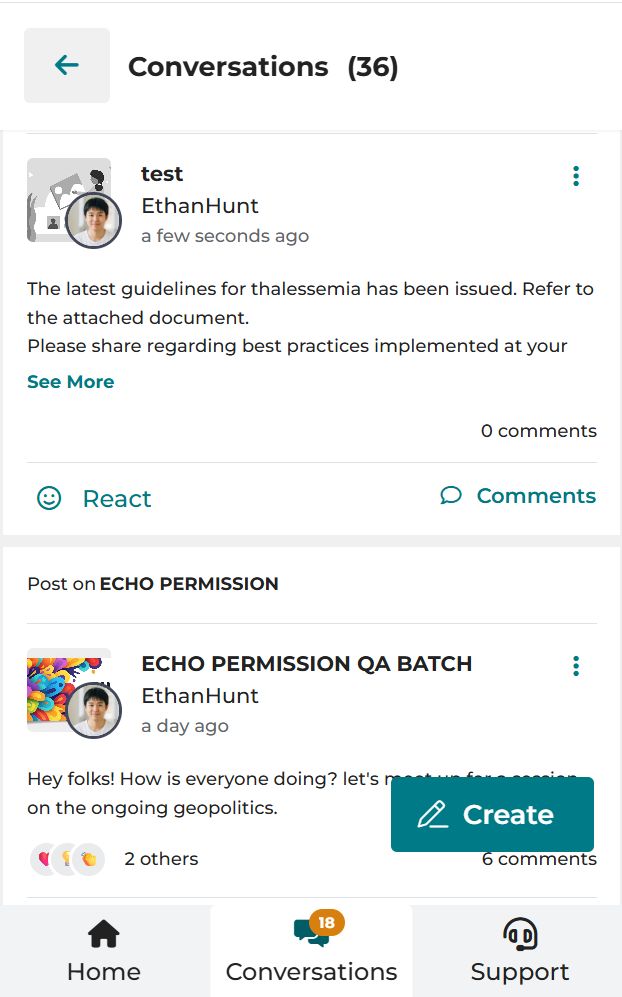
فيديو تعليمي: إنشاء إعلان أو محادثة على الهاتف المحمول
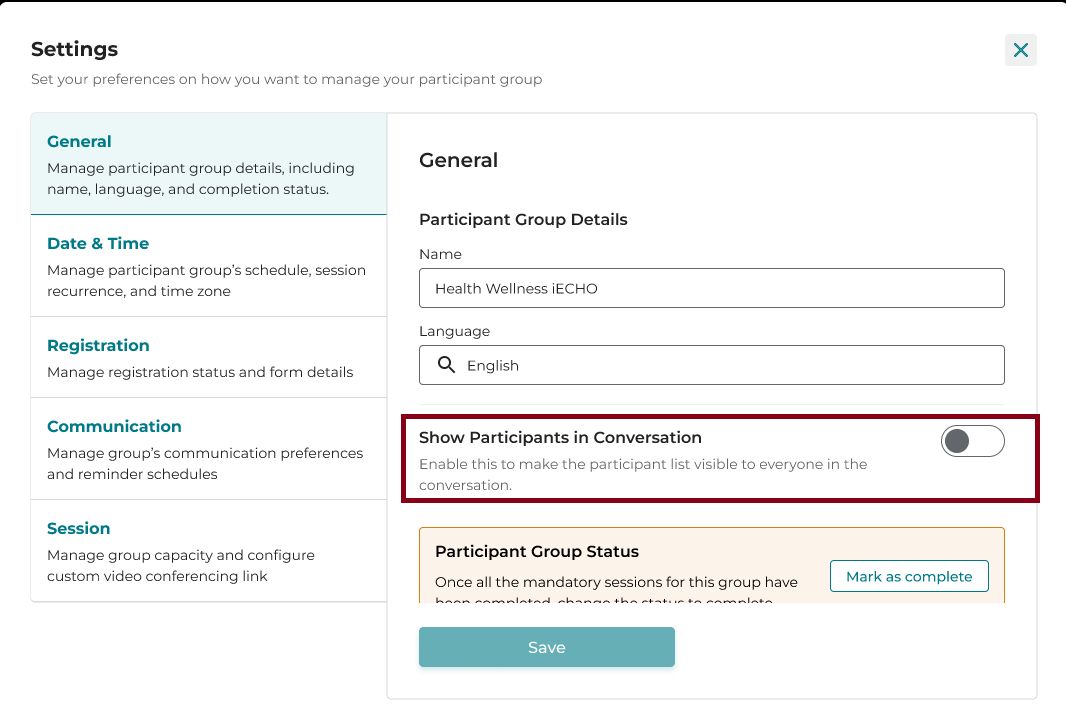
يمكن لأعضاء فريق Hub إيقاف تشغيل عرض قائمة المشاركين في إعدادات مجموعة المشاركين إذا لزم الأمر.
الأسئلة الشائعة
هل يمكن تعديل المنشورات، ومن يمكنه تعديلها؟
يمكن تعديل المنشورات حتى تتلقى ردًا. يمكن للعضو الذي أنشأ المنشور تعديله. وبمجرد تلقي المنشور تعليقًا، لم يعد من الممكن تعديله ويمكن حذفه فقط.
من يمكنه نشر الإعلانات؟
يمكن لـ مالكي المؤسسة ومسؤولي المؤسسة فقط نشر الإعلانات.
كيف يتم إخطار المشاركين بالإعلانات الجديدة؟
يتلقى المشاركون إشعارات عبر البريد الإلكتروني والرسائل النصية القصيرة (SMS) وWhatsApp حول الإعلانات الجديدة.
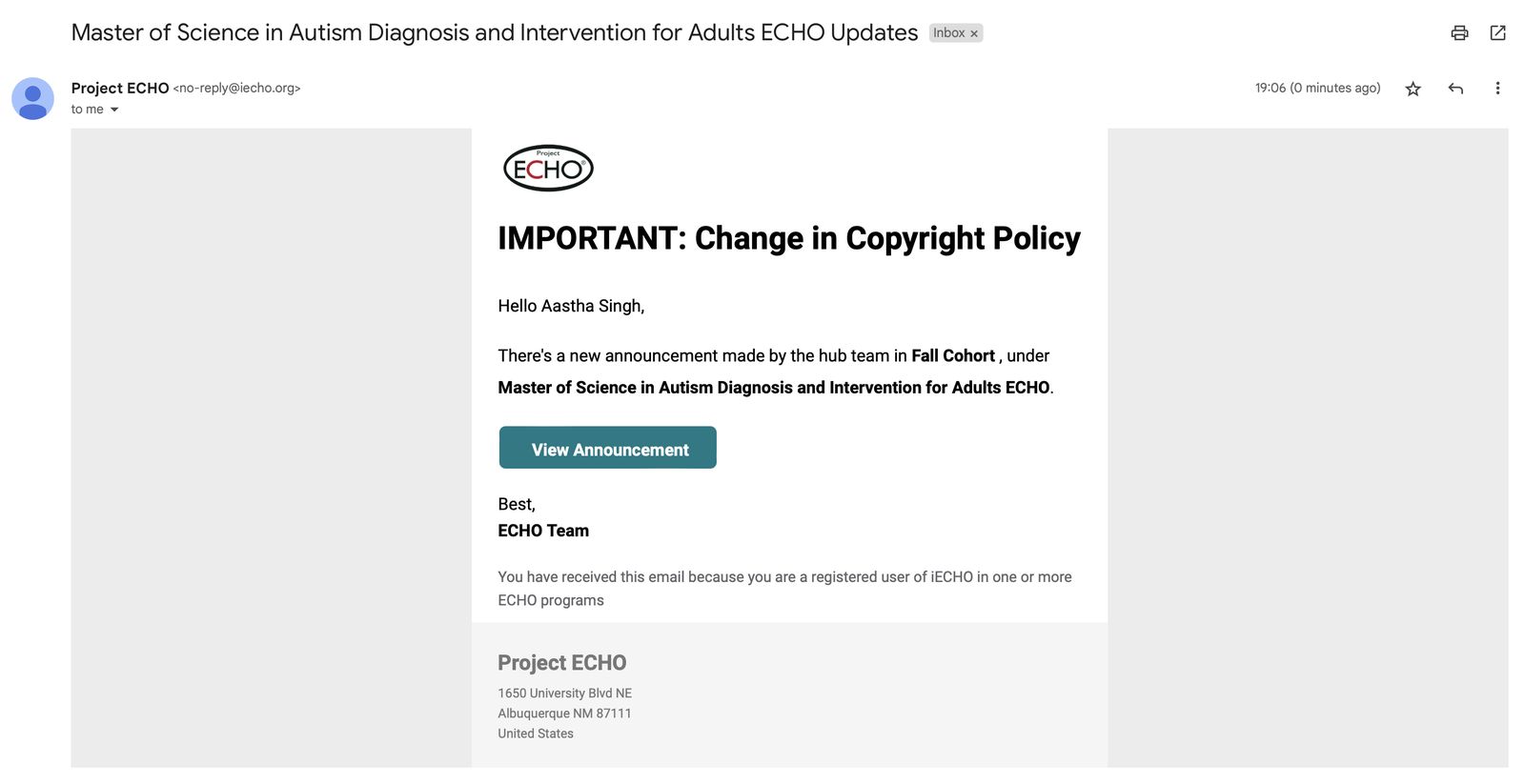
ما هي المعلومات المضمنة في إشعارات البريد الإلكتروني للإعلانات؟
- عنوان الإعلان
- اسم مجموعة المشاركين
- اسم البرنامج
- زر عرض الإعلان
كيف يمكن للمؤسسات تعزيز التفاعل والمشاركة بين الأعضاء؟
لتعزيز التفاعل والمشاركة:
- تشجيع المشاركة الفعالة: يمكن لمالكي المؤسسات ومسؤوليها المشاركة بفعالية في المناقشات، وطرح الأسئلة، وتقديم رؤى قيمة لتحفيز الحوار.
- مشاركة الموارد ذات الصلة: مشاركة مقالات أو مقاطع فيديو أو موارد مفيدة متعلقة بموضوع البرنامج لإبقاء الأعضاء على اطلاع وتفاعل.
ماذا يجب عليك أن تفعل إذا واجهت سلوكًا مسيئًا أو محتوى غير لائق في المناقشات؟
إذا واجهت سلوكًا مسيئًا أو محتوى غير لائق في المناقشات، فاتخذ إجراءً سريعًا للحفاظ على بيئة محترمة. يمكن للمؤسسات اتخاذ الخطوات التالية:
- معالجة المشكلة بشكل خاص: إذا كان ذلك ممكنًا، تواصل مع الشخص بشكل خاص عبر الرسائل المباشرة أو البريد الإلكتروني. قدم ملاحظات واضحة حول السلوك أو المحتوى غير اللائق المحدد واطلب تصحيحه أو إزالته.
- تطبيق إرشادات المجتمع: إذا كان السلوك ينتهك إرشادات المجتمع أو شروط الخدمة، فذكّر الشخص بهذه القواعد وأكد على أهمية الالتزام بها.
- الإشراف على المحتوى أو إزالته: إذا استمر السلوك أو تفاقم، قم بتعديل المحتوى المسيء أو إزالته من منتدى المناقشة لمنع المزيد من الإزعاج.
- التواصل بشفافية: تواصل بصراحة مع الأعضاء بشأن الإجراءات المتخذة لمعالجة السلوك المسيء، مع التأكيد مجددًا على الالتزام ببيئة آمنة وشاملة.
- تقديم الدعم: قدم الدعم لأي أعضاء متأثرين بالسلوك أو المحتوى المسيء، وشجعهم على التواصل إذا كانت لديهم أي مخاوف.
- الإبلاغ إلى مسؤولي المنصة: إذا كان السلوك ينتهك إرشادات مجتمع المنصة أو شروط الخدمة، قم بالإبلاغ عن المشكلة إلى support@iecho.org لإجراء مزيد من التحقيق.