

Forum Diskusi adalah ruang kolaboratif bagi organisasi dan peserta untuk berinteraksi, memposting pembaruan, mengajukan pertanyaan, dan menerima jawaban guna mendorong pembagian pengetahuan di dalam kelompok peserta.
Percakapan: Percakapan membantu tim organisasi, peserta, dan pakar bidang studi berinteraksi, mengajukan pertanyaan, membagikan wawasan, dan mendiskusikan topik sesi di ruang kolaboratif yang terbuka.
Pengumuman: Pengumuman memungkinkan tim organisasi membagikan pembaruan program yang penting, seperti perubahan jadwal dan pembaruan kebijakan, agar peserta tetap mendapatkan informasi dan selaras.
Yang baru di Pengumuman & Percakapan
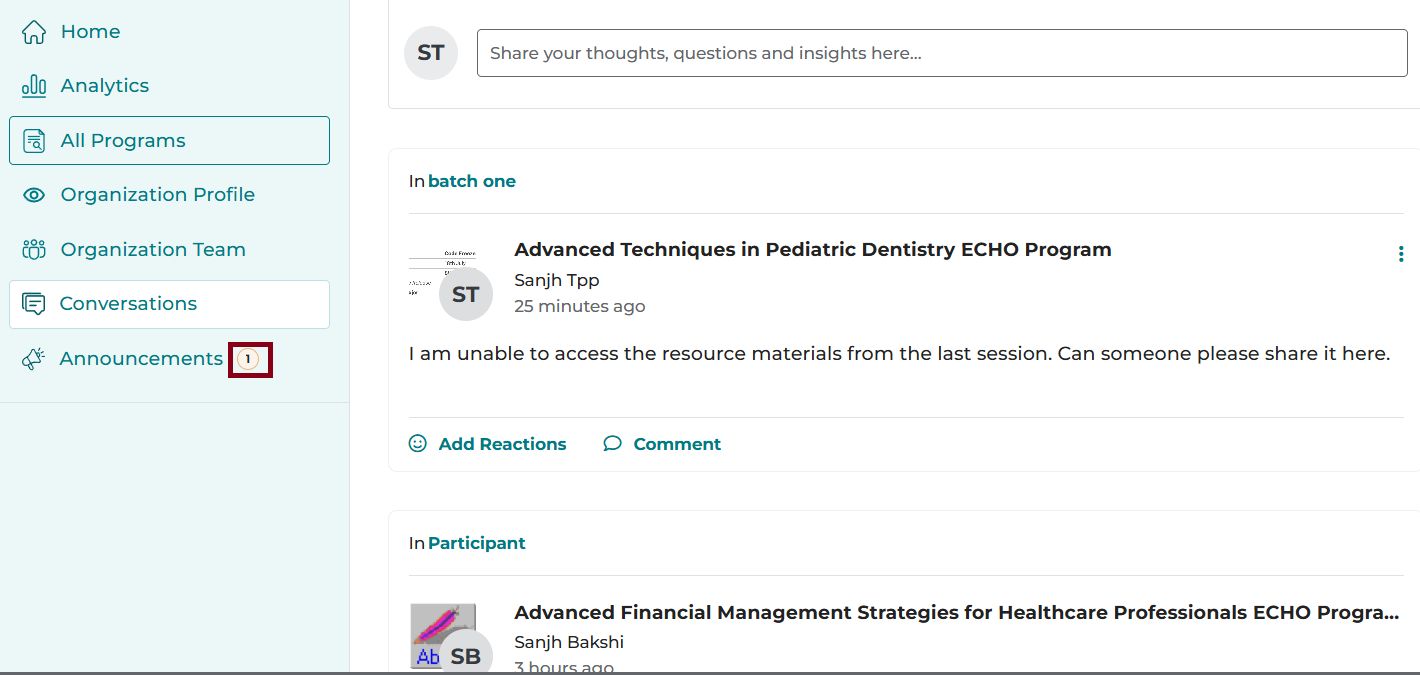
Akses Percakapan dan Pengumuman langsung dari panel navigasi kiri di halaman utama iECHO untuk melihat diskusi di berbagai program dalam satu tempat.
- Jumlah percakapan dan pengumuman yang belum dibaca ditampilkan.
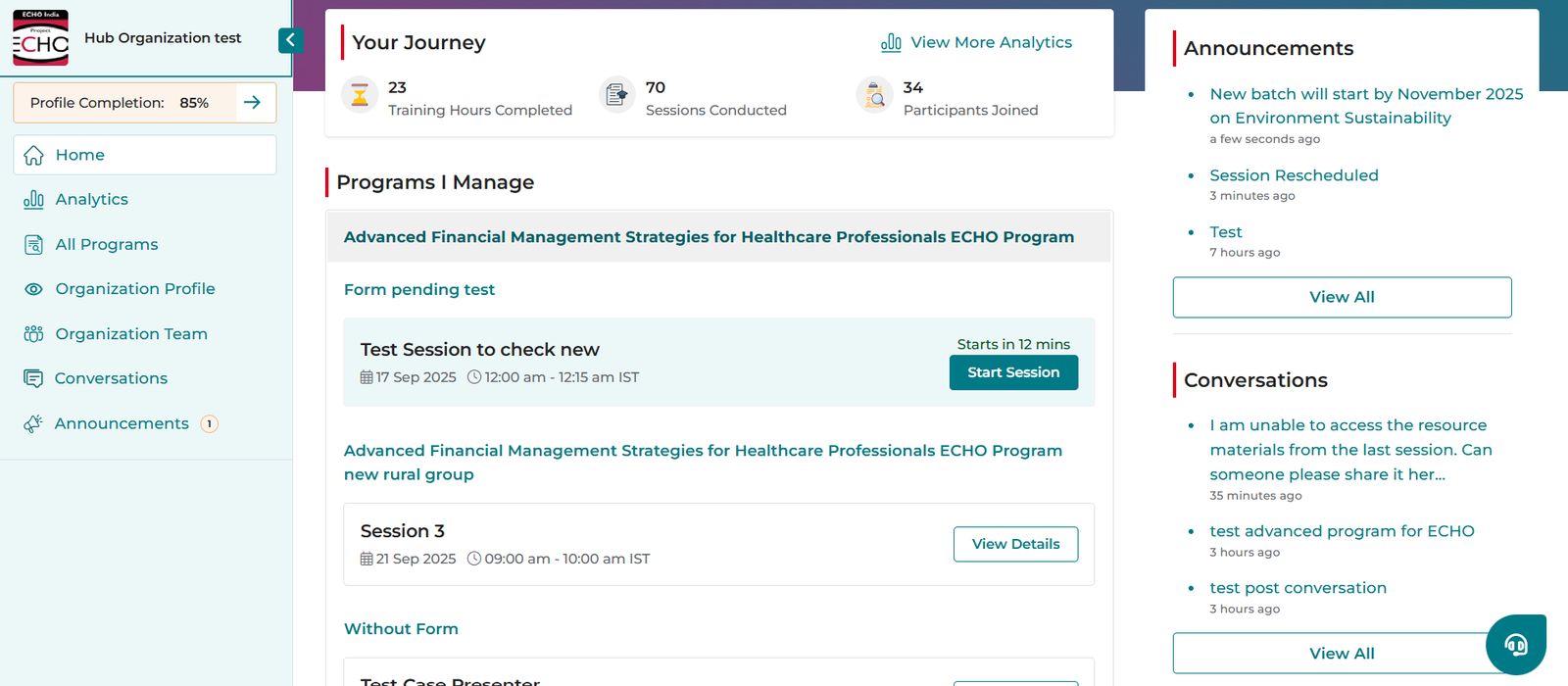
- Pengguna dapat melihat 3 postingan terbaru dari bulan lalu di sisi kanan halaman utama. Klik Lihat Semua untuk melihat lebih banyak postingan.
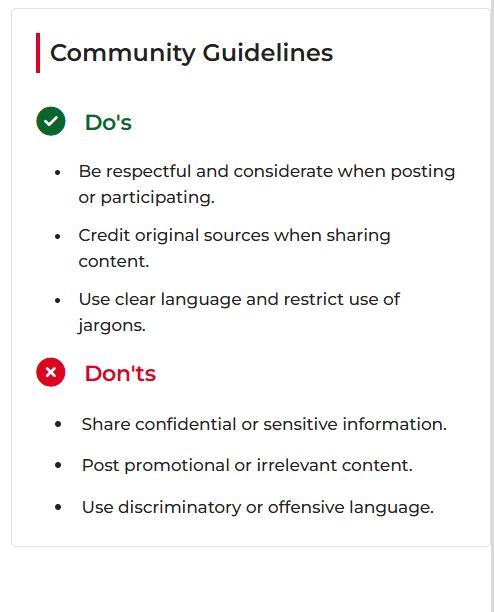
- Saat pengguna membuat postingan untuk pertama kalinya, Panduan Komunitas ditampilkan untuk memastikan komunikasi yang saling menghormati dan tepat.
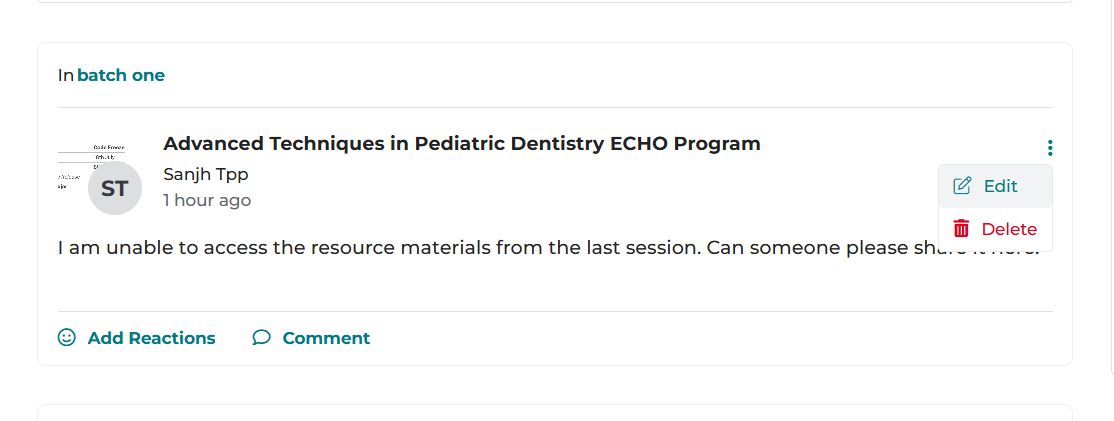
- Klik menu tiga titik untuk mengedit atau menghapus postingan Anda. Postingan dengan setidaknya satu komentar tidak dapat lagi diedit dan hanya dapat dihapus.
Atau, untuk melihat diskusi bagi kelompok peserta tertentu, klik nama kelompok untuk mengakses semua diskusi terkait.
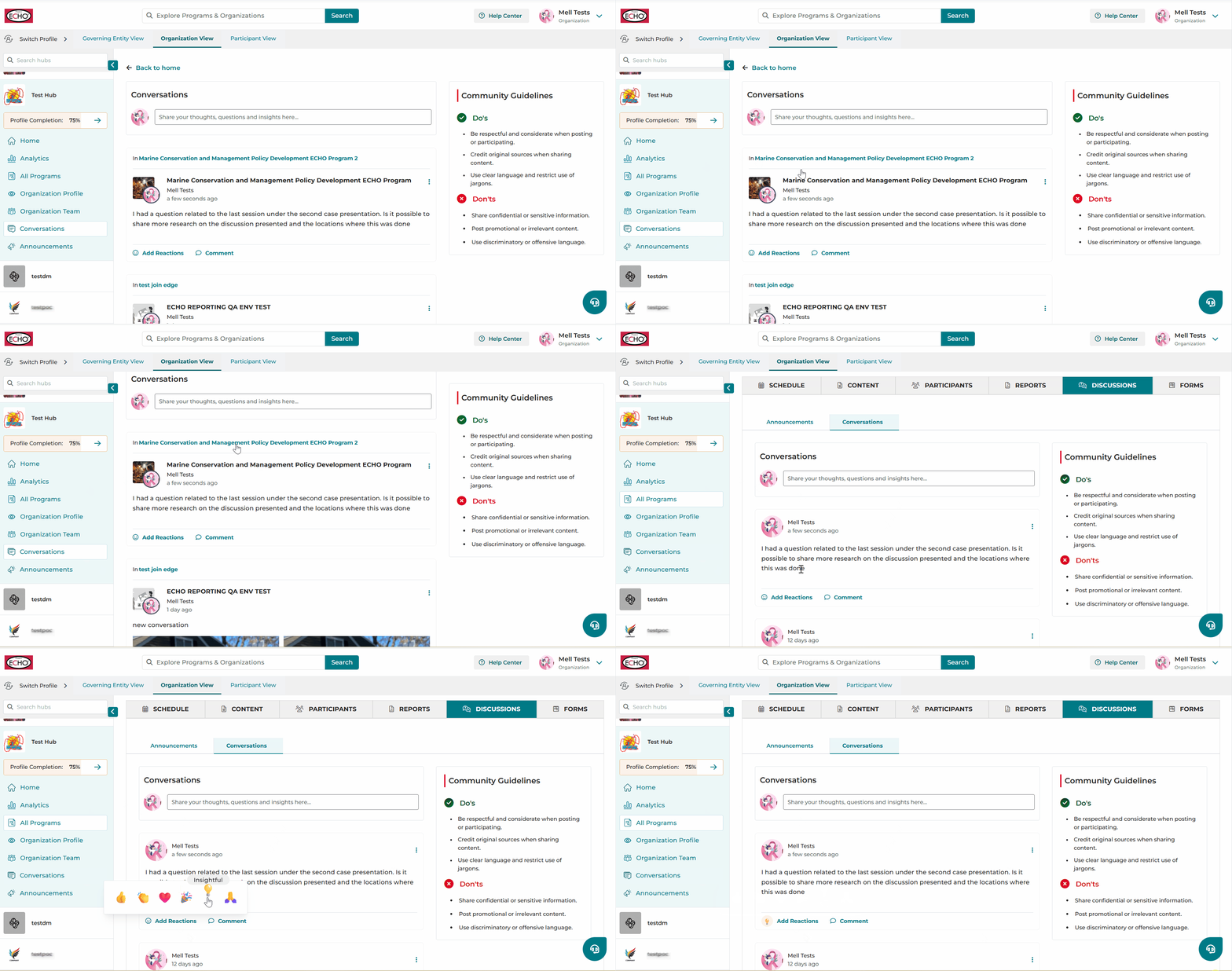
Percakapan
Anggota komunitas didorong untuk terlibat dalam diskusi interaktif di sini. Percakapan ini dapat berkisar pada perkenalan di dalam kelompok peserta, menjawab pertanyaan, mendalami topik sesi, penelitian, berita, atau pembaruan yang terkait dengan program.
- Di halaman utama iECHO Anda, pilih Percakapan dari panel navigasi sebelah kiri.
- Klik Bagikan pemikiran, pertanyaan, dan wawasan Anda di sini.
- Jika hanya satu program atau kelompok peserta yang tersedia, pilihan tersebut akan terpilih secara otomatis, mengarahkan Anda langsung untuk membuat postingan.
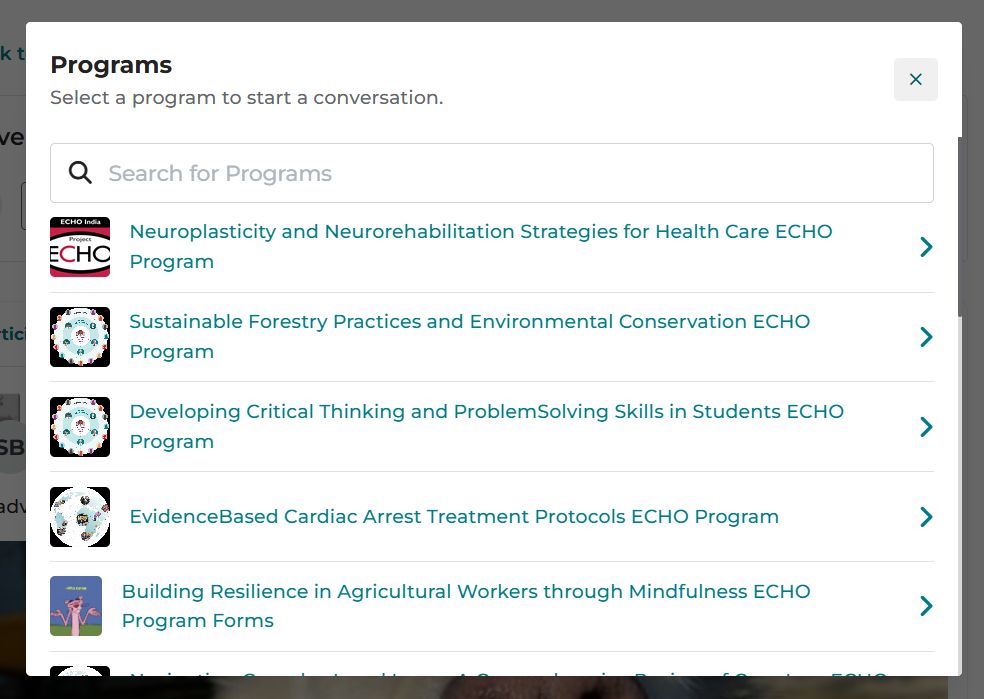
- Jika hub Anda memiliki beberapa program dan kelompok peserta yang tersedia:
- Pilih atau cari Program yang relevan dari daftar.
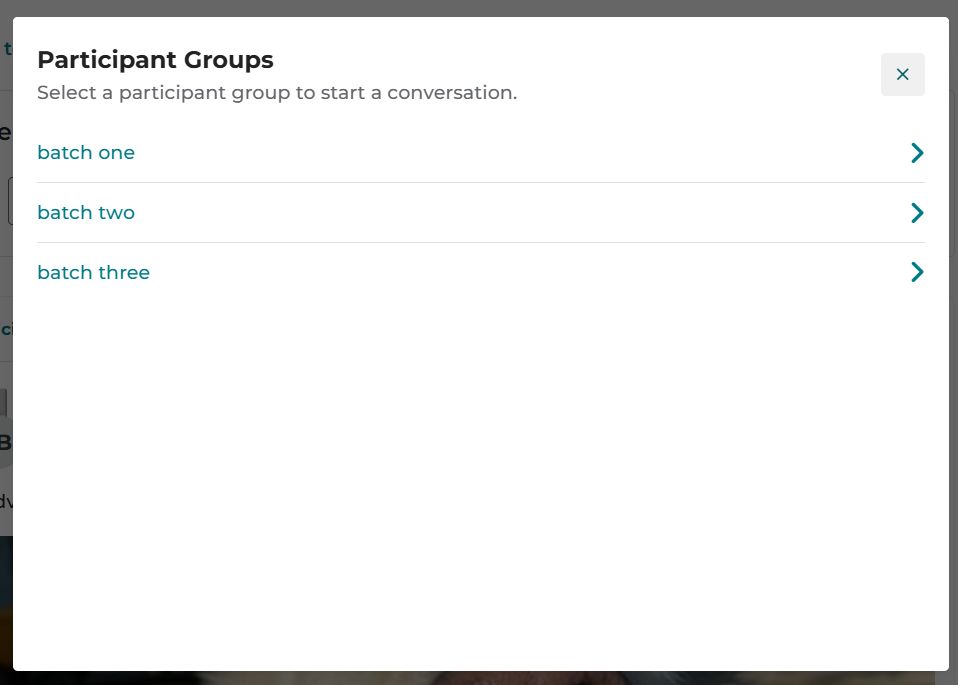
- Pilih Kelompok Peserta.
- Posting pesan Anda.
- Anda dapat mengunggah gambar dan dokumen pendukung. Editor gambar juga memungkinkan Anda memberikan anotasi pada gambar dan menambahkan teks.
- Setelah menambahkan semua rincian yang diperlukan, klik Posting.
Baik anggota organisasi maupun peserta dapat terlibat dalam percakapan di luar sesi menggunakan opsi Tambahkan Reaksi atau Komentar.
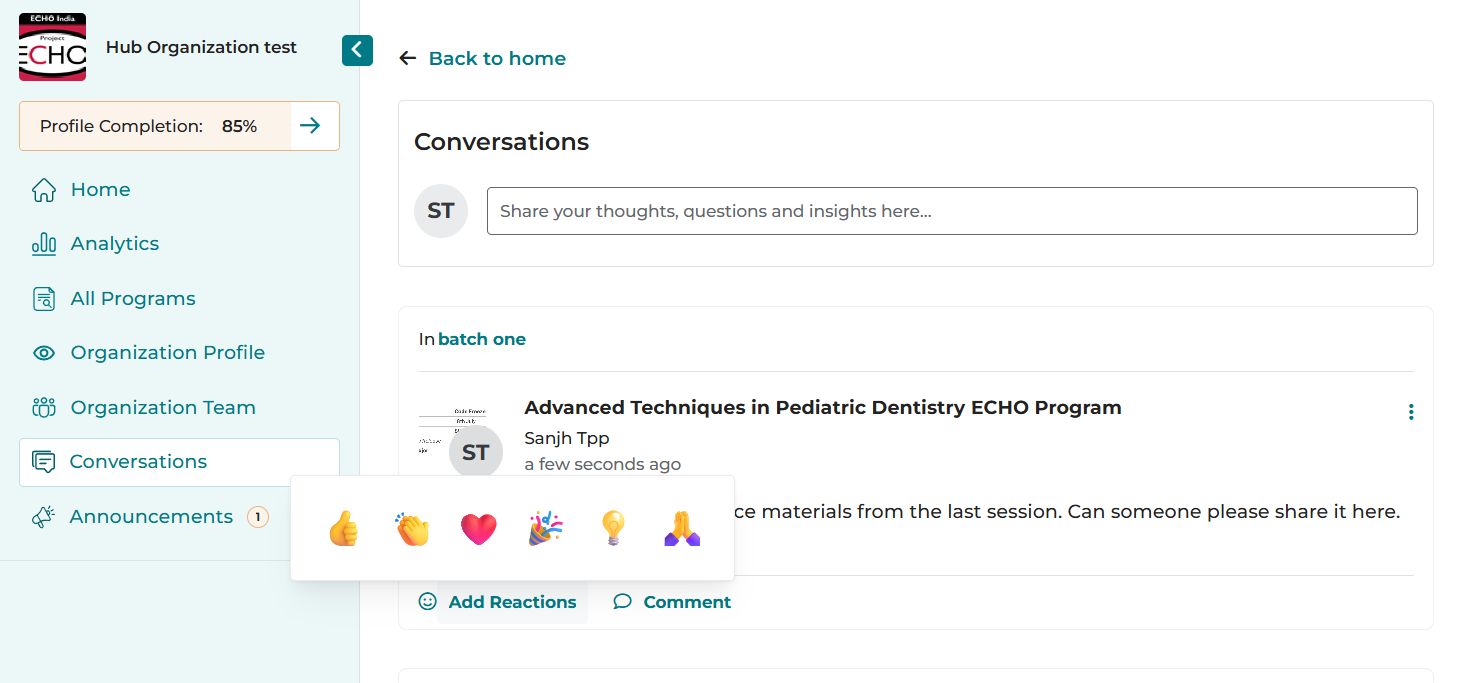
Pengumuman
Pengumuman adalah ruang bagi tim organisasi untuk memposting pembaruan program dan kelompok peserta, seperti perubahan kebijakan mengenai kehadiran atau sertifikasi, peluncuran program atau kohort baru, serta modifikasi jadwal.
- Di halaman utama iECHO Anda, pilih Pengumuman dari panel navigasi sebelah kiri.
- Klik Buat Pengumuman.
- Jika hanya satu program atau kelompok peserta yang tersedia, opsi tersebut akan dipilih secara otomatis, membawa Anda langsung untuk membuat postingan.
- Jika hub Anda memiliki beberapa program dan kelompok peserta yang tersedia:
- Pilih atau cari Program yang relevan dari daftar.
- Pilih Kelompok Peserta.
- Posting pesan Anda.
- Masukkan judul dan deskripsi singkat tentang pengumuman tersebut. Anda juga dapat menambahkan gambar dan dokumen pendukung.
- Klik Posting.
Catatan:
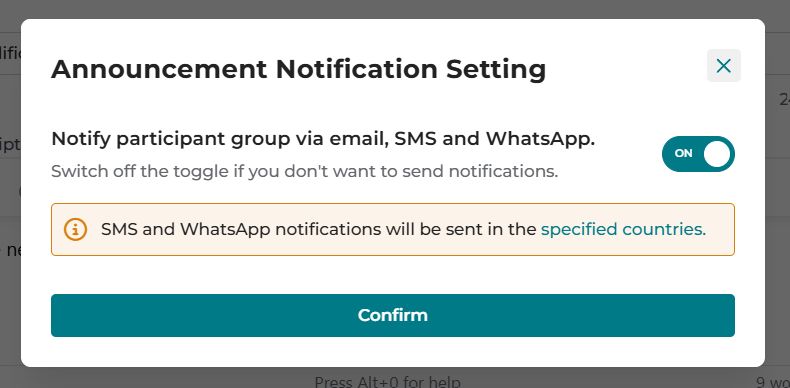
Pada langkah berikutnya, klik Konfirmasi untuk mengirim notifikasi.
(Tombol beralih notifikasi diatur ke AKTIF secara default.)
Jika Anda tidak ingin mengirim notifikasi, nonaktifkan tombol beralih lalu klik Konfirmasi.
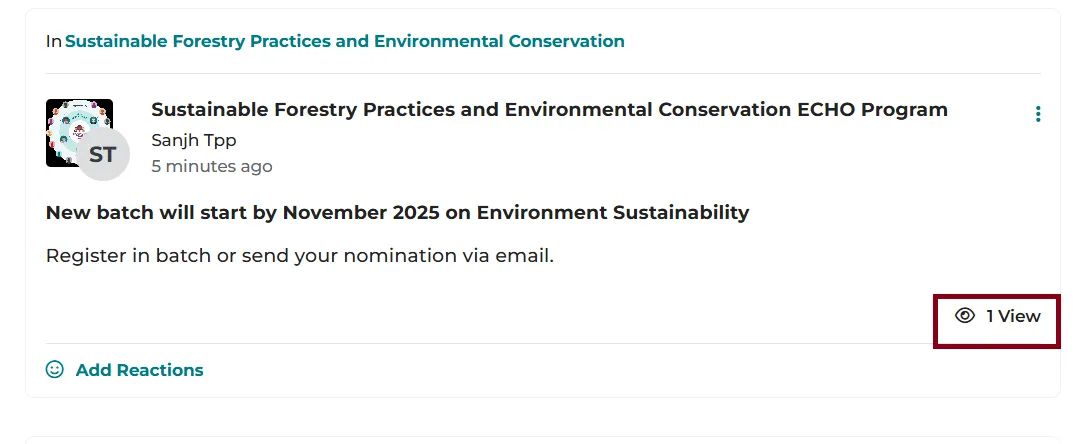
Pengumuman berfungsi sebagai komunikasi satu arah untuk organisasi. Peserta hanya dapat menambahkan reaksi pada postingan. Jumlah tayangan terlihat untuk setiap pengumuman.
Untuk pengguna seluler
iECHO memungkinkan akses mudah ke Pengumuman dan Percakapan untuk keterlibatan yang lancar di perangkat seluler.
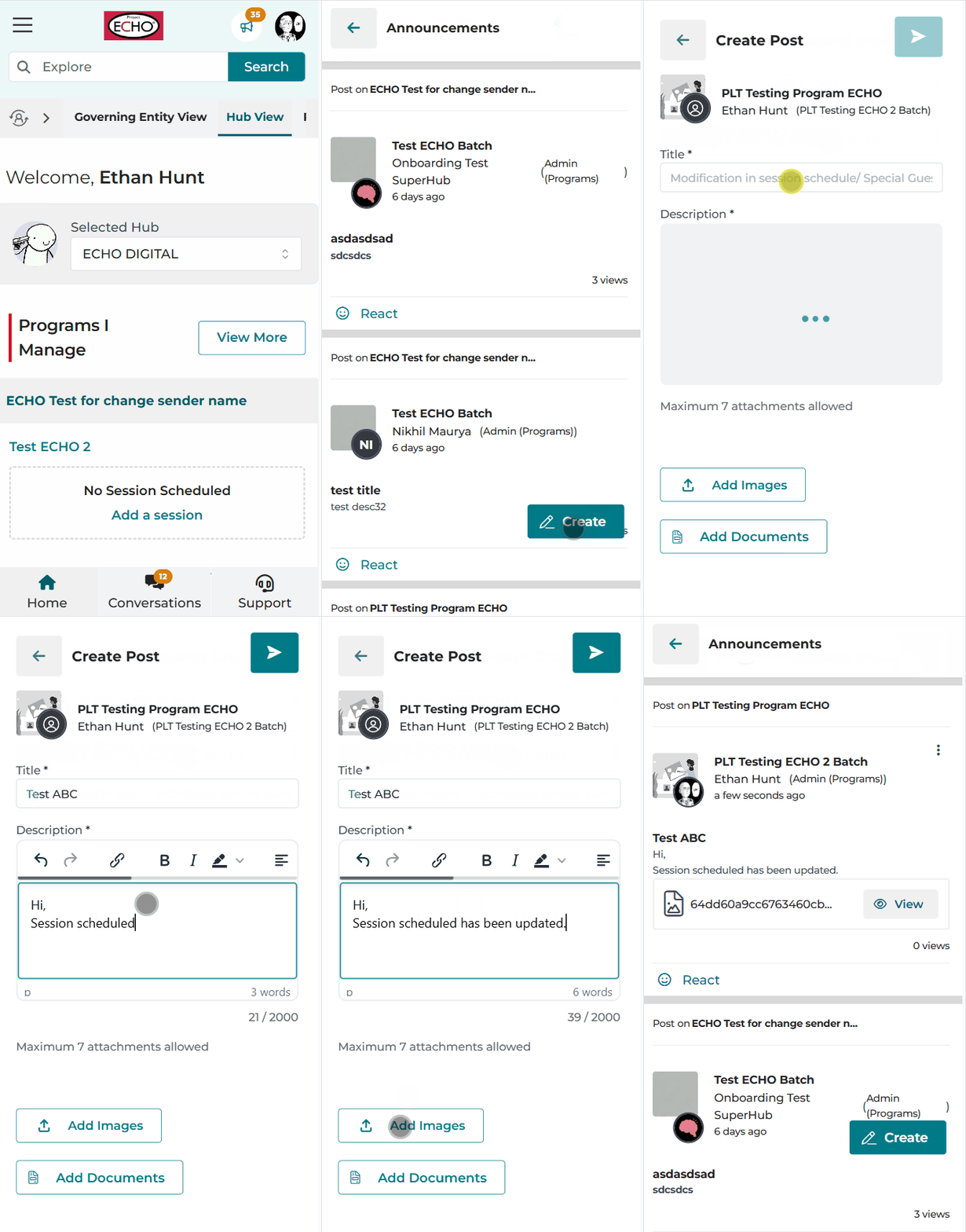
Mengakses Pengumuman di ponsel
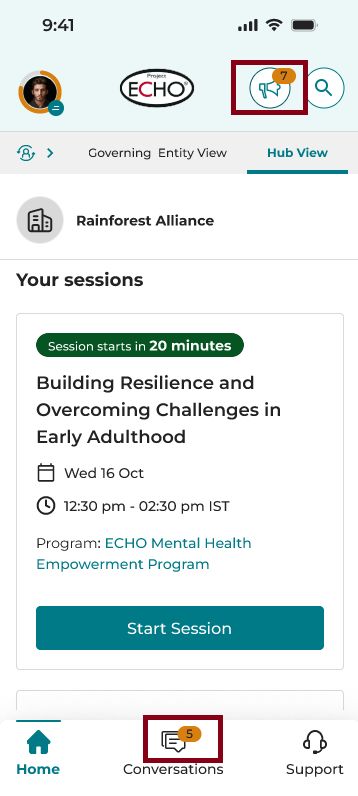
- Di perangkat seluler Anda, buka Beranda.
- Ketuk ikon pengumuman (📢) di sudut kanan atas, di sebelah ikon pencarian (🔍).
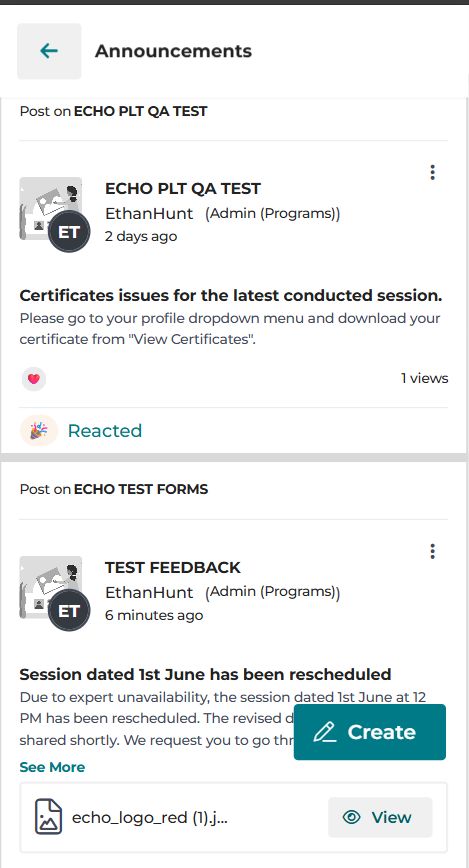
- Lihat semua postingan yang dibuat di bawah program atau grup peserta mana pun. Detail pembuat dapat dilihat.
- Berikan reaksi terhadap pengumuman menggunakan emoji: 👍, 👏, ❤️, 🎉, 💡, 🙏. Jumlah tayangan postingan muncul di sebelah kanan.
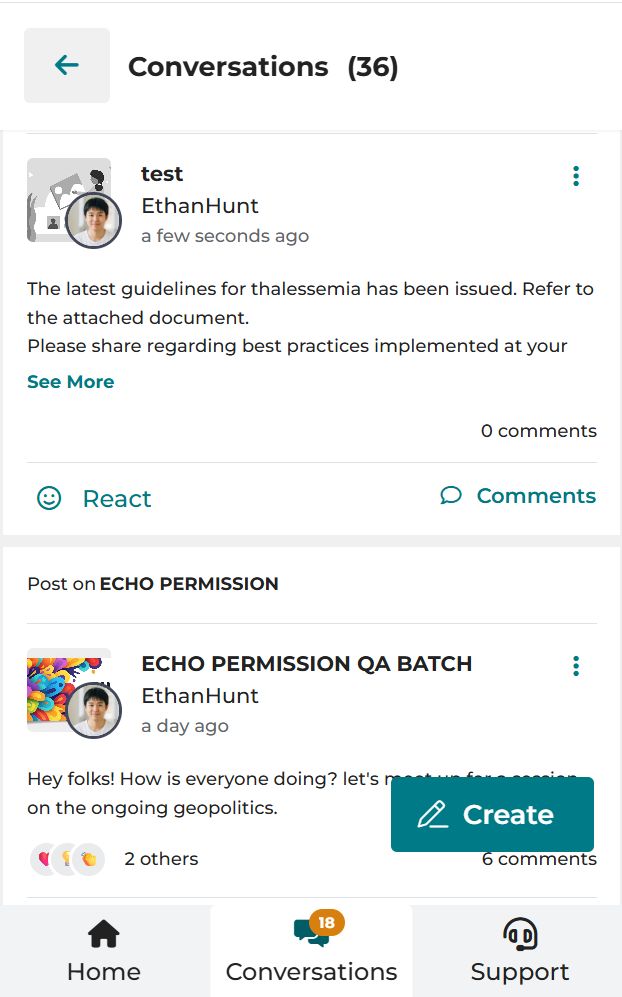
Mengakses Percakapan di ponsel
- Di beranda ponsel Anda, ketuk ikon Obrolan di bagian bawah layar.
- Lihat dan berikan reaksi terhadap percakapan yang ada menggunakan emoji.
- Tambahkan komentar dan lampiran.
- Ketuk postingan dan periksa bagian atas layar untuk melihat anggota dalam grup peserta.
Tutorial video: Membuat pengumuman atau percakapan di ponsel
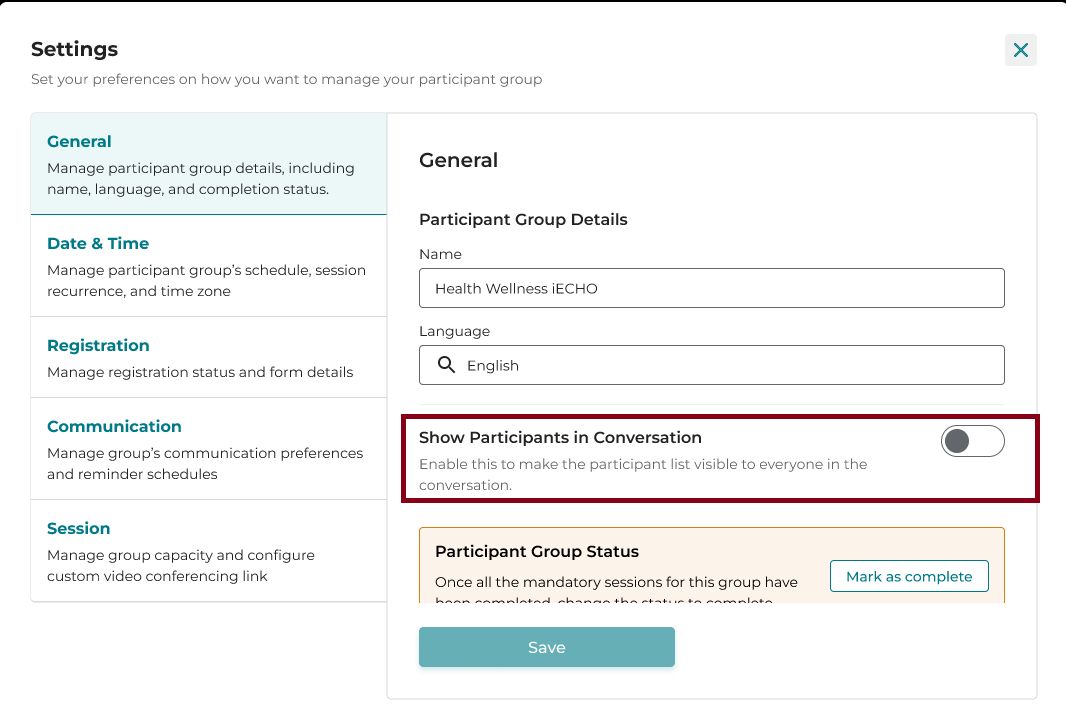
Anggota tim Hub dapat menonaktifkan tampilan daftar peserta di Pengaturan Grup Peserta jika diperlukan.
Pertanyaan yang sering diajukan
Apakah postingan dapat diedit, dan siapa yang dapat mengeditnya?
Postingan dapat diedit hingga menerima tanggapan. Anggota yang membuat postingan tersebut dapat mengeditnya. Setelah postingan menerima komentar, postingan tidak dapat lagi diedit dan hanya dapat dihapus.
Siapa yang dapat memublikasikan pengumuman?
Hanya Pemilik Organisasi dan Admin Organisasi yang dapat memublikasikan pengumuman.
Bagaimana peserta diberi tahu tentang pengumuman baru?
Peserta menerima pemberitahuan email, SMS, dan WhatsApp tentang pengumuman baru.
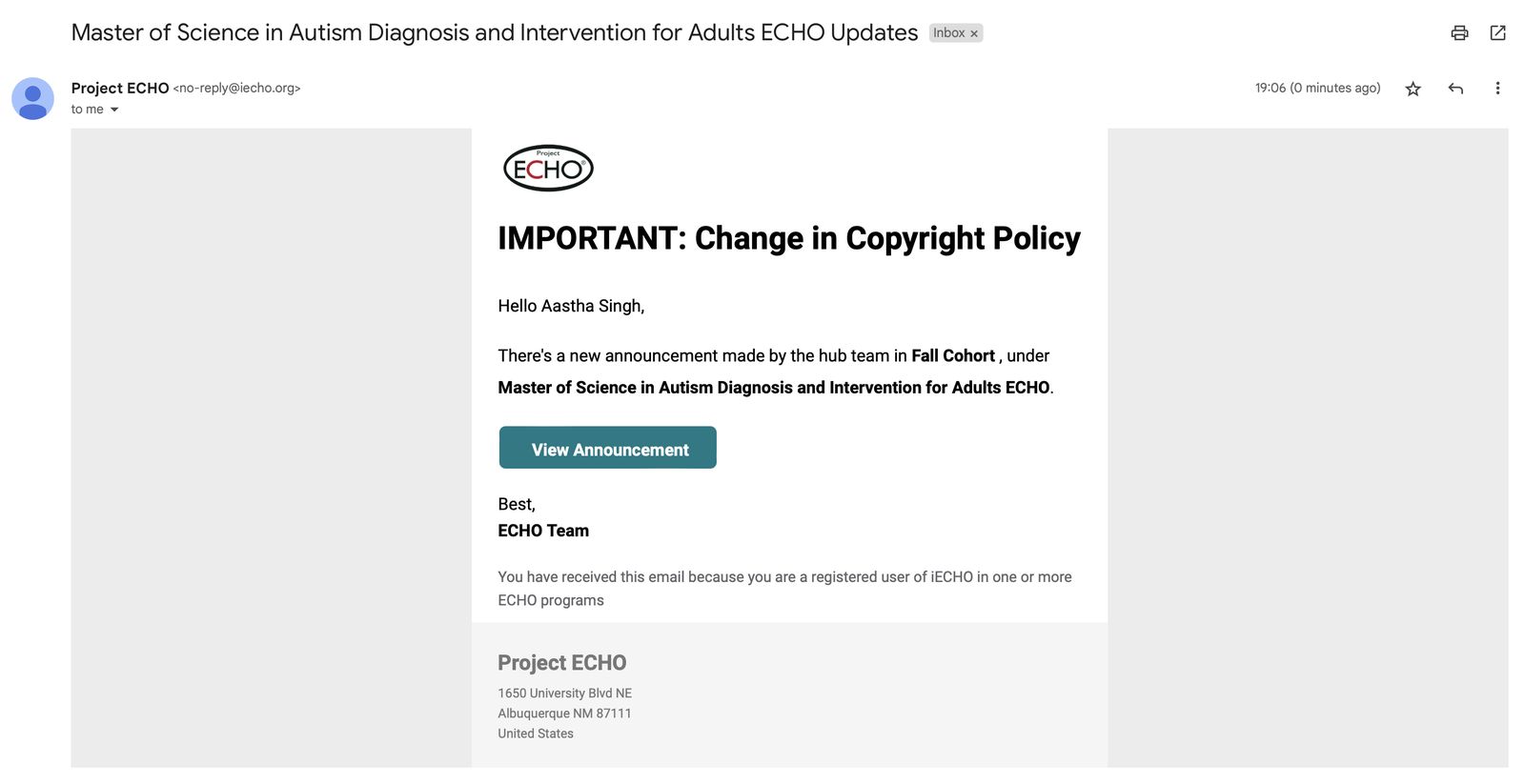
Informasi apa yang disertakan dalam pemberitahuan email pengumuman?
- Judul pengumuman
- Nama kelompok peserta
- Nama program
- Tombol Lihat Pengumuman
Bagaimana organisasi dapat mendorong keterlibatan dan partisipasi di antara para anggota?
Untuk mendorong keterlibatan dan partisipasi:
- Dorong partisipasi aktif: Pemilik dan Admin Organisasi dapat berpartisipasi aktif dalam diskusi, mengajukan pertanyaan, dan memberikan wawasan berharga untuk memicu percakapan.
- Bagikan sumber daya yang relevan: Bagikan artikel, video, atau sumber daya bermanfaat yang berkaitan dengan topik program agar anggota tetap terinformasi dan terlibat.
Apa yang harus Anda lakukan jika menemukan perilaku mengganggu atau konten yang tidak pantas dalam diskusi?
Jika Anda menemukan perilaku mengganggu atau konten yang tidak pantas dalam diskusi, ambil tindakan segera untuk menjaga lingkungan yang saling menghormati. Organisasi dapat mengambil langkah-langkah berikut:
- Tangani masalah secara pribadi: Jika memungkinkan, hubungi individu tersebut secara pribadi melalui pesan langsung atau email. Berikan masukan yang jelas mengenai perilaku atau konten tidak pantas yang spesifik tersebut dan minta untuk diperbaiki atau dihapus.
- Tegakkan pedoman komunitas: Jika perilaku tersebut melanggar pedoman komunitas atau ketentuan layanan, ingatkan individu tersebut tentang aturan ini dan tekankan pentingnya mematuhinya.
- Moderasi atau hapus konten: Jika perilaku tersebut berlanjut atau meningkat, moderasi atau hapus konten yang melanggar dari forum diskusi untuk mencegah gangguan lebih lanjut.
- Berkomunikasi secara transparan: Komunikasikan secara terbuka kepada anggota mengenai tindakan yang diambil untuk mengatasi perilaku mengganggu, dengan menegaskan kembali komitmen terhadap lingkungan yang aman dan inklusif.
- Berikan dukungan: Tawarkan dukungan kepada anggota mana pun yang terdampak oleh perilaku atau konten mengganggu, dan dorong mereka untuk menghubungi jika memiliki kekhawatiran.
- Laporkan ke administrator platform: Jika perilaku tersebut melanggar pedoman komunitas atau ketentuan layanan platform, laporkan masalah tersebut ke support@iecho.org untuk penyelidikan lebih lanjut.