

चर्चा मंच ही संस्था आणि सहभागी यांच्यात संवाद साधणे, अपडेट्स पोस्ट करणे, प्रश्न विचारणे आणि उत्तरे मिळवणे यांसाठीची एक सहकार्यात्मक जागा आहे, ज्यामुळे सहभागी गटांमधील ज्ञान देवाणघेवाणीला प्रोत्साहन मिळते.
संवाद: संवादामुळे संस्था टीम, सहभागी, आणि विषय तज्ज्ञ यांना एका खुल्या, सहकार्यात्मक वातावरणात संवाद साधण्यास, प्रश्न विचारण्यास, मते शेअर करण्यास आणि सत्राच्या विषयांवर चर्चा करण्यास मदत होते.
सूचना: सूचनांमुळे संस्था टीम्सना वेळापत्रकातील बदल आणि धोरण अपडेट्ससारखे महत्त्वाचे कार्यक्रम अपडेट्स सामायिक करता येतात, ज्यामुळे सहभागींना माहिती मिळते आणि ते एकाच उद्देशाने जोडलेले राहतात.
सूचना आणि संवाद मध्ये नवीन काय आहे
एकाच ठिकाणी अनेक प्रोग्राम्समधील चर्चा पाहण्यासाठी संवाद आणि घोषणा यामध्ये थेट iECHO होमपेजवरील डाव्या नेव्हिगेशन पॅनेलमधून प्रवेश करा.
- न वाचलेल्या संवाद आणि सूचनांची संख्या प्रदर्शित केली जाते.
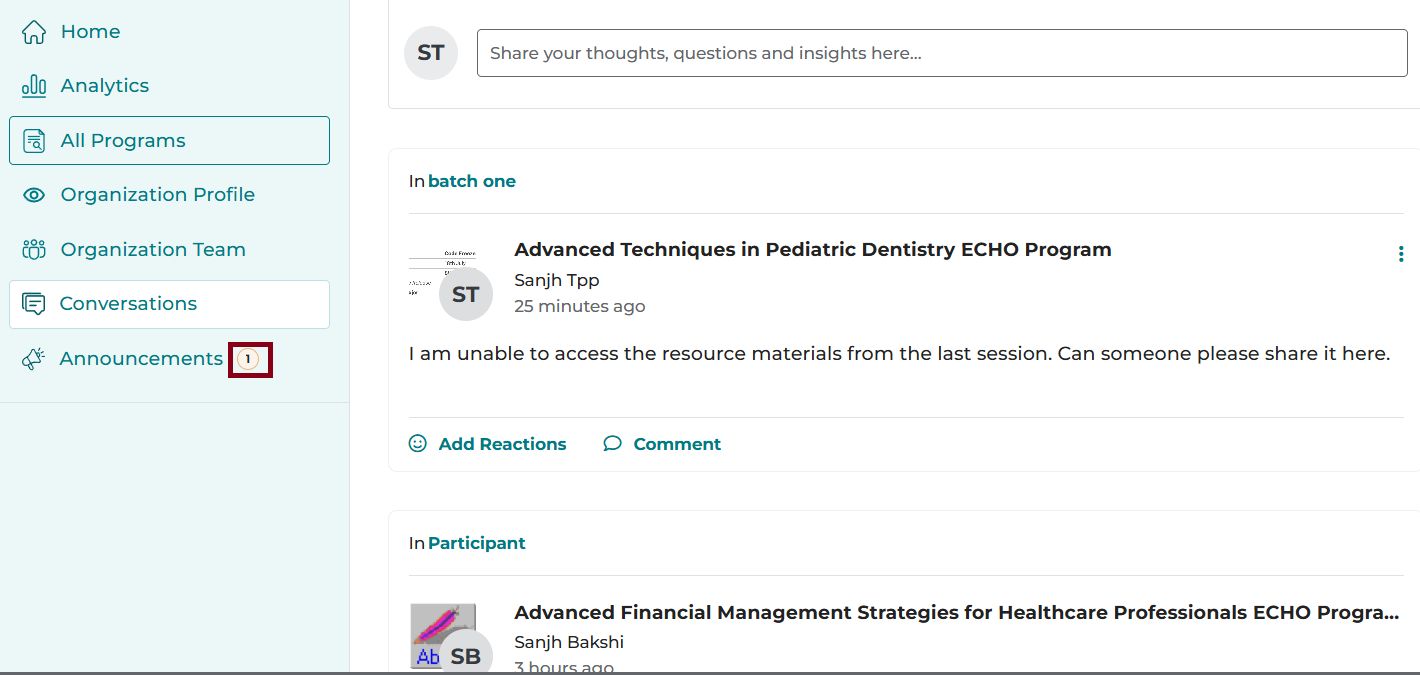
- वापरकर्ते होमपेजच्या उजव्या बाजूला गेल्या महिन्यातील ३ नवीन पोस्ट पाहू शकतात. अधिक पोस्ट पाहण्यासाठी सर्व पहा वर क्लिक करा.
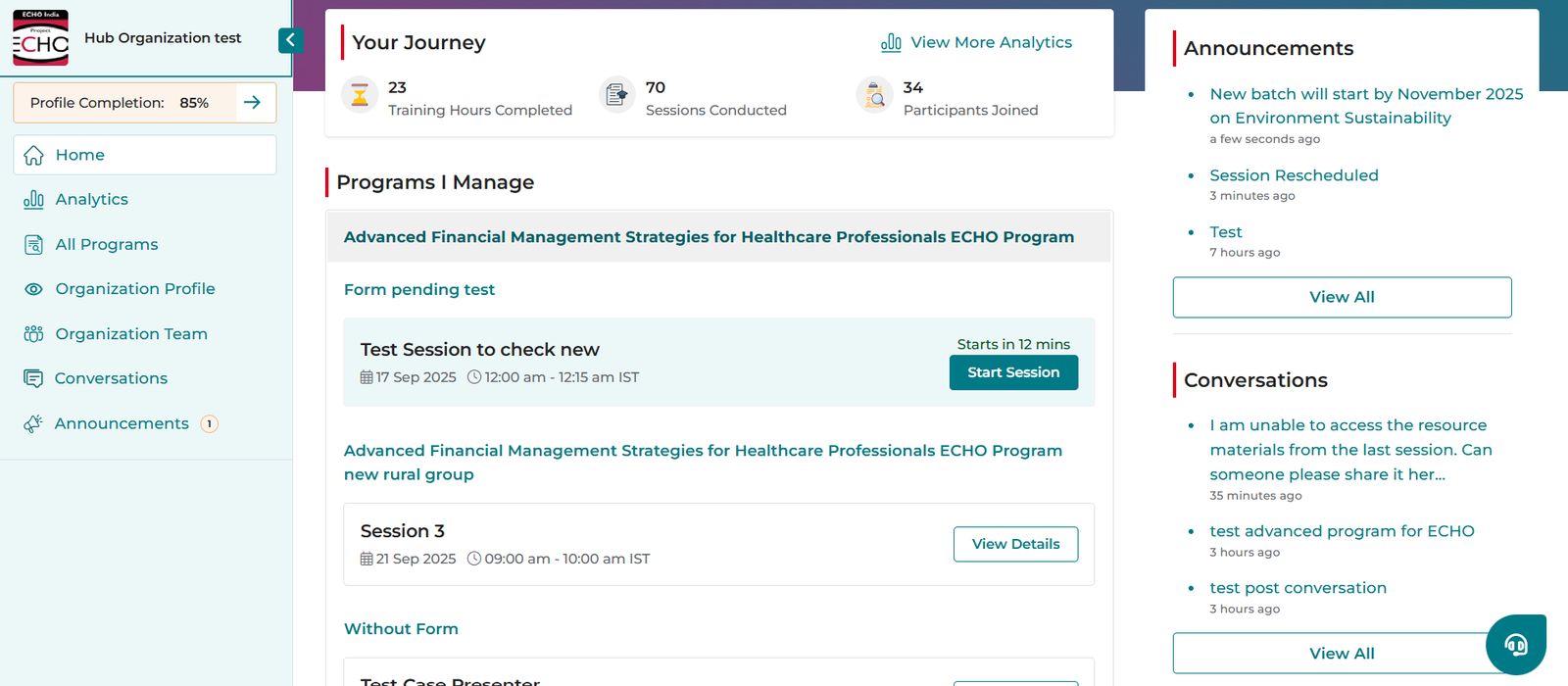
- जेव्हा एखादा वापरकर्ता पहिल्यांदा पोस्ट करतो, तेव्हा आदरयुक्त आणि योग्य संवाद सुनिश्चित करण्यासाठी समुदाय मार्गदर्शक तत्त्वे दर्शविली जातात.
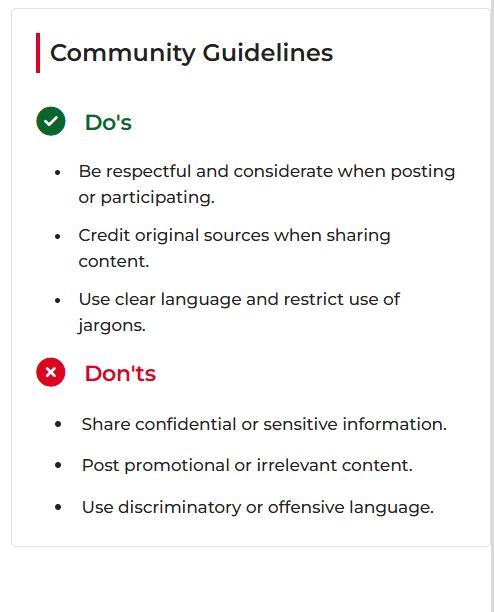
- तुमची पोस्ट संपादित किंवा हटवण्यासाठी तीन-बिंदू मेनूवर क्लिक करा. किमान एक टिप्पणी असलेल्या पोस्ट संपादित केल्या जाऊ शकत नाहीत आणि त्या केवळ हटवल्या जाऊ शकतात.
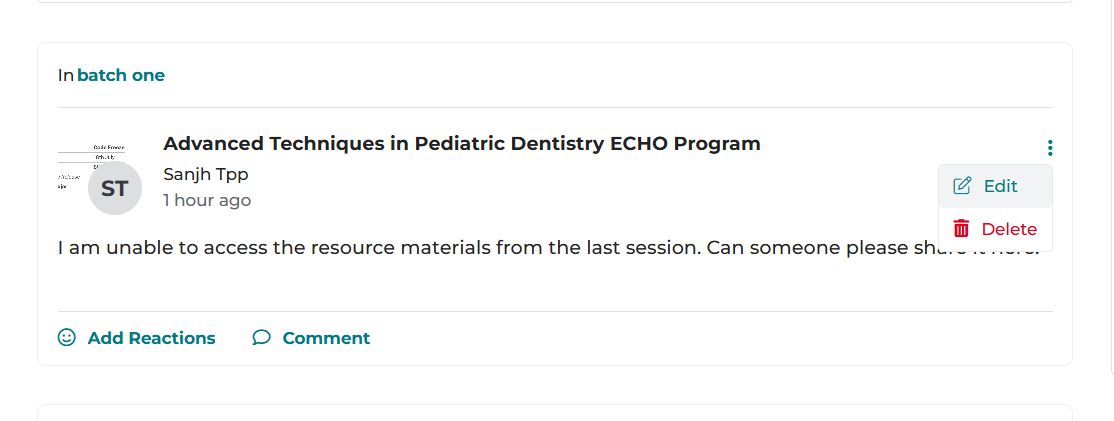
किंवा, विशिष्ट सहभागी गटासाठी चर्चा पाहण्यासाठी, सर्व संबंधित चर्चांमध्ये प्रवेश करण्यासाठी गटाच्या नावावर क्लिक करा.
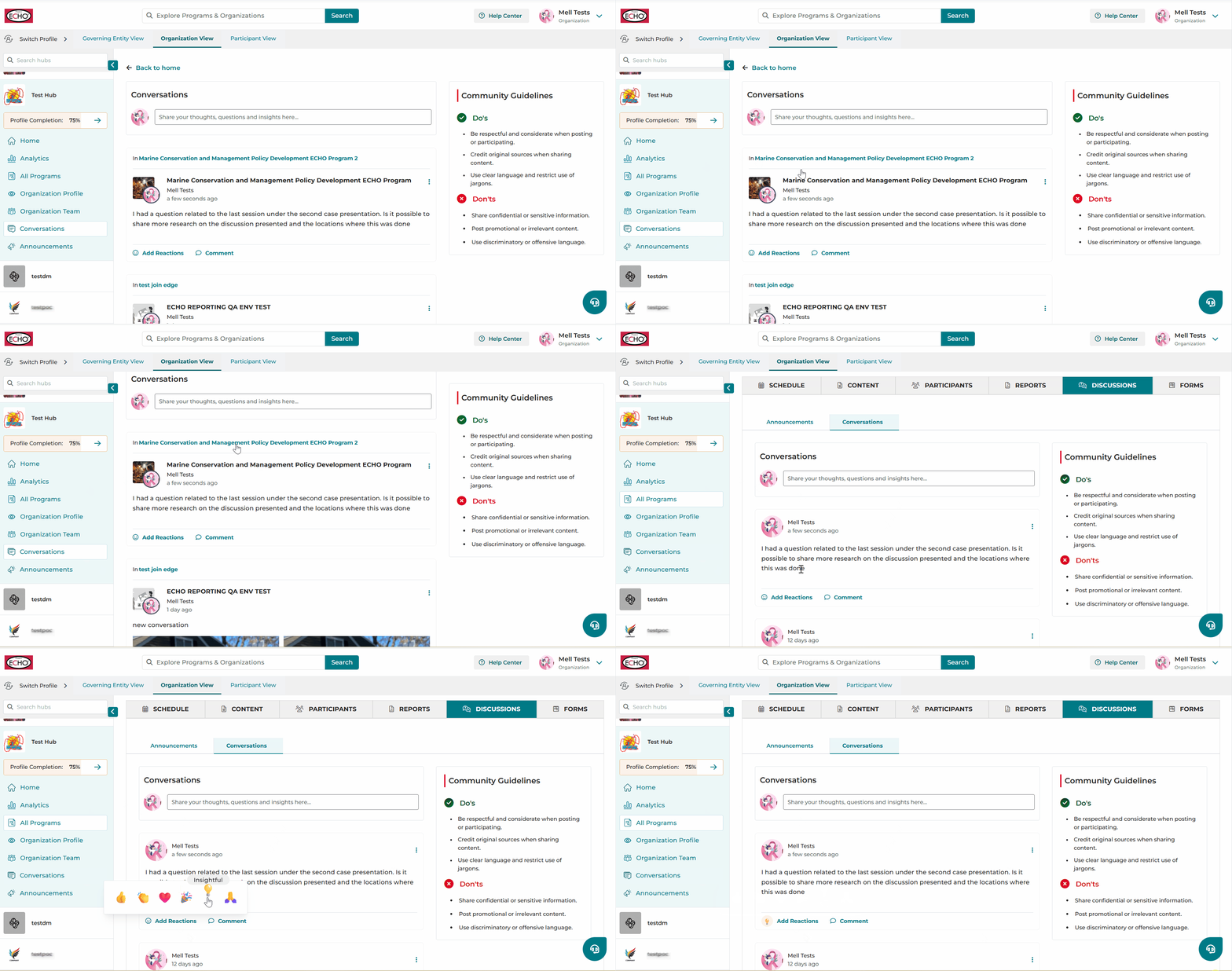
संवाद
समुदाय सदस्यांना येथे संवादात्मक चर्चांमध्ये सहभागी होण्यासाठी प्रोत्साहित केले जाते. हे संवाद सहभागी गटांमधील ओळख, चौकशींची उत्तरे देणे, सत्राचे विषय सखोलपणे समजून घेणे, संशोधन, बातम्या किंवा कार्यक्रमाशी संबंधित अपडेट्स याभोवती असू शकतात.
- तुमच्या iECHO होमपेजवर, डाव्या नेव्हिगेशन पॅनेलमधून संवाद निवडा.
- येथे तुमचे विचार, प्रश्न आणि मते येथे शेअर करा वर क्लिक करा.
- फक्त एकच कार्यक्रम किंवा सहभागी गट उपलब्ध असल्यास, तो आपोआप निवडला जाईल आणि तुम्हाला थेट पोस्ट तयार करण्यासाठी घेऊन जाईल.
- तुमच्या हब कडे अनेक कार्यक्रम आणि सहभागी गट उपलब्ध असल्यास:
- यादीमधून संबंधित कार्यक्रम निवडा किंवा शोधा.
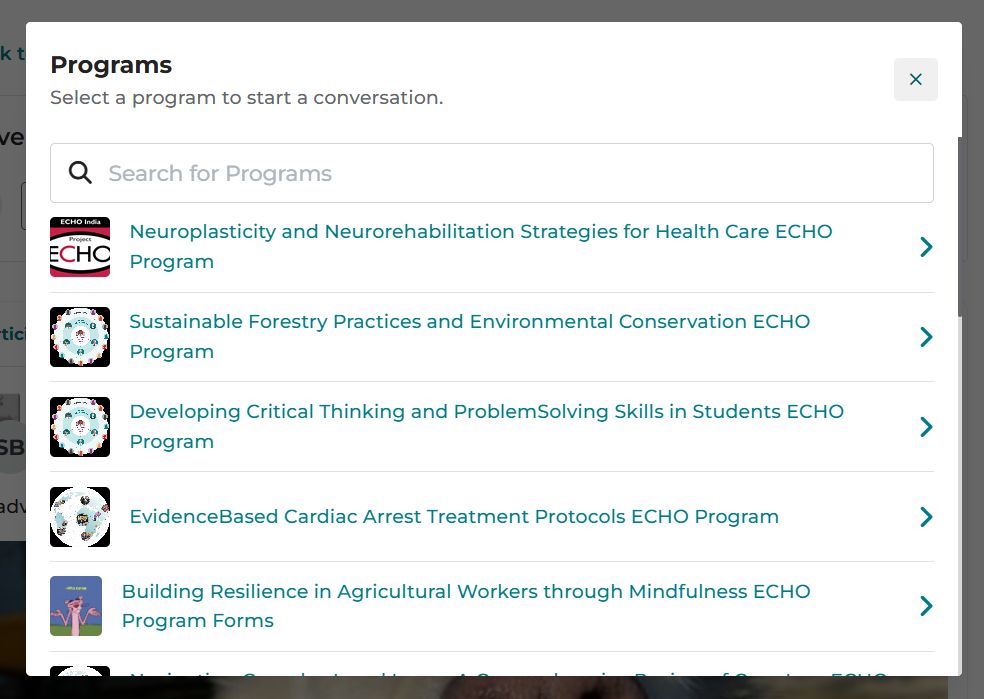
- संबंधित सहभागी गट निवडा.
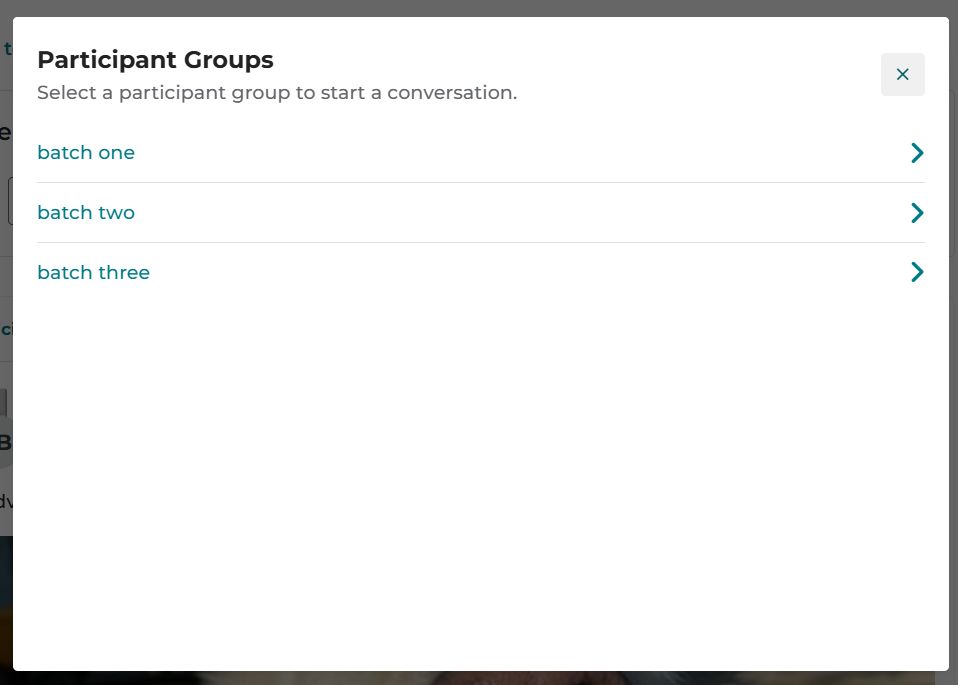
- तुमचा संदेश पोस्ट करा.
- तुम्ही पूरक चित्रे आणि दस्तऐवज अपलोड करू शकता. प्रतिमा संपादक तुम्हाला चित्रांवर टिप्पण्या जोडण्याची आणि मजकूर जोडण्याची अनुमती देतो.
- सर्व आवश्यक तपशील जोडल्यानंतर, Post वर क्लिक करा.
संस्था सदस्य आणि सहभागी दोघेही Add Reactions किंवा Comment या पर्यायांचा वापर करून सत्रांव्यतिरिक्त संभाषणांमध्ये सहभागी होऊ शकतात.
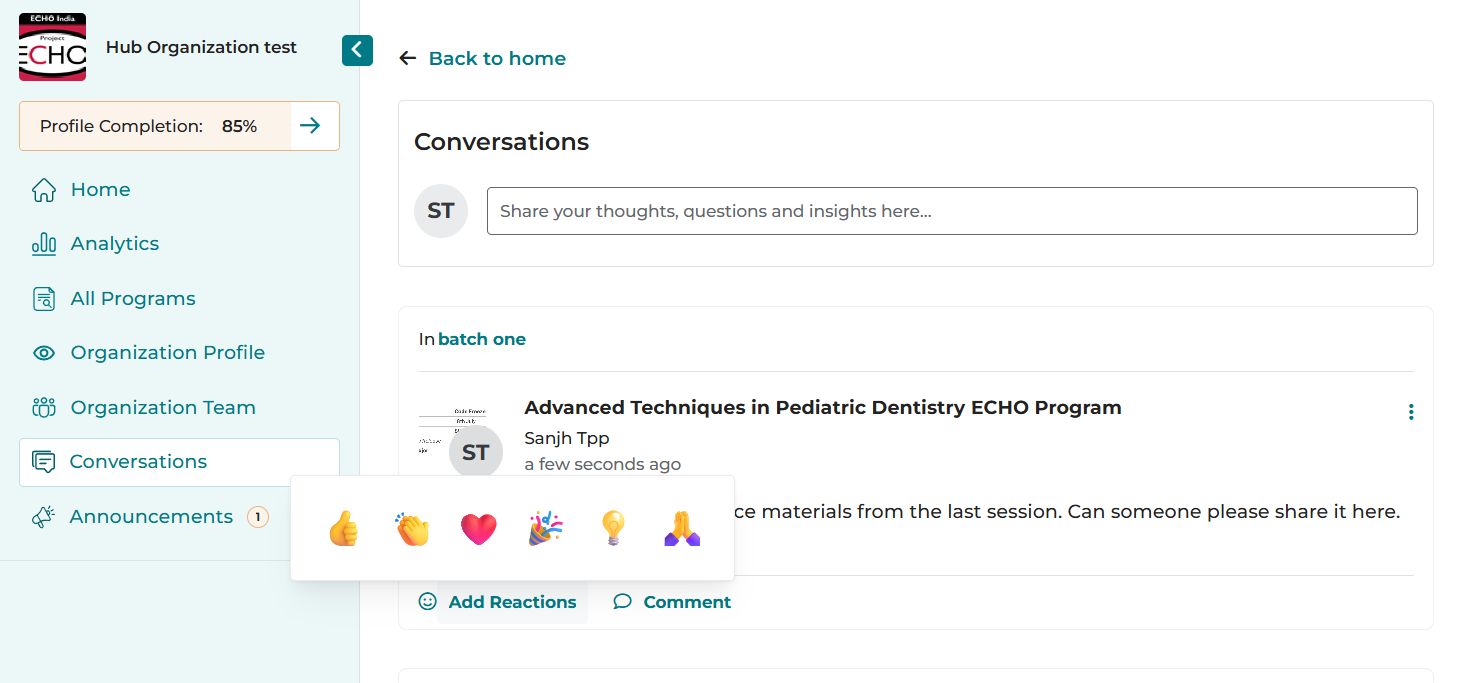
घोषणा
घोषणा ही संस्थात्मक टीमसाठी प्रोग्राम आणि सहभागी गटाचे अपडेट्स पोस्ट करण्याची जागा आहे, जसे की उपस्थिती किंवा प्रमाणपत्राविषयीचे धोरण बदल, नवीन प्रोग्राम किंवा कोहॉर्ट सुरू करणे आणि वेळापत्रकातील बदल.
- तुमच्या iECHO होमपेजवर, डाव्या नेव्हिगेशन पॅनेलमधून घोषणा निवडा.
- घोषणा करा वर क्लिक करा.
- फक्त एकच प्रोग्राम किंवा सहभागी गट उपलब्ध असल्यास, तो आपोआप निवडला जाईल आणि तुम्हाला थेट पोस्ट तयार करण्यासाठी घेऊन जाईल.
- तुमच्या हबमध्ये एकापेक्षा जास्त प्रोग्राम आणि सहभागी गट उपलब्ध असल्यास:
- यादीतून संबंधित प्रोग्राम निवडा किंवा शोधा.
- सहभागी गट निवडा.
- तुमचा संदेश पोस्ट करा.
- घोषणेचे शीर्षक आणि संक्षिप्त वर्णन प्रविष्ट करा. तुम्ही सहाय्यक चित्रे आणि दस्तऐवज देखील जोडू शकता.
- Post वर क्लिक करा.
टीप:
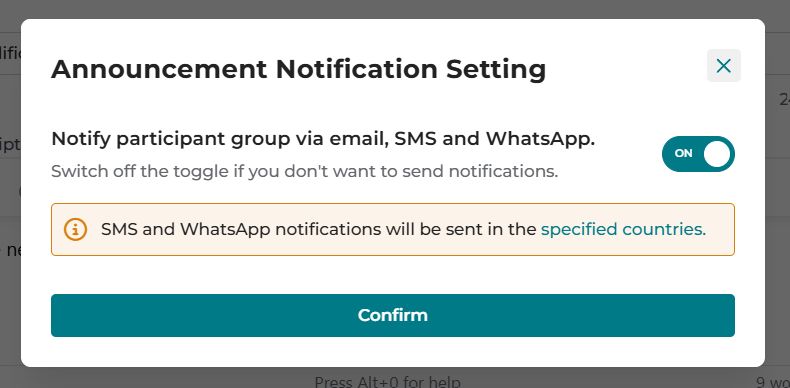
पुढील चरणात, सूचना पाठवण्यासाठी Confirm वर क्लिक करा.
(सूचना टॉगल डीफॉल्टनुसार ON वर सेट केलेले असते.)
तुम्हाला सूचना पाठवायच्या नसल्यास, टॉगल बंद करा आणि नंतर Confirm वर क्लिक करा.
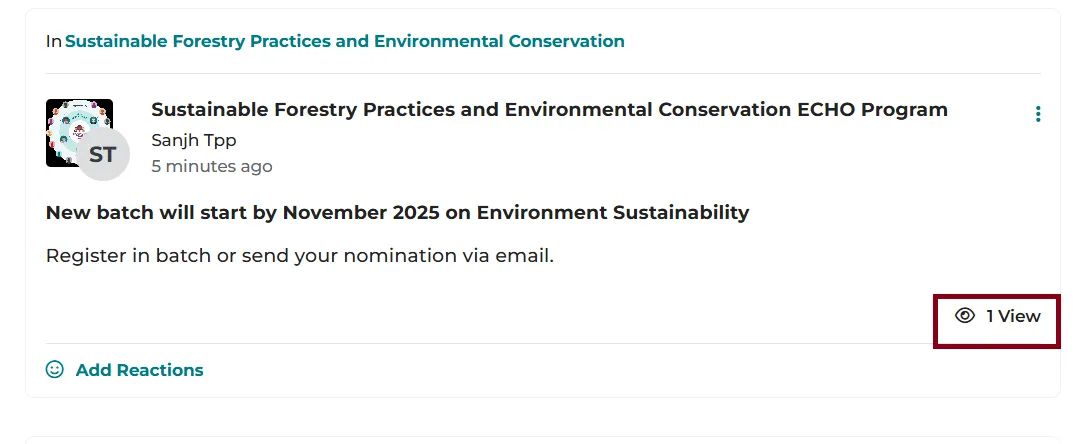
घोषणा संस्थांसाठी एकतर्फी संवाद म्हणून कार्य करतात. सहभागी केवळ पोस्टवर प्रतिक्रिया जोडू शकतात. प्रत्येक घोषणेसाठी व्ह्यू (views) ची संख्या दृश्यमान असते.
मोबाईल वापरकर्त्यांसाठी
iECHO मोबाईल उपकरणांवर अखंड सहभागासाठी घोषणा आणि संभाषणांमध्ये सुलभ प्रवेश सक्षम करते.
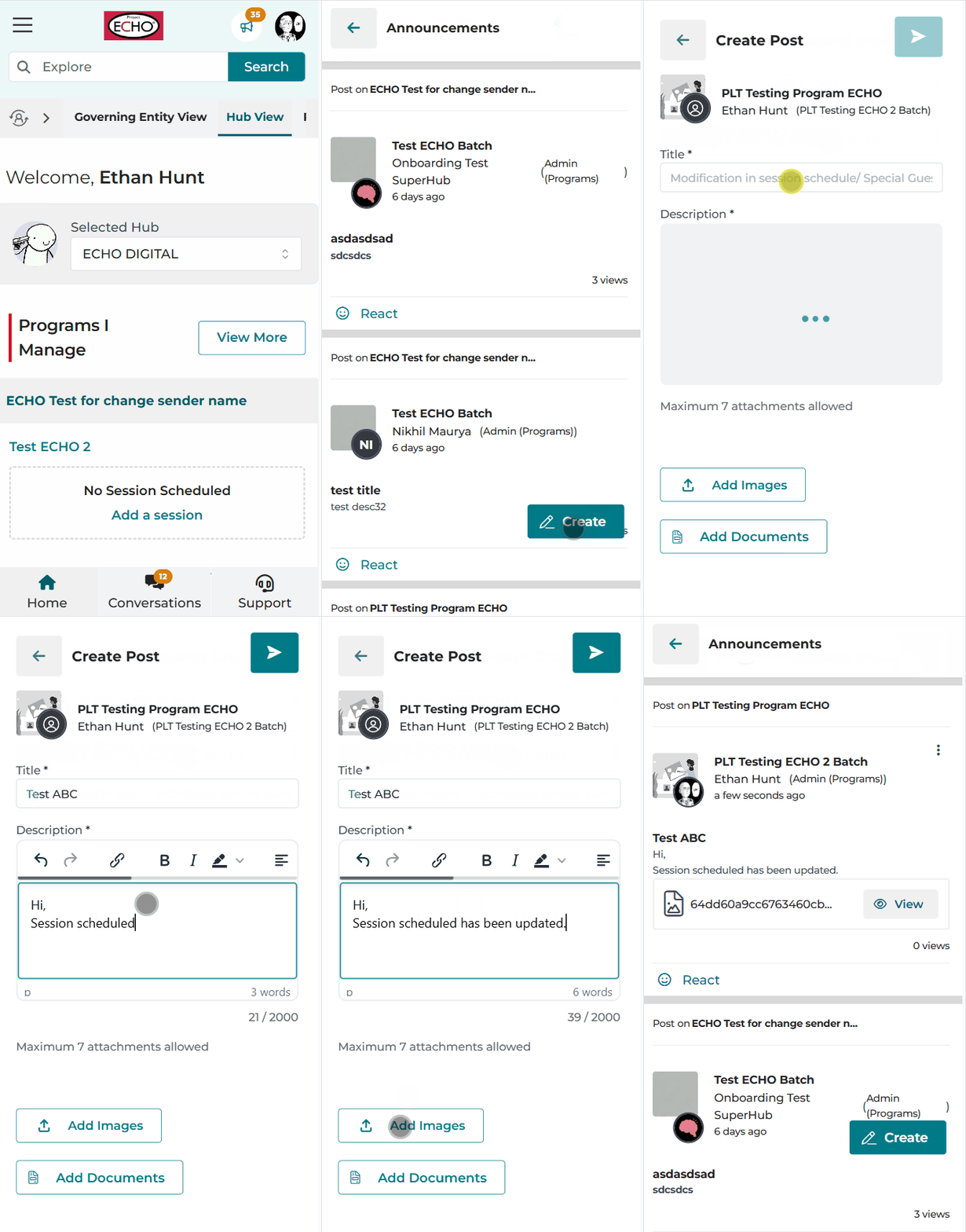
मोबाईलवर घोषणा ॲक्सेस करणे
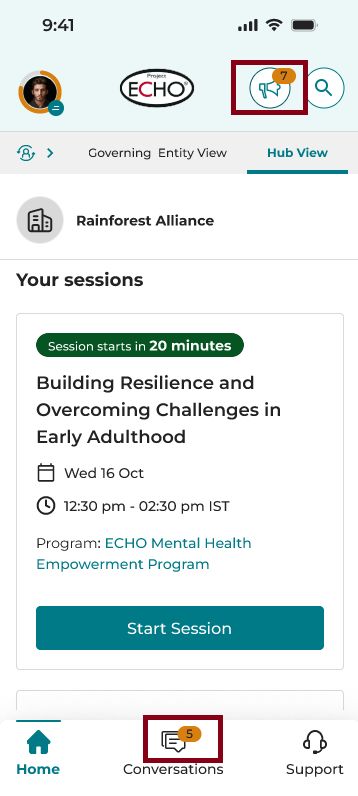
- तुमच्या मोबाईल डिव्हाइसवर, मुख्यपृष्ठ वर जा.
- शोध चिन्हाच्या (🔍) शेजारी, वरच्या उजव्या कोपऱ्यातील घोषणा चिन्हावर (📢) टॅप करा.
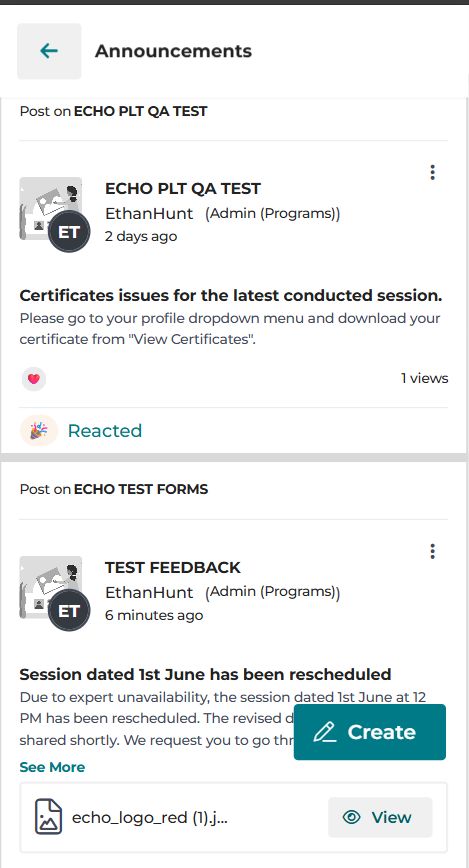
- कोणत्याही कार्यक्रम किंवा सहभागी गटांतर्गत तयार केलेल्या सर्व पोस्ट पहा. तयार करणाऱ्याचे तपशील दृश्यमान आहेत.
- इमोजी वापरून घोषणांवर प्रतिक्रिया द्या: 👍, 👏, ❤️, 🎉, 💡, 🙏. पोस्ट व्ह्यूज उजवीकडे दिसतात.
मोबाईलवर संभाषणे ॲक्सेस करणे
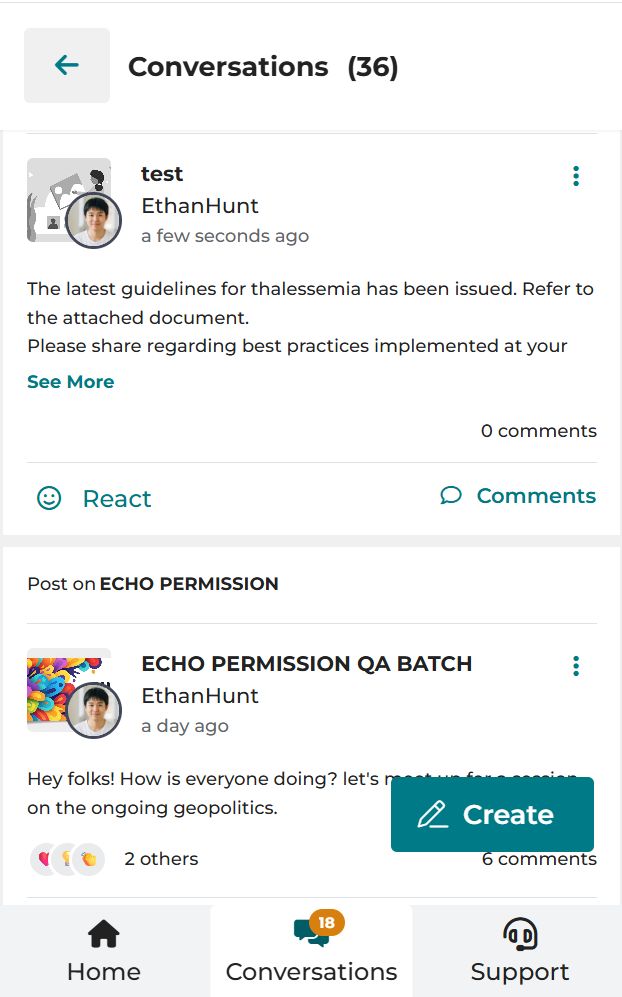
- तुमच्या मोबाईल मुख्यपृष्ठावर, स्क्रीनच्या तळाशी असलेल्या चॅट चिन्हावर टॅप करा.
- इमोजी वापरून विद्यमान संभाषणे पहा आणि त्यावर प्रतिक्रिया द्या.
- टिप्पण्या आणि अटॅचमेंट्स जोडा.
- सहभागी गटातील सदस्य पाहण्यासाठी पोस्टवर टॅप करा आणि स्क्रीनच्या वरच्या भागावर पहा.
व्हिडिओ ट्युटोरिअल: मोबाईलवर घोषणा किंवा संभाषण तयार करणे
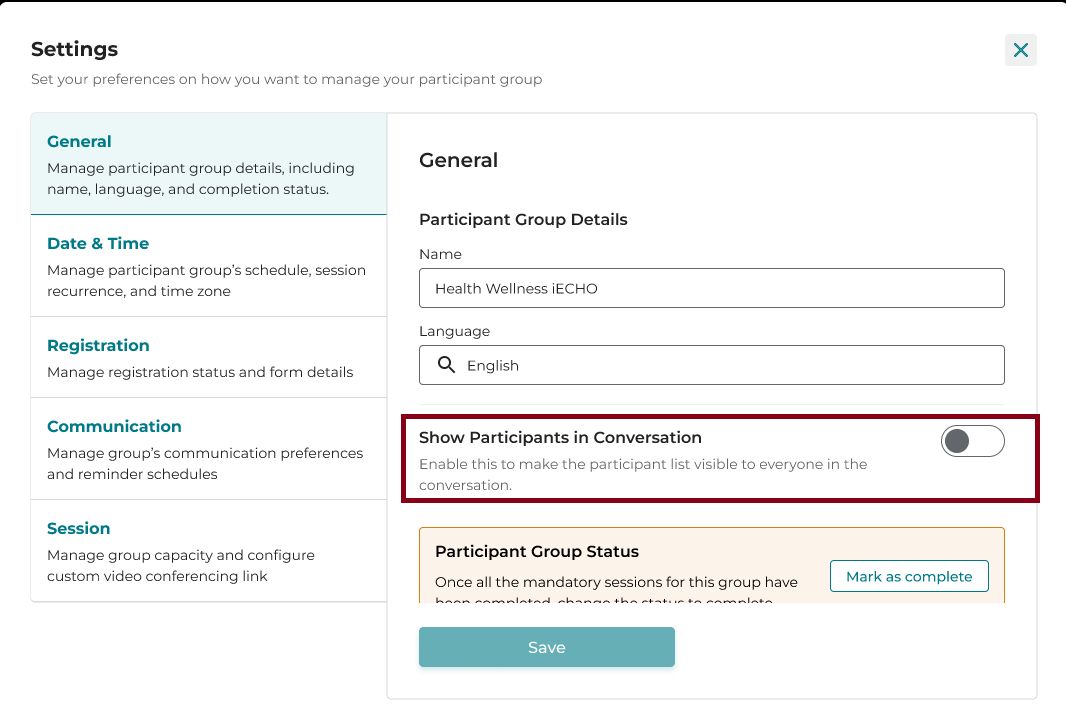
हब टीम सदस्य आवश्यक असल्यास सहभागी गट सेटिंग्जमध्ये सहभागींची यादी अक्षम करू शकतात.
सतत विचारले जाणारे प्रश्न
पोस्ट संपादित केल्या जाऊ शकतात का, आणि त्या कोण संपादित करू शकते?
प्रतिसाद मिळेपर्यंत पोस्ट संपादित केल्या जाऊ शकतात. ज्या सदस्याने पोस्ट तयार केली आहे तो ती संपादित करू शकतो. एकदा पोस्टवर टिप्पणी प्राप्त झाली की, ती पुढे संपादित केली जाऊ शकत नाही आणि केवळ हटवली जाऊ शकते.
घोषणा कोण पोस्ट करू शकते?
केवळ ऑर्गनायझेशन ओनर्स आणि ऑर्गनायझेशन ॲडमिन घोषणा पोस्ट करू शकतात.
नवीन घोषणांबद्दल सहभागींना कशी सूचना दिली जाते?
सहभागींना नवीन घोषणांबद्दल ईमेल, एसएमएस आणि व्हॉट्सॲप सूचना मिळतात.
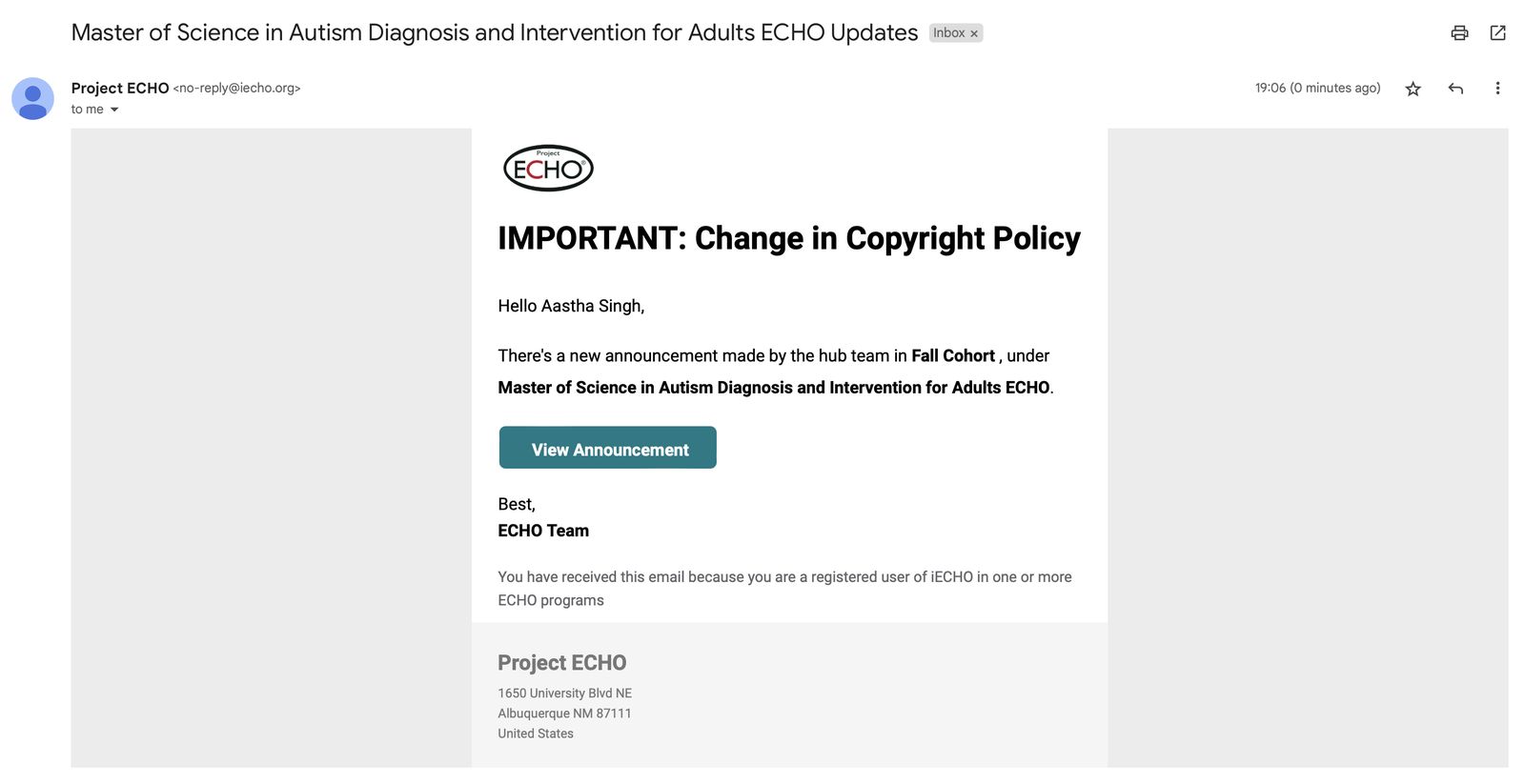
घोषणेच्या ईमेल सूचनांमध्ये कोणती माहिती समाविष्ट असते?
- घोषणेचे शीर्षक
- सहभागी गटाचे नाव
- कार्यक्रमाचे नाव
- घोषणा पहा बटण
संस्था सदस्यांमधील सहभाग आणि सहभागिता कशी वाढवू शकतात?
सहभाग आणि सहभागिता वाढवण्यासाठी:
- सक्रिय सहभागास प्रोत्साहन द्या: संस्थेचे मालक आणि ॲडमिन चर्चेत सक्रियपणे भाग घेऊ शकतात, प्रश्न विचारू शकतात आणि चर्चेला चालना देण्यासाठी मोलाची माहिती देऊ शकतात.
- संबंधित संसाधने सामायिक करा: सदस्यांना माहितीपूर्ण आणि सहभागी ठेवण्यासाठी कार्यक्रमाच्या विषयाशी संबंधित उपयुक्त लेख, व्हिडिओ किंवा संसाधने सामायिक करा.
चर्चेत व्यत्यय आणणारे वर्तन किंवा अयोग्य मजकूर आढळल्यास आपण काय करावे?
चर्चेमध्ये तुम्हाला व्यत्यय आणणारे वर्तन किंवा अयोग्य मजकूर आढळल्यास, आदरयुक्त वातावरण राखण्यासाठी त्वरित कारवाई करा. संस्था खालील पावले उचलू शकतात:
- समस्येचे वैयक्तिकरित्या निराकरण करा: शक्य असल्यास, थेट मेसेजिंग किंवा ईमेलद्वारे संबंधित व्यक्तीशी वैयक्तिकरित्या संपर्क साधा. विशिष्ट अयोग्य वर्तन किंवा मजकुराबद्दल स्पष्ट फीडबॅक द्या आणि ते दुरुस्त करण्याची किंवा काढून टाकण्याची विनंती करा.
- समुदाय मार्गदर्शक तत्त्वांची अंमलबजावणी करा: वर्तन समुदाय मार्गदर्शक तत्त्वांचे किंवा सेवा अटींचे उल्लंघन करत असल्यास, संबंधित व्यक्तीला या नियमांची आठवण करून द्या आणि त्यांचे पालन करण्याच्या महत्त्वावर भर द्या.
- मजकूर मॉडरेट करा किंवा काढून टाका: हे वर्तन सुरूच राहिल्यास किंवा वाढल्यास, पुढील व्यत्यय टाळण्यासाठी चर्चा मंचामधून आक्षेपार्ह मजकूर मॉडरेट करा किंवा काढून टाका.
- पारदर्शकतेने संवाद साधा: व्यत्यय आणणाऱ्या वर्तनाला आळा घालण्यासाठी घेतलेल्या कारवाईबद्दल सदस्यांशी उघडपणे बोला, आणि सुरक्षित व सर्वसमावेशक वातावरणाबद्दलची बांधिलकी पुन्हा स्पष्ट करा.
- साहाय्य प्रदान करा: व्यत्यय आणणाऱ्या वर्तनाने किंवा मजकुराने प्रभावित झालेल्या कोणत्याही सदस्यांना साहाय्य करा आणि काही शंका असल्यास संपर्क साधण्यास त्यांना प्रोत्साहन द्या.
- प्लॅटफॉर्म प्रशासकांना नोंदवा: हे वर्तन प्लॅटफॉर्म समुदाय मार्गदर्शक तत्त्वांचे किंवा सेवा अटींचे उल्लंघन करत असल्यास, पुढील तपासासाठी समस्येची नोंद support@iecho.org वर करा.