

আলোচনা ফোরাম হলো সংস্থা এবং অংশগ্রহণকারীদের মধ্যে পারস্পরিক যোগাযোগ, আপডেট পোস্ট করা, প্রশ্ন জিজ্ঞাসা করা এবং উত্তর পাওয়ার একটি সহযোগিতামূলক ক্ষেত্র, যা অংশগ্রহণকারী গোষ্ঠীগুলোর মধ্যে জ্ঞান আদান-প্রদানকে উৎসাহিত করে।
কথোপকথন: কথোপকথন সংস্থার টিম, অংশগ্রহণকারী এবং বিষয় বিশেষজ্ঞদের একটি উন্মুক্ত, সহযোগিতামূলক ক্ষেত্রে একে অপরের সাথে যোগাযোগ করতে, প্রশ্ন জিজ্ঞাসা করতে, মতামত শেয়ার করতে এবং সেশনের বিষয়বস্তু নিয়ে আলোচনা করতে সাহায্য করে।
ঘোষণা: ঘোষণা সংস্থার টিমগুলোকে গুরুত্বপূর্ণ প্রোগ্রাম আপডেট শেয়ার করার সুযোগ দেয়, যেমন সময়সূচি পরিবর্তন এবং নীতি সংক্রান্ত আপডেট, যাতে অংশগ্রহণকারীরা অবহিত এবং যুক্ত থাকতে পারেন।
ঘোষণা এবং কথোপকথনে নতুন কী আছে
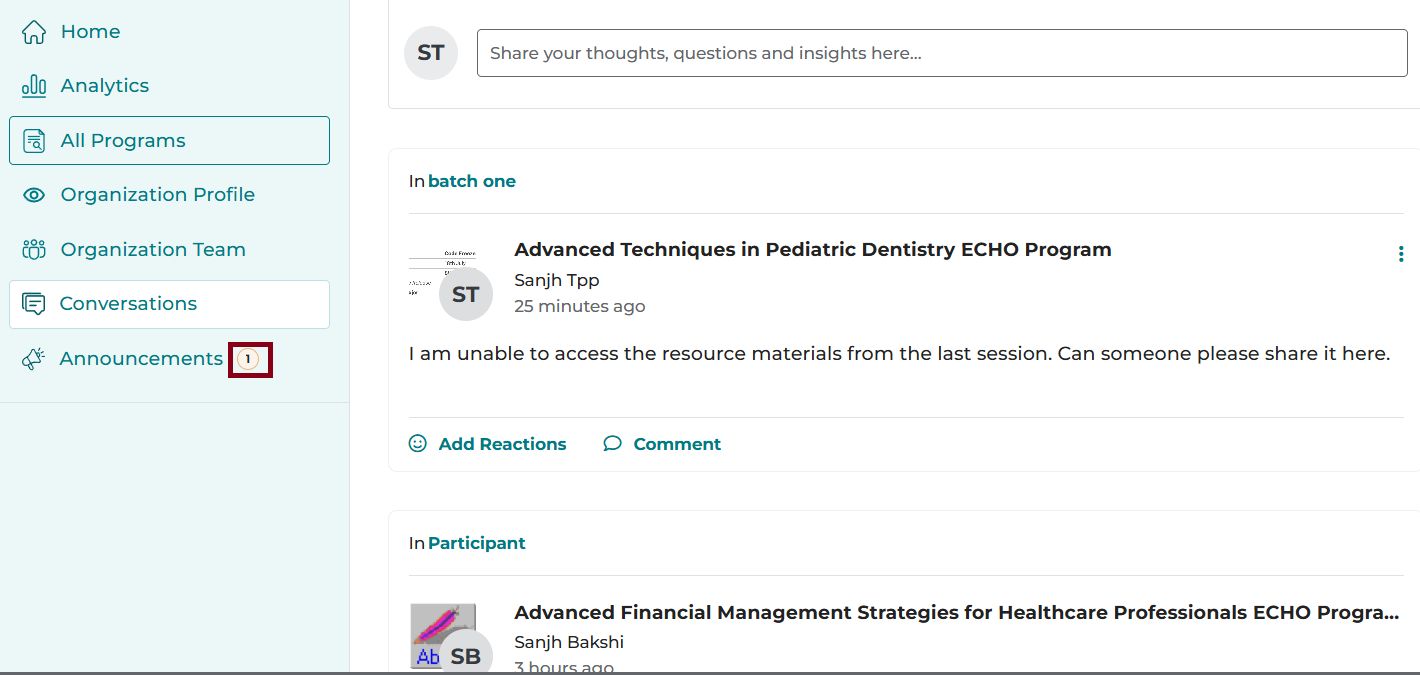
এক জায়গায় একাধিক প্রোগ্রামের আলোচনা দেখার জন্য কথোপকথন এবং ঘোষণা অপশনগুলো সরাসরি iECHO হোমপেজের বাম দিকের নেভিগেশন প্যানেল থেকে অ্যাক্সেস করুন।
- অপঠিত কথোপকথন এবং ঘোষণার সংখ্যা প্রদর্শিত হয়।
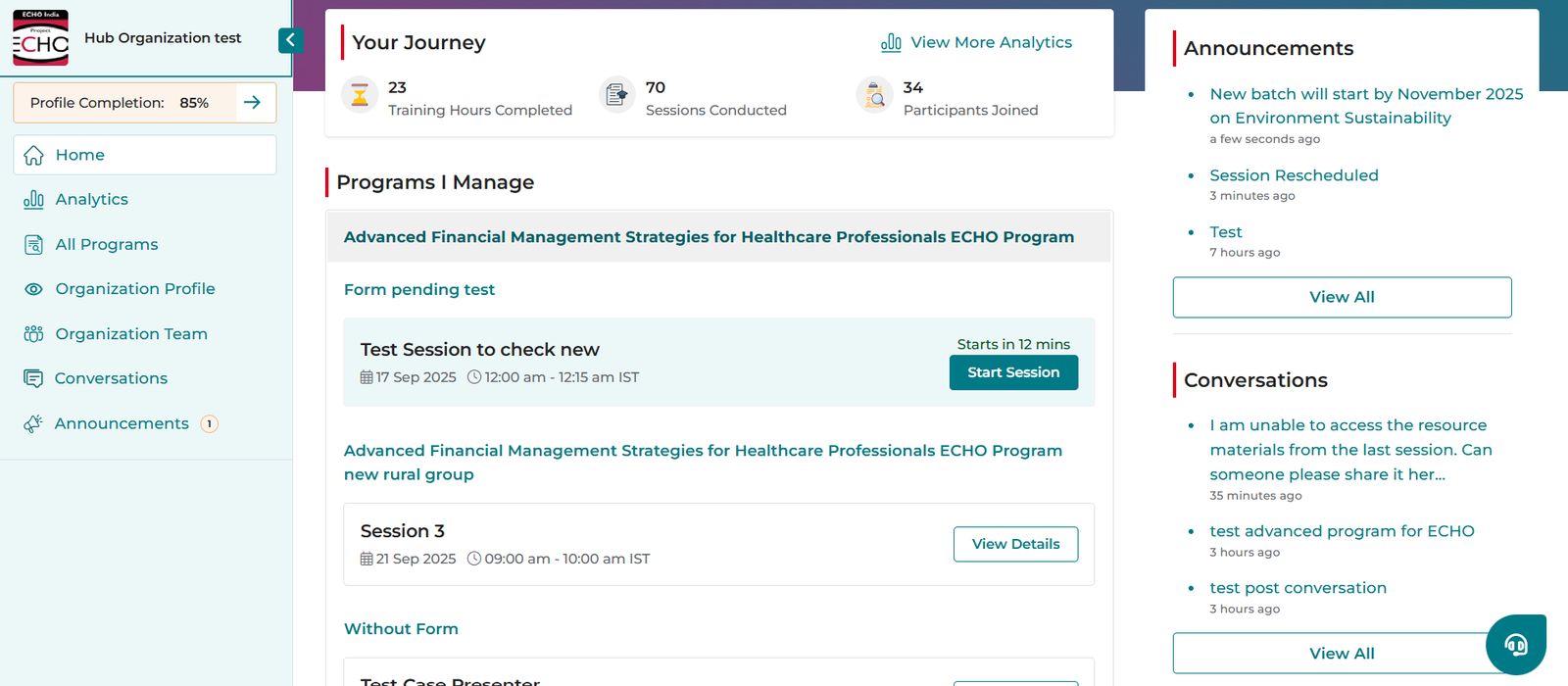
- ব্যবহারকারীরা হোমপেজের ডান পাশে গত মাসের ৩টি সর্বশেষ পোস্ট দেখতে পারেন। আরও পোস্ট দেখতে সব দেখুন-এ ক্লিক করুন।
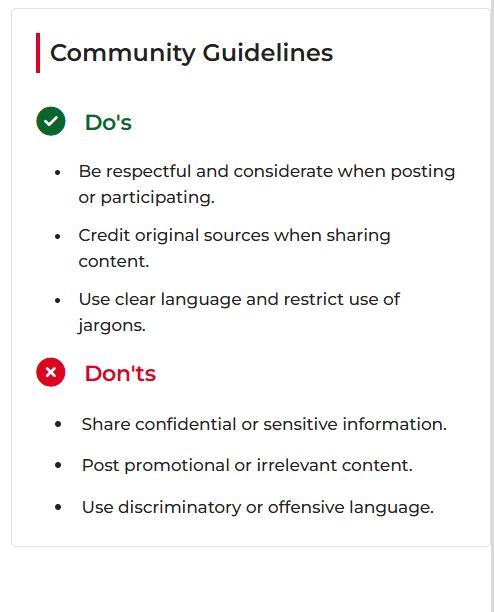
- শ্রদ্ধাশীল এবং উপযুক্ত যোগাযোগ নিশ্চিত করতে কোনো ব্যবহারকারী প্রথমবার পোস্ট করার সময় কমিউনিটি গাইডলাইন প্রদর্শিত হয়।
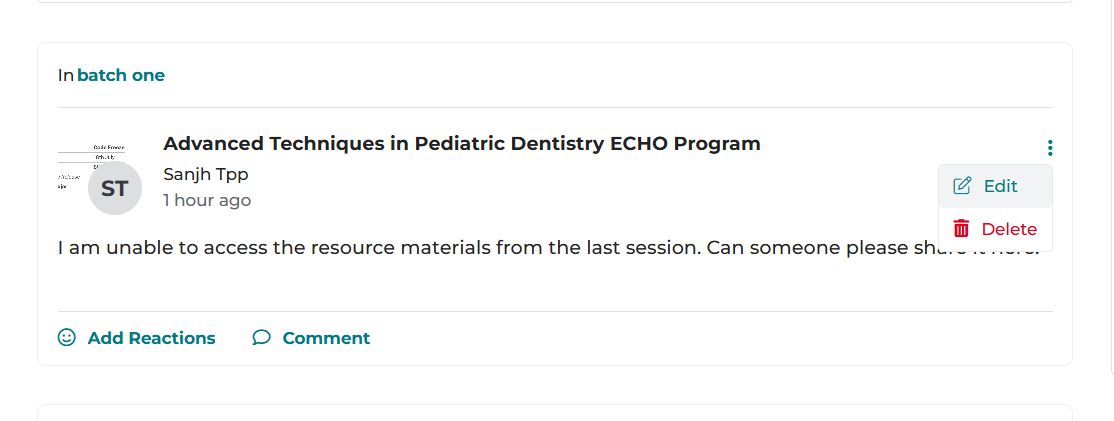
- আপনার পোস্ট সম্পাদনা বা মুছে ফেলার জন্য থ্রি-ডট মেনুতে ক্লিক করুন। অন্তত একটি মন্তব্য রয়েছে এমন পোস্ট আর সম্পাদনা করা যাবে না, কেবল মুছে ফেলা যাবে।
বিকল্পভাবে, কোনো নির্দিষ্ট অংশগ্রহণকারী গোষ্ঠীর আলোচনা দেখতে, সংশ্লিষ্ট সমস্ত আলোচনা অ্যাক্সেস করতে ওই গোষ্ঠীর নামে ক্লিক করুন।
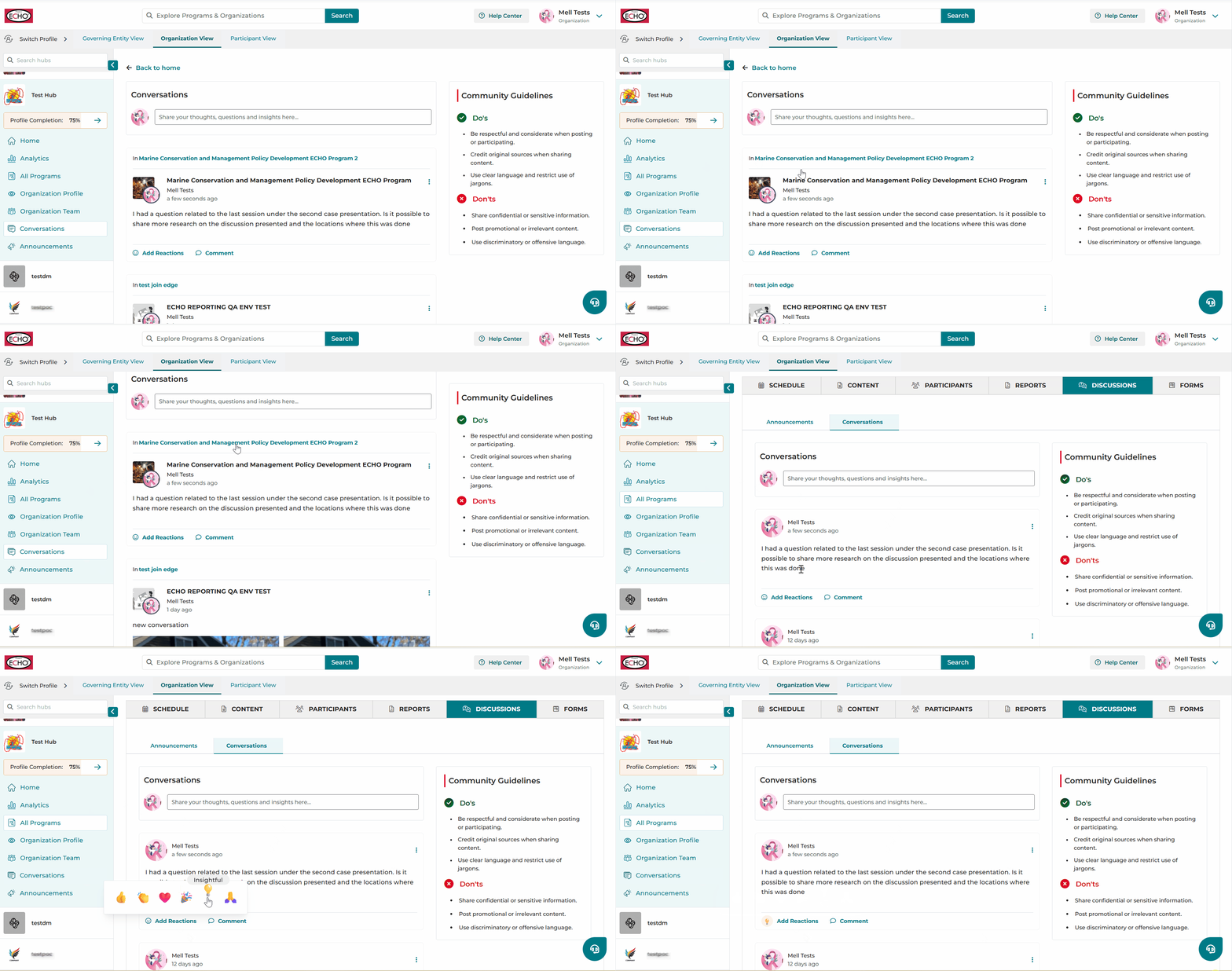
কথোপকথন
কমিউনিটির সদস্যদের এখানে ইন্টারেক্টিভ আলোচনায় অংশ নিতে উৎসাহিত করা হচ্ছে। এই কথোপকথনগুলো অংশগ্রহণকারী গোষ্ঠীর মধ্যে পরিচিতি, অনুসন্ধানের উত্তর দেওয়া, সেশনের বিষয়বস্তু পর্যালোচনা, গবেষণা, খবর বা প্রোগ্রাম সম্পর্কিত আপডেট নিয়ে হতে পারে।
- আপনার iECHO হোমপেজে, বাম দিকের নেভিগেশন প্যানেল থেকে কথোপকথন নির্বাচন করুন।
- ক্লিক করুন আপনার চিন্তাভাবনা, প্রশ্ন এবং মতামত এখানে শেয়ার করুন।
- যদি কেবল একটি প্রোগ্রাম বা অংশগ্রহণকারী গোষ্ঠী উপলব্ধ থাকে, তবে সেটি স্বয়ংক্রিয়ভাবে নির্বাচিত হবে এবং আপনাকে সরাসরি পোস্ট তৈরির পাতায় নিয়ে যাবে।
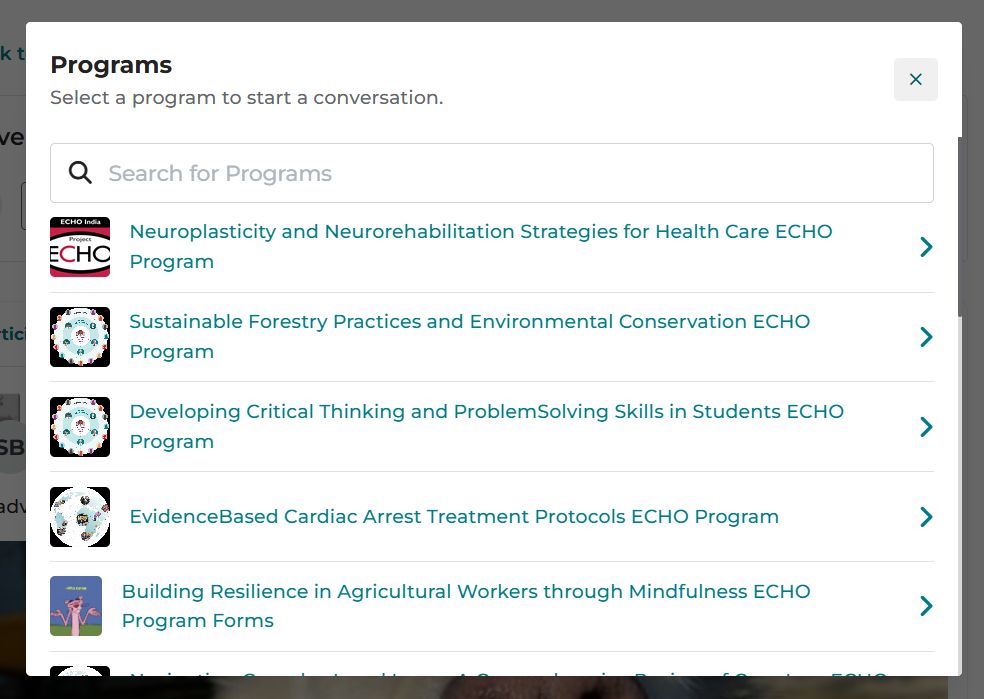
- যদি আপনার হাবে একাধিক প্রোগ্রাম এবং অংশগ্রহণকারী গোষ্ঠী উপলব্ধ থাকে:
- তালিকা থেকে প্রাসঙ্গিক প্রোগ্রাম নির্বাচন করুন বা অনুসন্ধান করুন।
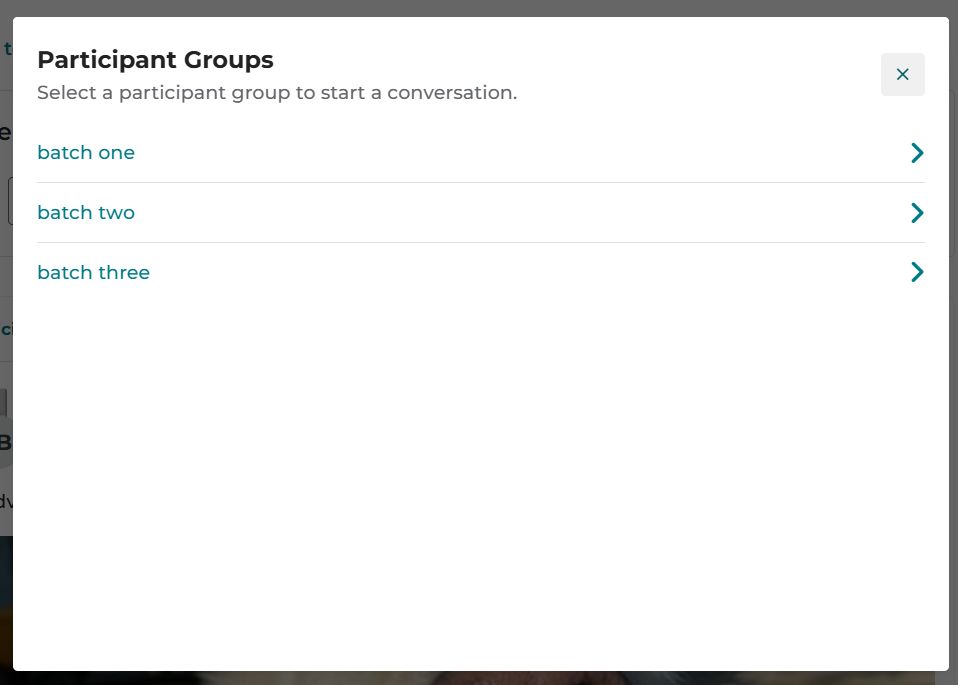
- নির্দিষ্ট অংশগ্রহণকারী গোষ্ঠী নির্বাচন করুন।
- আপনার বার্তা পোস্ট করুন।
- আপনি সহায়ক ছবি এবং নথি আপলোড করতে পারেন। ইমেজ এডিটরটি আপনাকে ছবিতে টীকা দিতে এবং লেখা যোগ করার সুযোগ দেয়।
- সমস্ত প্রয়োজনীয় বিবরণ যোগ করার পর, পোস্ট করুন-এ ক্লিক করুন।
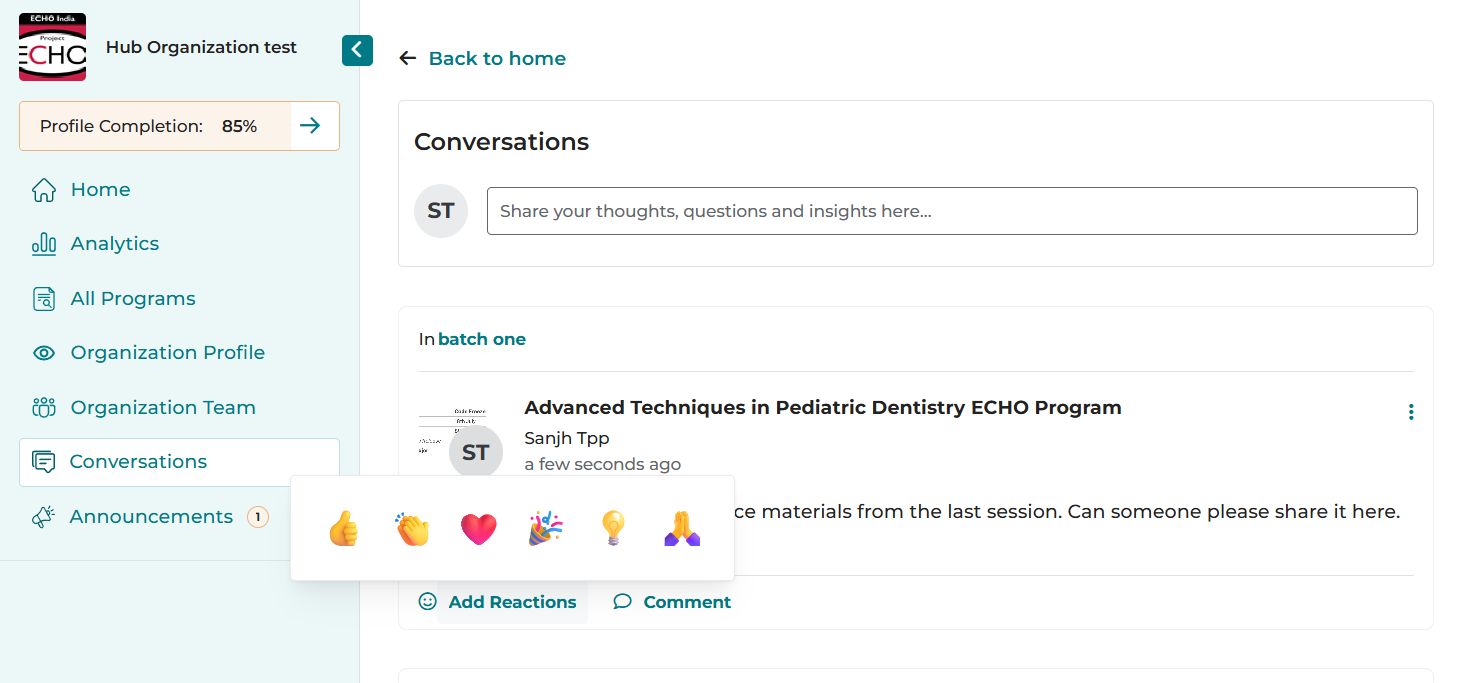
সংস্থার সদস্য এবং অংশগ্রহণকারী উভয়ই প্রতিক্রিয়া যোগ করুন বা মন্তব্য করুন বিকল্পগুলি ব্যবহার করে সেশনের বাইরেও কথোপকথনে অংশ নিতে পারেন।
ঘোষণা
ঘোষণা হলো সংস্থা টিমের জন্য প্রোগ্রাম এবং অংশগ্রহণকারী গ্রুপের আপডেট পোস্ট করার একটি স্থান, যেমন উপস্থিতি বা শংসাপত্র সংক্রান্ত নীতিগত পরিবর্তন, নতুন প্রোগ্রাম বা কোহর্ট চালু করা এবং সময়সূচী পরিবর্তন।
- আপনার iECHO হোমপেজে, বাম দিকের নেভিগেশন প্যানেল থেকে ঘোষণা নির্বাচন করুন।
- একটি ঘোষণা তৈরি করুন-এ ক্লিক করুন।
- যদি কেবল একটি প্রোগ্রাম বা অংশগ্রহণকারী গ্রুপ উপলব্ধ থাকে, তবে এটি স্বয়ংক্রিয়ভাবে নির্বাচিত হবে এবং আপনাকে সরাসরি পোস্টটি তৈরি করার পৃষ্ঠায় নিয়ে যাবে।
- যদি আপনার হাবটিতে একাধিক প্রোগ্রাম এবং অংশগ্রহণকারী গ্রুপ উপলব্ধ থাকে:
- তালিকা থেকে প্রাসঙ্গিক প্রোগ্রাম নির্বাচন করুন বা অনুসন্ধান করুন।
- অংশগ্রহণকারী গ্রুপ নির্বাচন করুন।
- আপনার বার্তা পোস্ট করুন।
- ঘোষণার শিরোনাম এবং একটি সংক্ষিপ্ত বিবরণ দিন। আপনি সহযোগী ছবি এবং নথিও যোগ করতে পারেন।
- পোস্ট করুন-এ ক্লিক করুন।
নোট:
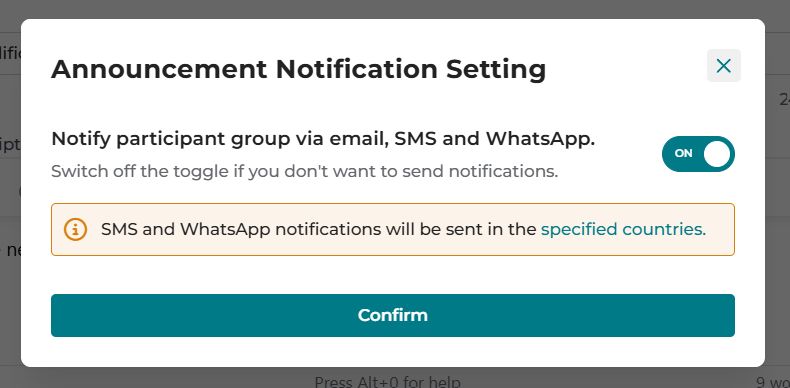
পরবর্তী পদক্ষেপে, বিজ্ঞপ্তি পাঠাতে নিশ্চিত করুন-এ ক্লিক করুন।
(বিজ্ঞপ্তি টগলটি ডিফল্টভাবে চালু থাকে।)
আপনি যদি বিজ্ঞপ্তি পাঠাতে না চান, তবে টগলটি বন্ধ করুন এবং তারপরে নিশ্চিত করুন-এ ক্লিক করুন।
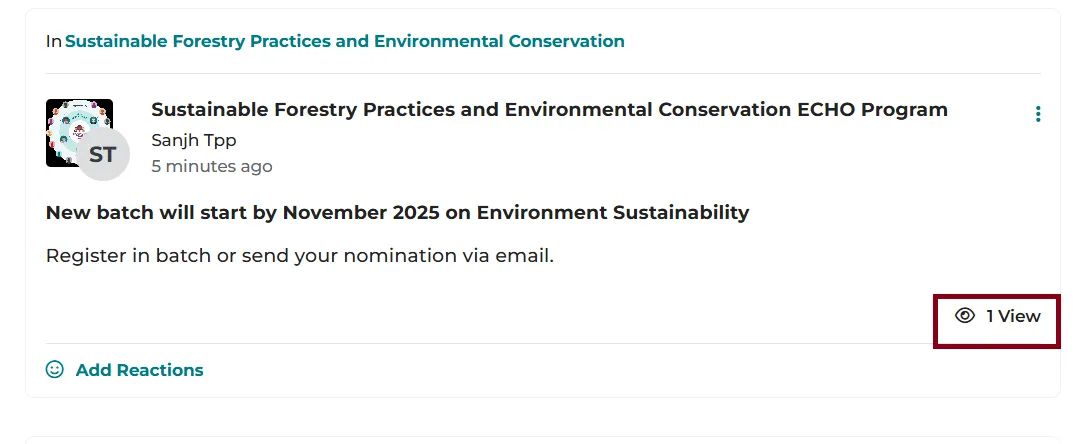
ঘোষণাগুলি সংস্থাগুলির জন্য একমুখী যোগাযোগ হিসেবে কাজ করে। অংশগ্রহণকারীরা কেবল পোস্টগুলিতে প্রতিক্রিয়া যোগ করতে পারেন। প্রতিটি ঘোষণার জন্য ভিউ সংখ্যা দেখা যায়।
মোবাইল ব্যবহারকারীদের জন্য
iECHO মোবাইল ডিভাইসে মসৃণ যোগাযোগের জন্য ঘোষণা এবং কথোপকথনে সহজ অ্যাক্সেসের সুবিধা প্রদান করে।
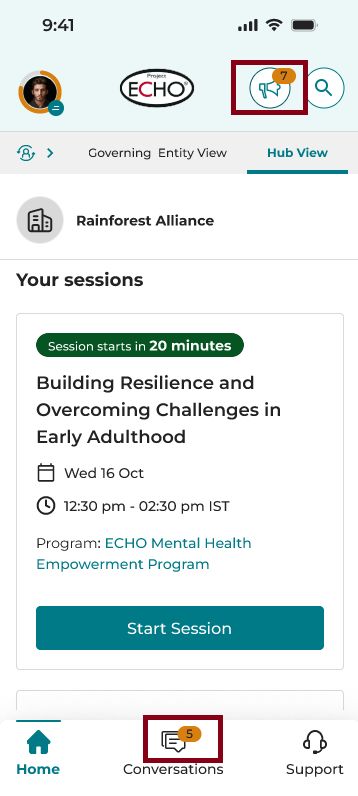
মোবাইলে Announcements অ্যাক্সেস করা
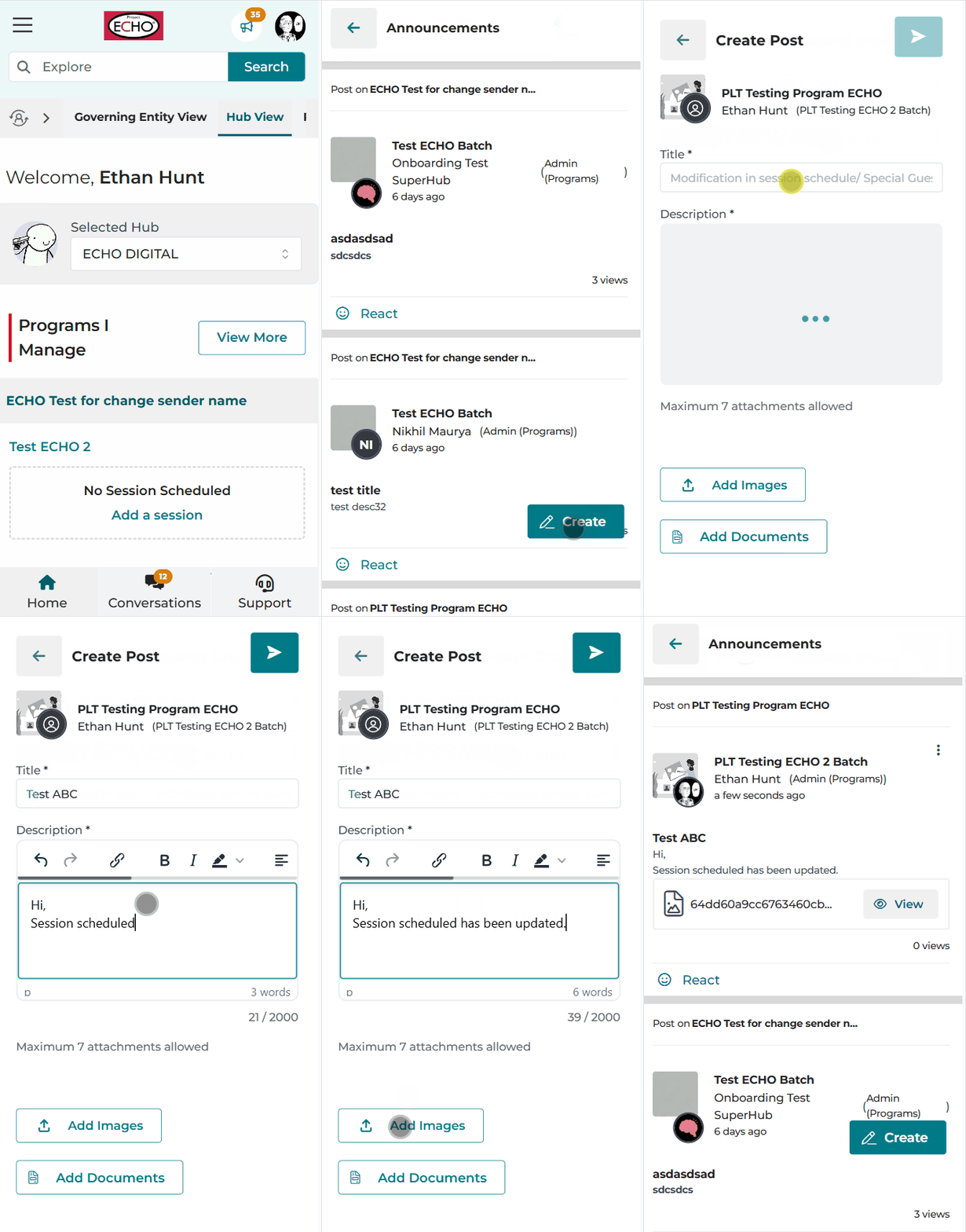
- আপনার মোবাইল ডিভাইসে, হোমপেজ-এ যান।
- অনুসন্ধান আইকন (🔍)-এর পাশে উপরের ডান কোণে থাকা ঘোষণা আইকনে (📢) ট্যাপ করুন।
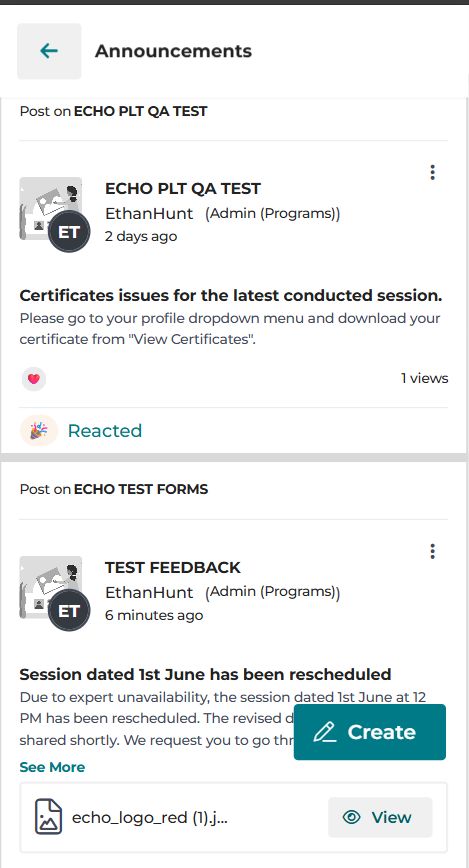
- যেকোনো প্রোগ্রাম বা অংশগ্রহণকারী দলের অধীনে তৈরি করা সমস্ত পোস্ট দেখুন। সৃষ্টিকর্তার বিবরণ দৃশ্যমান।
- ইমোজি ব্যবহার করে ঘোষণায় প্রতিক্রিয়া জানান: 👍, 👏, ❤️, 🎉, 💡, 🙏। পোস্টের ভিউ ডানদিকে দেখতে পাবেন।
মোবাইলে Conversations অ্যাক্সেস করা
- আপনার মোবাইলের হোমপেজে, স্ক্রিনের নিচে থাকা Chat আইকনে ট্যাপ করুন।
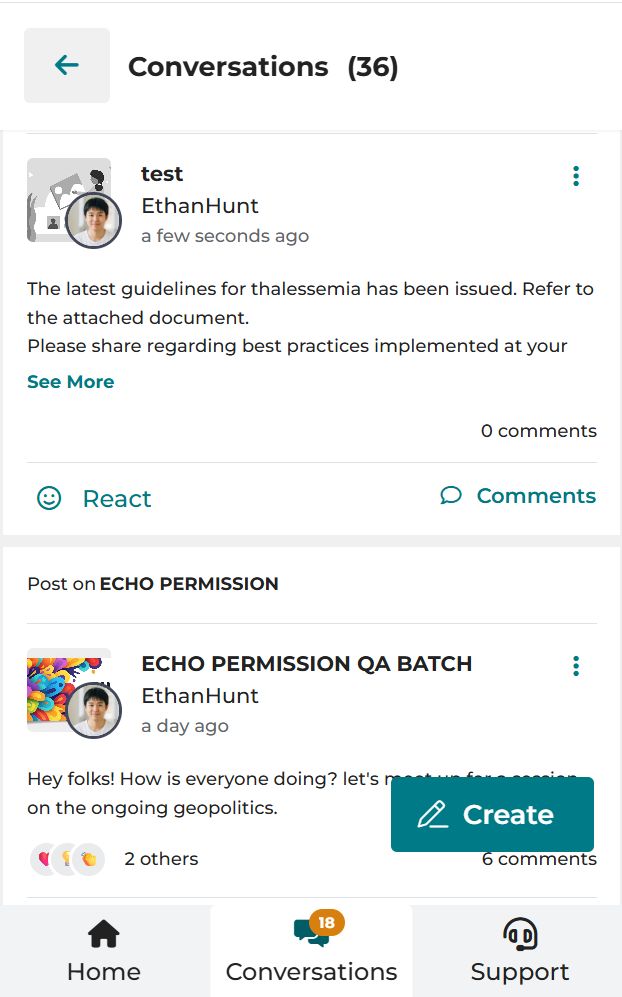
- বিদ্যমান কথোপকথনগুলি দেখুন এবং ইমোজি ব্যবহার করে প্রতিক্রিয়া জানান।
- মন্তব্য এবং সংযুক্তি যোগ করুন।
- অংশগ্রহণকারী গ্রুপের সদস্যদের দেখতে একটি পোস্টে ট্যাপ করুন এবং স্ক্রিনের উপরের অংশ দেখুন।
ভিডিও টিউটোরিয়াল: মোবাইলে ঘোষণা বা কথোপকথন তৈরি করা
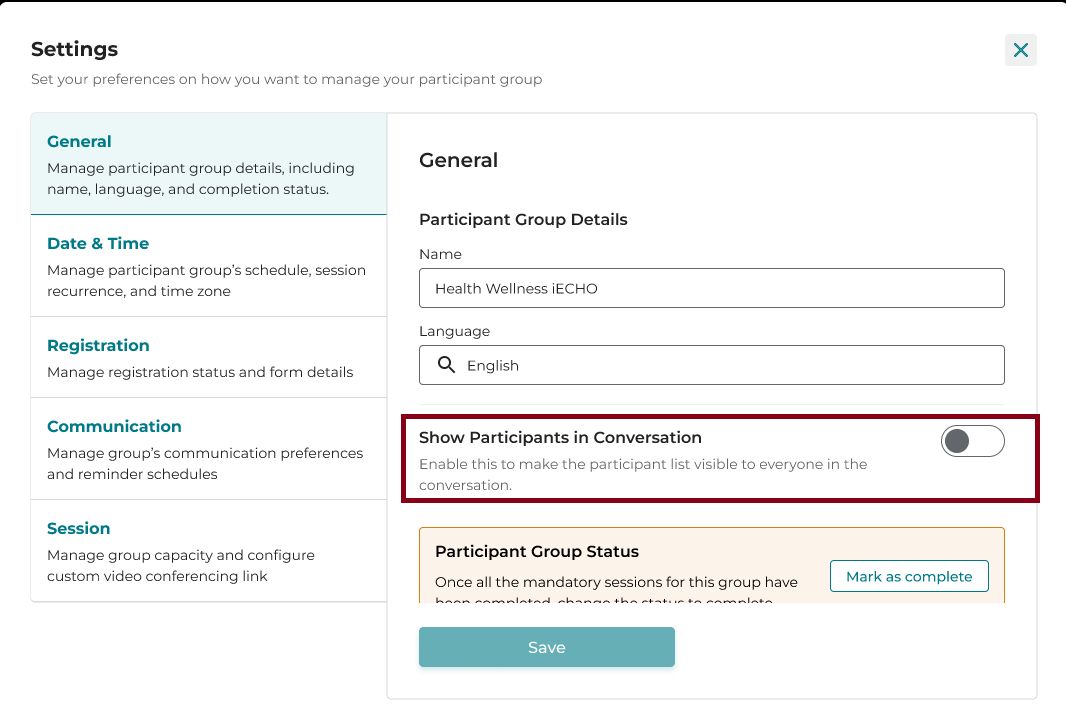
প্রয়োজন হলে Hub টিমের সদস্যরা Participant Group Settings-এ গিয়ে অংশগ্রহণকারীদের তালিকা দেখা নিষ্ক্রিয় করতে পারেন।
সাধারণত জিজ্ঞাসিত প্রশ্নাবলী
পোস্ট কি সম্পাদনা করা যায়, এবং কে সেগুলি সম্পাদনা করতে পারে?
কোনো প্রতিক্রিয়া না পাওয়া পর্যন্ত পোস্ট সম্পাদনা করা যেতে পারে। যে সদস্য পোস্টটি তৈরি করেছেন তিনি এটি সম্পাদনা করতে পারেন। একটি পোস্টে মন্তব্য পাওয়ার পর, সেটি আর সম্পাদনা করা যাবে না এবং কেবল মুছে ফেলা যাবে।
কে ঘোষণা পোস্ট করতে পারেন?
কেবল Organization Owners এবং Organization Admins-রা ঘোষণা পোস্ট করতে পারেন।
নতুন ঘোষণা সম্পর্কে কীভাবে অংশগ্রহণকারীদের জানানো হয়?
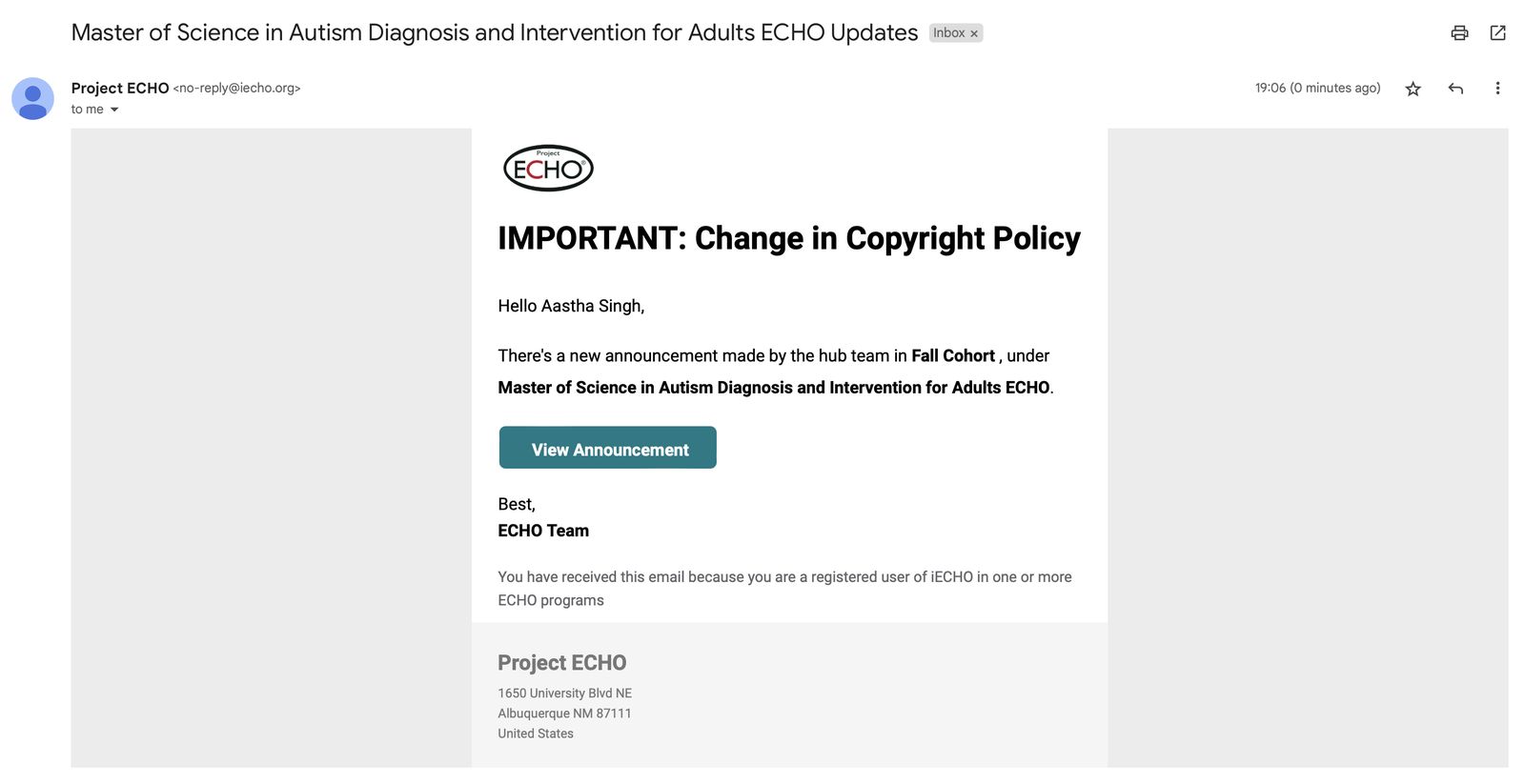
অংশগ্রহণকারীরা নতুন ঘোষণা সম্পর্কে ইমেল, এসএমএস এবং হোয়াটসঅ্যাপ নোটিফিকেশন পান।
ঘোষণার ইমেল নোটিফিকেশনে কী তথ্য অন্তর্ভুক্ত থাকে?
- ঘোষণার শিরোনাম
- অংশগ্রহণকারী গ্রুপের নাম
- প্রোগ্রামের নাম
- ঘোষণা দেখুন বাটন
সংস্থাগুলি কীভাবে সদস্যদের মধ্যে সম্পৃক্ততা ও অংশগ্রহণ বৃদ্ধি করতে পারে?
সম্পৃক্ততা ও অংশগ্রহণ বৃদ্ধি করতে:
- সক্রিয় অংশগ্রহণকে উৎসাহিত করুন: সংস্থার মালিক ও অ্যাডমিনরা সক্রিয়ভাবে আলোচনায় অংশ নিতে পারেন, প্রশ্ন করতে পারেন এবং আলোচনাকে এগিয়ে নিতে মূল্যবান তথ্য প্রদান করতে পারেন।
- প্রাসঙ্গিক তথ্য ও সম্পদ শেয়ার করুন: সদস্যদের অবহিত এবং সম্পৃক্ত রাখতে প্রোগ্রামের বিষয়ের সাথে সম্পর্কিত দরকারি নিবন্ধ, ভিডিও বা সম্পদ শেয়ার করুন।
আলোচনায় কোনো বিঘ্ন সৃষ্টিকারী আচরণ বা অনুপযুক্ত বিষয়বস্তুর মুখোমুখি হলে আপনার কী করা উচিত?
আলোচনায় আপনি যদি বিঘ্ন সৃষ্টিকারী আচরণ বা অনুপযুক্ত বিষয়বস্তু দেখতে পান, তবে একটি সম্মানজনক পরিবেশ বজায় রাখতে দ্রুত ব্যবস্থা নিন। সংস্থাগুলি নিম্নলিখিত পদক্ষেপগুলি নিতে পারে:
- ব্যক্তিগতভাবে বিষয়টি সমাধান করুন: সম্ভব হলে, সরাসরি বার্তা বা ইমেলের মাধ্যমে সংশ্লিষ্ট ব্যক্তির সাথে ব্যক্তিগতভাবে যোগাযোগ করুন। নির্দিষ্ট অনুপযুক্ত আচরণ বা বিষয়বস্তু সম্পর্কে স্পষ্ট তথ্য দিন এবং তা সংশোধন বা সরিয়ে নেওয়ার জন্য অনুরোধ করুন।
- কমিউনিটি নির্দেশিকা প্রয়োগ করুন: যদি আচরণটি কমিউনিটি নির্দেশিকা বা ব্যবহারের শর্তাবলী লঙ্ঘন করে, তবে সংশ্লিষ্ট ব্যক্তিকে এই নিয়মগুলি মনে করিয়ে দিন এবং সেগুলি মেনে চলার গুরুত্ব তুলে ধরুন।
- বিষয়বস্তু মডারেট বা সরিয়ে ফেলুন: যদি এই আচরণ অব্যাহত থাকে বা বেড়ে যায়, তবে আরও বিশৃঙ্খলা প্রতিরোধ করতে আলোচনা ফোরাম থেকে আপত্তিকর বিষয়বস্তু মডারেট করুন বা সরিয়ে দিন।
- স্বচ্ছভাবে যোগাযোগ করুন: বিঘ্ন সৃষ্টিকারী আচরণের সমাধানে নেওয়া পদক্ষেপগুলি সম্পর্কে সদস্যদের সাথে খোলাখুলি আলোচনা করুন এবং একটি নিরাপদ ও অন্তর্ভুক্তিমূলক পরিবেশ বজায় রাখার প্রতিশ্রুতি পুনর্ব্যক্ত করুন।
- সহায়তা প্রদান করুন: বিঘ্ন সৃষ্টিকারী আচরণ বা বিষয়বস্তু দ্বারা প্রভাবিত যেকোনো সদস্যকে সহায়তা প্রদান করুন এবং কোনো উদ্বেগ থাকলে তাদের যোগাযোগ করতে উৎসাহিত করুন।
- প্ল্যাটফর্ম অ্যাডমিনিস্ট্রেটরদের কাছে রিপোর্ট করুন: যদি আচরণটি প্ল্যাটফর্মের কমিউনিটি নির্দেশিকা বা পরিষেবার শর্তাবলী লঙ্ঘন করে, তবে আরও তদন্তের জন্য support@iecho.org-এ বিষয়টি রিপোর্ট করুন।