

चर्चा मंच संगठनों और प्रतिभागियों के लिए बातचीत करने, अपडेट पोस्ट करने, प्रश्न पूछने और उत्तर प्राप्त करने का एक सहयोगात्मक स्थान है ताकि प्रतिभागी समूहों के भीतर ज्ञान साझाकरण को बढ़ावा दिया जा सके।
बातचीत (Conversations): बातचीत संगठन टीमों, प्रतिभागियों और विषय विशेषज्ञों को एक खुले, सहयोगात्मक स्थान में बातचीत करने, प्रश्न पूछने, अंतर्दृष्टि साझा करने और सत्र के विषयों पर चर्चा करने में मदद करती है।
घोषणाएं (Announcements): घोषणाएं संगठन टीमों को महत्वपूर्ण कार्यक्रम अपडेट, जैसे कि समय-सारणी में परिवर्तन और नीति अपडेट साझा करने की अनुमति देती हैं, ताकि प्रतिभागियों को सूचित और संरेखित रखा जा सके।
घोषणाओं और बातचीत में नया क्या है
एक ही स्थान पर कई कार्यक्रमों की चर्चाओं को देखने के लिए Conversations और Announcements को सीधे iECHO होमपेज के बाएं नेविगेशन पैनल से एक्सेस करें।
- अनपढ़ी बातचीत और घोषणाओं की संख्या प्रदर्शित होती है।
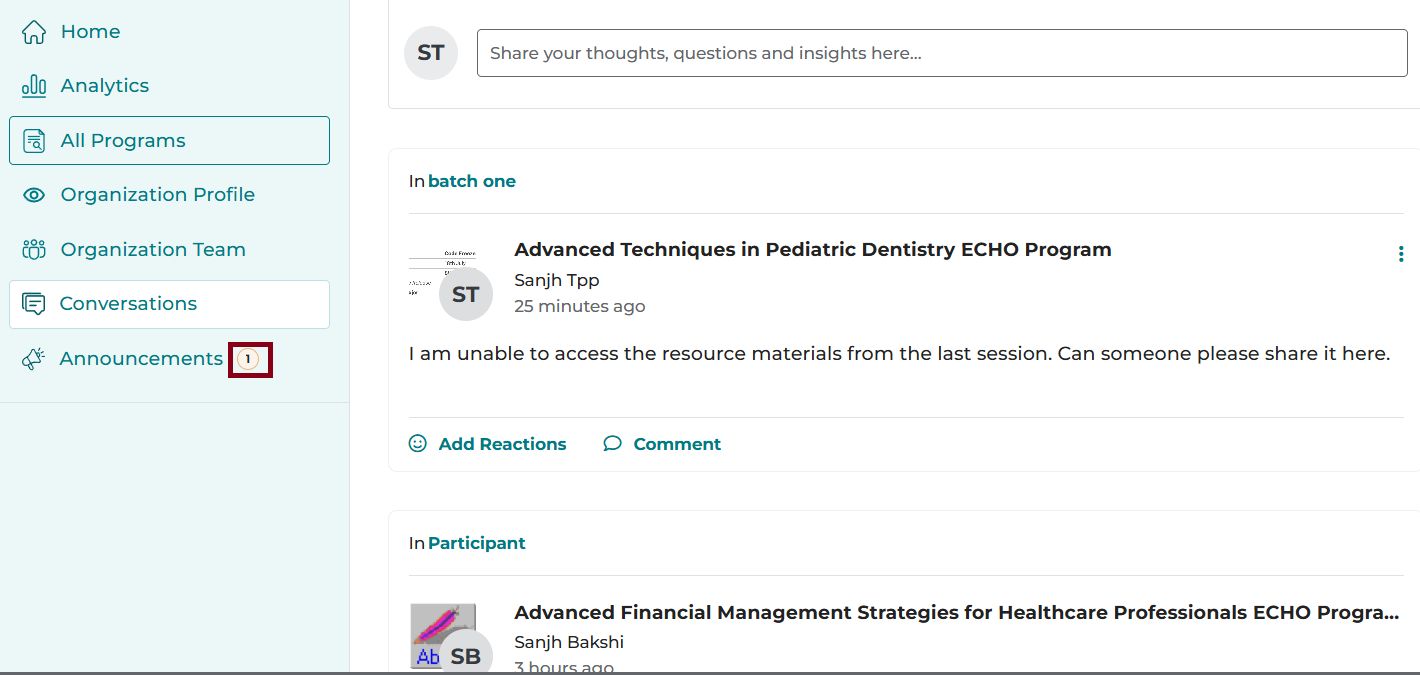
- उपयोगकर्ता होमपेज के दाईं ओर पिछले महीने की 3 नवीनतम पोस्ट देख सकते हैं। अधिक पोस्ट देखने के लिए View All पर क्लिक करें।
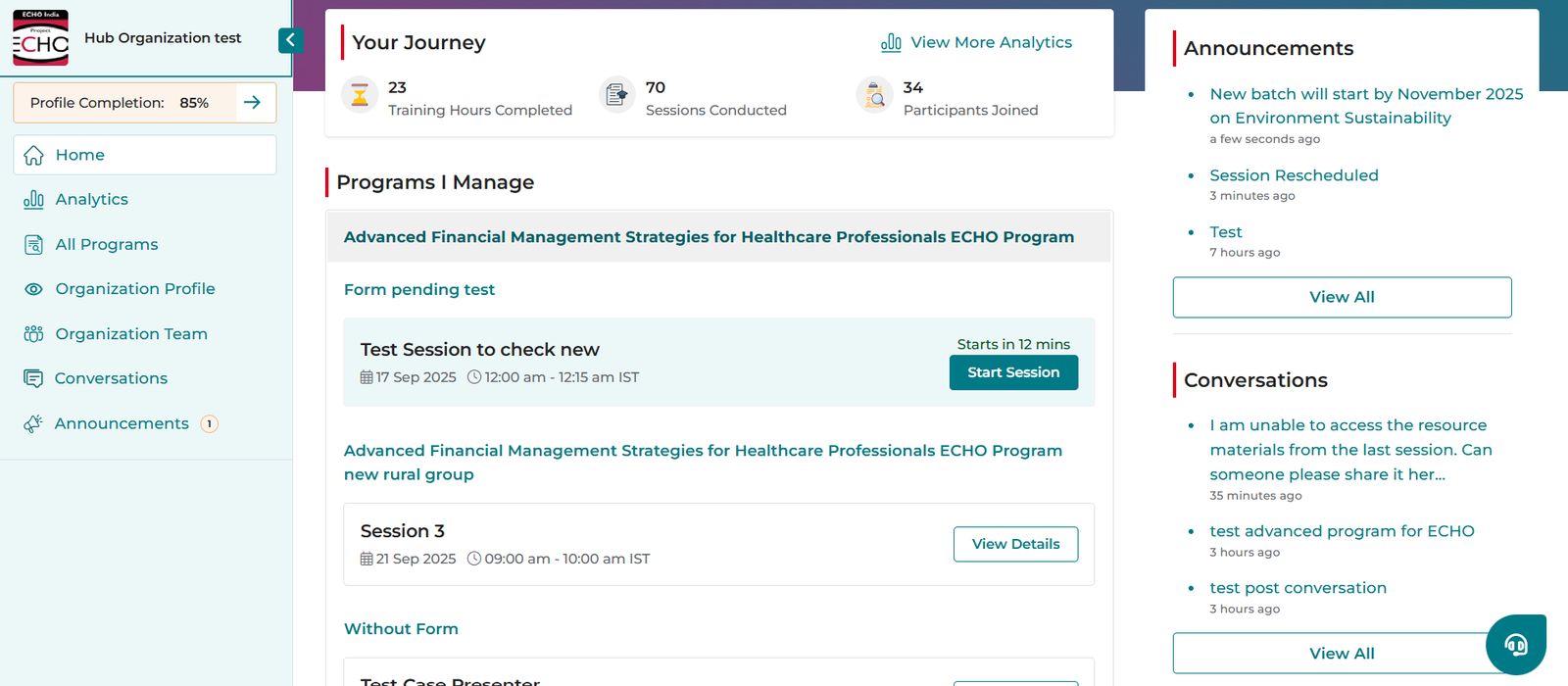
- जब कोई उपयोगकर्ता पहली बार पोस्ट करता है, तो सम्मानजनक और उपयुक्त संचार सुनिश्चित करने के लिए समुदाय के दिशा-निर्देश प्रदर्शित किए जाते हैं।
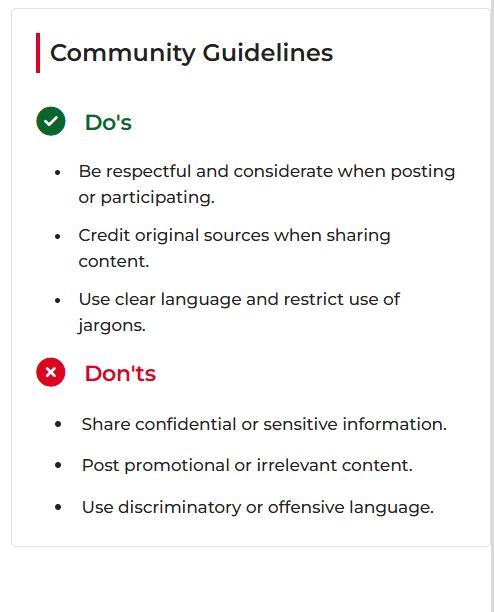
- अपनी पोस्ट को संपादित करने या हटाने के लिए तीन-बिंदु वाले मेनू पर क्लिक करें। कम से कम एक टिप्पणी वाली पोस्ट को अब संपादित नहीं किया जा सकता है और केवल हटाया जा सकता है।
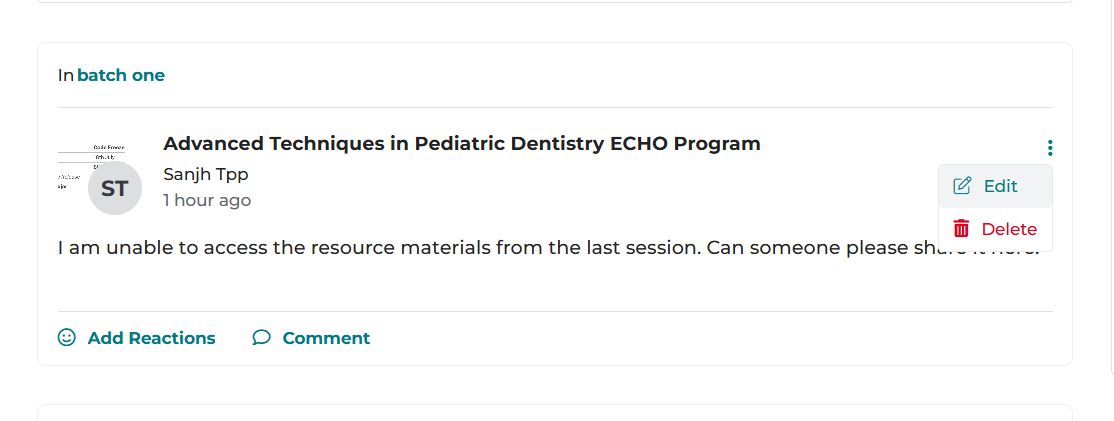
वैकल्पिक रूप से, किसी विशिष्ट प्रतिभागी समूह की चर्चाओं को देखने के लिए, सभी संबंधित चर्चाओं तक पहुँचने के लिए समूह के नाम पर क्लिक करें।
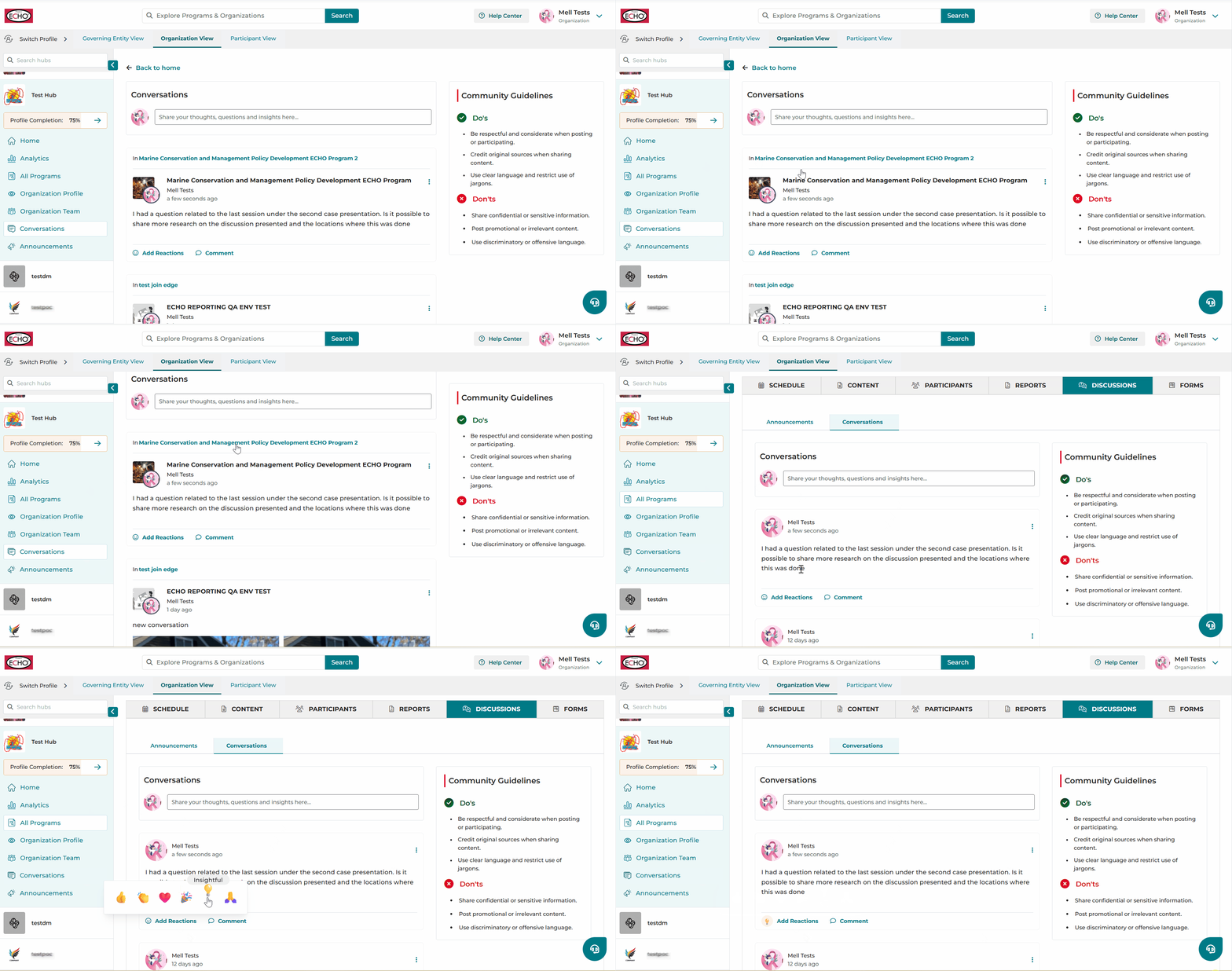
बातचीत
समुदाय के सदस्यों को यहाँ इंटरैक्टिव चर्चाओं में भाग लेने के लिए प्रोत्साहित किया जाता है। ये बातचीत प्रतिभागी समूहों के भीतर परिचय, प्रश्नों का समाधान करने, सत्र के विषयों, शोध, समाचार या कार्यक्रम से संबंधित अपडेट के इर्द-गिर्द हो सकती हैं।
- अपने iECHO होमपेज पर, बाएं नेविगेशन पैनल से Conversations चुनें।
- क्लिक करें Share your thoughts, questions and insights here।
- यदि केवल एक कार्यक्रम या प्रतिभागी समूह उपलब्ध है, तो यह स्वतः-चयनित हो जाएगा, जो आपको सीधे पोस्ट बनाने के लिए ले जाएगा।
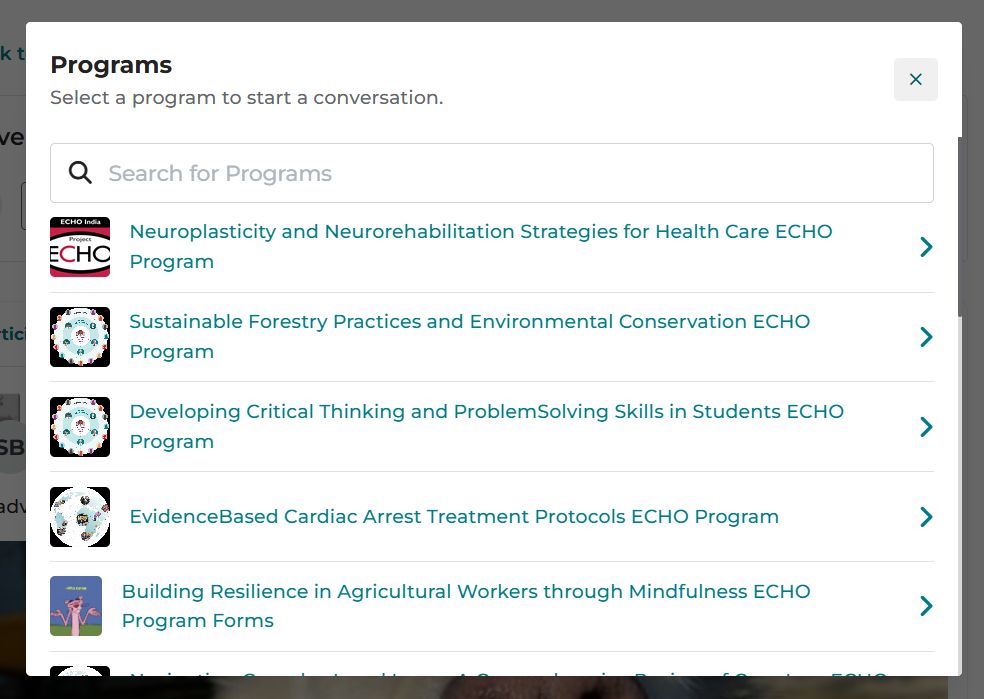
- यदि आपके हब में कई कार्यक्रम और प्रतिभागी समूह उपलब्ध हैं:
- सूची से प्रासंगिक Program को चुनें या खोजें।
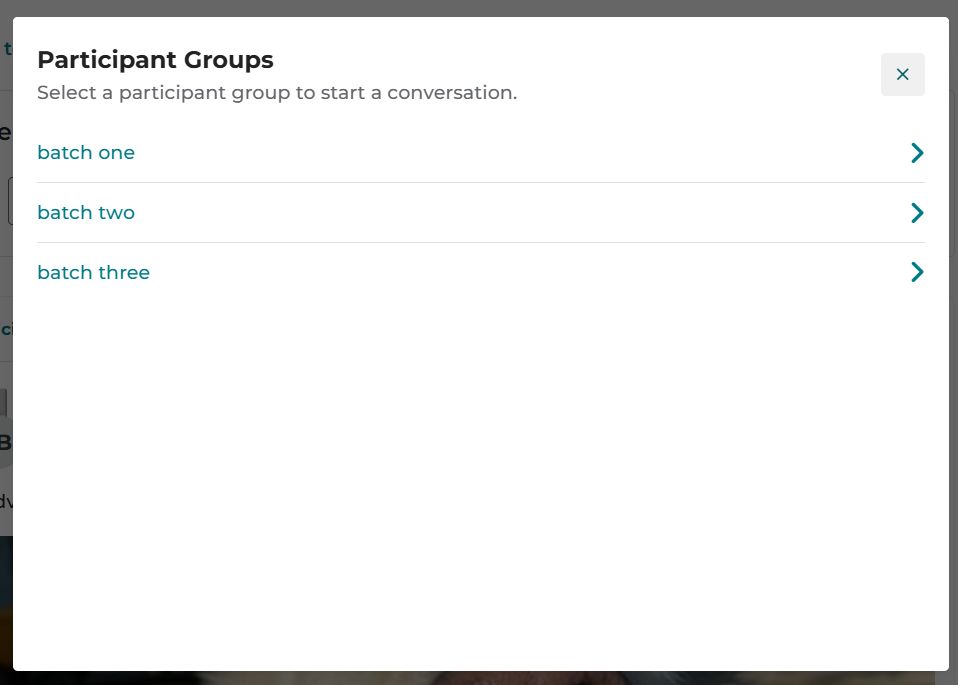
- चुनें Participant Group।
- अपना संदेश पोस्ट करें।
- आप सहायक छवियां और दस्तावेज़ अपलोड कर सकते हैं। छवि संपादक आपको छवियों पर टिप्पणी करने और टेक्स्ट जोड़ने की भी अनुमति देता है।
- सभी आवश्यक विवरण जोड़ने के बाद, पोस्ट करें पर क्लिक करें।
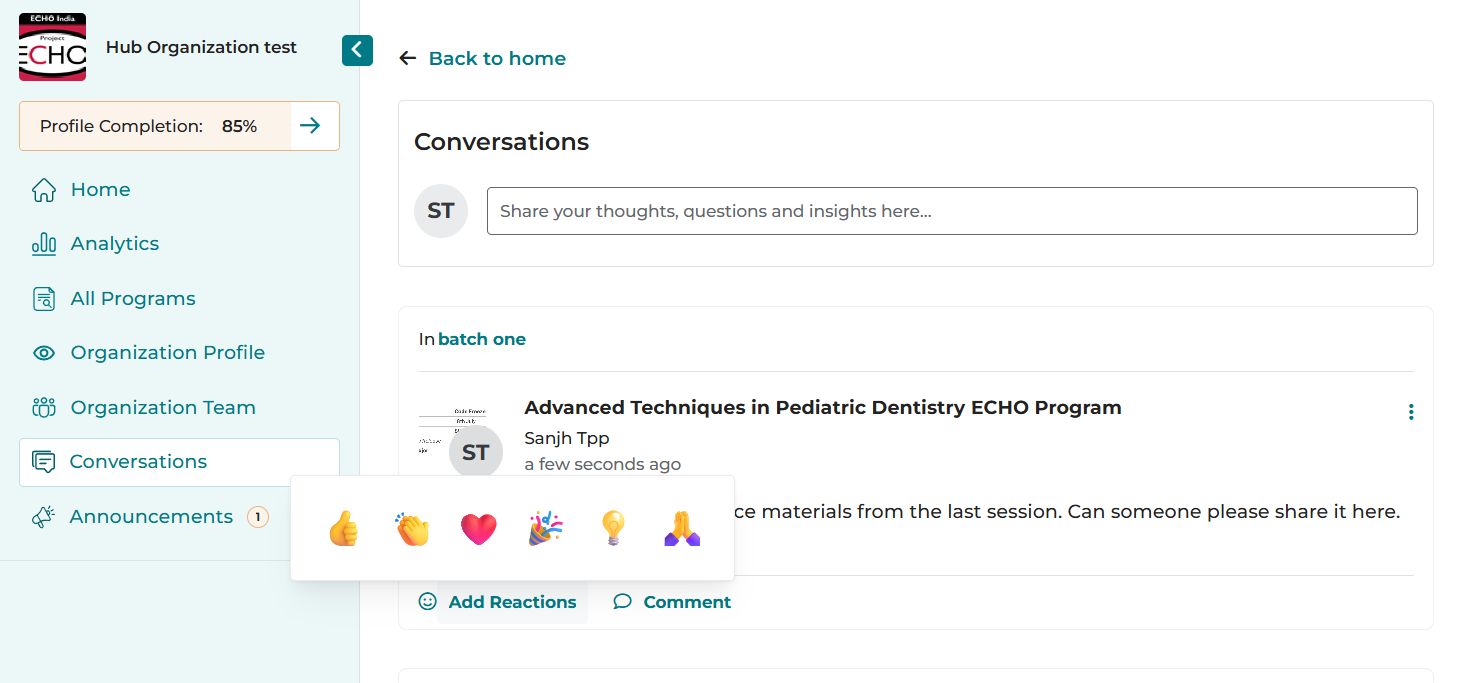
संगठन के सदस्य और प्रतिभागी दोनों ही सत्रों से परे बातचीत में जुड़ने के लिए प्रतिक्रियाएं जोड़ें या टिप्पणी करें विकल्पों का उपयोग कर सकते हैं।
घोषणाएं
घोषणाएं संगठन टीमों के लिए कार्यक्रम और प्रतिभागी समूह के अपडेट पोस्ट करने का एक स्थान है, जैसे उपस्थिति या प्रमाणन से संबंधित नीति परिवर्तन, नए कार्यक्रम या कोहोर्ट की शुरुआत, और समय-सारणी में संशोधन।
- अपने iECHO होमपेज पर, बाएं नेविगेशन पैनल से घोषणाएं चुनें।
- घोषणा करें पर क्लिक करें।
- यदि केवल एक ही कार्यक्रम या प्रतिभागी समूह उपलब्ध है, तो यह स्वचालित रूप से चुना जाएगा, जिससे आप सीधे पोस्ट बनाने पर पहुंच जाएंगे।
- यदि आपके हब में कई कार्यक्रम और प्रतिभागी समूह उपलब्ध हैं:
- सूची में से संबंधित कार्यक्रम को चुनें या खोजें।
- प्रतिभागी समूह चुनें।
- अपना संदेश पोस्ट करें।
- घोषणा का शीर्षक और संक्षिप्त विवरण दर्ज करें। आप सहायक चित्र और दस्तावेज़ भी जोड़ सकते हैं।
- पोस्ट करें पर क्लिक करें।
नोट:
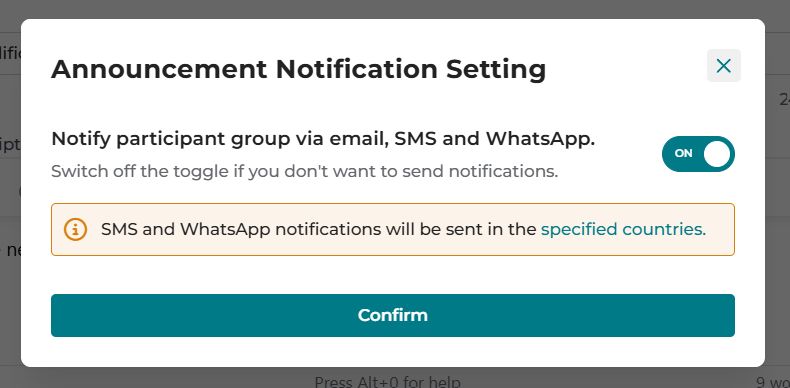
अगले चरण में, अधिसूचनाएं भेजने के लिए पुष्टि करें पर क्लिक करें।
(अधिसूचना टॉगल डिफ़ॉल्ट रूप से ON पर सेट होता है।)
यदि आप अधिसूचनाएं नहीं भेजना चाहते हैं, तो टॉगल को बंद करें और फिर पुष्टि करें पर क्लिक करें।
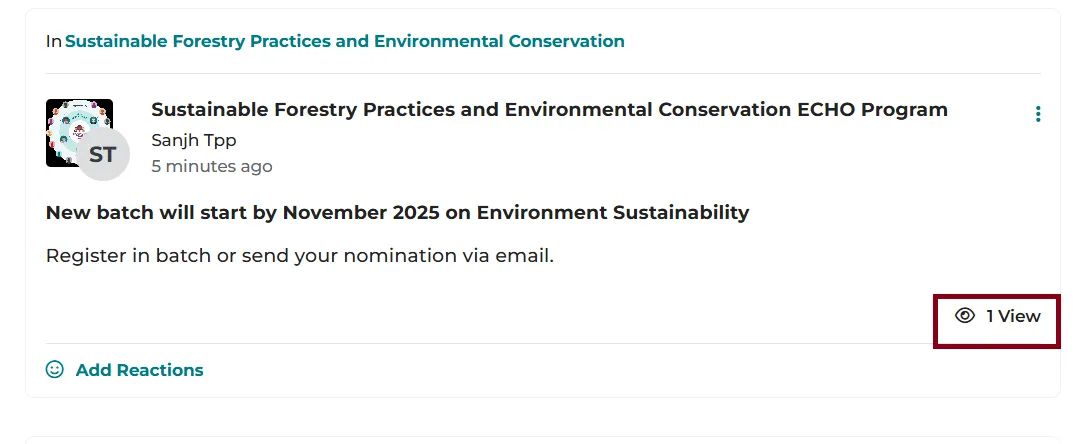
घोषणाएं संगठनों के लिए एकतरफा संचार के रूप में कार्य करती हैं। प्रतिभागी केवल पोस्ट पर प्रतिक्रियाएं जोड़ सकते हैं। प्रत्येक घोषणा के लिए व्यूज की संख्या दिखाई देती है।
मोबाइल उपयोगकर्ताओं के लिए
iECHO मोबाइल उपकरणों पर सहज जुड़ाव के लिए घोषणाओं और बातचीत तक आसान पहुंच सक्षम बनाता है।
मोबाइल पर घोषणाएं एक्सेस करना
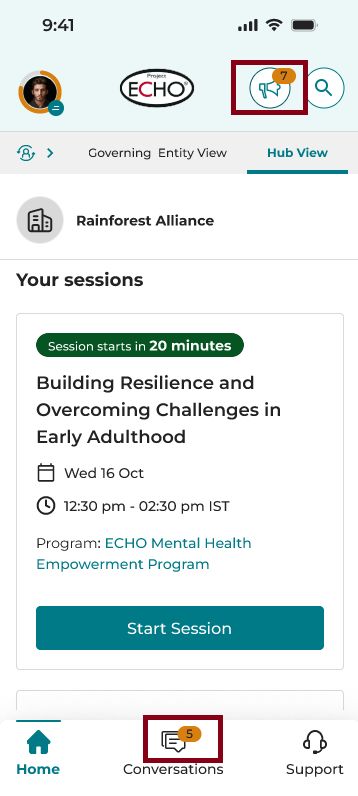
- अपने मोबाइल डिवाइस पर, होमपेज पर जाएं।
- ऊपर दाएं कोने में, खोज आइकन (🔍) के पास दिए गए घोषणा आइकन (📢) पर टैप करें।
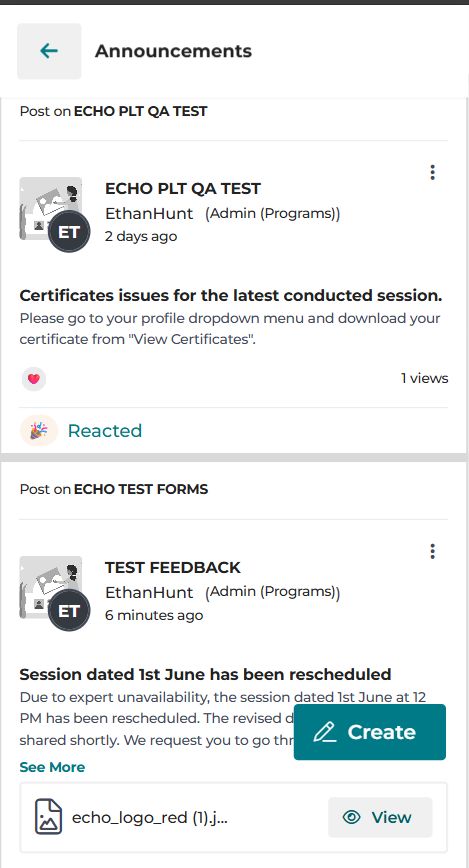
- किसी भी कार्यक्रम या प्रतिभागी समूह के तहत बनाई गई सभी पोस्ट देखें। निर्माता का विवरण दृश्यमान होता है।
- इमोजी का उपयोग करके घोषणाओं पर प्रतिक्रिया दें: 👍, 👏, ❤️, 🎉, 💡, 🙏। पोस्ट व्यू दाईं ओर दिखाई देते हैं।
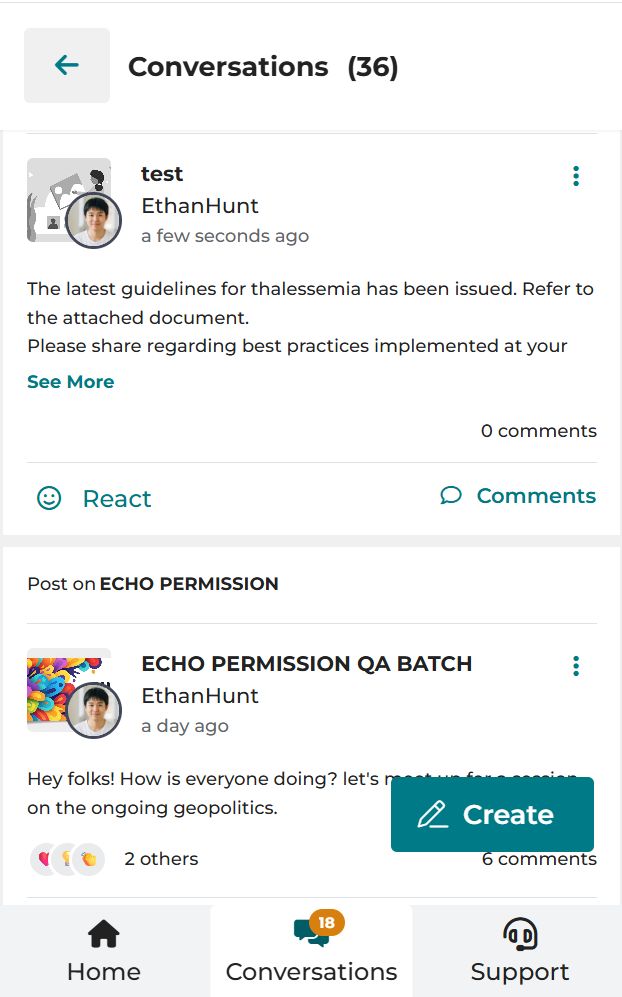
मोबाइल पर बातचीत एक्सेस करना
- अपने मोबाइल होमपेज पर, स्क्रीन के निचले हिस्से में चैट आइकन पर टैप करें।
- इमोजी का उपयोग करके मौजूदा बातचीत देखें और प्रतिक्रिया दें।
- टिप्पणियां और संलग्नक जोड़ें।
- प्रतिभागी समूह के सदस्यों को देखने के लिए किसी पोस्ट पर टैप करें और स्क्रीन का ऊपरी हिस्सा देखें।
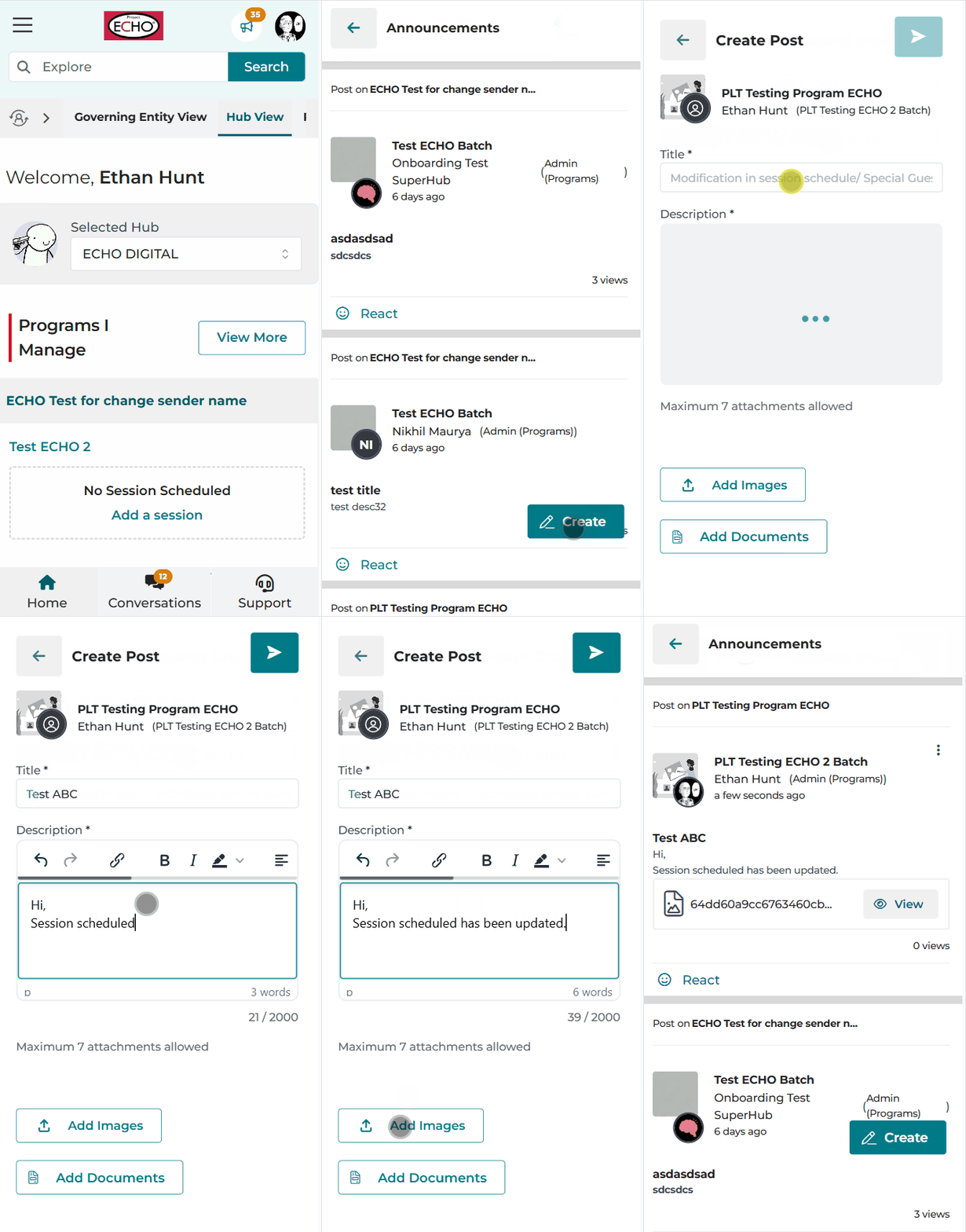
वीडियो ट्यूटोरियल: मोबाइल पर घोषणा या बातचीत बनाना
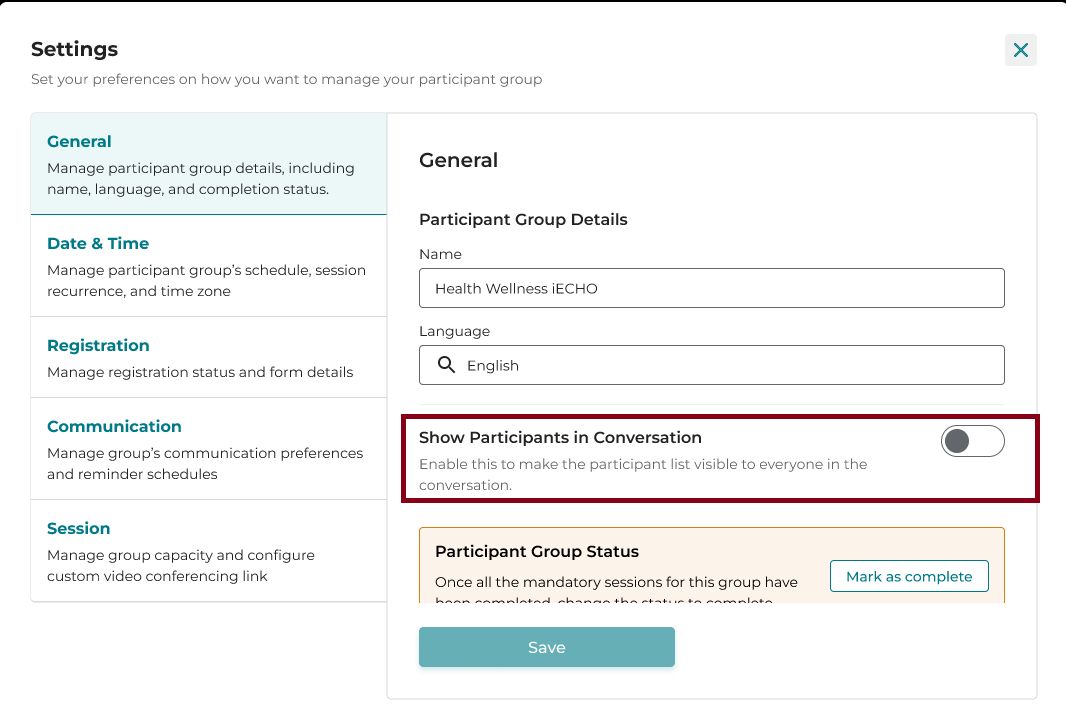
हब टीम के सदस्य आवश्यकता होने पर प्रतिभागी समूह सेटिंग्स में प्रतिभागी सूची दृश्य को अक्षम कर सकते हैं।
अक्सर पूछे जाने वाले प्रश्न
क्या पोस्ट को संपादित किया जा सकता है, और कौन उन्हें संपादित कर सकता है?
पोस्ट को तब तक संपादित किया जा सकता है जब तक कि उस पर कोई प्रतिक्रिया न मिल जाए। जिस सदस्य ने पोस्ट बनाई है, वह इसे संपादित कर सकता है। एक बार पोस्ट पर टिप्पणी मिल जाने के बाद, इसे संपादित नहीं किया जा सकता है और केवल हटाया जा सकता है।
घोषणाएं कौन पोस्ट कर सकता है?
केवल संगठन स्वामी और संगठन एडमिन ही घोषणाएं पोस्ट कर सकते हैं।
प्रतिभागियों को नई घोषणाओं के बारे में कैसे सूचित किया जाता है?
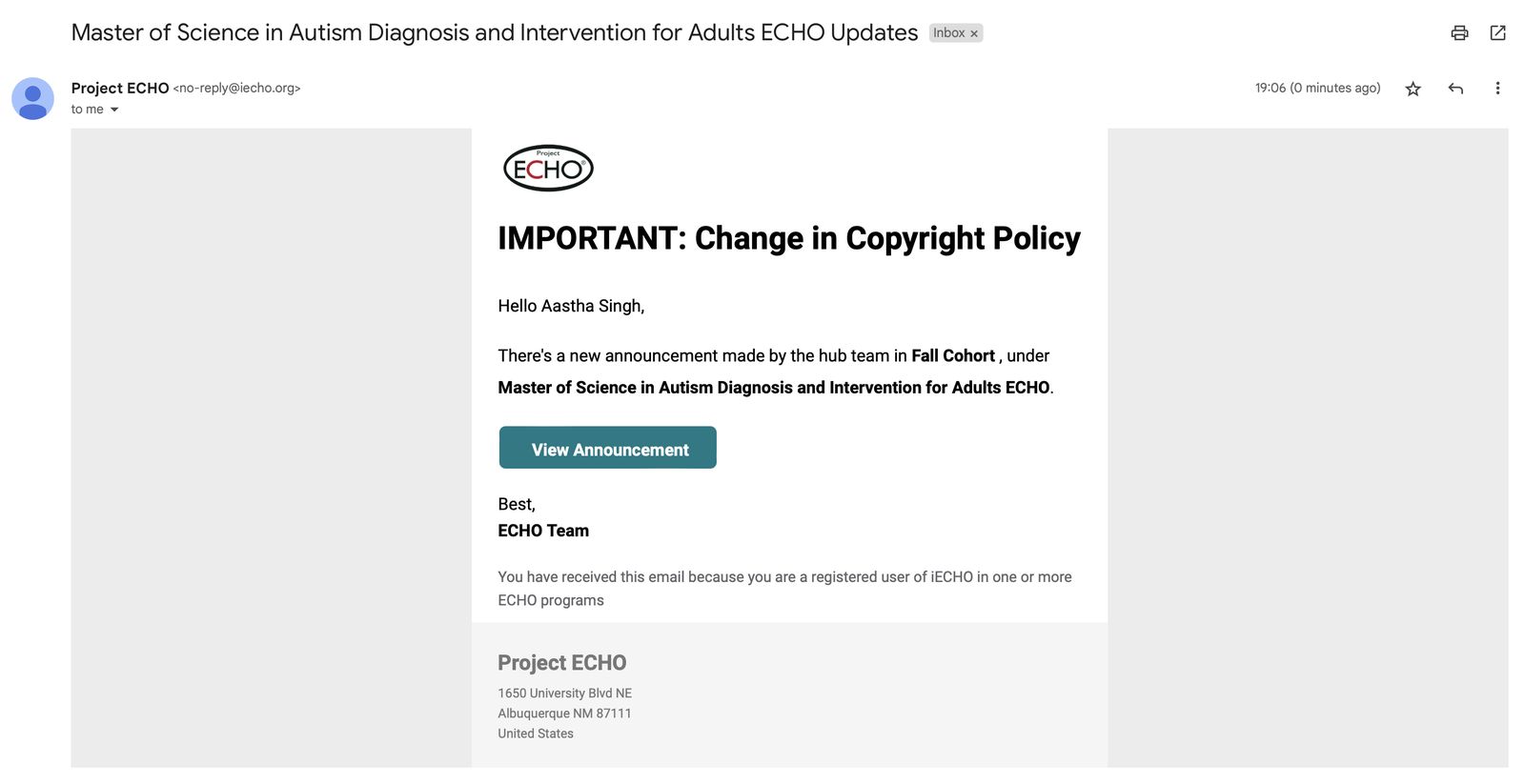
प्रतिभागियों को नई घोषणाओं के बारे में ईमेल, एसएमएस और व्हाट्सएप सूचनाएं प्राप्त होती हैं।
घोषणा ईमेल सूचनाओं में क्या जानकारी शामिल होती है?
- घोषणा का शीर्षक
- प्रतिभागी समूह का नाम
- कार्यक्रम का नाम
- घोषणा देखें बटन
संगठन सदस्यों के बीच जुड़ाव और भागीदारी को कैसे बढ़ावा दे सकते हैं?
जुड़ाव और भागीदारी को बढ़ावा देने के लिए:
- सक्रिय भागीदारी को प्रोत्साहित करें: बातचीत को बढ़ावा देने के लिए संगठन के मालिक और एडमिन चर्चाओं में सक्रिय रूप से भाग ले सकते हैं, प्रश्न पूछ सकते हैं और मूल्यवान विचार साझा कर सकते हैं।
- प्रासंगिक संसाधन साझा करें: सदस्यों को सूचित और व्यस्त रखने के लिए कार्यक्रम के विषय से संबंधित उपयोगी लेख, वीडियो या संसाधन साझा करें।
यदि आपको चर्चाओं में बाधा डालने वाला व्यवहार या अनुपयुक्त सामग्री मिलती है तो आपको क्या करना चाहिए?
यदि आप चर्चाओं के दौरान बाधा डालने वाले व्यवहार या अनुपयुक्त सामग्री का सामना करते हैं, तो सम्मानजनक वातावरण बनाए रखने के लिए त्वरित कार्रवाई करें। संगठन निम्नलिखित कदम उठा सकते हैं:
- निजी तौर पर मामले को सुलझाएं: यदि संभव हो, तो सीधे संदेश या ईमेल के माध्यम से व्यक्तिगत रूप से व्यक्ति से संपर्क करें। विशिष्ट अनुचित व्यवहार या सामग्री के बारे में स्पष्ट प्रतिक्रिया दें और इसे सही करने या हटाने का अनुरोध करें।
- सामुदायिक दिशा-निर्देशों को लागू करें: यदि व्यवहार सामुदायिक दिशा-निर्देशों या सेवा की शर्तों का उल्लंघन करता है, तो व्यक्ति को इन नियमों की याद दिलाएं और उनका पालन करने के महत्व पर जोर दें।
- सामग्री को नियंत्रित करें या हटाएं: यदि व्यवहार बना रहता है या बढ़ता है, तो आगे की बाधा को रोकने के लिए चर्चा मंच से आपत्तिजनक सामग्री को मॉडरेट करें या हटा दें।
- पारदर्शी रूप से संवाद करें: बाधा डालने वाले व्यवहार से निपटने के लिए की गई कार्रवाइयों के बारे में सदस्यों के साथ खुले तौर पर संवाद करें, एक सुरक्षित और समावेशी वातावरण के प्रति अपनी प्रतिबद्धता को दोहराएं।
- सहायता प्रदान करें: बाधा डालने वाले व्यवहार या सामग्री से प्रभावित किसी भी सदस्य को सहायता प्रदान करें, और यदि उन्हें कोई चिंता है तो संपर्क करने के लिए प्रोत्साहित करें।
- प्लेटफ़ॉर्म प्रशासकों को रिपोर्ट करें: यदि व्यवहार प्लेटफ़ॉर्म के सामुदायिक दिशा-निर्देशों या सेवा की शर्तों का उल्लंघन करता है, तो आगे की जांच के लिए support@iecho.org पर समस्या की रिपोर्ट करें।