

Forum Perbincangan ialah ruang kolaboratif untuk organisasi dan peserta berinteraksi, menyiarkan kemas kini, bertanya soalan, dan menerima jawapan bagi memupuk perkongsian pengetahuan dalam kumpulan peserta.
Perbualan: Perbualan membantu pasukan organisasi, peserta, dan pakar subjek berinteraksi, bertanya soalan, berkongsi pandangan, dan membincangkan topik sesi dalam ruang yang terbuka dan kolaboratif.
Pengumuman: Pengumuman membolehkan pasukan organisasi berkongsi kemas kini program yang penting, seperti perubahan jadual dan kemas kini dasar, untuk memastikan peserta sentiasa mendapat maklumat dan selari.
Perkara baharu dalam Pengumuman & Perbualan
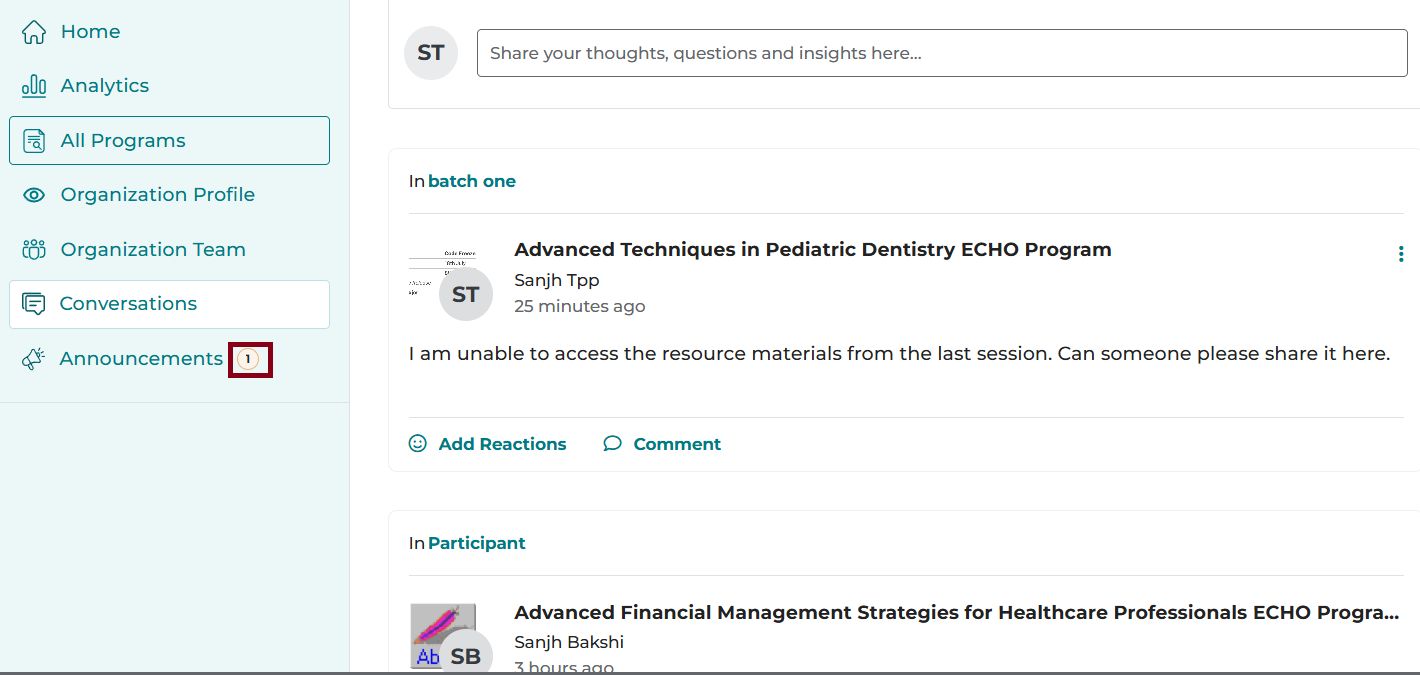
Akses Perbualan dan Pengumuman terus daripada panel navigasi kiri di halaman utama iECHO untuk melihat perbincangan merentas pelbagai program di satu tempat.
- Bilangan perbualan dan pengumuman yang belum dibaca dipaparkan.
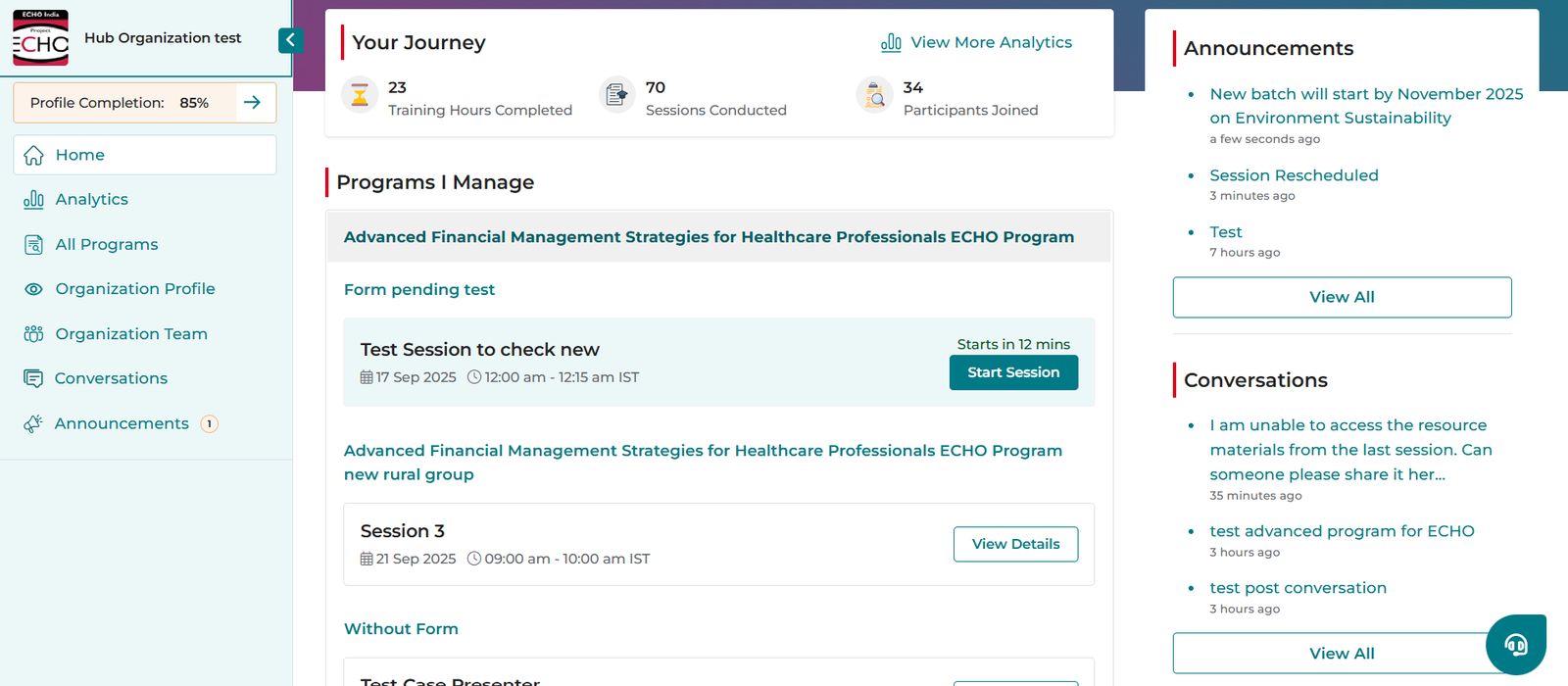
- Pengguna boleh melihat 3 hantaran terbaharu dari bulan lepas di sebelah kanan halaman utama. Klik Lihat Semua untuk melihat lebih banyak hantaran.
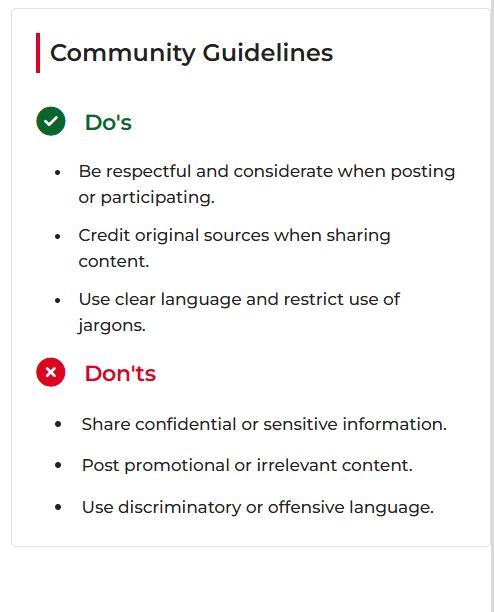
- Apabila pengguna membuat hantaran buat kali pertama, Garis Panduan Komuniti dipaparkan bagi memastikan komunikasi yang hormat dan sesuai.
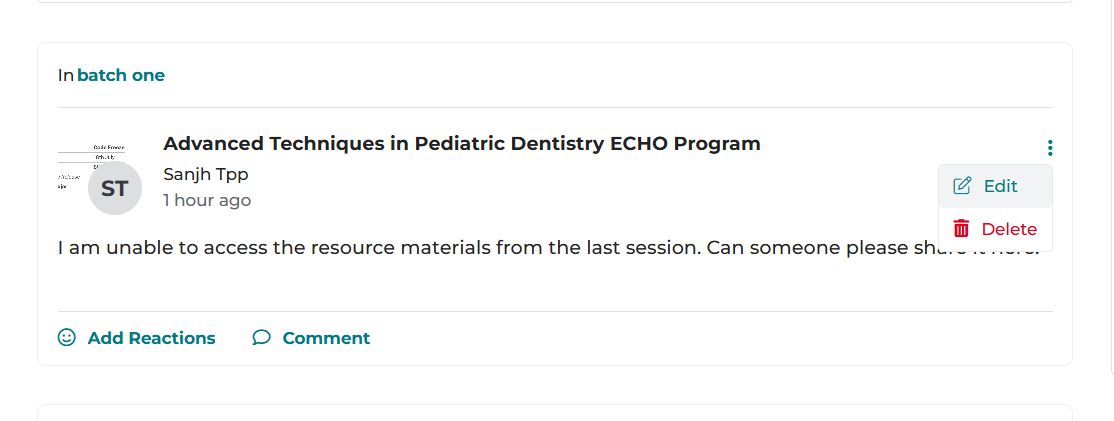
- Klik menu tiga titik untuk mengedit atau memadamkan hantaran anda. Hantaran yang mempunyai sekurang-kurangnya satu komen tidak boleh lagi diedit dan hanya boleh dipadamkan.
Secara alternatif, untuk melihat perbincangan bagi kumpulan peserta tertentu, klik nama kumpulan untuk mengakses semua perbincangan yang berkaitan.
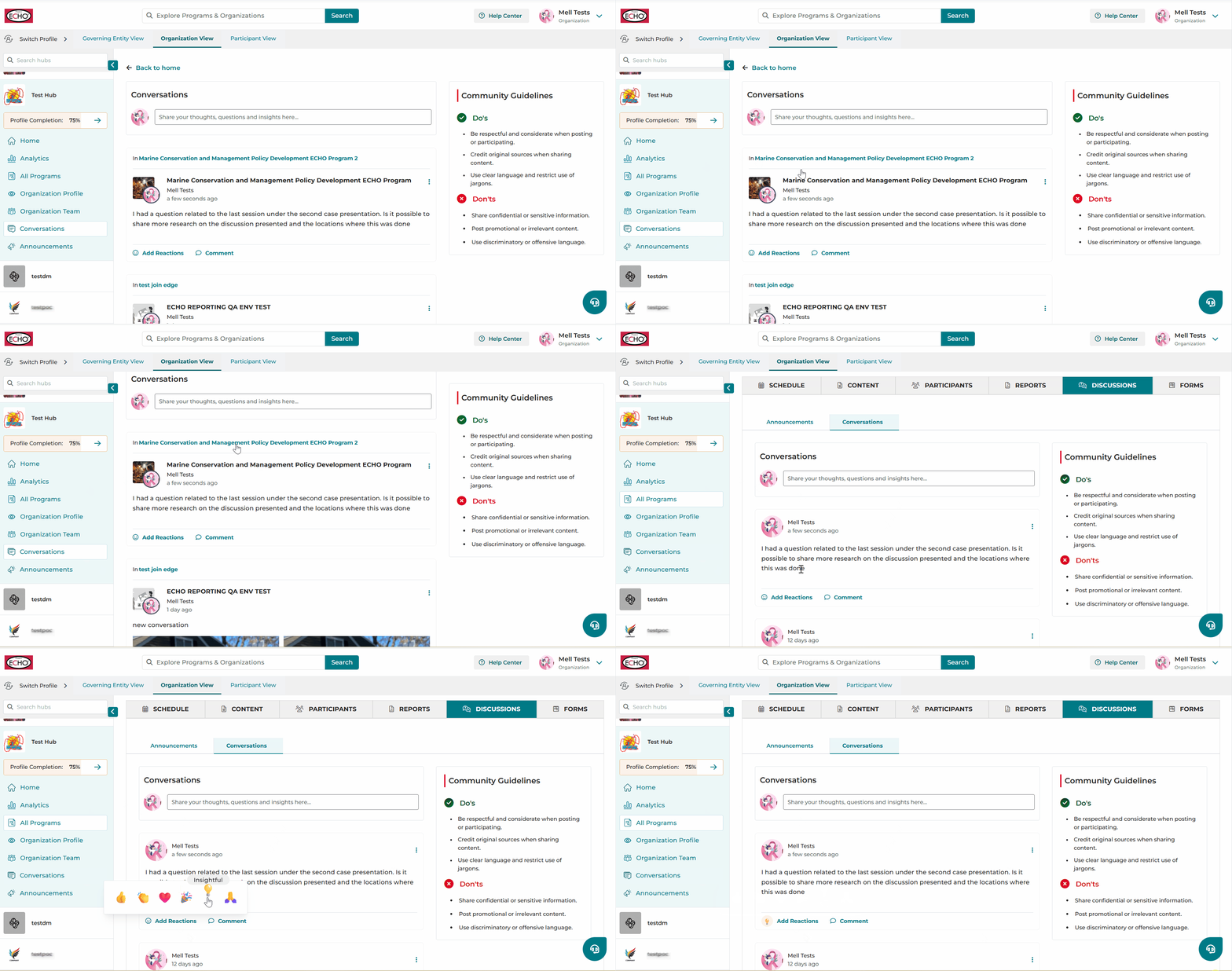
Perbualan
Ahli komuniti digalakkan untuk terlibat dalam perbincangan interaktif di sini. Perbualan ini boleh merangkumi suai kenal dalam kumpulan peserta, menangani pertanyaan, mendalami topik sesi, penyelidikan, berita, atau kemas kini berkaitan program.
- Pada halaman utama iECHO anda, pilih Perbualan daripada panel navigasi kiri.
- Klik Kongsi pemikiran, soalan dan pandangan anda di sini.
- Jika hanya satu program atau kumpulan peserta yang tersedia, ia akan dipilih secara automatik, membawa anda terus untuk membuat hantaran tersebut.
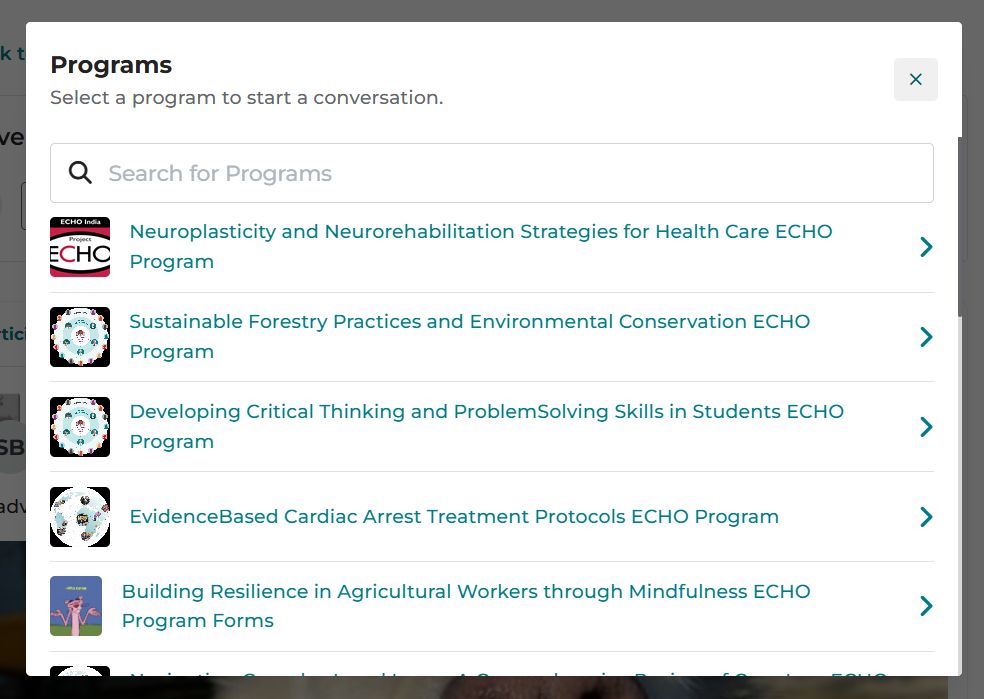
- Jika hub anda mempunyai pelbagai program dan kumpulan peserta yang tersedia:
- Pilih atau cari Program yang relevan daripada senarai.
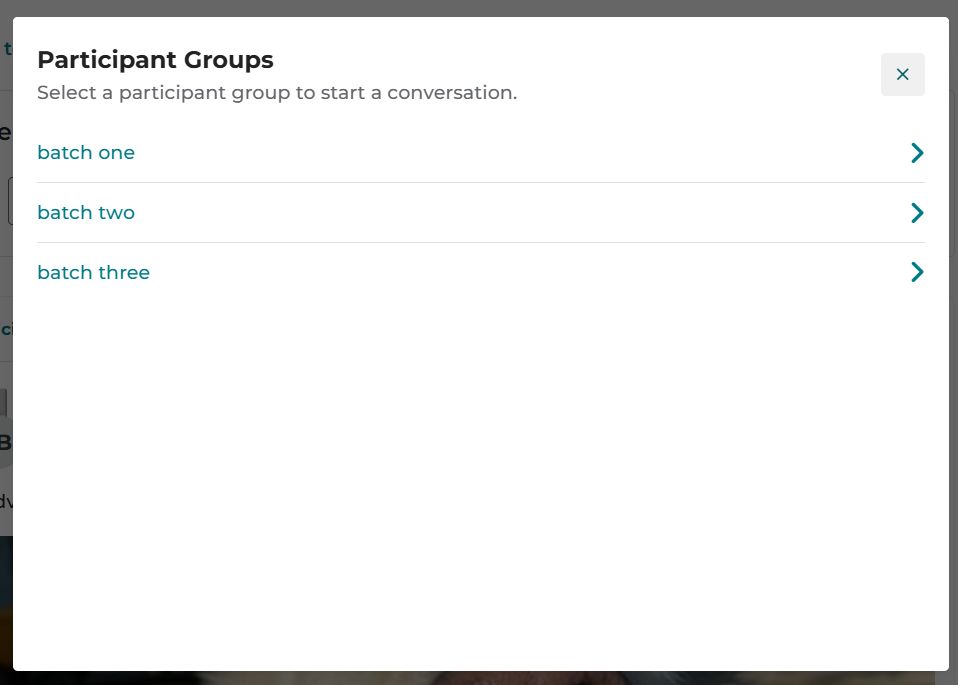
- Pilih Kumpulan Peserta.
- Siarkan mesej anda.
- Anda boleh memuat naik imej dan dokumen sokongan. Editor imej juga membolehkan anda membuat anotasi pada imej dan menambah teks.
- Selepas menambah semua butiran yang diperlukan, klik Hantar.
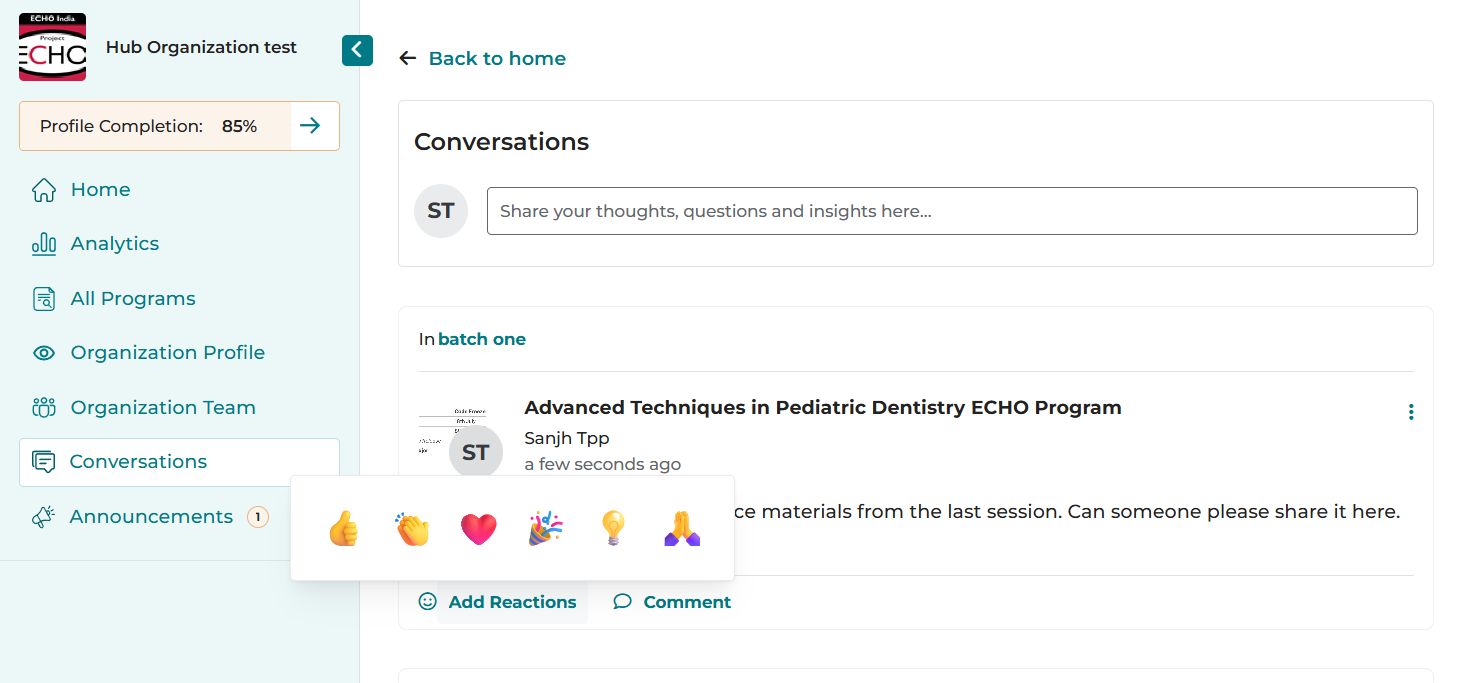
Kedua-dua ahli organisasi dan peserta boleh terlibat dalam perbualan di luar sesi menggunakan pilihan Tambah Reaksi atau Komen.
Pengumuman
Pengumuman ialah ruang untuk pasukan organisasi menyiarkan kemas kini program dan kumpulan peserta, seperti perubahan dasar berhubung kehadiran atau pensijilan, pelancaran program atau kohort baharu, serta pengubahsuaian jadual.
- Pada halaman utama iECHO anda, pilih Pengumuman daripada panel navigasi kiri.
- Klik Buat Pengumuman.
- Jika hanya satu program atau kumpulan peserta tersedia, ia akan dipilih secara automatik, membawa anda terus untuk mencipta siaran.
- Jika hab anda mempunyai pelbagai program dan kumpulan peserta yang tersedia:
- Pilih atau cari Program yang relevan daripada senarai.
- Pilih Kumpulan Peserta.
- Siarkan mesej anda.
- Masukkan tajuk dan perihalan ringkas pengumuman. Anda juga boleh menambah imej dan dokumen sokongan.
- Klik Hantar.
Nota:
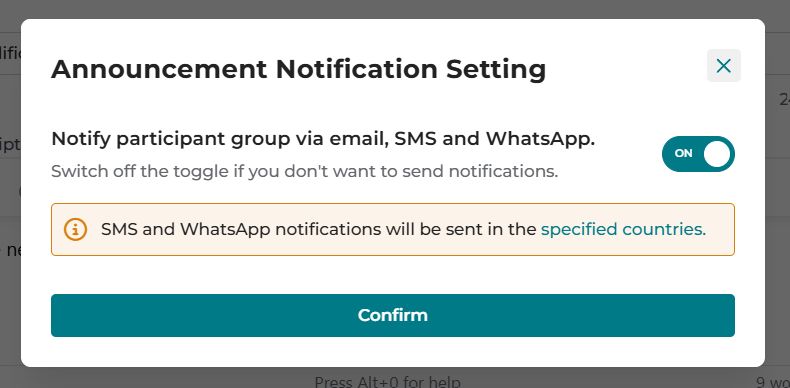
Pada langkah seterusnya, klik Sahkan untuk menghantar pemberitahuan.
(Togol pemberitahuan ditetapkan kepada HIDUP secara lalai.)
Jika anda tidak mahu menghantar pemberitahuan, matikan togol dan kemudian klik Sahkan.
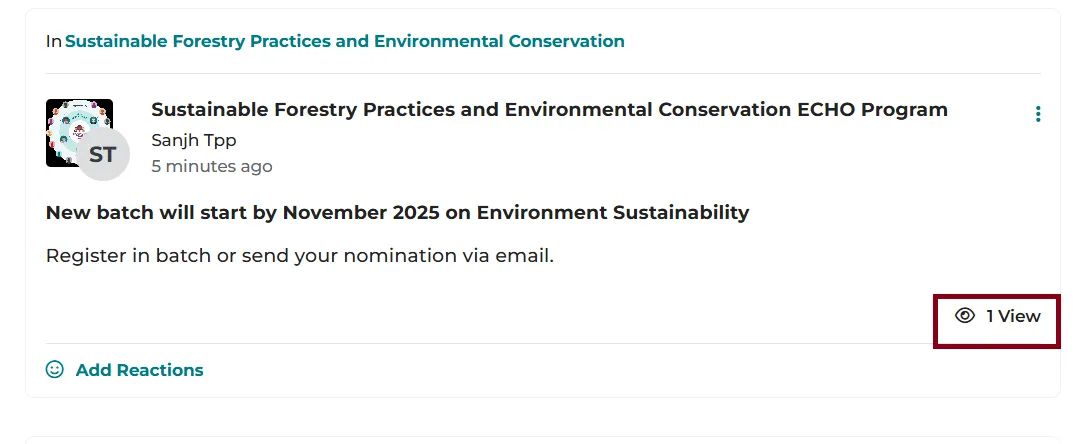
Pengumuman berfungsi sebagai komunikasi satu arah untuk organisasi. Peserta hanya boleh menambah reaksi pada siaran. Jumlah tontonan kelihatan bagi setiap pengumuman.
Untuk pengguna mudah alih
iECHO membolehkan akses mudah ke Pengumuman dan Perbualan untuk penglibatan yang lancar pada peranti mudah alih.
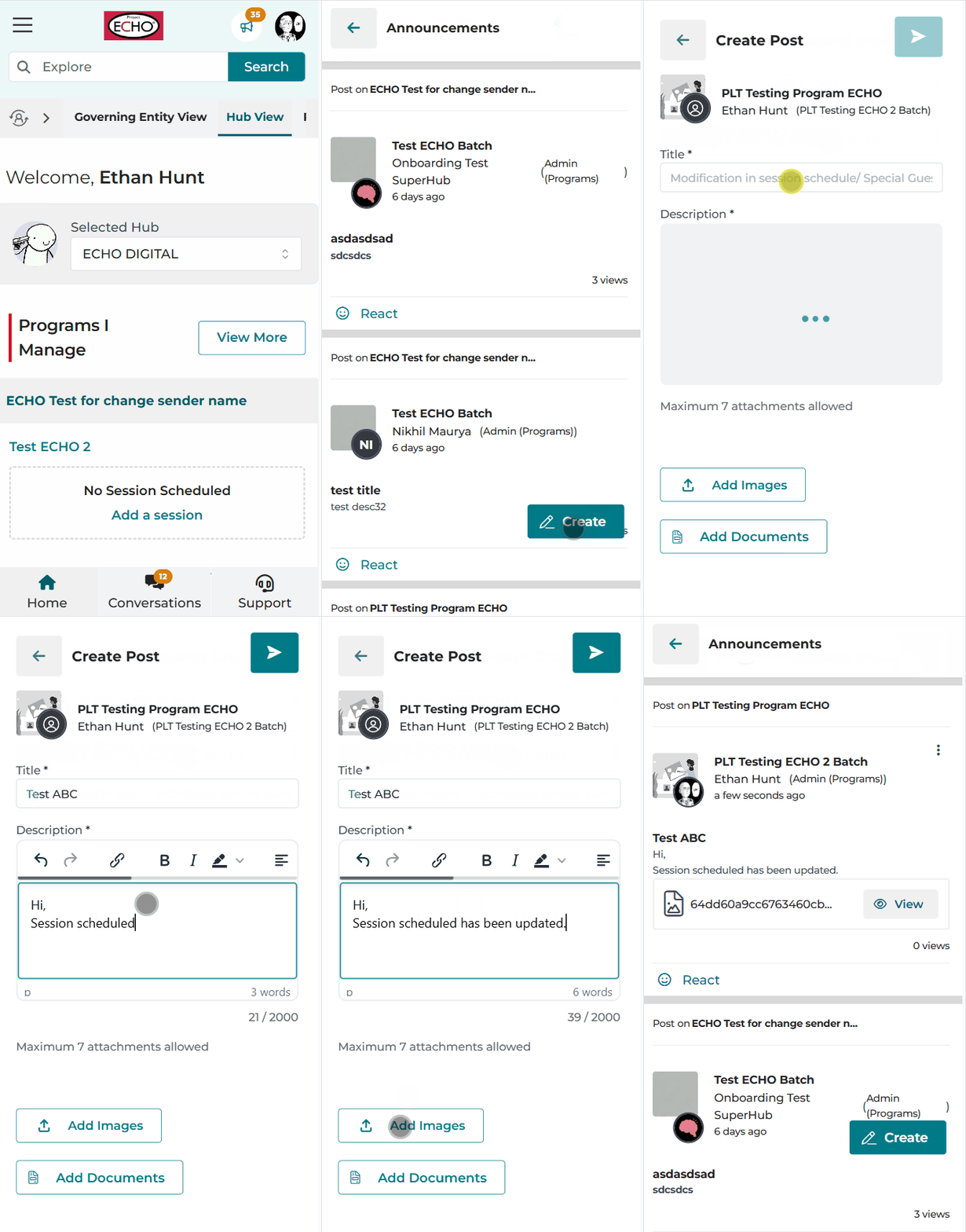
Mengakses Pengumuman di telefon bimbit
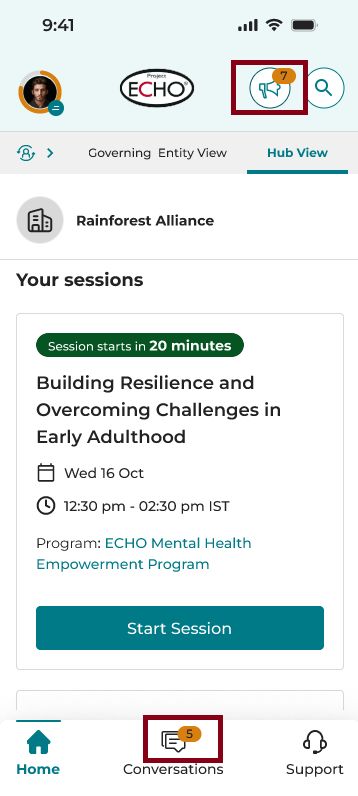
- Pada peranti mudah alih anda, pergi ke Halaman Utama.
- Ketik ikon pengumuman (📢) di sudut atas kanan, bersebelahan dengan ikon carian (🔍).
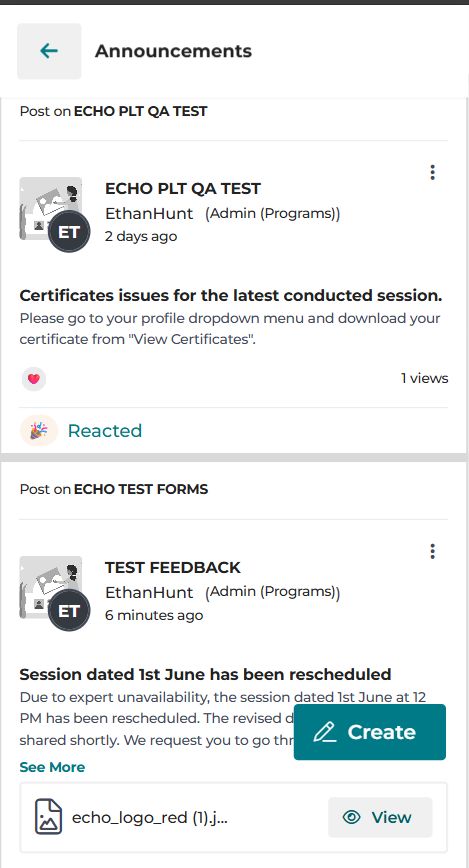
- Lihat semua hantaran yang dibuat di bawah mana-mana program atau kumpulan peserta. Butiran pencipta dapat dilihat.
- Berikan reaksi kepada pengumuman menggunakan emoji: 👍, 👏, ❤️, 🎉, 💡, 🙏. Jumlah tontonan hantaran dipaparkan di sebelah kanan.
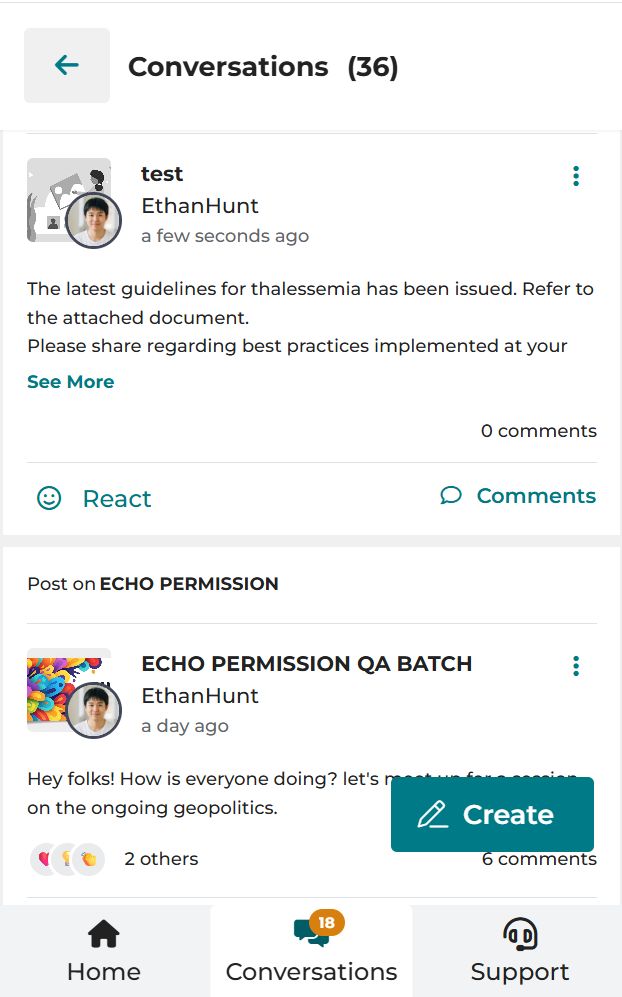
Mengakses Perbualan di telefon bimbit
- Pada halaman utama peranti mudah alih anda, ketik ikon Sembang di bahagian bawah skrin.
- Lihat dan berikan reaksi kepada perbualan sedia ada menggunakan emoji.
- Tambah komen dan lampiran.
- Ketik pada hantaran dan semak bahagian atas skrin untuk melihat ahli dalam kumpulan peserta.
Tutorial video: Membuat pengumuman atau perbualan di telefon bimbit
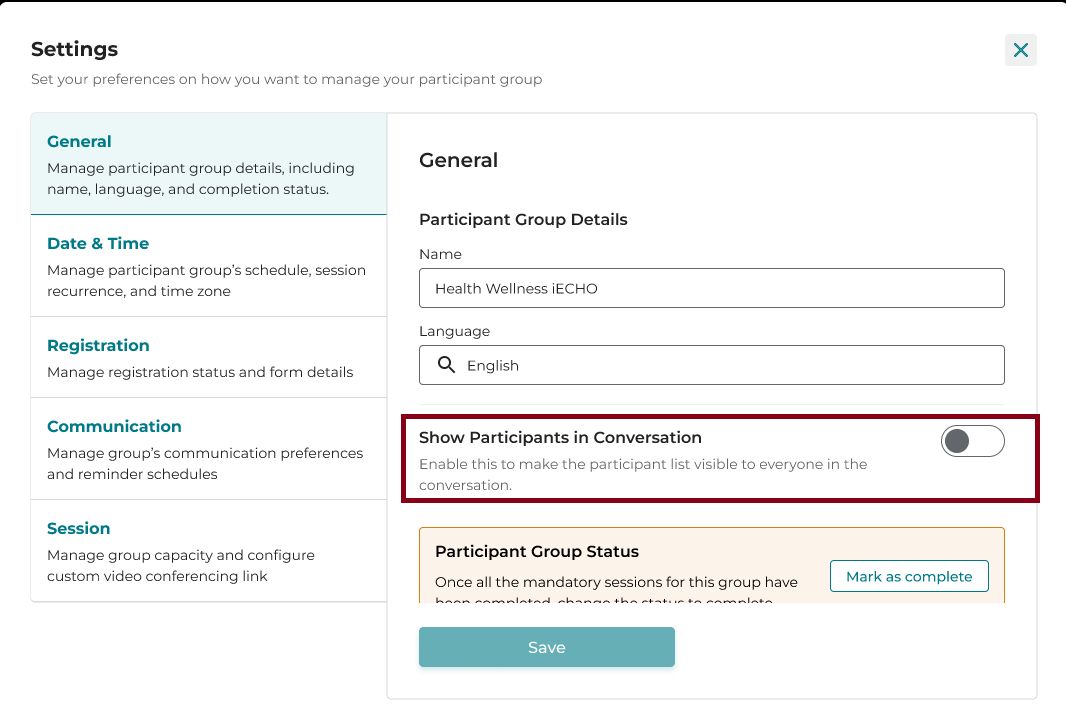
Ahli pasukan Hub boleh melumpuhkan paparan senarai peserta dalam Tetapan Kumpulan Peserta jika diperlukan.
Soalan lazim
Bolehkah hantaran disunting, dan siapa yang boleh menyuntingnya?
Hantaran boleh disunting sehingga ia menerima maklum balas. Ahli yang mencipta hantaran tersebut boleh menyuntingnya. Sebaik sahaja hantaran menerima komen, ia tidak lagi boleh disunting dan hanya boleh dipadamkan.
Siapa yang boleh membuat hantaran pengumuman?
Hanya Pemilik Organisasi dan Pentadbir Organisasi yang boleh membuat hantaran pengumuman.
Bagaimanakah peserta dimaklumkan tentang pengumuman baharu?
Peserta menerima pemberitahuan e-mel, SMS dan WhatsApp tentang pengumuman baharu.
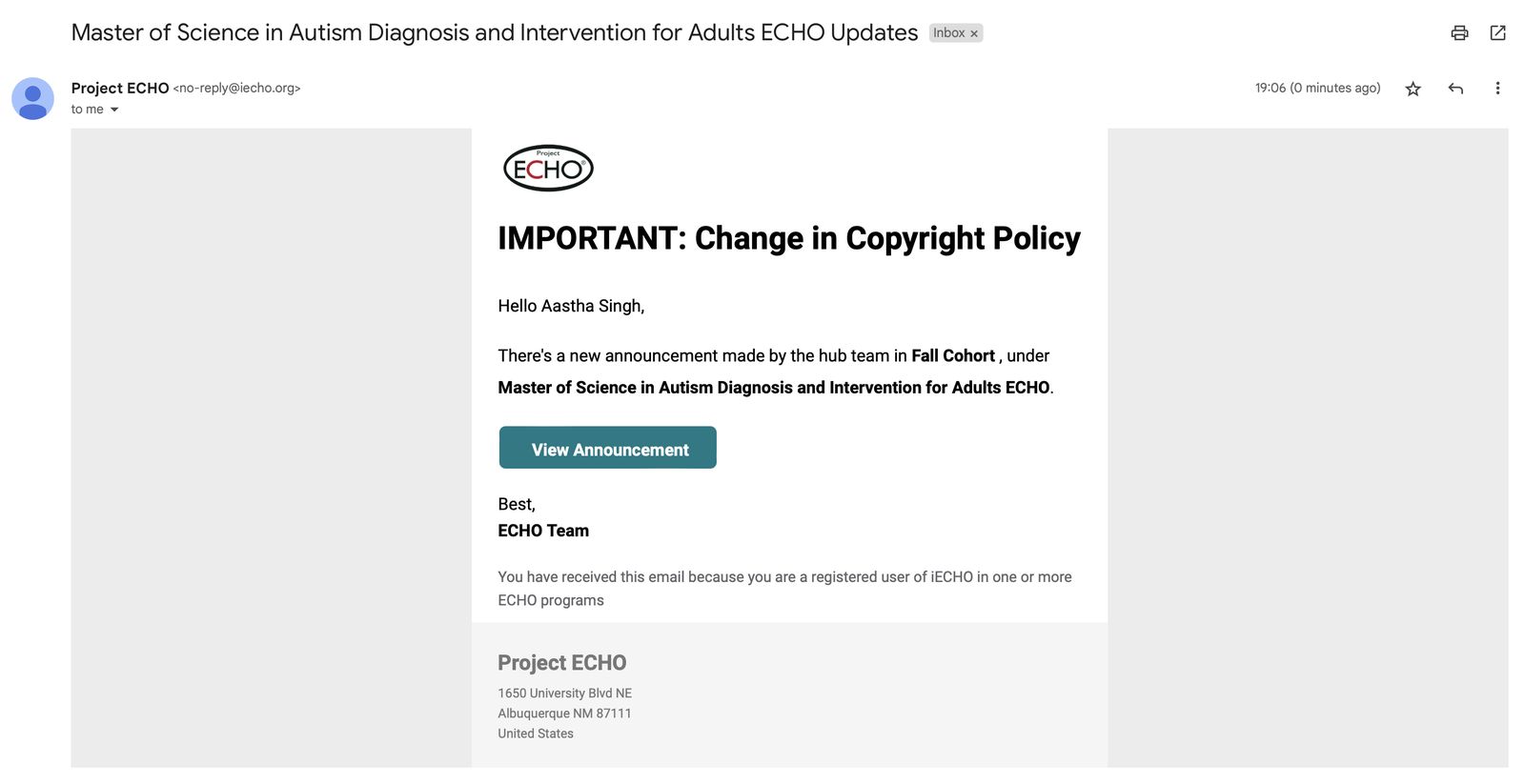
Apakah maklumat yang terkandung dalam pemberitahuan e-mel pengumuman?
- Tajuk pengumuman
- Nama kumpulan peserta
- Nama program
- Butang Lihat Pengumuman
Bagaimanakah organisasi boleh menggalakkan penglibatan dan penyertaan dalam kalangan ahli?
Untuk menggalakkan penglibatan dan penyertaan:
- Galakkan penyertaan aktif: Pemilik dan Pentadbir Organisasi boleh mengambil bahagian secara aktif dalam perbincangan, mengemukakan soalan, dan memberikan wawasan berharga untuk merangsang perbualan.
- Kongsi sumber yang berkaitan: Kongsi artikel, video, atau sumber berguna yang berkaitan dengan topik program untuk memastikan ahli sentiasa mendapat maklumat dan terlibat.
Apakah yang perlu anda lakukan sekiranya anda menjumpai tingkah laku yang mengganggu atau kandungan tidak wajar dalam perbincangan?
Sekiranya anda menjumpai tingkah laku yang mengganggu atau kandungan tidak wajar dalam perbincangan, ambil tindakan segera untuk mengekalkan persekitaran yang saling menghormati. Organisasi boleh mengambil langkah-langkah berikut:
- Tangani isu secara peribadi: Jika boleh, hubungi individu tersebut secara peribadi melalui mesej terus atau e-mel. Berikan maklum balas yang jelas tentang tingkah laku atau kandungan tidak wajar yang khusus dan minta ia diperbetulkan atau dialih keluar.
- Kuat kuasakan garis panduan komuniti: Jika tingkah laku tersebut melanggar garis panduan komuniti atau syarat perkhidmatan, ingatkan individu berkenaan tentang peraturan ini dan tekankan kepentingan mematuhinya.
- Moderasi atau alih keluar kandungan: Jika tingkah laku berterusan atau semakin teruk, moderasi atau alih keluar kandungan yang menyinggung daripada forum perbincangan bagi mengelakkan gangguan berlanjutan.
- Berkomunikasi secara telus: Berkomunikasi secara terbuka dengan ahli mengenai tindakan yang diambil untuk menangani tingkah laku yang mengganggu, sambil menegaskan semula komitmen terhadap persekitaran yang selamat dan inklusif.
- Berikan sokongan: Tawarkan sokongan kepada mana-mana ahli yang terjejas oleh tingkah laku atau kandungan yang mengganggu, dan galakkan mereka untuk menghubungi jika mereka mempunyai kebimbangan.
- Laporkan kepada pentadbir platform: Jika tingkah laku melanggar garis panduan komuniti platform atau syarat perkhidmatan, laporkan isu tersebut ke support@iecho.org untuk siasatan lanjut.