

ਚਰਚਾ ਫੋਰਮ ਸੰਸਥਾਵਾਂ ਅਤੇ ਭਾਗੀਦਾਰਾਂ ਲਈ ਆਪਸੀ ਗੱਲਬਾਤ ਕਰਨ, ਅੱਪਡੇਟ ਪੋਸਟ ਕਰਨ, ਸਵਾਲ ਪੁੱਛਣ ਅਤੇ ਭਾਗੀਦਾਰ ਸਮੂਹਾਂ ਦੇ ਅੰਦਰ ਗਿਆਨ ਸਾਂਝਾ ਕਰਨ ਨੂੰ ਉਤਸ਼ਾਹਿਤ ਕਰਨ ਲਈ ਜਵਾਬ ਪ੍ਰਾਪਤ ਕਰਨ ਦਾ ਇੱਕ ਸਾਂਝਾ ਮੰਚ ਹੈ।
ਗੱਲਬਾਤ: ਗੱਲਬਾਤ ਸੰਸਥਾ ਦੀਆਂ ਟੀਮਾਂ, ਭਾਗੀਦਾਰਾਂ ਅਤੇ ਵਿਸ਼ਾ ਮਾਹਰਾਂ ਨੂੰ ਇੱਕ ਖੁੱਲ੍ਹੇ, ਸਾਂਝੇ ਮੰਚ 'ਤੇ ਗੱਲਬਾਤ ਕਰਨ, ਸਵਾਲ ਪੁੱਛਣ, ਵਿਚਾਰ ਸਾਂਝੇ ਕਰਨ ਅਤੇ ਸੈਸ਼ਨ ਦੇ ਵਿਸ਼ਿਆਂ 'ਤੇ ਚਰਚਾ ਕਰਨ ਵਿੱਚ ਮਦਦ ਕਰਦੀ ਹੈ।
ਐਲਾਨ: ਐਲਾਨ ਸੰਸਥਾ ਦੀਆਂ ਟੀਮਾਂ ਨੂੰ ਮਹੱਤਵਪੂਰਨ ਪ੍ਰੋਗਰਾਮ ਅੱਪਡੇਟ ਸਾਂਝੇ ਕਰਨ ਦੀ ਇਜਾਜ਼ਤ ਦਿੰਦੇ ਹਨ, ਜਿਵੇਂ ਕਿ ਸ਼ਡਿਊਲ ਵਿੱਚ ਬਦਲਾਅ ਅਤੇ ਨੀਤੀ ਅੱਪਡੇਟ, ਤਾਂ ਜੋ ਭਾਗੀਦਾਰਾਂ ਨੂੰ ਸੂਚਿਤ ਅਤੇ ਤਾਲਮੇਲ ਵਿੱਚ ਰੱਖਿਆ ਜਾ ਸਕੇ।
ਐਲਾਨਾਂ ਅਤੇ ਗੱਲਬਾਤ ਵਿੱਚ ਨਵਾਂ ਕੀ ਹੈ
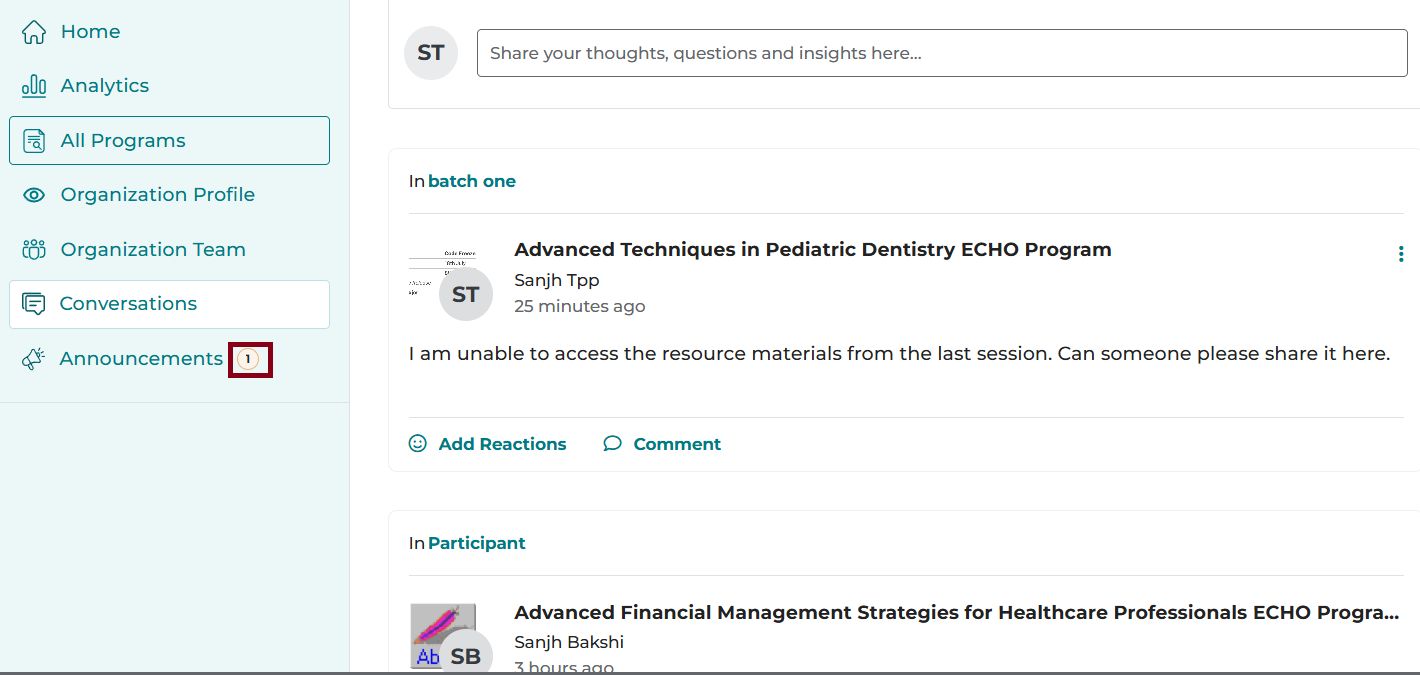
ਸਿੱਧੇ ਗੱਲਬਾਤ ਅਤੇ ਐਲਾਨ ਤੱਕ ਪਹੁੰਚ iECHO ਹੋਮਪੇਜ ਦੇ ਖੱਬੇ ਨੇਵੀਗੇਸ਼ਨ ਪੈਨਲ ਤੋਂ ਕਰੋ ਤਾਂ ਜੋ ਇੱਕੋ ਜਗ੍ਹਾ 'ਤੇ ਕਈ ਪ੍ਰੋਗਰਾਮਾਂ ਦੀਆਂ ਚਰਚਾਵਾਂ ਦੇਖੀਆਂ ਜਾ ਸਕਣ।
- ਅਣਪੜ੍ਹੀਆਂ ਗੱਲਬਾਤਾਂ ਅਤੇ ਐਲਾਨਾਂ ਦੀ ਗਿਣਤੀ ਦਿਖਾਈ ਜਾਂਦੀ ਹੈ।
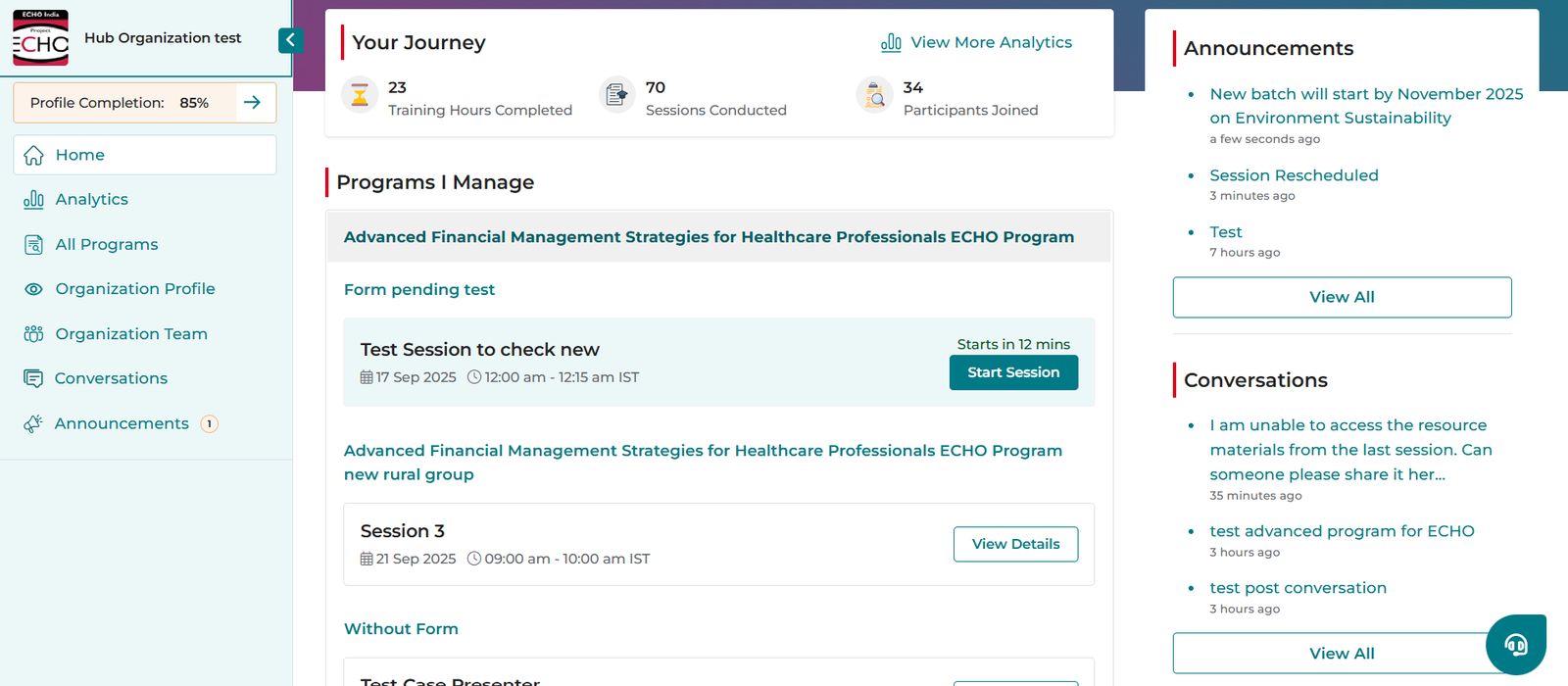
- ਉਪਭੋਗਤਾ ਹੋਮਪੇਜ ਦੇ ਸੱਜੇ ਪਾਸੇ ਪਿਛਲੇ ਮਹੀਨੇ ਦੀਆਂ 3 ਨਵੀਨਤਮ ਪੋਸਟਾਂ ਦੇਖ ਸਕਦੇ ਹਨ। ਹੋਰ ਪੋਸਟਾਂ ਦੇਖਣ ਲਈ ਸਾਰੇ ਦੇਖੋ 'ਤੇ ਕਲਿੱਕ ਕਰੋ।
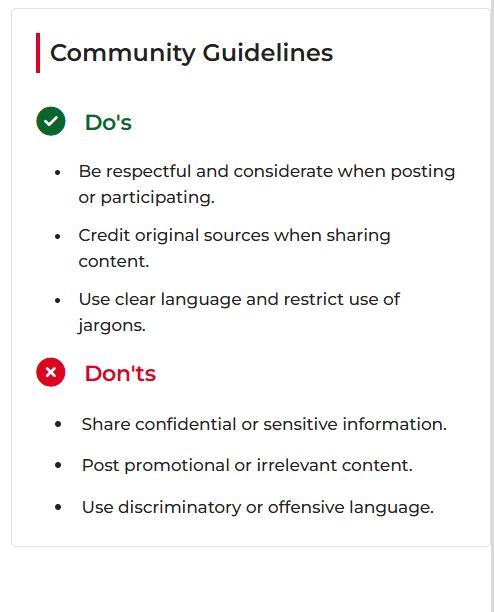
- ਜਦੋਂ ਕੋਈ ਉਪਭੋਗਤਾ ਪਹਿਲੀ ਵਾਰ ਪੋਸਟ ਕਰਦਾ ਹੈ, ਤਾਂ ਆਦਰਯੋਗ ਅਤੇ ਢੁਕਵੇਂ ਸੰਚਾਰ ਨੂੰ ਯਕੀਨੀ ਬਣਾਉਣ ਲਈ ਭਾਈਚਾਰਕ ਦਿਸ਼ਾ-ਨਿਰਦੇਸ਼ ਦਿਖਾਏ ਜਾਂਦੇ ਹਨ।
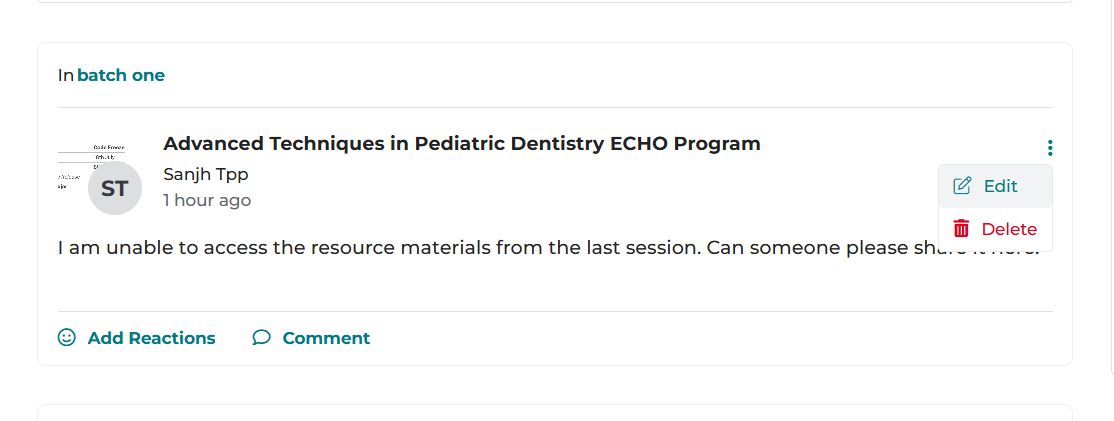
- ਆਪਣੀ ਪੋਸਟ ਨੂੰ ਸੰਪਾਦਿਤ ਕਰਨ ਜਾਂ ਮਿਟਾਉਣ ਲਈ ਤਿੰਨ-ਬਿੰਦੀਆਂ ਵਾਲੇ ਮੀਨੂ 'ਤੇ ਕਲਿੱਕ ਕਰੋ। ਘੱਟੋ-ਘੱਟ ਇੱਕ ਟਿੱਪਣੀ ਵਾਲੀਆਂ ਪੋਸਟਾਂ ਨੂੰ ਹੁਣ ਸੰਪਾਦਿਤ ਨਹੀਂ ਕੀਤਾ ਜਾ ਸਕਦਾ ਅਤੇ ਸਿਰਫ਼ ਮਿਟਾਇਆ ਹੀ ਜਾ ਸਕਦਾ ਹੈ।
ਵਿਕਲਪਿਕ ਤੌਰ 'ਤੇ, ਕਿਸੇ ਖਾਸ ਭਾਗੀਦਾਰ ਸਮੂਹ ਲਈ ਚਰਚਾਵਾਂ ਦੇਖਣ ਲਈ, ਸਾਰੇ ਸੰਬੰਧਿਤ ਚਰਚਾਵਾਂ ਤੱਕ ਪਹੁੰਚਣ ਲਈ ਸਮੂਹ ਦੇ ਨਾਮ 'ਤੇ ਕਲਿੱਕ ਕਰੋ।
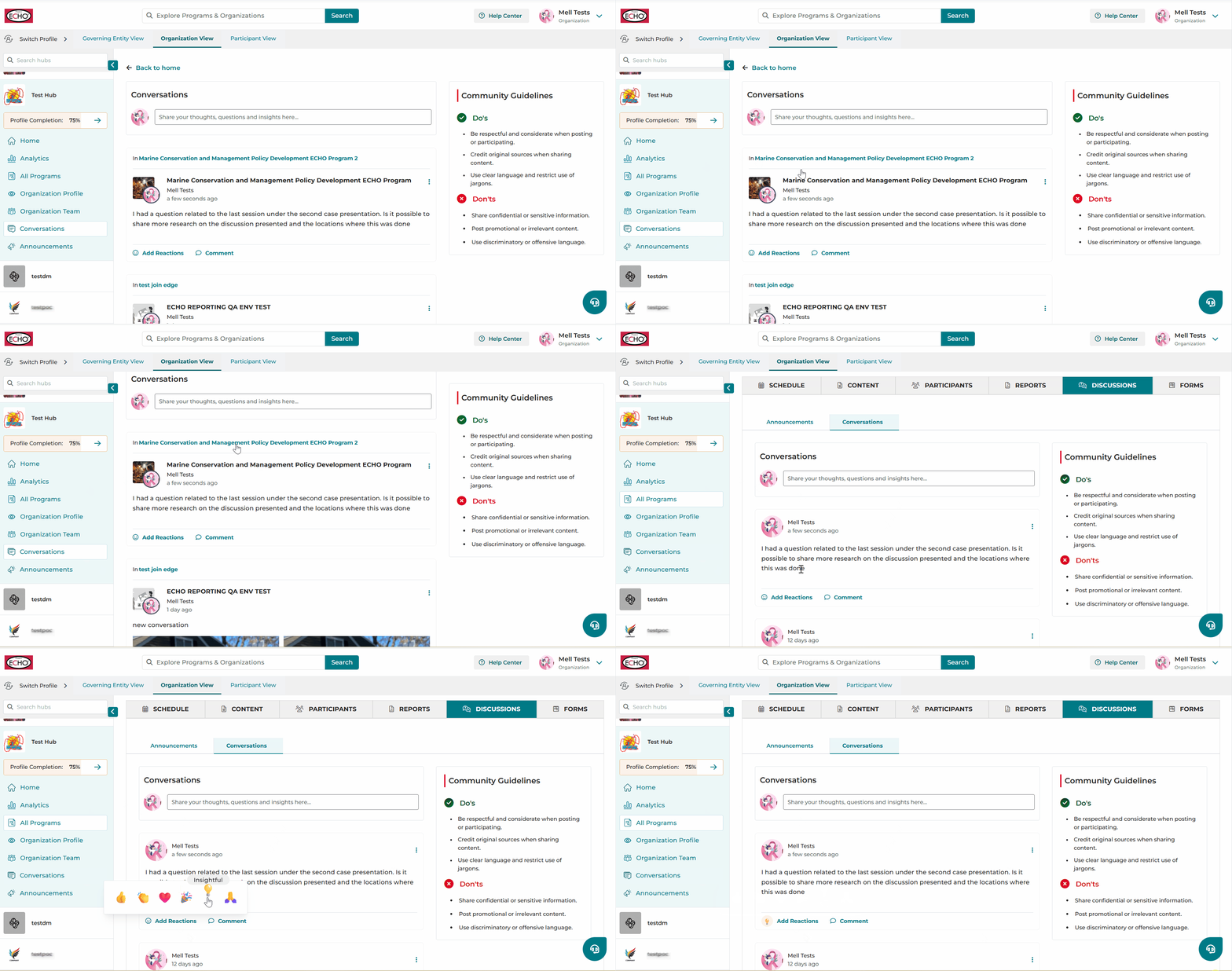
ਗੱਲਬਾਤ
ਭਾਈਚਾਰੇ ਦੇ ਮੈਂਬਰਾਂ ਨੂੰ ਇੱਥੇ ਆਪਸੀ ਚਰਚਾਵਾਂ ਵਿੱਚ ਭਾਗ ਲੈਣ ਲਈ ਉਤਸ਼ਾਹਿਤ ਕੀਤਾ ਜਾਂਦਾ ਹੈ। ਇਹ ਗੱਲਬਾਤ ਭਾਗੀਦਾਰ ਸਮੂਹਾਂ ਦੇ ਅੰਦਰ ਪਛਾਣ ਕਰਵਾਉਣ, ਪੁੱਛਗਿੱਛਾਂ ਦੇ ਜਵਾਬ ਦੇਣ, ਸੈਸ਼ਨ ਦੇ ਵਿਸ਼ਿਆਂ, ਖੋਜ, ਖ਼ਬਰਾਂ ਜਾਂ ਪ੍ਰੋਗਰਾਮ ਨਾਲ ਸੰਬੰਧਿਤ ਅੱਪਡੇਟਾਂ 'ਤੇ ਚਰਚਾ ਕਰਨ ਬਾਰੇ ਹੋ ਸਕਦੀ ਹੈ।
- ਆਪਣੇ iECHO ਹੋਮਪੇਜ 'ਤੇ, ਖੱਬੇ ਨੇਵੀਗੇਸ਼ਨ ਪੈਨਲ ਤੋਂ ਗੱਲਬਾਤ ਚੁਣੋ।
- ਆਪਣੇ ਵਿਚਾਰ, ਸਵਾਲ ਅਤੇ ਜਾਣਕਾਰੀ ਇੱਥੇ ਸਾਂਝੀ ਕਰੋ 'ਤੇ ਕਲਿੱਕ ਕਰੋ।
- ਜੇਕਰ ਸਿਰਫ਼ ਇੱਕ ਪ੍ਰੋਗਰਾਮ ਜਾਂ ਭਾਗੀਦਾਰ ਸਮੂਹ ਉਪਲਬਧ ਹੈ, ਤਾਂ ਇਹ ਸਵੈ-ਚੁਣਿਆ ਜਾਵੇਗਾ, ਜੋ ਤੁਹਾਨੂੰ ਸਿੱਧਾ ਪੋਸਟ ਬਣਾਉਣ ਲਈ ਲੈ ਜਾਵੇਗਾ।
- ਜੇਕਰ ਤੁਹਾਡੇ ਹਬ ਕੋਲ ਕਈ ਪ੍ਰੋਗਰਾਮ ਅਤੇ ਭਾਗੀਦਾਰ ਸਮੂਹ ਉਪਲਬਧ ਹਨ:
- ਸੂਚੀ ਵਿੱਚੋਂ ਸੰਬੰਧਿਤ ਪ੍ਰੋਗਰਾਮ ਚੁਣੋ ਜਾਂ ਖੋਜੋ।
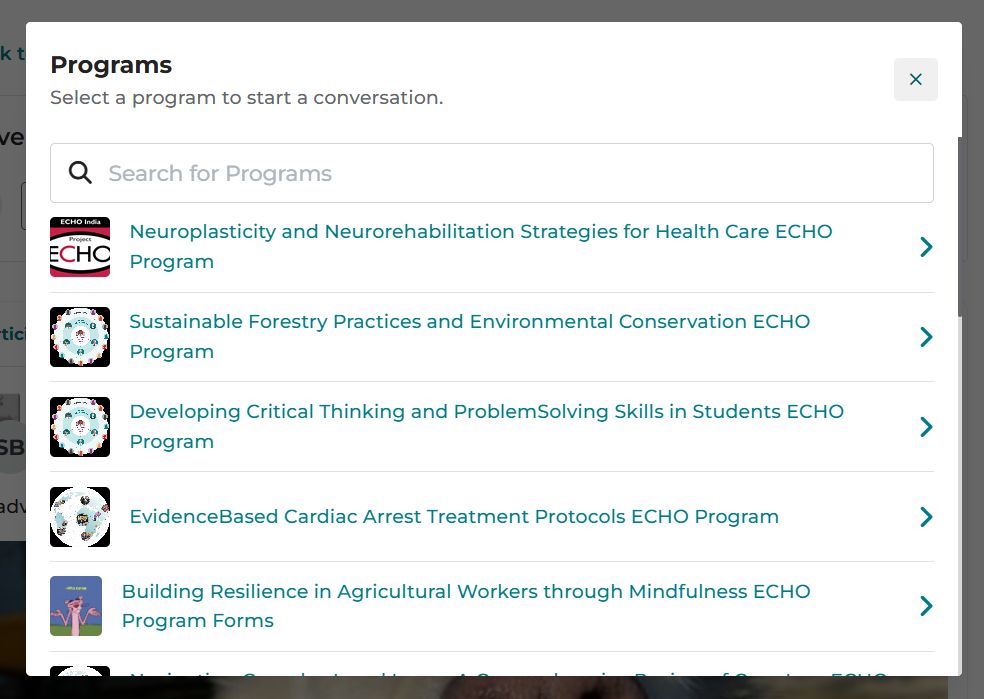
- ਭਾਗੀਦਾਰ ਸਮੂਹ ਚੁਣੋ।
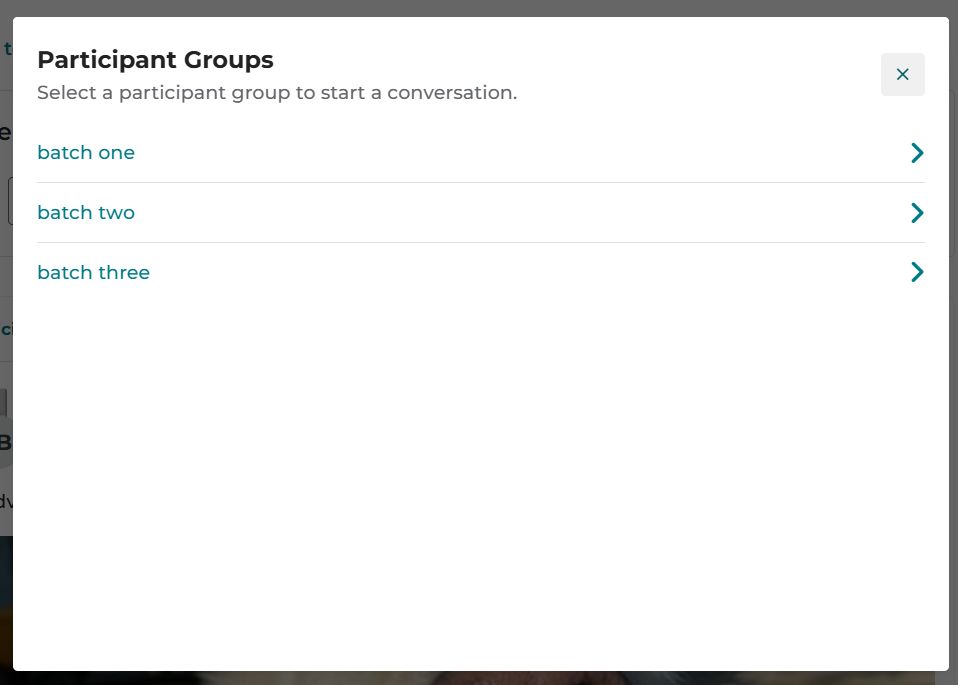
- ਆਪਣਾ ਸੁਨੇਹਾ ਪੋਸਟ ਕਰੋ।
- ਤੁਸੀਂ ਸਹਾਇਕ ਤਸਵੀਰਾਂ ਅਤੇ ਦਸਤਾਵੇਜ਼ ਅੱਪਲੋਡ ਕਰ ਸਕਦੇ ਹੋ। ਤਸਵੀਰ ਐਡੀਟਰ ਤੁਹਾਨੂੰ ਤਸਵੀਰਾਂ 'ਤੇ ਟਿੱਪਣੀਆਂ ਲਿਖਣ ਅਤੇ ਲਿਖਤ ਜੋੜਨ ਦੀ ਵੀ ਇਜਾਜ਼ਤ ਦਿੰਦਾ ਹੈ।
- ਸਾਰੀਆਂ ਲੋੜੀਂਦੀਆਂ ਤਫ਼ਸੀਲਾਂ ਦਰਜ ਕਰਨ ਤੋਂ ਬਾਅਦ, ਪੋਸਟ ਕਰੋ 'ਤੇ ਕਲਿੱਕ ਕਰੋ।
ਸੰਸਥਾ ਦੇ ਮੈਂਬਰ ਅਤੇ ਭਾਗੀਦਾਰ ਦੋਵੇਂ ਹੀ ਪ੍ਰਤੀਕਿਰਿਆਵਾਂ ਜੋੜੋ ਜਾਂ ਟਿੱਪਣੀ ਕਰੋ ਵਿਕਲਪਾਂ ਦੀ ਵਰਤੋਂ ਕਰਕੇ ਸੈਸ਼ਨਾਂ ਤੋਂ ਇਲਾਵਾ ਵੀ ਗੱਲਬਾਤ ਵਿੱਚ ਸ਼ਾਮਲ ਹੋ ਸਕਦੇ ਹਨ।
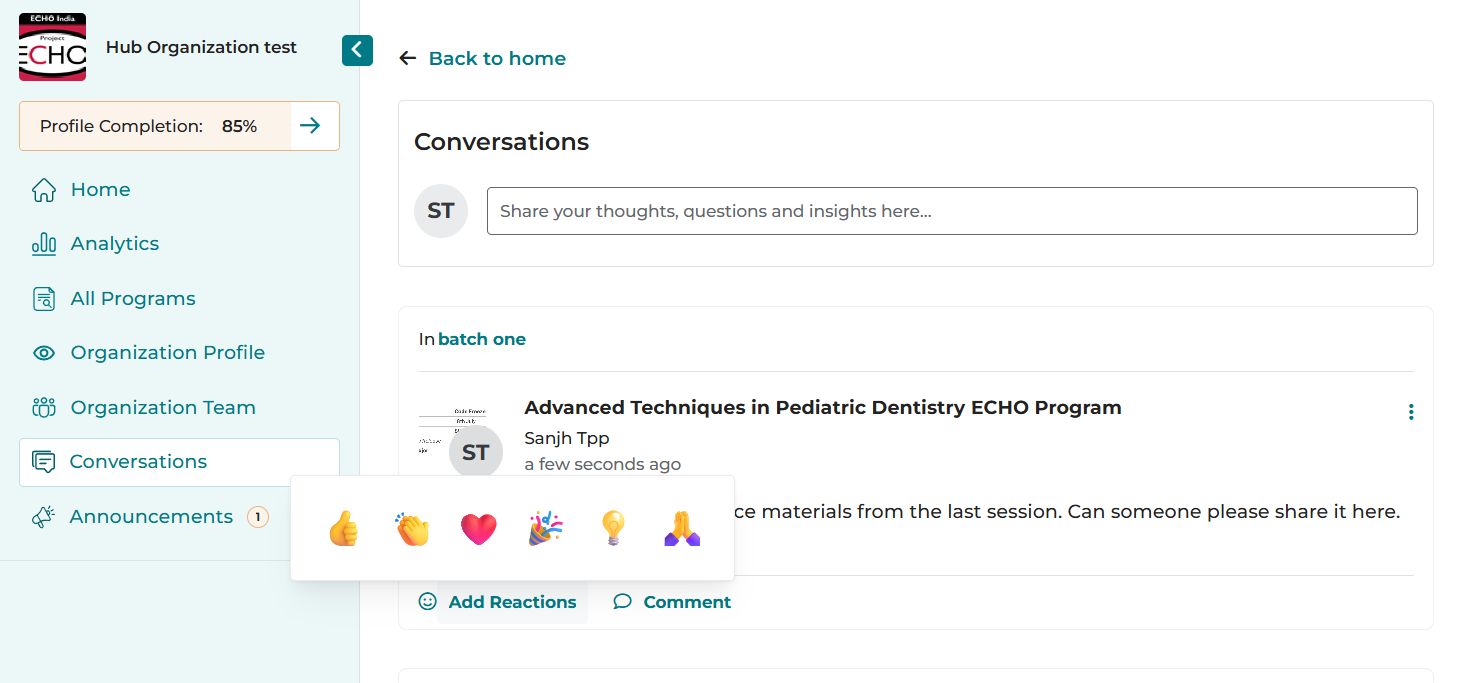
ਐਲਾਨ
ਐਲਾਨ ਸੰਸਥਾ ਦੀਆਂ ਟੀਮਾਂ ਲਈ ਪ੍ਰੋਗਰਾਮ ਅਤੇ ਭਾਗੀਦਾਰ ਸਮੂਹ ਦੇ ਅੱਪਡੇਟ ਪੋਸਟ ਕਰਨ ਲਈ ਇੱਕ ਜਗ੍ਹਾ ਹੈ, ਜਿਵੇਂ ਕਿ ਹਾਜ਼ਰੀ ਜਾਂ ਪ੍ਰਮਾਣਿਕਤਾ ਬਾਰੇ ਨੀਤੀਗਤ ਤਬਦੀਲੀਆਂ, ਨਵੇਂ ਪ੍ਰੋਗਰਾਮ ਜਾਂ ਕੋਹੋਰਟ ਸ਼ੁਰੂਆਤਾਂ, ਅਤੇ ਸਮਾਂ-ਸਾਰਣੀ ਵਿੱਚ ਸੋਧਾਂ।
- ਆਪਣੇ iECHO ਹੋਮਪੇਜ 'ਤੇ, ਖੱਬੇ ਨੇਵੀਗੇਸ਼ਨ ਪੈਨਲ ਤੋਂ ਐਲਾਨ ਚੁਣੋ।
- ਇੱਕ ਐਲਾਨ ਕਰੋ 'ਤੇ ਕਲਿੱਕ ਕਰੋ।
- ਜੇਕਰ ਸਿਰਫ਼ ਇੱਕ ਪ੍ਰੋਗਰਾਮ ਜਾਂ ਭਾਗੀਦਾਰ ਸਮੂਹ ਉਪਲਬਧ ਹੈ, ਤਾਂ ਇਹ ਆਪਣੇ ਆਪ ਚੁਣਿਆ ਜਾਵੇਗਾ, ਜੋ ਤੁਹਾਨੂੰ ਸਿੱਧਾ ਪੋਸਟ ਬਣਾਉਣ ਲਈ ਲੈ ਜਾਵੇਗਾ।
- ਜੇਕਰ ਤੁਹਾਡੇ ਹੱਬ ਕੋਲ ਕਈ ਪ੍ਰੋਗਰਾਮ ਅਤੇ ਭਾਗੀਦਾਰ ਸਮੂਹ ਉਪਲਬਧ ਹਨ:
- ਸੂਚੀ ਵਿੱਚੋਂ ਸੰਬੰਧਿਤ ਪ੍ਰੋਗਰਾਮ ਚੁਣੋ ਜਾਂ ਖੋਜੋ।
- ਭਾਗੀਦਾਰ ਸਮੂਹ ਚੁਣੋ।
- ਆਪਣਾ ਸੁਨੇਹਾ ਪੋਸਟ ਕਰੋ।
- ਐਲਾਨ ਦਾ ਸਿਰਲੇਖ ਅਤੇ ਇੱਕ ਸੰਖੇਪ ਵੇਰਵਾ ਦਰਜ ਕਰੋ। ਤੁਸੀਂ ਸਹਾਇਕ ਤਸਵੀਰਾਂ ਅਤੇ ਦਸਤਾਵੇਜ਼ ਵੀ ਜੋੜ ਸਕਦੇ ਹੋ।
- ਪੋਸਟ ਕਰੋ 'ਤੇ ਕਲਿੱਕ ਕਰੋ।
ਨੋਟ:
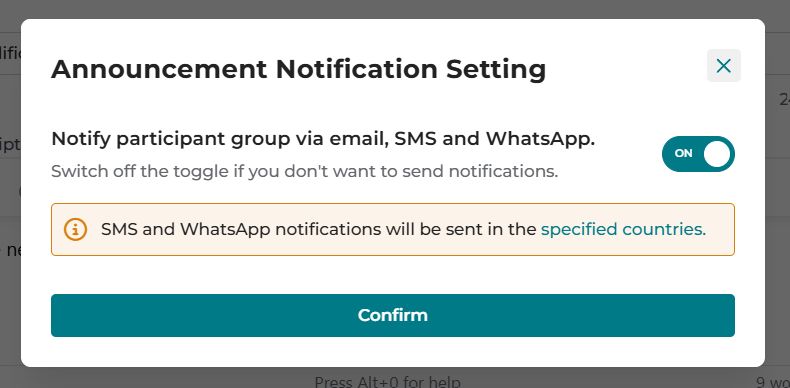
ਅਗਲੇ ਕਦਮ ਵਿੱਚ, ਸੂਚਨਾਵਾਂ ਭੇਜਣ ਲਈ ਪੁਸ਼ਟੀ ਕਰੋ 'ਤੇ ਕਲਿੱਕ ਕਰੋ।
(ਸੂਚਨਾ ਟੌਗਲ ਡਿਫ਼ੌਲਟ ਰੂਪ ਵਿੱਚ ਚਾਲੂ ਹੁੰਦੀ ਹੈ।)
ਜੇਕਰ ਤੁਸੀਂ ਸੂਚਨਾਵਾਂ ਨਹੀਂ ਭੇਜਣਾ ਚਾਹੁੰਦੇ, ਤਾਂ ਟੌਗਲ ਨੂੰ ਬੰਦ ਕਰੋ ਅਤੇ ਫਿਰ ਪੁਸ਼ਟੀ ਕਰੋ 'ਤੇ ਕਲਿੱਕ ਕਰੋ।
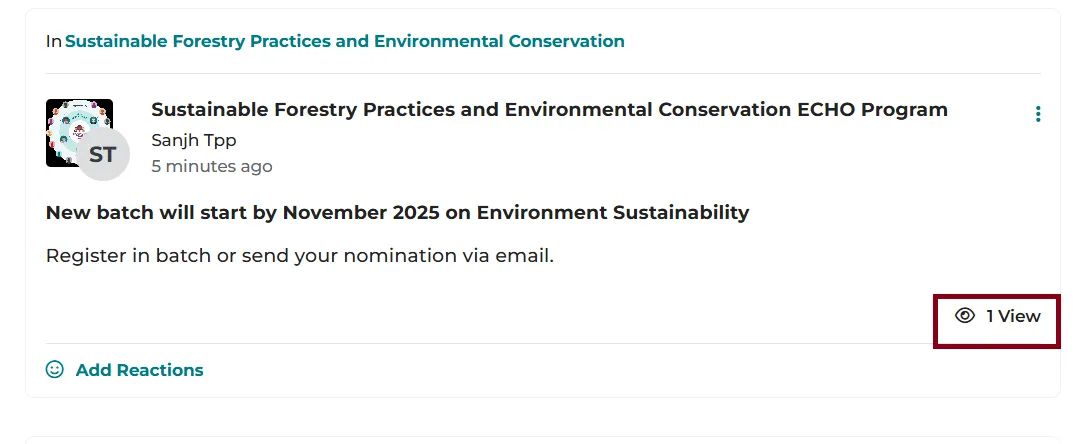
ਐਲਾਨ ਸੰਸਥਾਵਾਂ ਲਈ ਇੱਕ-ਤਰਫ਼ਾ ਸੰਚਾਰ ਵਜੋਂ ਕੰਮ ਕਰਦੇ ਹਨ। ਭਾਗੀਦਾਰ ਸਿਰਫ਼ ਪੋਸਟਾਂ 'ਤੇ ਪ੍ਰਤੀਕਿਰਿਆਵਾਂ ਜੋੜ ਸਕਦੇ ਹਨ। ਹਰੇਕ ਐਲਾਨ ਲਈ ਦੇਖੇ ਜਾਣ ਦੀ ਗਿਣਤੀ ਦਿਖਾਈ ਦਿੰਦੀ ਹੈ।
ਮੋਬਾਈਲ ਵਰਤੋਂਕਾਰਾਂ ਲਈ
iECHO ਮੋਬਾਈਲ ਡਿਵਾਈਸਾਂ 'ਤੇ ਸੁਚਾਰੂ ਰੁਝੇਵੇਂ ਲਈ ਐਲਾਨਾਂ ਅਤੇ ਗੱਲਬਾਤ ਤੱਕ ਆਸਾਨ ਪਹੁੰਚ ਨੂੰ ਸਮਰੱਥ ਬਣਾਉਂਦਾ ਹੈ।
ਮੋਬਾਈਲ 'ਤੇ ਐਲਾਨਾਂ ਤੱਕ ਪਹੁੰਚ ਕਰਨਾ
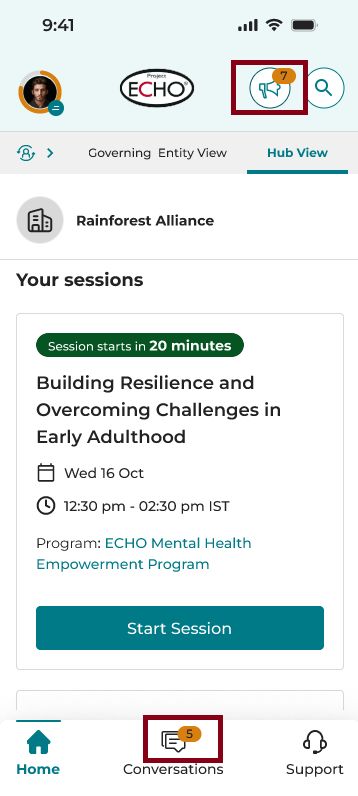
- ਆਪਣੇ ਮੋਬਾਈਲ ਡਿਵਾਈਸ 'ਤੇ, ਹੋਮਪੇਜ 'ਤੇ ਜਾਓ।
- ਖੋਜ ਆਈਕਨ (🔍) ਦੇ ਨਾਲ, ਉੱਪਰਲੇ ਸੱਜੇ ਕੋਨੇ ਵਿੱਚ ਐਲਾਨ ਆਈਕਨ (📢) 'ਤੇ ਟੈਪ ਕਰੋ।
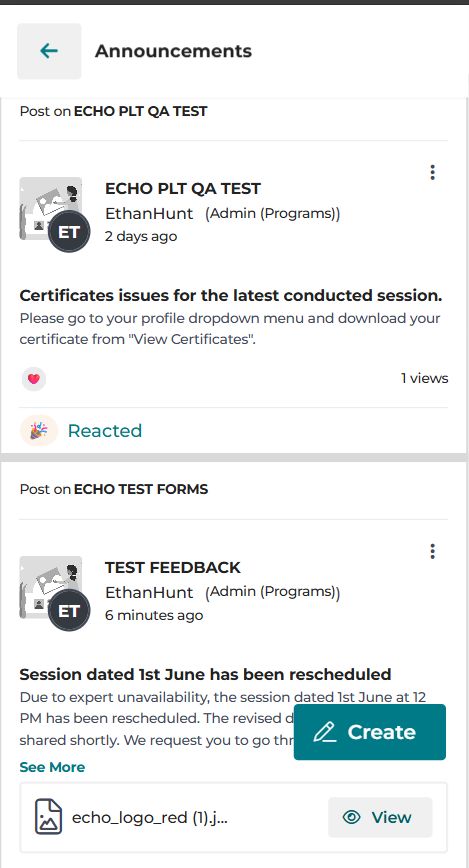
- ਕਿਸੇ ਵੀ ਪ੍ਰੋਗਰਾਮ ਜਾਂ ਭਾਗੀਦਾਰ ਸਮੂਹ ਦੇ ਅਧੀਨ ਬਣਾਈਆਂ ਗਈਆਂ ਸਾਰੀਆਂ ਪੋਸਟਾਂ ਦੇਖੋ। ਬਣਾਉਣ ਵਾਲੇ ਦੇ ਵੇਰਵੇ ਦਿਖਾਈ ਦਿੰਦੇ ਹਨ।
- ਈਮੋਜੀ ਦੀ ਵਰਤੋਂ ਕਰਕੇ ਐਲਾਨਾਂ 'ਤੇ ਪ੍ਰਤੀਕਿਰਿਆ ਦਿਓ: 👍, 👏, ❤️, 🎉, 💡, 🙏। ਪੋਸਟ ਦੇਖੇ ਜਾਣ ਦੀ ਗਿਣਤੀ ਸੱਜੇ ਪਾਸੇ ਦਿਖਾਈ ਦਿੰਦੀ ਹੈ।
ਮੋਬਾਈਲ 'ਤੇ ਗੱਲਬਾਤ ਤੱਕ ਪਹੁੰਚ ਕਰਨਾ
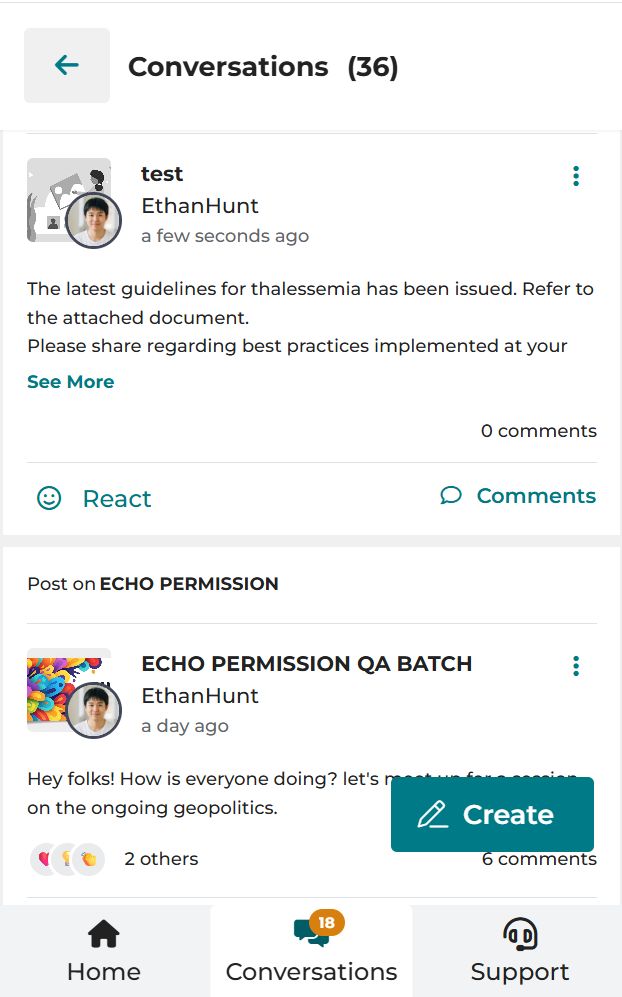
- ਆਪਣੇ ਮੋਬਾਈਲ ਹੋਮਪੇਜ 'ਤੇ, ਸਕ੍ਰੀਨ ਦੇ ਹੇਠਾਂ ਚੈਟ ਆਈਕਨ 'ਤੇ ਟੈਪ ਕਰੋ।
- ਈਮੋਜੀ ਦੀ ਵਰਤੋਂ ਕਰਕੇ ਮੌਜੂਦਾ ਗੱਲਬਾਤਾਂ ਨੂੰ ਦੇਖੋ ਅਤੇ ਉਹਨਾਂ 'ਤੇ ਪ੍ਰਤੀਕਿਰਿਆ ਦਿਓ।
- ਟਿੱਪਣੀਆਂ ਅਤੇ ਅਟੈਚਮੈਂਟਾਂ ਸ਼ਾਮਲ ਕਰੋ।
- ਭਾਗੀਦਾਰ ਸਮੂਹ ਦੇ ਮੈਂਬਰਾਂ ਨੂੰ ਦੇਖਣ ਲਈ ਕਿਸੇ ਪੋਸਟ 'ਤੇ ਟੈਪ ਕਰੋ ਅਤੇ ਸਕ੍ਰੀਨ ਦੇ ਉੱਪਰਲੇ ਹਿੱਸੇ ਨੂੰ ਦੇਖੋ।
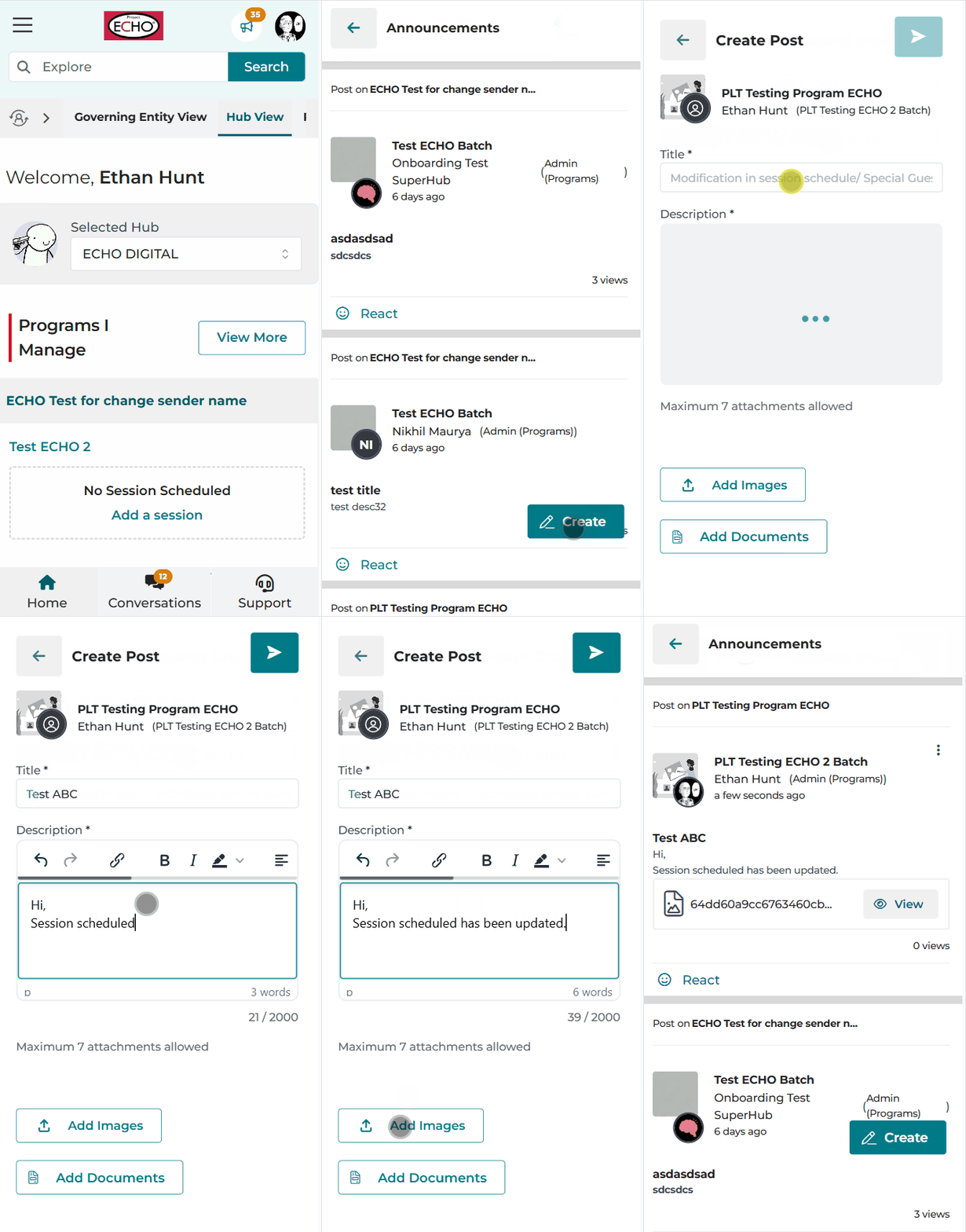
ਵੀਡੀਓ ਟਿਊਟੋਰੀਅਲ: ਮੋਬਾਈਲ 'ਤੇ ਇੱਕ ਐਲਾਨ ਜਾਂ ਗੱਲਬਾਤ ਬਣਾਉਣਾ
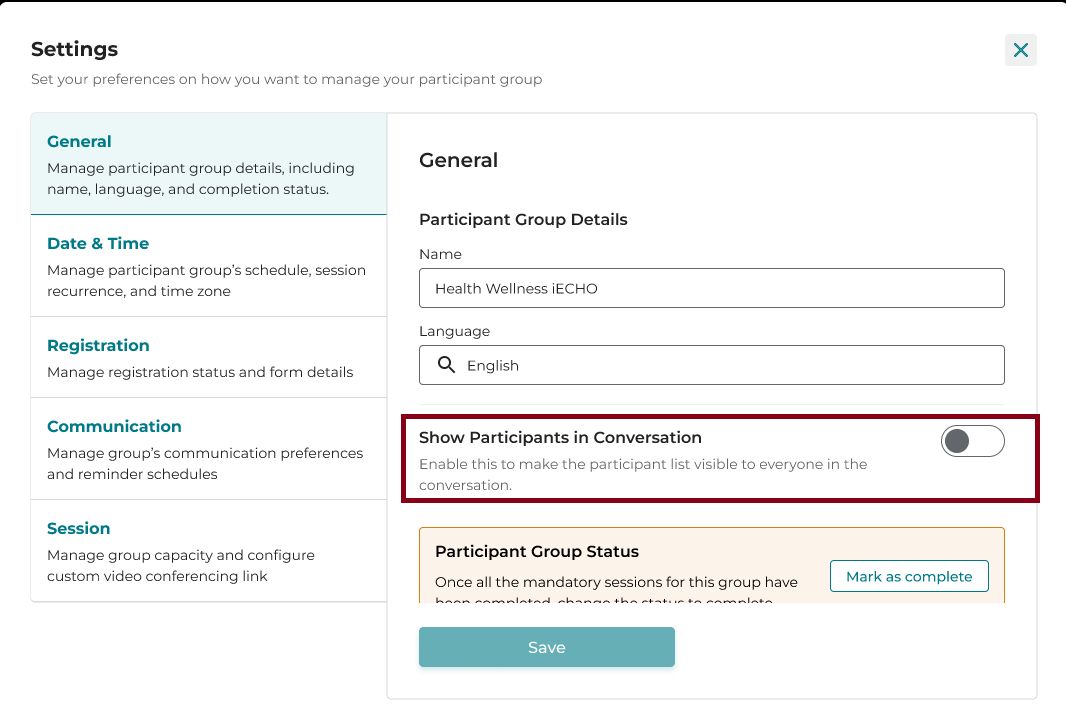
ਜੇਕਰ ਲੋੜ ਹੋਵੇ, ਤਾਂ Hub ਟੀਮ ਦੇ ਮੈਂਬਰ Participant Group Settings ਵਿੱਚ ਭਾਗੀਦਾਰ ਸੂਚੀ ਦੀ ਝਲਕ ਨੂੰ ਅਯੋਗ ਕਰ ਸਕਦੇ ਹਨ।
ਅਕਸਰ ਪੁੱਛੇ ਜਾਣ ਵਾਲੇ ਸਵਾਲ
ਕੀ ਪੋਸਟਾਂ ਨੂੰ ਐਡਿਟ ਕੀਤਾ ਜਾ ਸਕਦਾ ਹੈ, ਅਤੇ ਉਹਨਾਂ ਨੂੰ ਕੌਣ ਐਡਿਟ ਕਰ ਸਕਦਾ ਹੈ?
ਪੋਸਟਾਂ ਨੂੰ ਉਦੋਂ ਤੱਕ ਐਡਿਟ ਕੀਤਾ ਜਾ ਸਕਦਾ ਹੈ ਜਦੋਂ ਤੱਕ ਉਹਨਾਂ 'ਤੇ ਕੋਈ ਜਵਾਬ ਨਹੀਂ ਮਿਲਦਾ। ਜਿਸ ਮੈਂਬਰ ਨੇ ਪੋਸਟ ਬਣਾਈ ਹੈ, ਉਹ ਇਸਨੂੰ ਐਡਿਟ ਕਰ ਸਕਦਾ ਹੈ। ਇੱਕ ਵਾਰ ਜਦੋਂ ਕਿਸੇ ਪੋਸਟ 'ਤੇ ਟਿੱਪਣੀ ਆ ਜਾਂਦੀ ਹੈ, ਤਾਂ ਇਸਨੂੰ ਐਡਿਟ ਨਹੀਂ ਕੀਤਾ ਜਾ ਸਕਦਾ ਅਤੇ ਇਸਨੂੰ ਸਿਰਫ਼ ਹਟਾਇਆ ਹੀ ਜਾ ਸਕਦਾ ਹੈ।
ਐਲਾਨ ਕੌਣ ਪੋਸਟ ਕਰ ਸਕਦਾ ਹੈ?
ਸਿਰਫ਼ Organization Owners ਅਤੇ Organization Admins ਹੀ ਐਲਾਨ ਪੋਸਟ ਕਰ ਸਕਦੇ ਹਨ।
ਭਾਗੀਦਾਰਾਂ ਨੂੰ ਨਵੇਂ ਐਲਾਨਾਂ ਬਾਰੇ ਕਿਵੇਂ ਸੂਚਿਤ ਕੀਤਾ ਜਾਂਦਾ ਹੈ?
ਭਾਗੀਦਾਰਾਂ ਨੂੰ ਨਵੇਂ ਐਲਾਨਾਂ ਬਾਰੇ ਈਮੇਲ, SMS, ਅਤੇ WhatsApp ਨੋਟੀਫਿਕੇਸ਼ਨਾਂ ਪ੍ਰਾਪਤ ਹੁੰਦੀਆਂ ਹਨ।
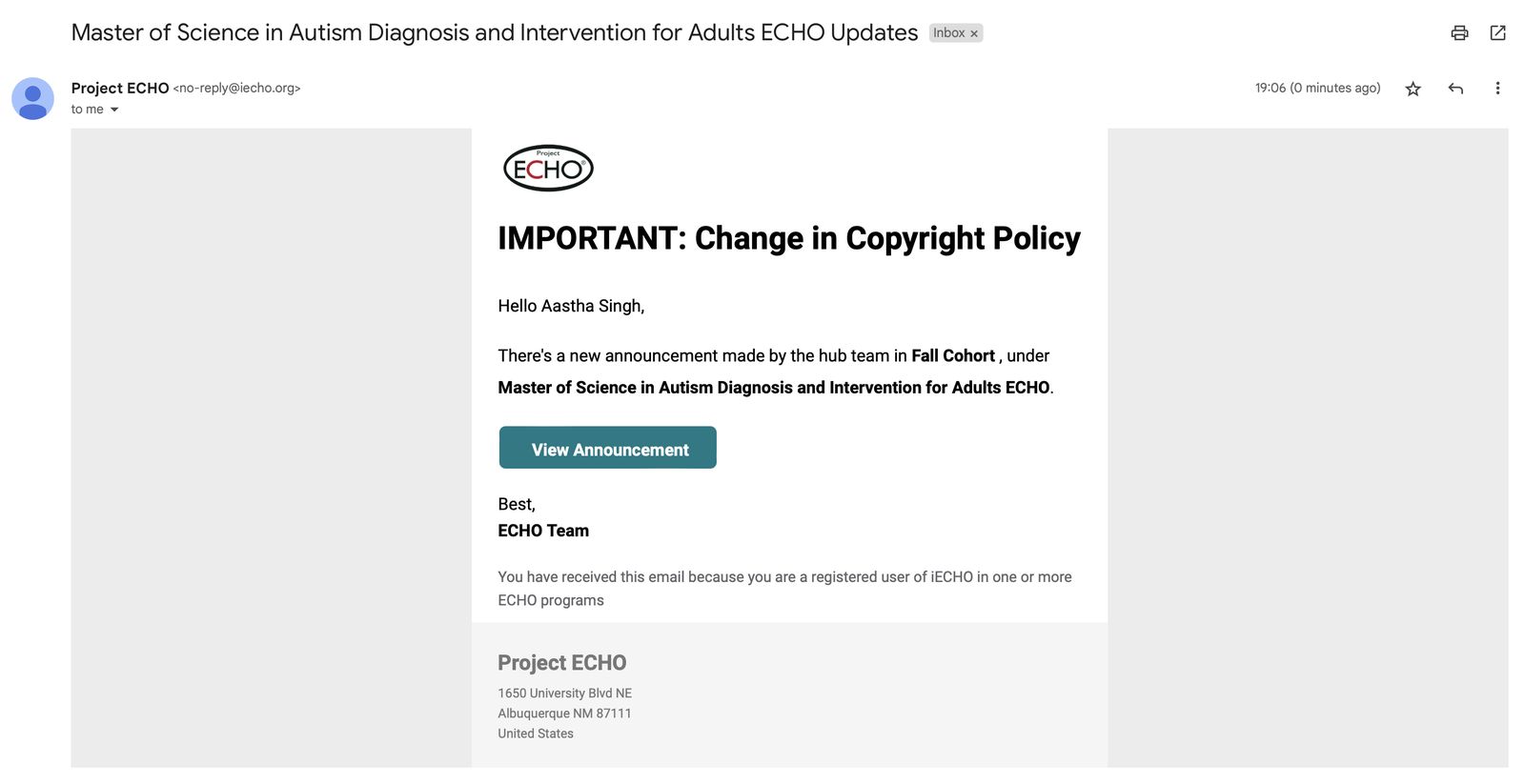
ਐਲਾਨ ਦੀਆਂ ਈਮੇਲ ਨੋਟੀਫਿਕੇਸ਼ਨਾਂ ਵਿੱਚ ਕਿਹੜੀ ਜਾਣਕਾਰੀ ਸ਼ਾਮਲ ਹੁੰਦੀ ਹੈ?
- ਐਲਾਨ ਦਾ ਸਿਰਲੇਖ
- ਭਾਗੀਦਾਰ ਸਮੂਹ ਦਾ ਨਾਮ
- ਪ੍ਰੋਗਰਾਮ ਦਾ ਨਾਮ
- ਐਲਾਨ ਦੇਖੋ ਬਟਨ
ਸੰਸਥਾਵਾਂ ਮੈਂਬਰਾਂ ਵਿਚਕਾਰ ਰੁਝਾਨ ਅਤੇ ਭਾਗੀਦਾਰੀ ਨੂੰ ਕਿਵੇਂ ਉਤਸ਼ਾਹਿਤ ਕਰ ਸਕਦੀਆਂ ਹਨ?
ਰੁਝਾਨ ਅਤੇ ਭਾਗੀਦਾਰੀ ਨੂੰ ਉਤਸ਼ਾਹਿਤ ਕਰਨ ਲਈ:
- ਸਰਗਰਮ ਭਾਗੀਦਾਰੀ ਨੂੰ ਉਤਸ਼ਾਹਿਤ ਕਰੋ: ਸੰਸਥਾ ਦੇ ਮਾਲਕ ਅਤੇ ਐਡਮਿਨ ਚਰਚਾਵਾਂ ਵਿੱਚ ਸਰਗਰਮੀ ਨਾਲ ਭਾਗ ਲੈ ਸਕਦੇ ਹਨ, ਸਵਾਲ ਪੁੱਛ ਸਕਦੇ ਹਨ, ਅਤੇ ਗੱਲਬਾਤ ਨੂੰ ਉਤਸ਼ਾਹਿਤ ਕਰਨ ਲਈ ਕੀਮਤੀ ਸੁਝਾਅ ਪ੍ਰਦਾਨ ਕਰ ਸਕਦੇ ਹਨ।
- ਢੁਕਵੇਂ ਸਰੋਤ ਸਾਂਝੇ ਕਰੋ: ਮੈਂਬਰਾਂ ਨੂੰ ਸੂਚਿਤ ਅਤੇ ਜੁੜੇ ਰੱਖਣ ਲਈ ਪ੍ਰੋਗਰਾਮ ਦੇ ਵਿਸ਼ੇ ਨਾਲ ਸੰਬੰਧਿਤ ਲਾਭਦਾਇਕ ਲੇਖ, ਵੀਡੀਓ, ਜਾਂ ਸਰੋਤ ਸਾਂਝੇ ਕਰੋ।
ਜੇਕਰ ਤੁਸੀਂ ਚਰਚਾਵਾਂ ਵਿੱਚ ਵਿਘਨਕਾਰੀ ਵਿਵਹਾਰ ਜਾਂ ਅਨੁਚਿਤ ਸਮੱਗਰੀ ਦੇਖਦੇ ਹੋ ਤਾਂ ਤੁਹਾਨੂੰ ਕੀ ਕਰਨਾ ਚਾਹੀਦਾ ਹੈ?
ਜੇਕਰ ਤੁਸੀਂ ਚਰਚਾਵਾਂ ਦੌਰਾਨ ਵਿਘਨਕਾਰੀ ਵਿਵਹਾਰ ਜਾਂ ਅਨੁਚਿਤ ਸਮੱਗਰੀ ਦੇਖਦੇ ਹੋ, ਤਾਂ ਸਤਿਕਾਰਯੋਗ ਮਾਹੌਲ ਬਣਾਏ ਰੱਖਣ ਲਈ ਤੁਰੰਤ ਕਾਰਵਾਈ ਕਰੋ। ਸੰਸਥਾਵਾਂ ਹੇਠਾਂ ਦਿੱਤੇ ਕਦਮ ਚੁੱਕ ਸਕਦੀਆਂ ਹਨ:
- ਮੁੱਦੇ ਨੂੰ ਨਿਜੀ ਤੌਰ 'ਤੇ ਹੱਲ ਕਰੋ: ਜੇਕਰ ਸੰਭਵ ਹੋਵੇ, ਤਾਂ ਡਾਇਰੈਕਟ ਮੈਸੇਜਿੰਗ ਜਾਂ ਈਮੇਲ ਰਾਹੀਂ ਉਸ ਵਿਅਕਤੀ ਨਾਲ ਨਿਜੀ ਤੌਰ 'ਤੇ ਸੰਪਰਕ ਕਰੋ। ਵਿਸ਼ੇਸ਼ ਅਨੁਚਿਤ ਵਿਵਹਾਰ ਜਾਂ ਸਮੱਗਰੀ ਬਾਰੇ ਸਪੱਸ਼ਟ ਫੀਡਬੈਕ ਦਿਓ ਅਤੇ ਇਸਨੂੰ ਠੀਕ ਕਰਨ ਜਾਂ ਹਟਾਉਣ ਲਈ ਕਹੋ।
- ਭਾਈਚਾਰਕ ਦਿਸ਼ਾ-ਨਿਰਦੇਸ਼ਾਂ ਨੂੰ ਲਾਗੂ ਕਰੋ: ਜੇਕਰ ਵਿਵਹਾਰ ਭਾਈਚਾਰਕ ਦਿਸ਼ਾ-ਨਿਰਦੇਸ਼ਾਂ ਜਾਂ ਸੇਵਾ ਦੀਆਂ ਸ਼ਰਤਾਂ ਦੀ ਉਲੰਘਣਾ ਕਰਦਾ ਹੈ, ਤਾਂ ਵਿਅਕਤੀ ਨੂੰ ਇਹਨਾਂ ਨਿਯਮਾਂ ਦੀ ਯਾਦ ਦਿਵਾਓ ਅਤੇ ਇਹਨਾਂ ਦੀ ਪਾਲਣਾ ਕਰਨ ਦੀ ਮਹੱਤਤਾ 'ਤੇ ਜ਼ੋਰ ਦਿਓ।
- ਸਮੱਗਰੀ ਨੂੰ ਮੋਡਰੇਟ ਕਰੋ ਜਾਂ ਹਟਾਓ: ਜੇਕਰ ਵਿਵਹਾਰ ਜਾਰੀ ਰਹਿੰਦਾ ਹੈ ਜਾਂ ਵਧਦਾ ਹੈ, ਤਾਂ ਹੋਰ ਵਿਘਨ ਨੂੰ ਰੋਕਣ ਲਈ ਚਰਚਾ ਫੋਰਮ ਤੋਂ ਇਤਰਾਜ਼ਯੋਗ ਸਮੱਗਰੀ ਨੂੰ ਮੋਡਰੇਟ ਕਰੋ ਜਾਂ ਹਟਾਓ।
- ਪਾਰਦਰਸ਼ੀ ਢੰਗ ਨਾਲ ਗੱਲਬਾਤ ਕਰੋ: ਵਿਘਨਕਾਰੀ ਵਿਵਹਾਰ ਨੂੰ ਠੀਕ ਕਰਨ ਲਈ ਚੁੱਕੇ ਗਏ ਕਦਮਾਂ ਬਾਰੇ ਮੈਂਬਰਾਂ ਨਾਲ ਖੁੱਲ੍ਹ ਕੇ ਗੱਲਬਾਤ ਕਰੋ, ਅਤੇ ਇੱਕ ਸੁਰੱਖਿਅਤ ਅਤੇ ਸਮਾਵੇਸ਼ੀ ਮਾਹੌਲ ਲਈ ਆਪਣੀ ਵਚਨਬੱਧਤਾ ਨੂੰ ਦੁਹਰਾਓ।
- ਸਹਾਇਤਾ ਪ੍ਰਦਾਨ ਕਰੋ: ਵਿਘਨਕਾਰੀ ਵਿਵਹਾਰ ਜਾਂ ਸਮੱਗਰੀ ਤੋਂ ਪ੍ਰਭਾਵਿਤ ਕਿਸੇ ਵੀ ਮੈਂਬਰ ਨੂੰ ਸਹਾਇਤਾ ਦਿਓ, ਅਤੇ ਜੇਕਰ ਉਹਨਾਂ ਨੂੰ ਕੋਈ ਚਿੰਤਾ ਹੈ ਤਾਂ ਉਹਨਾਂ ਨੂੰ ਸੰਪਰਕ ਕਰਨ ਲਈ ਉਤਸ਼ਾਹਿਤ ਕਰੋ।
- ਪਲੇਟਫਾਰਮ ਪ੍ਰਸ਼ਾਸਕਾਂ ਨੂੰ ਰਿਪੋਰਟ ਕਰੋ: ਜੇਕਰ ਵਿਵਹਾਰ ਪਲੇਟਫਾਰਮ ਦੇ ਭਾਈਚਾਰਕ ਦਿਸ਼ਾ-ਨਿਰਦੇਸ਼ਾਂ ਜਾਂ ਸੇਵਾ ਦੀਆਂ ਸ਼ਰਤਾਂ ਦੀ ਉਲੰਘਣਾ ਕਰਦਾ ਹੈ, ਤਾਂ ਹੋਰ ਜਾਂਚ ਲਈ support@iecho.org 'ਤੇ ਮੁੱਦੇ ਦੀ ਰਿਪੋਰਟ ਕਰੋ।